
Eufyのドアベルがオフラインなのはなぜ? 本当に効く対処法
はじめに
ドアベルがアプリでオフライン表示になり、ノックや動体検知の通知を逃してしまうことがあります。配達や防犯に頼っているほど、これは不便で不安に感じます。朗報として、Eufyのドアベルがオフラインになる原因の多くは、すぐに直せる一般的なものです。結果を出すのにネットワークのプロである必要はなく、設定を初期化したり保存済みのクリップを失ったりする必要も通常はありません。
このガイドでは、Eufyドアベルがオフラインになる理由と、安定した接続を段階的に復旧する方法を説明します。お使いのモデルの接続方式、アプリでの「オフライン」の意味、そして数分で問題を解決するクイックチェックを学べます。電源、バッテリー、Wi‑Fi、HomeBase、アプリの手順を取り上げます。さらに、管理を複雑にせずに信頼性を高める上級ネットワークの調整も紹介します。ルーターを交換した、停電があったといった場合でも、録画を失わずに再接続できる安全な手順を用意しています。
正しい順序でチェックすれば、原因を切り分け、適切な対策を適用し、長期的にドアベルをオンラインの状態に保てます。
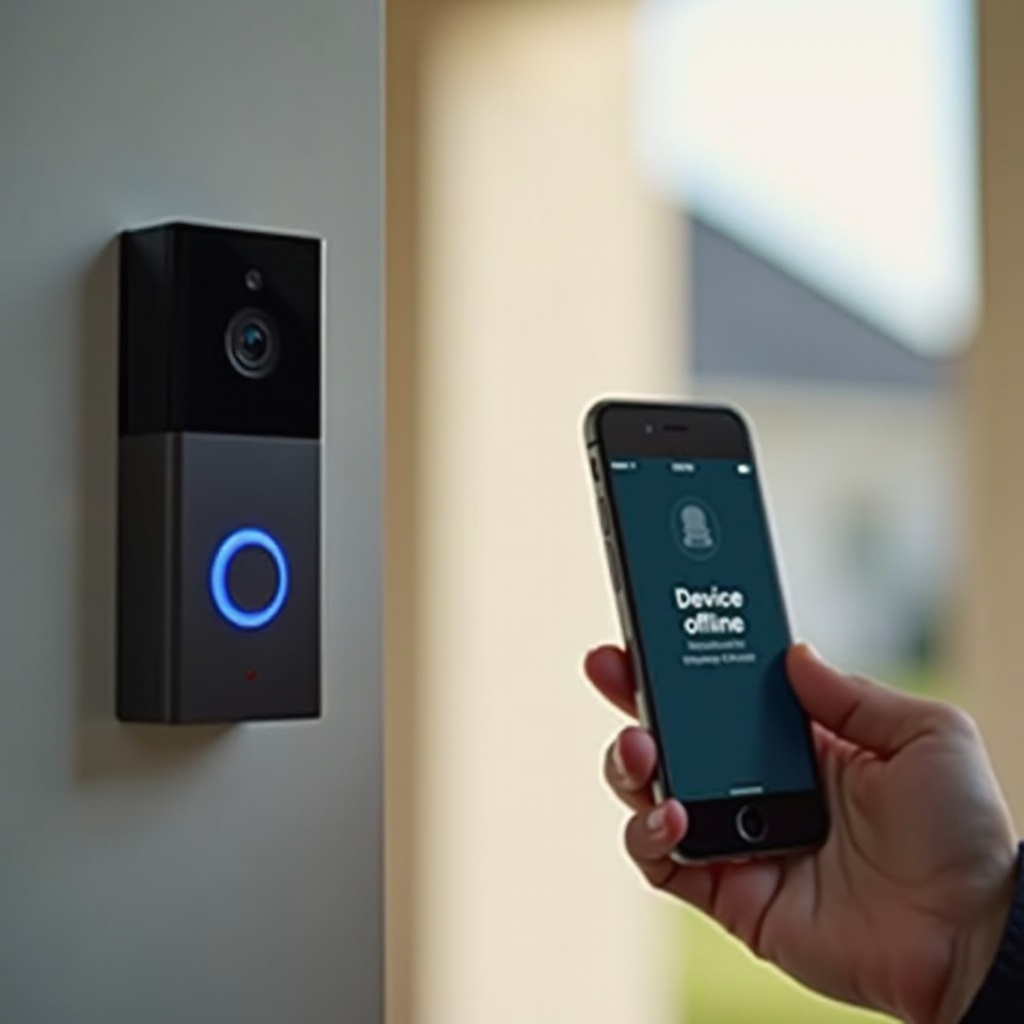
クイックアンサー:Eufyドアベルをオンラインに戻す30秒チェック
まずはシンプルに。以下の高速チェックは、多くの「なぜEufyドアベルがオフラインなのか」というケースを1分以内で解決し、必要ならより深いトラブルシューティングの準備にもなります。
- ドアベルに電源が来ているか確認します。
- 有線モデル:機械式チャイムを押します。鳴らず、ドアベルの表示も消えている場合は、ブレーカーとトランスを確認してください。
- バッテリーモデル:ドアベルのボタンを押します。LEDが点滅しない場合は、30〜60分間充電してから再度お試しください。
- ネットワーク経路を順番に再起動します。
1) モデムとルーターの電源を30秒抜きます。モデムを先に電源オン。インターネット接続を待ってから、ルーターを電源オン。
2) HomeBaseを使用している場合は、電源を10秒抜いてから再度入れ、準備完了ランプが点くまで待ちます。
3) Eufy Securityアプリでドアベルを再起動(Device Settings > Restart Device)するか、本体のリセットピンを短く押します。 - Eufy Securityアプリを開きます。
- 画面を下にスワイプして更新し、アカウントにログインしていることを確認します。
- スマートフォンの機内モードをオン・オフしてから、Wi‑Fiとモバイルデータの両方で再度試します。
ドアベルがオンライン表示になれば完了です。そうでない場合は、モデルの接続方式を理解することで、次に取るべき最善の手順がわかります。
Eufyドアベルの接続方法:Wi‑FiかHomeBaseか、そして「オフライン」の本当の意味
すべてのEufyドアベルが同じ方法で接続するわけではありません。いくつかのモデルは2.4GHzのWi‑Fiネットワークに直接接続します。別のモデルは、専用の2.4GHzリンクでHomeBaseに接続し、HomeBaseがイーサネットまたはWi‑Fiでルーターに接続します。ご自身のモデルの経路を知っておくと、正しい箇所をテストでき、不必要なリセットを防げます。
- Wi‑Fiモデル:
- ドアベルはWPA2を用いて2.4GHzのSSIDに参加します。玄関先で安定した電波強度が必要です。
- ドアベルがルーターやインターネットに到達できない場合、またはスマホからローカル到達できない場合、アプリはオフラインと表示します。
- HomeBaseモデル:
- ドアベルはHomeBaseとペアリングします。HomeBaseはルーターに接続します。HomeBaseがインターネットを失うと、リンクされたすべてのデバイスがアプリでオフライン表示になります。
- ドアベルがHomeBaseとのリンクを失った場合、HomeBaseにインターネットがあっても、アプリ上ではドアベルがオフライン表示になります。
オフライン=機器の故障という意味ではありません。多くのEufyドアベルは、オフライン中でもローカルストレージへの録画を継続します。接続が戻ったときに、後からモーションクリップが見られることがあります。だからこそ、まずはネットワークと電源を直し、工場出荷時リセットは安全な手順を試してからにしてください。接続経路が分かったところで、よくある原因を見ていきましょう。
あなたのEufyドアベルがオフラインになる主な原因
多くの障害は、いくつかの原因に行き着きます。先に一覧しておくことで、適切なトラブルシューティングの枝を選べます。
- 玄関先でのWi‑Fiが弱い、またはノイズが多い。厚い壁、金属のドア、距離は電波を減衰させます。電子レンジ、ベビーモニター、同じチャネルを使う近隣の電波がノイズになります。
- バンドステアリングとローミング。ルーターやメッシュがデバイスをバンドやノード間で積極的に切り替えると、ドアベルが切断されることがあります。
- 電源断やバッテリー低下。有線トランスは負荷で電圧が下がったり、配線が緩んだりすることがあります。寒さでバッテリーは電圧が下がり、極端な温度では充電を拒否することもあります。
- ルーターやISPの問題。DHCPリースの期限切れ、ルーターのフリーズ、NATテーブルの飽和、インターネット断。停電後、機器が誤った順序で立ち上がることがあります。
- HomeBaseの不具合。HomeBaseの再起動、イーサネット断、Wi‑Fi変更、ファームウェア更新や移動後の不安定化。
- アプリやアカウントの不具合。アプリのキャッシュ不良、トークンの期限切れ、スマホのバッテリー最適化によるバックグラウンド制限。
- 制限的な設定。WPA3専用モード、APアイソレーション、DFS専用チャネル、MACフィルタリングは、ドアベルの参加を妨げることがあります。
安定性の土台は電源です。まず電源を検証してください。電源が安定していなければ、ネットワークの対策も定着しません。
有線Eufyドアベルの電源と配線チェック
有線ドアベルがオンラインを維持するにはクリーンな電源が必要です。電圧や配線の問題は、ランダムな再起動、チャイムが鳴らない、前面パネルの発熱、オフライン表示の原因になりがちです。無線干渉を疑う前に、まず電源が健全か確認しましょう。
以下を確認してください:
1) トランスの定格を確認。
– お使いのモデルのガイドで必要な電圧とVA値を確認します。
– 多くのスマートドアベルは、16〜24VACで、ドアベル・チャイム・配線長をまかなえる十分なVAで最良に動作します。配線が長い、チャイムが複数ある場合は、よりVAの大きいトランスが有効です。
2) チャイムキットと配線を点検。
– ブレーカーで電源を切ります。
– チャイムのカバーを外します。Eufyのチャイムアダプターが図面どおりに取り付けられているか確認します。配線の緩みは断続的な切断の原因です。
– 各線を軽く引っ張って確認し、ネジを締めます。腐食や脆化した配線があれば交換します。
3) 玄関で電圧を測定。
– 電源を復旧します。ドアベルの端子ネジでAC電圧をテスターで測定します。仕様に近い安定した値なら良好です。
– ボタンを押したとき、または空調(HVAC)が起動したときに電圧が落ちるなら、より強力なトランスを検討し、接続を再確認します。
4) ドアベル本体を確認。
– 本体が壁面にしっかり密着し、接点が正しく合っているか確認します。ピンの曲がりや湿気は再起動を引き起こすことがあります。
– フェースプレートが熱くなる場合は、アプリでバックライトの明るさを下げ、配線を再確認します。
有線モデルで電源が問題ないと分かったら、次は接続性に注目します。バッテリーモデルは、Wi‑Fi対策に進む前に少し異なるアプローチが必要です。
バッテリーEufyドアベルのバッテリー状態、省電力、温度制限
バッテリーモデルは、残量が安全域を下回ったり、温度で保護機能が働いたりするとオフラインになることがあります。寒さはバッテリー寿命を縮め、内部抵抗を高めます。高温でも、冷えるまでデバイスがシャットダウンする場合があります。
安定させるには次の手順を:
- 充電残量を確認。
- Eufyアプリでデバイスを開き、パーセンテージを確認します。20%未満なら、5V 2Aのアダプターと付属ケーブルで充電します。
- 30〜60分後にライブビューを試します。接続できたら、再設置前に100%まで充電を完了してください。
- 電源設定を見直し。
- Power Managerを開き、必要に応じてOptimal SurveillanceまたはCustomを選択します。
- ビデオクリップの長さを短くし、アクティビティゾーンを設定し、感度を下げて誤検知を減らし、消費電力を抑えます。
- 気候を考慮。
- バッテリーは寒冷時に性能が低下します。動作時間の短縮や充電の遅さを想定してください。
- 非常に寒い環境でオフラインになる場合は、屋内に入れて温め、充電してからテストします。
- マウントと接点を点検。
- 接点の汚れや酸化は充電を妨げます。乾いた布でやさしく清掃します。
- ファームウェアを最新に。
- バッテリーモデルにはアップデートで電源最適化が含まれます。アプリで更新を確認し、スマホを近くに置いて適用してください。
電源が確認できたら、次は2.4GHzでのネットワーク信頼性を高めます。多くのドアベルの接続問題はここから始まります。
Eufyドアベルのための2.4GHz安定化Wi‑Fi対策
家のWi‑Fiの端にあるドアベルには、クリーンな2.4GHz信号が必要です。固定IoT機器では速度より安定性が重要です。小さく焦点を絞った変更を行い、都度テストしましょう。
実績のある対策:
- 2.4GHz専用SSIDを作成。
- 多くのルーターは2.4GHzと5GHzを同じ名前で統合します。バンドステアリングはIoT機器を混乱させます。別の2.4GHz SSIDを作り、ドアベルだけを接続します。
- チャネルと幅を設定。
- チャネルは1、6、11を使用。混雑環境ではAutoを避けます。
- 帯域幅は20MHzに設定。広いチャネルは近隣や家電からの干渉を招きます。
- WPA2‑PSK(AES)を使用。
- WPA3専用やWEPは避けます。WPA2/WPA3混在モードで機器が落ちる場合は、IoT用SSIDをWPA2に切り替えます。
- ルーターの設置を最適化。
- 床置きを避け、金属から離し、家の中心に近づけます。
- アンテナは互いに直角に向け、玄関までの経路の障害物を減らします。
- 干渉を減らす。
- 可能なら、電子レンジ、ベビーモニター、Bluetoothハブをルーターの経路から遠ざけます。
- RSSIとレイテンシを改善。
- ドアベルのRSSIは−65dBmより良い値を目標に。悪い場合は、ルーターを近づける、向きを変える、玄関に近い場所へ有線アクセスポイントを追加します。
変更を適用したら、ルーターとドアベルを再起動します。昼夜にわたり、ライブビューを複数回テストしてください。メッシュや中継器を使用している場合は、次のベストプラクティスも適用します。
メッシュネットワークとWi‑Fi中継器:Eufyをオンラインに保つベストプラクティス
メッシュはカバレッジの穴を埋めるのに役立ちますが、ローミングやバンドステアリングでデバイスを蹴り出してしまうこともあります。IoT向けにメッシュの挙動を調整すると、不要な切断を防げます。
メッシュのヒント:
- 可能なメッシュなら、2.4GHzネットワークに固有のSSIDを与えます。5GHzは別SSIDにするか、テスト用に名前を分けます。
- IoT用SSIDでは高速ローミングとバンドステアリングをオフにします。多くのシステムでは802.11k、802.11v、802.11r、またはOptimize for performanceのように表記されています。
- メッシュがAPステアリングルールをサポートしている場合は、ドアベルを最寄りノードにロックします。そうでなければ、玄関から1〜2部屋以内にノードを配置します。
- 必要がなければ、新しいSSIDを作るタイプの中継器は避けます。使わざるを得ない場合は、ドアベルをそのSSIDのみに接続し、構成を固定します。
- 可能な限りイーサネットバックホールを使用します。有線ノードはチャネル混雑を減らし、レイテンシを予測しやすくします。
HomeBaseを使っているなら、HomeBaseをルーターに有線接続することでWi‑Fiの複雑さを回避できます。次にHomeBase固有のチェックを見ていきましょう。
HomeBaseのトラブルシューティング:LEDの意味、ストレージ、再接続手順
ドアベルがHomeBaseとペアリングする場合、HomeBaseがシステムの要です。HomeBaseがインターネットや電源を失うと、ドアベルはオフライン表示になります。まずベースの安定化から始めましょう。
次の流れに従います:
- HomeBaseのLED状態を確認します。
- 青の点灯や安定した準備完了ランプは、通常オンラインで準備完了を意味します。
- 点滅や赤は、起動中・ペアリング中・オフラインを示すことが多いです。正確なLEDの意味はモデルガイドを確認してください。
- ネットワークリンクを確認します。
- イーサネット使用時は、ケーブルがカチッとはまり、ルーターのポートが有効か確認します。
- Wi‑Fi使用時は、HomeBaseをルーターに近づけるか、テストとしてイーサネットに切り替えます。
- 正しい順序で再起動。
1) ルーターとモデムの電源を入れ直す。
2) HomeBaseの電源を10秒抜き、再投入して準備完了LEDが点灯するまで待つ。
3) アプリを開いてライブビューをテスト。 - ストレージの健全性を確認。
- microSDカードを使用している場合は、一度取り外して、なしでテストします。故障したカードは再起動やオフライン表示の原因になります。
- 必要なら再ペアリング。
- アプリでAdd Deviceへ進み、モデルを選択して、プロンプトに従いドアベルをHomeBaseに再ペアリングします。ペアリング中は両者を近づけてください。
HomeBaseが安定しているのにドアベルがオフライン表示のままなら、アプリやアカウントが原因でないか確認しましょう。
Eufy Securityアプリでのアプリ・ファームウェア・アカウントのリフレッシュ手順
ドアベル自体はオンラインでも、アプリの表示が古いことがあります。ハードウェアをリセットする前に、アプリ側の問題を解消しましょう。これらの手順で認証情報を更新し、スマホ由来の原因を減らします。
- セッションを更新。
- Eufy Securityアプリからログアウトし、強制終了してから再ログインします。
- スマホのWi‑Fiとモバイルデータを切り替え、双方でライブビューを試します。
- すべてを更新。
- アプリストアでEufy Securityアプリを更新します。
- Device Settingsで、ドアベルとHomeBaseのファームウェア更新を確認します。更新は機器をルーターの近くに置いて適用します。
- スマホの設定を確認。
- Eufyアプリのバッテリー最適化を無効にします。
- 通知とバックグラウンドデータを許可します。
- 必要なら再インストール。
- アプリをアンインストールし、スマホを再起動してから再インストール。サインインしてテストします。
アプリに問題がなく、それでもデバイスがオフラインのままなら、家庭内ネットワークの最近の変更を思い出し、安全な復旧手順に進みましょう。
ルーター変更、停電、ISPの問題後の復旧
オフラインのきっかけは、Wi‑Fi名の変更、パスワード変更、ルーター交換、長時間の停電などで始まることが多いです。リセットやペアリング消失を避けるため、安全な順序で機器を復帰させます。
次の手順に従います:
1) まずインターネットを復旧。
– モデムがインターネットに接続しているか確認します。ノートPCやスマホでテストします。
2) 2.4GHz SSIDを設定。
– 名前やパスワードを変えた場合は、一時的でも旧設定と同じ2.4GHz SSIDを作成することを検討してください。デバイスは再ペアリングなしで再接続します。
3) 中核機器を順番に再起動。
– モデム、ルーター、スイッチ。
– その後にHomeBase(ある場合)、次いでドアベル。
4) 必要ならアプリでWi‑Fi情報を更新。
– Wi‑Fiドアベルは、Device Settings > Wi‑Fi Setupで新しいSSIDとパスワードを入力します。スマホはドアベルの近くに置いてください。
5) DHCPと予約を確認。
– ルーターのDHCPサーバーが有効か確認します。IPアドレスを予約している場合は、新しいルーターでMACアドレスが一致しているか確認します。
この手順でも接続できない場合は、対象を絞ったリセットが必要かもしれません。最も破壊の少ない選択肢から始めてください。
クリップを失わずに再接続:ソフトリセットと工場出荷時リセット
リセットは設定不備を直せますが、映像や設定を消してしまうことがあります。状況に合ったリセットを選び、可能なものはバックアップしましょう。
- まずはソフトリセットを試します。
- アプリまたは本体のリセットボタンの短押しで、ドアベルとHomeBaseを再起動します。データを消さずに一時的な状態をクリアできます。
-
ルーターの電源を入れ直し、インターネットが完全復旧してからテストします。
-
フルリセットの代わりにWi‑Fi設定を使用。
-
Wi‑Fiモデルは、アプリからネットワーク情報を更新します。履歴や設定を保持できます。
-
工場出荷時リセットは最後の手段に。
- ガイドに従い、ドアベルのリセットボタンを長押しして、音声プロンプトやLEDパターンが出るまで待ちます。
- アプリでデバイスを再追加し、ゾーンや通知を再設定する必要があります。
- HomeBaseのmicroSDカードにクリップが保存されている場合、録画自体は通常残りますが、再ペアリングが完了するまでアクセス方法が変わることがあります。
工場出荷時リセットの前に、重要なクリップはスマホへエクスポートするか、可能ならローカルストレージからコピーしてください。リセットでも改善しない場合は、ネットワークポリシーが根本原因の可能性があります。
Eufyの信頼性を損なう/高める上級ネットワーク設定
一部のルーター機能はノートPCには有用ですが、IoT機器には厳しい場合があります。これらの設定を調整して、セキュリティを損なわずにドアベルをオンラインに保ちましょう。
- DHCP予約を使用。
- ドアベルとHomeBaseに固定のIPを予約します。アドレス変更によるアプリの混乱やP2Pセッションの破断を防げます。
- クライアント分離を避ける。
- IoT用SSIDではAPアイソレーションやワイヤレスアイソレーションを無効にします。ライブビューやセットアップには、スマホがローカルで機器に到達する必要があります。
- 2.4GHzをシンプルかつクリーンに。
- チャネル幅は20MHz、チャネルは1/6/11を使用。法的なチャネルと送信出力のため、正しい国/地域を設定します。
- 適切なセキュリティモードを選択。
- WPA2‑PSK(AES)を使用。エンタープライズモードやTKIP混在は、IoTを遅くしたりブロックしたりするため避けます。
- 厳格なファイアウォール運用をしない限りUPnPはオンに。
- Eufyは暗号化された接続を使用しており、一貫したNATマッピングの恩恵を受けます。UPnPをオフにする場合は、アウトバウンド通信を許可し、UDPタイムアウト値を増やしてください。
- IoT用SSIDでは攻撃的なスマートコネクト機能をオフに。
- バンドステアリングと高速トランジション(802.11r)を無効にします。固定設置のドアベルでは、ローミングより安定性が優先です。
一度に1つずつ変更し、1日テストしてください。この方法なら、要因を切り分け、稼働率を実際に改善する設定を特定できます。
Eufyサポートへ連絡すべきタイミングと準備するもの
ここまでの手順を試してもドアベルがオフライン表示のままなら、Eufyサポートに連絡してください。準備を整えておくと解決までの時間が短縮され、ハードの故障であれば保証交換も早まります。
次の情報を準備します:
- ドアベルとHomeBaseのモデル名とシリアル番号。
- 両デバイスのファームウェアバージョンと、スマホのアプリバージョン。
- ルーターのメーカー・型番、Wi‑Fi設定(2.4GHzチャネル、セキュリティ)、ISPの情報。
- 問題の短いタイムライン。いつ始まったか、ネットワークや電源に何があったか、既に試した手順。
- 配線(有線モデル)とトランス仕様の写真。
- エラーメッセージ、LED状態、アプリ表示のスクリーンショット。
ハード不良が疑われる場合は、特定のテストや保証チェックを依頼してください。サポートは、正確なLEDコード、最低必要電力、モデルとファームウェア特有の既知の問題を確認できます。
まとめ
Eufyドアベルのオフラインは、電源、弱いWi‑Fi、HomeBaseの不安定、アプリの不具合が原因であることがほとんどです。まずは高速チェックで電源を確認。次に、専用SSID・WPA2・クリーンなチャネルで2.4GHzを安定させます。メッシュを使うならローミングの圧力を下げ、玄関近くにノードを置きます。HomeBaseを使うなら可能な限り有線にし、きれいな再起動順序に従いましょう。何かをリセットする前に、アプリとファームウェアを更新してください。
リセットが必要な場合はソフトから始め、クリップを保護します。DHCP予約を使い、クライアント分離を避け、2.4GHzの設定はシンプルに。ルーター交換や停電後にオフラインになったら、旧SSIDに合わせるか、アプリでWi‑Fi情報を更新します。これらの手順で、ほとんどの読者は数分で復旧し、その後も数カ月にわたり切断なくオンラインを維持できます。
よくある質問
Eufy ドアベルがオフラインなのに動体クリップを録画し続けるのはなぜですか?
アプリにオフラインと表示されていても、ドアベルはローカルに録画を続けることができます。カメラはインターネット接続を失っていても、内部ストレージや HomeBase の microSD カードに書き込むことができます。オフラインとは、アプリがネットワークやクラウド経由でデバイスに到達できない状態を意味します。デバイスの Wi‑Fi 信号が弱い、HomeBase がインターネット接続を失っている、またはルーターがチャンネル変更や再起動を行った可能性があります。ルーターを再起動し、HomeBase がある場合はその後に HomeBase を、最後にドアベルを再起動して経路を復旧してください。ドアベルは WPA2 を用いて 2.4 GHz の SSID に接続し、チャンネル 1、6、または 11 で 20 MHz を使用してください。メッシュを運用している場合は、IoT 用 SSID の fast roaming(高速ローミング)を無効にしてください。リンクが復旧すれば、アプリはオンライン表示になり、ライブビューが動作します。
Wi‑Fi やルーター名を変更した後に Eufy ドアベルを再接続するにはどうすればよいですか?
方法は2つあります。最も簡単なのは、新しいルーターに旧来の 2.4 GHz SSID とパスワードを再作成し、デバイスが自動的に再接続できるようにする方法です。標準的な方法は、Eufy Security アプリを開き、ドアベルを選択して[デバイス設定]>[Wi‑Fi 設定]へ進みます。案内に従ってドアベルをセットアップモードにし、2.4 GHz の SSID を選んでパスワードを入力します。ドアベルの近くにスマートフォンを置き、完了の案内を待ちます。HomeBase を使用している場合は、まず HomeBase をルーターに有線接続し、準備完了の LED が点灯するまで待ってください。その後、自動で再接続しない場合はドアベルを HomeBase と再ペアリングします。今後同じ IP を維持するために DHCP 予約を利用してください。
Eufy ドアベルをオンライン状態に保つには、どの容量のトランスまたは電源が必要ですか?
正確な要件は、使用しているモデルのガイドを確認してください。一般的な有線スマートドアベルの目安としては、多くの家庭で 16~24 VAC のドアベル用トランスが用いられ、ドアベル本体、チャイム、配線長に対応できる十分な VA が必要です。電圧が低下する場合や、配線が長く機械式チャイムを使用している場合は、より高い VA のトランスにすることで安定性が向上します。Eufy のチャイムアダプターが正しく取り付けられていることを確認してください。バッテリーモデルの場合は、5V 2A の USB アダプターで充電し、ライブビューやイベントを安定させるためにバッテリー残量を 20% 以上に保ってください。寒冷時はバッテリー寿命が短くなることを想定し、極端な温度でデバイスがオフラインになる場合は、屋内で温めてから充電し、再設置してください。