
Altec Lansingスピーカーの電源が入らないのはなぜ?完全トラブルシューティングガイド
はじめに
Altec Lansingのスピーカーの電源が入らず、今すぐ解決策が必要ですね。本ガイドは、簡単な確認から踏み込んだ対処までの明確な道筋を示します。まず、電源トラブルの大半を解決する基本から始めます。次に、バッテリーの回復、ポートの清掃、リセット手順、ファームウェア確認へと進みます。LEDやトーンが実際に何を意味するのかも学べます。最後に、どこで手を止めて保証の利用や買い替えを検討すべきかが分かります。
手順は重ねて進む構成で、時間を節約し、作業の重複を避けます。たとえバッテリーが死んでいると思っていても、まずは電力供給を確認してください。動かないように見えるスピーカーの多くは、クリーンな電力が不足しているだけです。各セクションを順番に辿ってください。読み終える頃には、Altec Lansingスピーカーの電源が入らない正確な原因と、音楽を取り戻すための最速の対処法が分かります。
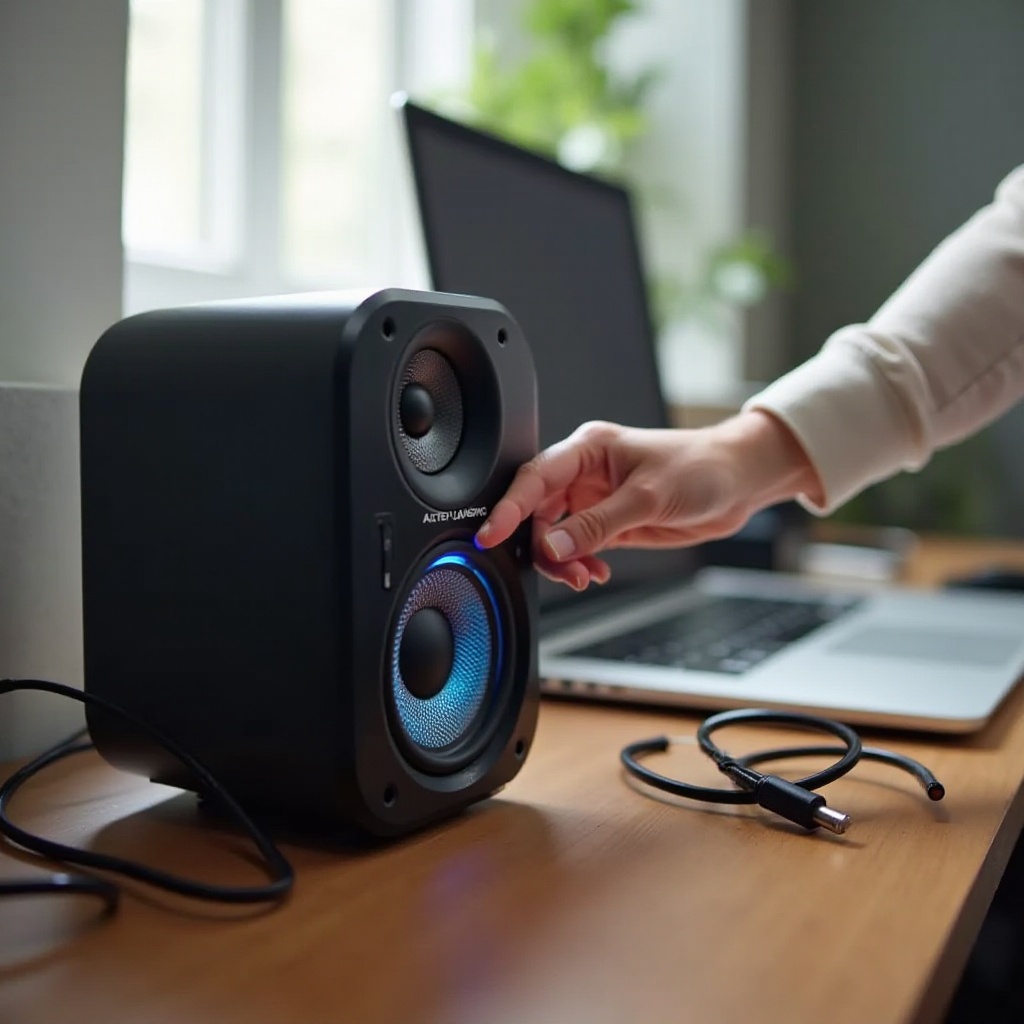
クイックアンサー:Altec Lansingスピーカーの電源が入らない主な原因
いくつかの手掛かりから原因を見抜けることがよくあります。どこから着手するか、次のポイントを目安にしてください。
深放電したバッテリー/劣化したバッテリー
- 数日から数週間空のまま放置したバッテリーは、予備充電しないと起動しないほど深いスリープ状態になることがあります。
- 劣化したバッテリーは、電源に接続している間しか起動しない場合があります。これは寿命のサインです。
- 満充電直後にすぐ電源が落ちるのもセルの劣化を示します。
出力不足または不良の充電器/ケーブル
- 非力なアダプターや長く細いケーブルは、スピーカーに十分な電力を供給できません。
- 多くのモデルは復旧のために安定した5V・2Aを必要とします。
- ほつれたコネクタや酸化したピンは電圧降下の原因になります。
充電ポートの汚れや損傷
- 糸くずやホコリ、腐食が電力の伝達を妨げます。
- ピンの曲がりや緩みは、断続的な充電やランダムな再起動を引き起こします。
固着または故障した電源ボタン
- 固着したキーは、電源オフやブートループ状態のままにしてしまうことがあります。
- クリック感がなくフニャっとした感触は、機械的な摩耗を示唆します。
これらの手掛かりが最初の一手を導きます。次に、修理を損傷に変えてしまわないよう安全対策を固めましょう。
安全第一:トラブルシューティング前にやってはいけないこと
手早い解決は重要ですが、安全が最優先です。誤った行為は小さな不具合を致命的な故障に悪化させる恐れがあります。
バッテリーをこじ開けたり穴を開けたりしない
- リチウム電池は、穴あけや圧搾で発火・ガス放出することがあります。
- 適切な工具と訓練がないDIYのバッテリー交換は避けてください。
ジャンプスタートの迷信や危険な電源を避ける
- バッテリー端子に実験用電源を直接つなぐのは絶対に避けてください。
- モデル仕様に合致した認証済みUSB電源を使用してください。
湿気を避け、「米袋で乾燥」などの裏技はしない
- 米では腐食は直らず、むしろポート内に粉塵を生じさせます。
- 濡れている場合は、ヒートガンやドライヤーではなく、管理された乾燥を行ってください。
リスクを取り除いたら、あなたのモデルと正確な電源要件を突き合わせる準備が整いました。
モデルと電源要件を特定する
Altec Lansingの各シリーズは、ポート、アダプター、リセットの組み合わせが異なります。正確な特定により手探りを避け、次の手順を迅速化できます。
正確なモデル名とシリーズを確認する
- 底面ラベル、ポートカバー内側、または箱を確認します。
- LifeJacket、Jacket、Boom、Hydraなどのファミリー名も控えます。
Micro-USB/USB-C/DCバレル入力の違い
- 見えているポートの種類にケーブルを合わせてください。
- 大型機では、固定電圧の丸型DCバレルを使うものもあります。
電圧/電流仕様とIP等級を確認
- USB充電の多くのモデルは5Vに対応し、復旧を速めるには2Aが望ましい場合が多いです。
- IP67などのIP等級は、水濡れの評価や乾燥手順の判断に役立ちます。
モデルと充電仕様が分かったら、クリーンな電力供給を確認します。初期不良に見えるケースの多くはここで解決します。
ステップ1:電源、充電器、ケーブルを検証する
安定した電力はすべての検証の土台です。他のことに手を付ける前に、コンセント、アダプター、ケーブルの切り分けを行いましょう。
正常動作が確認できているコンセントとアダプターで試す
- 動作確認済みの壁コンセントにアダプターを直接挿してください。
- 復旧時はノートPCやテレビのUSBポートは避けましょう。1A未満しか供給しないことが多いです。
- 可能なら別室のコンセントでも試し、配線の癖を排除します。
対応していれば5V/2A(安全な範囲でより高出力)充電器を使用
- USB充電モデルの多くは、まず5V/2Aアダプターから試します。
- Power Delivery対応のUSB-C機種は、信頼できるPD充電器が安全なプロファイルを自動交渉します。
- 負荷で電圧降下しやすい無名品や古いアダプターは避けてください。
高品質で短めのケーブルに替える
- 0.5〜1m程度の充電対応ケーブルを使用します。
- 被覆の割れ、プラグの曲がり、接点の汚れがないか確認します。
- 隠れた断線を排除するため、少なくとも2本は別のケーブルで試してください。
電源タップを介さず、壁のコンセントに直挿しする
- 長い延長コードやサージプロテクタは抵抗を増やすことがあります。
- 変数を減らすため、壁のコンセントに直接挿してください。
安定した電源経路を整えたら、20〜30分はそのまま充電させます。その後、電源ボタンを最長5秒間長押しします。反応がなければ、次は充電ポートに進みます。
ステップ2:充電ポートを安全に点検・清掃する
詰まりや腐食のあるポートは、バッテリー不良と同じ症状を見せます。接点を清潔にするだけで復帰することが少なくありません。
ライトで照らして糸くず/ピン曲がり/腐食を目視確認
- 明るいライトでポート内部を照らして確認します。
- 繊維やホコリ、緑や白っぽい結晶、ピンのずれがないか見ます。
- プラグをそっと挿し、グラつきやスカスカな感触がないかも確認します。
必要に応じてやわらかいブラシとイソプロピルで清掃
- まず電源を切り、ケーブルを抜きます。
- 乾いたやわらかいブラシで、緩んだゴミを取り除くことから始めます。
- 残留物には、木製つまようじやブラシに90%以上のイソプロピルアルコールを含ませ、軽く拭いて自然乾燥させます。
ジャックのガタつきや断続的な充電に注意
- ケーブルを接続して軽く動かし、LEDがちらつく/わずかな動きで接続が切れるなら、基板からジャックが剥離している恐れがあります。
- ケーブルを無理に押し込まないでください。ジャックの緩みは専門修理を検討します。
ポートが清潔で安定したら、確認済みの充電器とケーブルに再接続します。LEDが依然として異常か無点灯のままなら、次はインジケーターの意味を読み解きます。
ステップ3:LEDインジケーターとビープ/チャイムのパターンを読む
ライトや音はステータスメッセージです。バッテリーの低下や充電中、自身を保護するためのシャットダウンなどを知らせます。
赤点灯/赤点滅/無点灯の違い
- 接続中の赤色点灯は、充電中を示すことが多いです。
- 赤色点滅はバッテリー低下や充電エラーの可能性があります。
- 無点灯は深放電、LEDの断線、あるいは電力が届いていないことを意味します。
起動音がすぐ途切れる
- 起動音の後すぐに電源が落ちるのは、バッテリー弱りの兆候です。
- 高出力の壁充電器に接続したまま電源投入を試してください。
充電ランプがいつまでも点灯に切り替わらない
- いつまでも点滅が続く場合、満充電を受け付けていない可能性があります。
- 信頼できるアダプターで30〜60分置いてから再試行してください。
これらのサインが深放電やバッテリー劣化を示すなら、次はコントロールされた復旧を試します。ソフトウェアの不具合が疑われるなら、リセットで解消できる場合があります。いずれにせよ、まずはシステムが応答できるだけの電力を与えるため、バッテリーの復旧から始めてください。
ステップ4:バッテリー状態と深放電からの復旧
空になったバッテリーと故障したバッテリーでは挙動が異なります。目的は、負担をかけずに眠っているセルを起こし、その健全性を見極めることです。
電源投入を試す前に20〜30分の予備充電
- ボタンは押さず、確認済みの5V/2Aアダプターに接続します。
- 予備充電の後、電源ボタンを最長5秒間長押しします。
- 起動したら、抜いてテストする前に満充電までそのままにしておきます。
安定した充電器に接続したまま電源投入を試す
- 接続中でないと電源が維持できない場合、バッテリーの内部抵抗が高くなっている可能性があります。
- 充電しながら低音量で10〜15分再生し、その後ケーブルを抜いてテストします。
バッテリー寿命が尽きかけているサイン
- 長時間充電後でも、ケーブルを抜くとすぐに電源が落ちる。
- 充電中の過度な発熱や膨張。
- 中音量での再生時間が15〜30分未満。
ある程度は充電を保持するのに挙動が不安定な場合、ファームウェアの混乱が考えられます。ソフトウェアのブロックを解消するため、リセット手順に進みましょう。
ステップ5:シリーズ別リセット手順(Jacket、LifeJacket、Boom、Hydra)
リセットは、正常起動を妨げる不具合を解消できることがあります。お使いのシリーズに対応するボタンの組み合わせを使い、実行中はスピーカーを充電器につないだままにしてください。
LifeJacket/Jacket:電源+音量ボタンのコンボでリセット
- 電源接続中に、電源ボタンと音量アップを7〜10秒間同時長押しし、離します。
- 反応がなければ、電源ボタンと音量ダウンを7〜10秒間試します。
- 短いLEDの点灯やチャイムに注目してください。
Boom/Hydra:モード+電源ボタンのコンボでリセット
- モードまたはBluetoothボタンと電源ボタンを同時に7〜10秒長押しします。
- 離して数秒待ち、ライトやトーンを確認します。
初期化の注意点とペアリングメモリの消去
- 初期化はペアリング済みデバイスやカスタム設定を消去します。
- リセット後は、スマホのBluetooth一覧から当該スピーカーを削除してください。
- 再びペアリングモードに入り、新規にペアリングして古い競合を避けます。
リセットで変化がない、または再び電源が落ちる場合、環境要因でロックアウトされている可能性があります。次に熱と湿気を確認しましょう。
ステップ6:過熱・湿気・環境によるロックアウト
保護回路は、機器が熱い/湿っていると充電や起動をブロックすることがあります。機器保護のためですが、原因が分かりづらい場合があります。
熱保護と冷却待ち
- スピーカーが温かいと感じたら、プラグを抜き、涼しく乾いた部屋で少なくとも30分休ませます。
- 高温時の充電は避けましょう。充電はさらに発熱を招きます。
IP等級モデルの水濡れ後の乾燥手順
- 電源を切ります。すべてのポートカバーを開けます。
- 外側の水分を糸くずの出ない布で拭き取ります。
- 優しい気流で24時間自然乾燥させます。加熱やドライヤーは使用しないでください。
高温・高湿環境での充電を避ける
- 暑い車内や蒸し暑い部屋での充電はシャットダウンを引き起こすことがあります。
- 充電も検証も、換気された室温環境で行ってください。
温度と湿度の問題が解消したら、次はソフトウェアです。ファームウェア更新やクリーンなペアリングで、しつこい挙動が直ることがよくあります。
ステップ7:ファームウェア、アプリ、Bluetoothの競合
ソフトウェアの影響で起動が止まる、起動音後すぐにシャットダウンすることがあります。クリーンインストールと新規ペアリングで多くの見えない競合が解消します。
対応していればAltec Lansingアプリ経由で更新
- 対応モデルであれば公式アプリをインストールしてください。
- 更新中はスピーカーを接続したままにします。
- 画面の案内に従い、途中で中断しないでください。
ペアリング済みデバイスを消去し、クリーンに再ペアリング
- スマホ側でBluetoothデバイス一覧からスピーカーを削除します。
- リセット後、スピーカーをペアリングモードにして新規接続します。
- 端末固有の問題を切り分けるため、別のスマホやタブレットでも試します。
スマホ/タブレットのBluetoothキャッシュをリセット
- Bluetoothを一度オフにしてオンにするか、端末を再起動します。
- OSの更新が保留ならアップデートします。
ソフトウェア対応で変化がなく、依然として電源が維持できない場合は、ハードウェア故障の明確なサインを探します。
ステップ8:ハードウェアの危険サイン—DIYをやめて修理に出すべきとき
DIYでは安全に対処できない物理的な不具合を示す症状があります。以下に当てはまる場合は作業を中止し、機器と自身の安全を優先してください。
バッテリーの膨張、焦げ臭さ、シューという音
- 膨らみや異臭、内部からの異音を感じたら直ちに使用を中止します。
- 損傷したバッテリーを充電しないでください。
カタカタ音のする部品や反応しないボタン
- 内部部品の緩みや死んだボタンは機械的故障を示します。
- これらは熟練した修理(しばしばはんだ付け)が必要です。
目に見える浸液や腐食した接点
- ポート周りの緑色や白色の結晶は腐食のサインです。
- 腐食は時間とともに広がり、配線パターンを断線させることがあります。
これらの危険サインがひとつでも当てはまるなら、修理または買い替えの判断に移りましょう。適切な選択は、保証の有無、修理費用、そしてあなたの時間価値によって変わります。
修理・保証・買い替えの意思決定ツリー
最も費用対効果の高い道を選び、投資を守りましょう。次のチェックポイントで素早く判断します。
保証期間内の手順、レシート、RMA
- 購入日と保証条件をブランドのサイトで確認します。
- 購入証明、モデル名、シリアル番号を用意します。
- サポートに連絡し、トラブルシューティングの記録を共有し、対象ならRMAを発行してもらいます。
保証外の修理費用と価値の比較
- ポートやボタン交換など一般的な修理の見積もりを取りましょう。
- その価格を、最新機能を備えた新品の価格と比較します。
- 送料や、スピーカー不在の期間も考慮に入れます。
買い替え判断基準と推奨スペック
- バッテリー膨張、ひどい腐食、繰り返す故障がある場合は買い替えを検討します。
- USB-C充電、IP67の防水・防塵、10W以上の出力を目安にします。
- 普段の音量に合わせて、バッテリー容量や公称再生時間も考慮します。
修理や買い替えが済んだら、次のバッテリーを健全に保ち、再び電源が入らない状況を避けるための習慣を身につけましょう。
予防策:寿命を延ばす充電習慣とケアのコツ
ちょっとした習慣で、深放電、ポートの摩耗、熱ストレスを防げます。以下のコツで再発の可能性を下げましょう。
月次のメンテナンス充電と部分充放電
- スピーカーを保管する場合は、充電量を50〜80%程度に保ちます。
- 月に一度は軽く充電して、バッテリーを快適な範囲に維持しましょう。
- 0%や100%のまま長期間放置するのは避けてください。
最適な保管温度と湿度
- 直射日光や暖房を避け、涼しく乾燥した場所に保管します。
- 暑い車内や湿気の多い浴室に放置しないでください。
ケーブル/アダプターの使い方とポート衛生
- 短く高品質なケーブルと、動作確認済みのアダプターを使用します。
- 屋外ではポートカバーを閉じ、ホコリは拭き取ります。
- ときどきポートを点検し、必要に応じて優しく清掃します。
健全な充電と保管は、深放電やポートのトラブルを減らします。つまり、次に電源ボタンを押すときの不意の不調が少なくなるということです。
まとめ
これで、起動しないAltec Lansingスピーカーを直すための体系的な計画が整いました。まず、確認済みのコンセント、アダプター、ケーブルでクリーンな電力を確保します。次にポートを清掃し、LEDやチャイムから手掛かりを得ます。深く消耗したバッテリーは、焦らず予備充電で復活させます。起動したら満充電までつないだままにし、ケーブルを抜いてテストします。改善しない場合は、シリーズに合ったリセットコンボを適用し、Bluetoothのペアリングをクリアし、ファームウェア更新を確認します。
熱や湿気、ソフトウェアで説明がつかない場合は、膨張、腐食、部品の緩みといったハードウェアの危険サインを探してください。その段階では、費用とメリットの簡単な比較で、保証対応、有償修理、買い替えのいずれかを決めます。最後に、賢い充電と保管の習慣で次のバッテリーを守りましょう。この道筋に従えば、多くの人が抱く「なぜAltec Lansingのスピーカーの電源が入らないのか」という疑問に答え、安心して音楽に戻ることができます。
よくある質問
なぜ私のAltec Lansingスピーカーは電源に接続しているときにしか電源が入らないのですか?
その挙動は通常、バッテリーが充電を保持できないことを意味します。動作確認済みの5V/2Aアダプターを使用し、2~3時間充電してください。コンセントを抜くと数分で電源が切れる場合、バッテリーは寿命です。電源接続中であればスピーカーを使用できますが、持ち運び用途で使うには修理または本体交換が現実的な解決策です。
バッテリーが死んでいると判断する前に、どのくらい充電すべきですか?
深く放電したスピーカーは、電源ボタンを押す前に20~30分ほど静かに予備充電してください。LEDの変化や起動音がない場合は、信頼できるアダプターに最大60分接続したままにします。安定した電源と清潔なポートでも反応がない場合は、バッテリー不良、充電ジャックの損傷、または内部故障が疑われます。
Altec Lansingスピーカーのバッテリーを自分で交換できますか?
モデルによっては分解可能ですが、バッテリー交換は必ずしも簡単ではありません。シールやポート、基板を損傷する可能性があり、リチウム電池の取り扱いには注意が必要です。工具や経験がない場合は、正規サービスに連絡してください。多くの場合、バッテリーを調達して質の高い修理に支払うよりも、スピーカー本体を交換したほうが費用を抑えられます。