
なぜ私のWyzeカメラはオフラインなのか?スマートホームユーザー向けの完全なトラブルシューティングガイド
はじめに
Wyze カメラがオフラインと表示され、ライブビューが読み込めません。ステータスライトが点滅したり消灯したままだったりすることがあり、動体検知のアラートだけは届き続けて余計に混乱することもあります。朗報は、多くのオフライン問題はすぐ直せる少数の原因に行き着くということです。電源の瞬断、Wi‑Fi バンド設定、あるいは機器間を分離するルーター設定が多くのケースを占めます。その他は、電力節約のためにスリープする屋外用やバッテリー機種特有の挙動によるものです。
本ガイドは手早く効く対処から始め、Wyze のストリームに影響するネットワークの詳細へと進みます。ステータスライトの読み方、クリーンな 2.4 GHz Wi‑Fi の作り方、変更すべきルーター/メッシュ設定がわかります。ベースステーションや省電力モードに依存する屋外用・バッテリー機種向けの手順も紹介します。もしルーターを交換した、あるいは停電があったばかりなら、短い復旧手順で全てが戻ります。最後に安定運用チェックリストで、オフライン表示を寄せ付けないよう仕上げます。
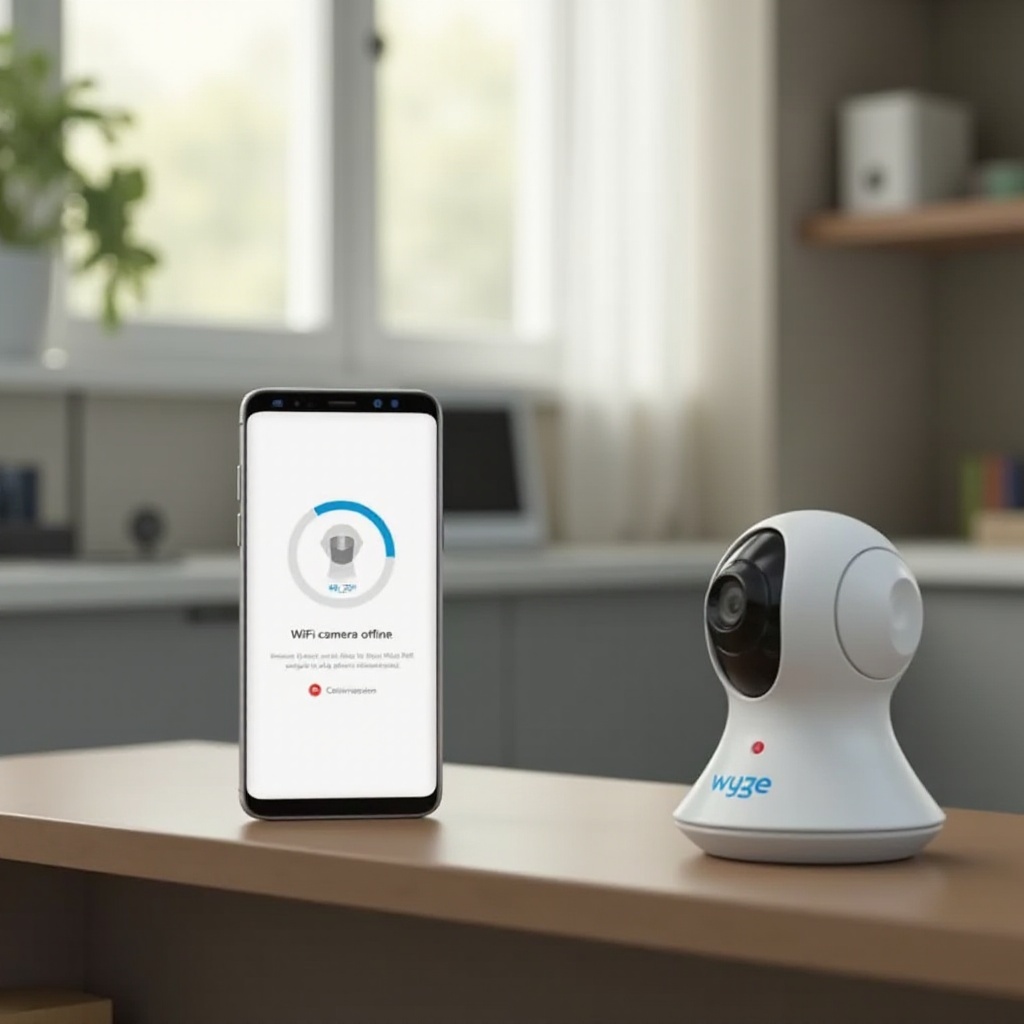
Wyze アプリの「オフライン」と実際の接続状況の違い
Wyze アプリでのオフライン表示は、その時点でアプリがローカルネットワーク経由またはクラウド経由でカメラに到達できないことを意味します。必ずしもカメラの電源喪失や故障を意味するわけではありません。カメラが microSD カードに録画を続けたり、イベントクリップをアップロードできている場合もあります。一方で、電話(スマートフォン)が別のネットワークセグメントやゲストネットワークに接続していたり、Wyze の通信をフィルタする VPN や広告ブロッカーの背後にいたりするために、カメラへ到達できないこともあります。
以下の手掛かりで素早く切り分けましょう:
– 動体通知が届く、またはイベントクリップが見られる: ライブビューは失敗しても、カメラには何らかの接続性があります。
– 自宅の Wi‑Fi ではライブビューが失敗し、モバイル回線では見られる: ルーターや Wi‑Fi セグメントがローカルストリーミングを阻害しています。
– ステータスライトは接続済みを示すのに、アプリはオフラインという: アカウントセッション、アプリのキャッシュ、DNS フィルタリング、またはクライアント分離が原因の可能性があります。
– 複数のカメラが同時にオフラインになる: ルーター、ISP、またはサービス側のステータスを疑いましょう。
これらのパターンを理解すれば、正しい対処を選びやすくなります。カメラの電源は入っているのにアプリが接続できない場合は、ネットワーク調整に踏み込む前に、簡単な障害を取り除くクイックチェックから始めてください。
まず試すクイックチェック(電源・アプリ・アカウント)
まず基本を片付けましょう。これらの手順は数分で多くのオフライン事例を解決し、実際にネットワーク問題かどうかを見極められます。
- 電源の入れ直し(順番通りに):
1) カメラの電源プラグを20秒抜いてから差し直す。
2) ベースステーションを使っている場合は、それも電源再投入する。
3) 複数の機器に異常がある場合は、ルーターとモデムを再起動する。 - 電源の健全性を確認:
- 十分な電流を供給できる純正または信頼できる 5V 電源アダプターを使用する。
- 短く高品質な USB ケーブルを試す。長い/細いケーブルは電圧降下を招く。
- 緩いコンセント、劣化したタップのポート、GFCI(漏電遮断器)の作動などを避ける。
- Wyze アプリとアカウントセッションを更新:
- Wyze アプリを最新に更新する。
- 一度ログアウトして再ログインし、トークンを更新する。
- 設定でアプリのキャッシュを削除し、強制終了してから再起動する。
- サービス状況と ISP の健全性を確認:
- 複数の Wyze 機器がオフラインなら、Wyze のサービスステータスと ISP の障害情報を確認する。
- スマートフォンで別のネットワークを試す:
- スマートフォンの VPN や広告ブロッカーをオフにする。
- Wyze アプリをモバイルデータと自宅 Wi‑Fi の双方で試し、問題の切り分けをする。
これらのクイックチェックでライブビューが復旧しない場合は、カメラの機種と LED パターンが何を示しているかを確認し、狙いを定めて対処しましょう。
Wyze の機種とステータスライトの理解
ステータスライトはカメラの状態を伝えます。LED パターンと状態を対応づければ、設定・Wi‑Fi・電源のどこに注力すべきか判断できます。
- v3、v4、Pan などのプラグイン式 Wyze カメラ:
- 赤点灯: 起動中、またはローカル録画中。
- 赤青点滅または交互パターン: ペアリング/セットアップモードに入っている。
- 青点灯: ネットワークとクラウドに接続済み。
- 青点滅: Wi‑Fi へ接続中。
- ドアベルおよびフラッドライトカメラ:
- ステータスライトの点灯は通常、クラウド接続済みを意味する。
- 高速点滅や特有のパターンは、セットアップモードや Wi‑Fi 資格情報の欠落を示すことが多い。
- ベースステーション連携の屋外カメラ:
- ベースステーション LED 点灯: オンラインでリンク済み。
- ベースステーション LED 点滅: インターネット未接続、またはアプリ未登録。
- 屋外カメラのステータスライトは省電力のため消灯していることが多い。同期ボタンを押して起床させ、確認する。
LED が接続中のまま固まっている場合でも、まだファクトリーリセットはしないでください。まずは Wyze にクリーンな 2.4 GHz 経路を与えるよう Wi‑Fi 環境を整えましょう。ここが最も一般的な故障点です。
Wyze 接続を壊しがちな Wi‑Fi 要件(2.4 GHz・チャネル・バンドステアリング)
Wyze カメラは安定した 2.4 GHz Wi‑Fi に依存します。多くのオフラインエラーは、バンド混在、混雑したチャネル、過度なローミング設定から始まります。
- Wyze には 2.4 GHz のみを使用:
- 多くの Wyze カメラは 5 GHz に接続できません。両バンドを同一 SSID にまとめていると、カメラが誤って 5 GHz を試みて失敗することがあります。
- 2.4 GHz と 5 GHz で SSID を分け(例: Home‑2G と Home‑5G)、Wyze は 2.4 GHz の SSID に接続させる。
- 2.4 GHz のチャネル幅は 20 MHz に固定:
- 幅を広げると干渉が増え、低消費電力デバイスでは安定性が低下します。
- 混雑の少ないチャネルを選ぶ:
- 2.4 GHz ではチャネル 1/6/11 を推奨。簡易スキャン後、最も混雑の少ないものを選ぶ。
- セットアップ時はバンドステアリング/スマートコネクトを抑制:
- 一時的にバンドステアリングを無効化し、カメラを 2.4 GHz に固定させる。安定していれば後から再有効化する。
- 電波強度と設置場所を改善:
- カメラはルーターやメッシュノードから数室以内に置く。
- 厚いコンクリート、金属面、電子レンジやベビーモニターなどのノイズ源を避ける。
- SSID とパスワードの詳細を確認:
- 名称やパスワードはシンプルにする。特殊文字が多い、または極端に長いとペアリングに失敗することがある。
安定した 2.4 GHz 接続を確立したら、ルーターやメッシュの設定が、カメラとアプリの通信を密かに分離・遮断していないか確認します。
見直すべきルーター/メッシュ設定(WPA、分離、DHCP、VPN/フィルター)
ルーターやメッシュシステムには、スマート機器には不利にはたらくセキュリティ/パフォーマンス機能が有効になっていることがあります。Wyze の通信が確実に通るよう、次の項目を見直して調整してください。
- セキュリティ方式と暗号化:
- WPA2‑PSK(AES)を使用。WPA3 専用ネットワークは古い IoT クライアントを拒否することがあります。
- 保護管理フレーム(PMF)は、必須で接続できない場合は「任意」に設定する。
- クライアント/AP 分離:
- カメラとスマートフォンが使う SSID では無線分離を無効にする。分離はアプリからカメラへのローカルストリーミングを妨げる。
- DHCP スコープと予約:
- DHCP の割り当て範囲に空きがあることを確認。枯渇するとランダムなオフラインが発生する。
- 各カメラとベースステーションに IP を予約。予約は電源再投入後の再接続に有効。
- マルチキャスト/ブロードキャスト設定:
- IoT 用 SSID ではマルチキャスト/ブロードキャストを許可。抑制すると機器の検出やストリーミングが壊れる。
- DNS とコンテンツフィルター:
- Pi‑hole、AdGuard、ペアレンタルコントロール、ルーターのセーフブラウジング等を使っている場合は、Wyze のドメインをホワイトリストに入れ、検証中はフィルターを無効にする。
- VPN と送信方向のファイアウォール:
- セットアップ/検証中は、ルーターの VPN や IoT VLAN に対する厳格なイーグレスルールをオフにする。
- カメラをつまずかせるメッシュ固有の注意点:
- セル端でのローミングを避けるため、カメラの近くにメッシュノードを配置する。
- 可能なら有線バックホールを使用し、サービス中断の恐れがある DFS チャネルのバックホールは避ける。
ネットワークを開放かつ安定させたら、屋外用やバッテリー機種の特性も考慮しましょう。省電力やベースステーション連携により、設計通りに動いていても一時的にオフラインと表示されることがあります。
特別なケース:屋外/ベースステーション連携機種とバッテリー機種
バッテリー駆動の Wyze 機器やベースステーション連携の屋外カメラは、電力管理が異なります。積極的にスリープするため、デバイスが目覚めるまでアプリに一時的にオフラインと表示されることがあります。
- ベースステーション連携の屋外カメラ:
- ベースステーションの Ethernet ケーブルが確実に挿さり、LED が点灯していることを確認。点滅は上流側の問題やアプリ未登録を示す。
- 干渉を減らすため、ベースはルーターから数十センチ〜数十センチ以上離し、屋外カメラから見て中心的な位置に置く。
- ベースの同期ボタンを押し、その後、カメラの同期ボタンを近距離で押して再同期する。
- 互換性維持のため、ベースとカメラのファームウェアを同時に更新する。
- バッテリー式カメラとバッテリードアベル:
- バッテリー残量が少ないと、動体は記録してもライブビューが開きにくくなる。検証前に満充電にする。
- 寒冷時はバッテリー出力が低下する。室内で温めてから再テストする。
- 有線ドアベルでは、トランスの電圧とチャイムアダプターの安定した接続を確認。電圧降下は、ランダムなオフラインに見える再起動を引き起こす。
- トラベルモード等の省電力機能:
- トラベルモードは設計上クラウドから切断される。オンラインアクセスを復帰させるにはオフにする。
- モーション時のみ起床する設定では、ライブビュー開始前にわずかな遅延が生じる。これは正常で、故障ではない。
オフラインが電圧降下(ブラウンアウト)や停電、ルーター更新に続いて発生した場合は、正しい立ち上げ順序と SSID の工夫で、初期化せずに全機器を復帰できます。
停電後やルーター変更時の対応
電源イベントや新しいネットワーク機器の導入は、IP アドレスや Wi‑Fi の挙動を変えます。簡単な立ち上げ手順とベストプラクティスで、カメラを素早くオンラインに戻しましょう。
- 停電後はクリーンな起動順序で:
1) まずモデム。インターネット/回線ランプが安定するまで待つ。
2) 次にルーター/メッシュ。Wi‑Fi の SSID がブロードキャストされ、インターネット復帰まで待つ。
3) ベースステーションやフラッドライトなどの給電アクセサリー。
4) 最後にカメラ。 - SSID 名やパスワードを変更した場合:
- 可能なら、一時的に旧名/旧パスワードと同じ 2.4 GHz SSID を作成する。デバイスは再ペアリングなしで再接続する。
- 資格情報を変更せざるを得ない場合、対応機種ではアプリの QR セットアップでデバイスを削除せずに Wi‑Fi を更新する。
- メッシュ移行のコツ:
- 24 時間ほどバンドステアリング/スマートコネクトを無効にし、デバイスを 2.4 GHz に落ち着かせる。
- カメラが以前うまく動いていたカバレッジを再現するようにメッシュノードを配置する。
- 復旧を検証:
- 自宅 Wi‑Fi とモバイル回線の両方で、ライブビューとイベントのアップロードを確認する。
クリーンな起動後も不安定な場合は、ファームウェアの不整合やストレージ障害を除外しましょう。破損した microSD カードや不完全なファームウェア更新は、ネットワーク障害に似た症状を引き起こします。
ファームウェア、SD カード、アプリの整合性
ソフトウェアの整合を保つと、見かけ上のオフライン状態が減ります。古いアプリ、失敗したファームウェア、劣化した SD カードは、ストリームを中断し、ステータス表示を混乱させます。
- 安全な順序で更新:
- まず Wyze アプリを更新。
- Wi‑Fi が安定しているときに、アプリからカメラのファームウェアを更新。
- 嵐の最中や、ルーターの定期再起動が走る時間帯の更新は避ける。
- 更新失敗からの復旧:
- デバイスの電源を入れ直し、再度更新を試す。
- 失敗が続く場合は、提供されていれば機種別の手動ファームウェアローダーを使用する。
- microSD カードの健全性を確認:
- microSD カードを抜き、ライブビューをテスト。カードなしでオンラインになるなら、カードの破損を疑う。
- カメラ側で FAT32 に再フォーマットするか、高耐久カードに交換する。
- 共有ユーザーの整合:
- 共有相手も全員、Wyze アプリを更新していることを確認。カメラが正常でも、古いアプリはオフライン表示になることがある。
それでも安定した接続を復旧できない場合は、ファクトリーリセットが助けになることがあります。これは最後の手段とし、他の手順が失敗したときにのみ実施してください。
ファクトリーリセットの適切なタイミングと方法、避けるべき状況
ファクトリーリセットは設定を消去し、自動化を失う可能性があります。強力な手段ですが、余計な作業を避けるため適切なタイミングで行ってください。
- リセットすべきとき:
- 電源を入れ直してもセットアップモードに入れない、あるいは起動中から進まない。
- ファームウェアの復旧が失敗し、LED パターンが起動状態から変わらない。
- 安全にリセットする方法:
- 機種別ガイドに従い、音声プロンプトが流れるか正しい LED パターンが出るまで、リセット/セットアップボタンを所定時間押し続ける。
- 同じアカウントと部屋に再追加して、ルーティンや共有を一貫させる。
- リセットすべきでないとき:
- LED がリンク確立を示しているのにアプリだけがオフラインという場合。まずルーターの分離設定、DNS フィルター、アプリのキャッシュを見直す。
- 別の電源アダプター・ケーブル、クリーンな 2.4 GHz SSID をまだ試していない場合。
復旧後は数分かけてネットワークと電源を強化しましょう。予防策により、次の障害が無風で済み、ストリームも安定します。
今後の切断を防ぐ:安定運用チェックリスト
ちょっとした習慣で Wyze カメラはオンラインを維持し、緊急対応が減ります。次のチェックリストで安定性を確保しましょう。
- IP を予約:
- 再起動後のアドレス変化を防ぐため、各カメラとベースステーションに DHCP 予約を割り当てる。
- 電源品質を確保:
- 短く高品質な USB ケーブルと適正な電源アダプターを使用する。
- モデムとルーターを小型 UPS に載せ、短時間の停電でネットワークが途切れないようにする。
- Wi‑Fi を適切に設計:
- 2.4 GHz と 5 GHz の SSID を分離し、2.4 GHz はチャネル幅 20 MHz でチャネル 1/6/11 に設定する。
- メッシュノードはカメラから 2 室以内に配置し、密な金属や鏡から離す。
- 計画的にソフトウェアを維持:
- 安定した時間帯に Wyze アプリとファームウェアを更新する。
- ルーターにメモリリーク癖があるなら、月次の夜間再起動をスケジュールする。
- セキュリティは保ちつつ例外を許可:
- DNS フィルタやペアレンタルコントロールは維持しつつ、Wyze のサービスをホワイトリスト化する。
- カメラとスマホが共有する SSID ではクライアント分離を避ける。
- 環境に配慮:
- 屋外用やバッテリー機種では、防水シールの確認、直射日光の遮蔽、寒冷時のバッテリーケアを計画する。
これらの手順によりオフライン表示が減り、軽微な障害でもストリームが守られ、予測可能な体験が得られます。
まとめ
「なぜ Wyze カメラがオフラインになるのか」という問いの多くは、いくつかの根本原因に行き着きます。2.4 GHz Wi‑Fi の不一致、ルーターの分離設定、ベースステーションの配置、あるいは単純な電源問題です。まずは電源とアプリの不具合を切り分けるクイックチェックから。次に機種のステータスライトを確認し、2.4 GHz Wi‑Fi を安定化させます。発見やローカルストリーミングを妨げるルーター/メッシュの設定を見直し、屋外/バッテリー機種ではベースリンク、充電状態、寒冷時の挙動を確認します。
電源イベントやルーター交換後は、正しい順序でネットワークを立ち上げ、Wi‑Fi とモバイルの両方で検証します。ファームウェアとアプリの同期を保ち、疑わしい microSD カードは交換または再フォーマットしましょう。他の手段が尽きたときだけファクトリーリセットを実施します。IP 予約、クリーンな電源、よく計画された 2.4 GHz ネットワークがあれば、Wyze カメラは日々つながり続け、応答性も保たれます。
よくある質問
Wyzeカメラが「オフライン」と表示されるのに、録画や通知が行われるのはなぜですか?
モーション検知イベントがアップロードされたり、カメラがmicroSDカードに録画している場合でも、ライブストリームを開始できないとアプリにはオフラインと表示されることがあります。対処法としては、スマートフォンのVPNを無効にする、DNSフィルターでWyzeのドメインを許可リストに追加する、Wi‑Fiのクライアント分離をオフにする、2.4GHzと5GHzのSSIDを分ける、などがあります。LEDが接続状態を示している場合は、初期化(ファクトリーリセット)を試す前に、ルーターとアプリの設定を見直してください。
Wyzeカメラは5GHzのWi‑Fiに接続できますか?
ほとんどのWyzeカメラは2.4GHzのみ対応です。ルーターが両方の帯域を同一のSSID名でまとめていると、カメラが5GHzに接続しようとして失敗することがあります。2.4GHz用のSSIDを分け、チャネル幅は20MHzに設定し、チャネルは1、6、または11を使用してください。設定中はバンドステアリングをオフにし、カメラが安定して動作することを確認できた場合のみ再度有効にしてください。
寒い環境でWyze Outdoor Camがオフラインになるのを防ぐにはどうすればよいですか?
低温ではバッテリーの出力が低下し、スリープに入ってしまうことがあります。室内でカメラを100%まで充電し、ファームウェアを更新して、テスト前に機器を温めてください。復帰時間を短縮するために感度を下げ、クリップの長さを短くしてください。ベースステーションはできるだけ中央に設置し、干渉源から離し、近距離で再同期してください。極寒時には断熱材を追加するか、連続給電できる電源接続式(プラグイン)モデルへの切り替えを検討してください。