
Oculus(Meta Quest)のコントローラーの電源が入らないのはなぜ?完全トラブルシューティングガイド
はじめに
ヘッドセットを装着し、コントローラーに手を伸ばしても何も起きない。ライトも点かない。ハプティックの振動もない。カーソルも出ない。「なぜOculusのコントローラーの電源が入らないのだろう」と何度も考えてしまうなら、あなただけではありません。Touchコントローラーは動きやボタン操作を検知するとすぐに復帰するのが正常です。反応がない場合、原因はたいてい電源、電池端子、ペアリング、干渉、あるいは更新が止まっていることに行き着きます。
このガイドは簡単な確認から始め、徐々に深い対処に進みます。LEDの読み方、正しい電池の選び方、正確な再ペアリングの方法、ハンドトラッキングのような競合の切り分け方を学べます。各セクションは前の手順を踏まえて進むため、原因を切り分けて当てずっぽうをやめられます。まずコントローラーのLEDに何が表示されているかを確認し、最速の対処を適用してから、電源・ペアリング・更新・環境チェックへと進んでください。どうしても解決しない場合は、上級リセット、サポートへの連絡、再発防止のコツまで用意しています。
症状の特定:電源か、ペアリングか、ファームウェアか
何かを交換する前に、故障の内容を定義しましょう。コントローラーが完全に死んでいるのか、それとも電源は入っているが切断されているのか。答えはLEDが教えてくれます。
LEDの状態と意味
- 無点灯:電源なし、電池切れ、または端子との接触不良が濃厚。
- 白色点滅:コントローラーが起動してヘッドセットを探索中。
- 白色点灯:接続済みで準備完了。
- 赤、または一瞬の赤点滅:電池残量低下、または注意が必要な障害。
「電源が入らない」と「接続できない」の見分け方
- LEDが点かない、ハプティックも音もない、ボタンを押しても反応がない場合は電源問題の可能性が高い。
- LEDが点滅する場合はペアリングや干渉が疑わしい。電源はあるが接続が完了していない。
押さえておきたいモデルごとの差異
- Quest 2 Touch、Quest 3 Touch Plus、Touch Proはいずれも同じ復帰動作です:動きやボタン操作で起動します。
- ファームウェアやペアリング手順はモデルによってわずかに異なりますが、電源の基本は同じです。
LEDからの手がかりは闇雲な試行錯誤を避けるのに役立ちます。電源の問題ならまず電池と端子を。LEDが点滅するなら、ペアリング、更新、干渉対策へと進んでください。
まず試すべき5つの簡単な対処
手早く効果の出る手順から始めましょう。これらのステップはほとんどのケースを数分で解決し、より深い確認の準備にもなります。
1) 単3電池を挿し直し、極性を確認
– 電池カバーを外します。
– 単3電池を取り出し、極性表示を確認します。
– 向きを正しく、動作確認済みの新品の単3電池を挿入します。
– LEDの点灯やハプティックの振動があるかを確認します。
2) 電池抜きリセットでコントローラーを電源再投入
– 電池を30〜60秒抜きます。
– 電池が抜けている間にいずれかのボタンを押して残留電力を放電します。
– 電池を戻して再度テストします。
3) ヘッドセットを再起動して完全に復帰させる
– ヘッドセットの電源ボタンを長押しして完全にシャットダウン。
– 30秒待ちます。
– 再度電源を入れ、近接センサーが反応するように装着してロックを解除します。
– コントローラーを近づけ、ボタンを押して復帰させます。
4) ハンドトラッキングをオフにしてコントローラーを優先
– ヘッドセットで 設定 > 動きの追跡 > ハンドトラッキング に進みます。
– ハンドトラッキングをオフにして、再度コントローラーの復帰を試します。
5) ヘッドセットまたはMeta Questアプリから再ペアリング
– ヘッドセット側:クイック設定 > デバイス > ペア > コントローラー で、左/右を選び案内に従います。
– モバイルアプリ側:メニュー > デバイス > 対象ヘッドセット > コントローラー > 新しいコントローラーをペア。
この5つの対処のいずれかでLEDが白色点灯に戻れば完了です。ダメな場合は電源の基本に進みましょう。電源が弱い、または不安定なコントローラーは、何度再ペアリングしても起動や接続維持に失敗します。
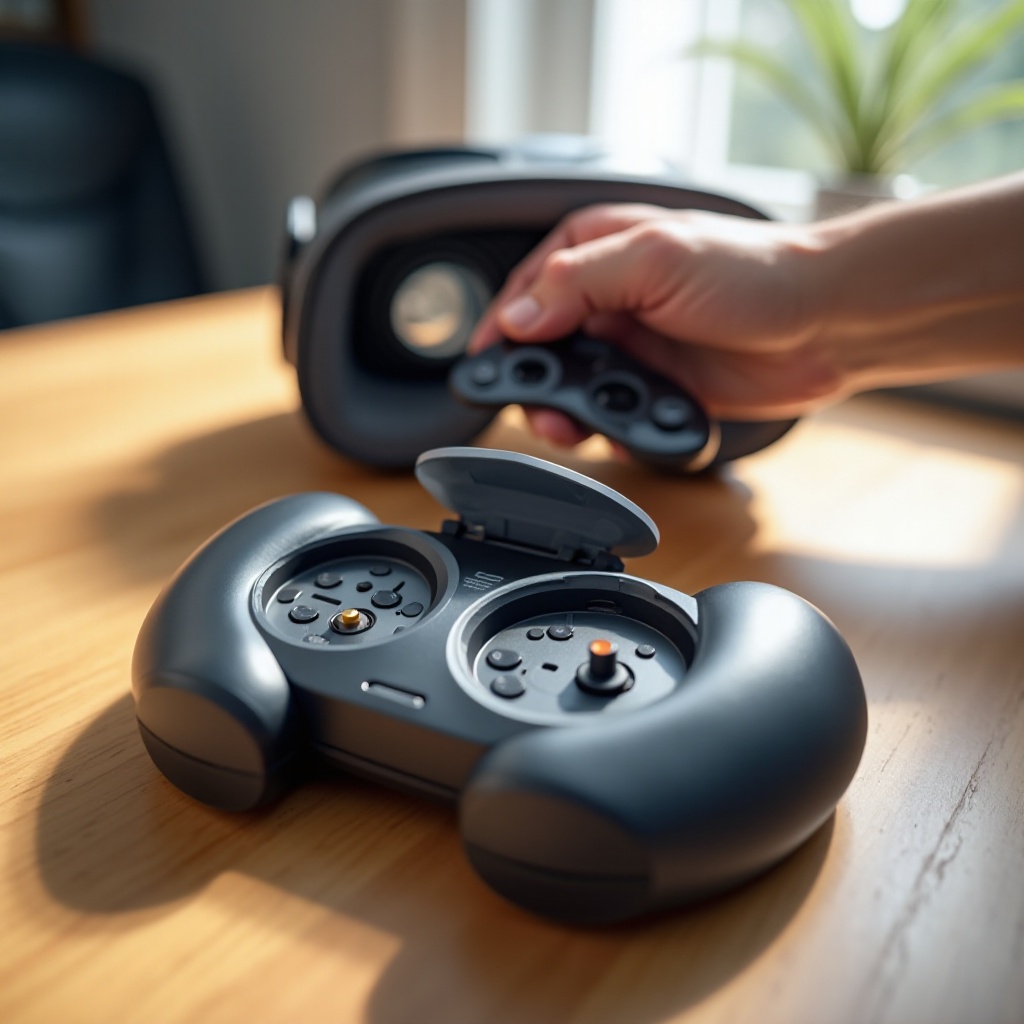
電池と電源の基本
電源品質はコントローラーの信頼性の土台です。わずかな電圧差や接点圧の違いが、正常復帰と無反応の分かれ目になります。
1.5Vアルカリ vs 1.2Vニッケル水素(NiMH)充電池の特性
- 多くの充電池はアルカリより公称電圧が低く、特に起動時やペアリング時にこの低電圧を嫌うコントローラーがあります。
- 充電池を使う場合は高品質なNiMHセルを選び、満充電を保ちましょう。復帰の問題が続くときは、新品の1.5Vアルカリでテストしてください。
電池残量が低いものは交換し、種類を混在させない
- 各コントローラーに新品同士で揃えた単3電池を使用します。
- 新旧、ブランド、容量の異なる電池を混ぜないでください。
- マンガン電池やヘビーデューティー電池は避けましょう。負荷時に電圧が落ち、不規則な切断を引き起こします。
電池端子の点検と清掃
- スプリングや平面側端子に白色や緑色の汚れがないか確認します。
- 70〜90%のイソプロピルアルコールを含ませた綿棒でやさしく清掃します。
- 完全に乾かしてから電池を挿入します。
電池カバーが確実に閉まっているか確認
- カバーの緩みやラッチの摩耗は、動作中の接触不良を招きます。
- 厚手のグリップがカバーの面一での閉まりを妨げていないか確認し、必要なら外してください。
- 電池を入れるときにスプリングの反発を感じられることを確認します。
新品のアルカリ電池と清潔な端子でもLEDが無反応なら、ペアリングやソフトウェアの問題かもしれません。次のセクションでクリーンなペアリング手順と、正常接続時のLEDパターンの読み方を説明します。
ペアリングの基本とLED表示の意味
点滅はするのに白色点灯にならないコントローラーは、ペアリングを完了できていません。丁寧にクリーンな手順でペアリングすれば、多くは一度で解決します。
各LEDパターンが示す意味
- 高速点滅:ヘッドセットを探索中。
- ゆっくり点滅:ペアリング中の確認待ち。
- 白色点灯:接続が確立し安定しています。
ヘッドセット側のインターフェースからペアリングする
- ヘッドセットを装着してロックを解除します。
- クイック設定 > デバイス > ペア > コントローラー を開きます。
- 左または右を選び、画面の案内に従います。
- LEDが点灯(白色点灯)に変わるまで腕の届く距離に保ちます。
Meta Questモバイルアプリからペアリングする
- スマートフォンのアプリを開き、対象のヘッドセットを選びます。
- コントローラー > 新しいコントローラーをペア をタップします。
- 正しいモデルと左右を選び、指示に従います。
古い/重複したペアリングを削除
- モバイルアプリで古いエントリを削除します。
- 近くに複数のヘッドセットがある場合は、競合を避けるため電源を切ってください。
- ペアリング中はコントローラーを終始ヘッドセットの近くに保ちます。
ペアリングに失敗し続けるなら、古いまたは固まったファームウェアが接続を妨げている可能性があります。ヘッドセットとコントローラーを更新すると、この障害が解消されることがあります。
ヘッドセットとコントローラーのファームウェアを更新
コントローラーとヘッドセットは、双方が最新ソフトウェアのときに最も良好に動作します。古いコントローラーはいつまでも探索を続け、古いファームウェアのヘッドセットは新しいコントローラーを拒否することがあります。
ヘッドセットで保留中の更新を確認
- 設定 > システム > ソフトウェアアップデート に進みます。
- ヘッドセットを充電・Wi‑Fi接続した状態で利用可能な更新をインストールします。
- 更新後は再起動してコントローラーを再テストします。
ファームウェア更新中はコントローラーをスリープさせない
- 更新中にスリープしないよう、1分に一度はボタンを押すか動かしてください。
- 更新完了までヘッドセットの近くに置いておきます。
- ファームウェア更新中は電池を抜かないでください。
更新が止まる場合はチャネルを切り替える
- パブリックテストやベータチャンネルに参加している場合は、安定版トラックに戻すことを検討してください。
- 再起動し、再度更新を確認してからペアリングをやり直します。
ソフトウェアが最新になったら、特にハンドトラッキングを使う場合は、コントローラーの復帰を抑制する恐れのある機能の競合を除外しましょう。
ハンドトラッキング、実験的機能、ソフトウェア競合
一部の機能はコントローラーより優先されたり、復帰やペアリングに例外的なケースを生むことがあります。トラブルシューティング中はオフにして環境をシンプルにしましょう。
ハンドトラッキングをオフにして再テスト
- 設定 > 動きの追跡 > ハンドトラッキング でオフにします。
- コントローラーを復帰させ、LEDの状態を確認します。
実験的/高度なトグルを一時的にオフにする
- ベータ機能やオーバーレイを一時的にオフにします。
- 実行中のアプリを終了し、クリーンなホーム環境に戻します。
- ゼロからペアリングをやり直します。
スリープ動作と近接センサーを確認
- ヘッドセットが本当に起きていることを確認してください。スリープ解除には近接センサーが顔を検知する必要があります。
- テスト中は自動スリープタイマーを延長し、ペアリング中にスリープしないようにします。
機能の競合が原因でない場合、物理的な環境が影響している可能性があります。無線ノイズや特定の素材は、コントローラーとヘッドセット間の近距離通信を妨げることがあります。
干渉を減らし環境を最適化
コントローラーは近距離無線で通信します。混雑した電波や物理的な障害物はリンクを弱めたり遮断したりします。
2.4GHzの混雑に対処
- ノイズを発するルーター、ワイヤレスドングル、USB 3.0ハブから距離を取りましょう。
- ペアリング中は大きなWi‑Fiダウンロードやストリーミングを一時停止します。
- ルーターが対応していれば、混雑の少ない2.4GHzチャンネルを選びます。
復帰とペアリングのためにコントローラーを近づける
- ヘッドセットから約30〜45cm(12〜18インチ)以内に保ちます。
- LEDが白色点灯になるまでヘッドセット(バイザー)側に向けて保持します。
金属製の机やEMI源を避ける
- 金属面や狭い棚・囲いは信号を遮ることがあります。
- ノイズの多いUSB機器の電源を抜き、配電盤などから離れます。
必要に応じて別の部屋で試す
- 場所を変えてみるだけで干渉が原因かどうかが分かることがあります。
- ペアリング後は元のプレイエリアに戻り、安定性を確認します。
環境がクリーンで信号も強いはずなのに問題が続く場合は、コントローラー自体を点検しましょう。アクセサリー、固着したボタン、落下による損傷は、正常な復帰を妨げることがあります。
物理状態とアクセサリーの点検
ハードウェアの問題は見落とされがちです。きついグリップカバー、曲がったスプリング、粘つくトリガーが、復帰を塞いだり、無反応に見せることがあります。
グリップ、ストラップ、充電バックプレートを外す
- サードパーティ製グリップや磁気充電プレートを外します。
- 純正の電池カバーを装着し、アクセサリーなしでテストします。
トリガーやサイドボタンの固着をチェック
- トリガー、グリップ、A/B または X/Y、メニューボタンを押して離します。
- フルストロークとしっかりしたクリック感を確認。動きが渋い場合はやさしく何度か操作して解消します。
落下ダメージや内部の緩みを確認
- 電池室に亀裂や部品のズレがないか確認します。
- 耳元で軽く振ってカタカタ音がしないか確認します。内部のクリップやセンサー破損の兆候です。
アクセサリーによる圧迫に注意
- 締め付けすぎのストラップや合っていないスキンが入力を押しっぱなしにし、復帰ロジックを混乱させることがあります。
- 誤入力を除外するため、裸のコントローラーでテストします。
片方だけ不調で、もう一方は正常なら、そのユニットに原因を絞り込めます。より賢い次の手が打てます。
片方のコントローラーだけが起動しない場合
単一の不具合コントローラーなら、電源・ペアリング・ハードウェアのどれが原因かの確認がしやすくなります。
コントローラー間で電池を入れ替える
- 正常側の電池を問題のコントローラーに移します。
- 問題が電池に追従するなら電池を交換。コントローラー側に残るなら次へ進みます。
別のヘッドセットやアカウントで相互テスト
- 可能なら別のQuestにそのコントローラーをペアリングしてみます。
- 他では動作するなら、元のヘッドセットのペアリングデータやソフトウェアに原因があるかもしれません。
そのコントローラーを一旦解除して再ペアリング
- モバイルアプリとヘッドセット側の両方で登録解除します。
- ヘッドセットに近づけた状態で再ペアリングし、LEDのフィードバックを確認します。
交換前に互換性を確認
- ヘッドセットに合う正しいモデルと左右のユニットを手配します。
- 公式の互換性情報を確認し、返品や遅延を避けましょう。
狙いを絞ったトラブルシューティングでも解決しない場合は、より深いリセットに進みます。これらの手順は、コントローラーとヘッドセット双方のしつこい状態をクリアします。
上級リセットと最後の手段としての初期化(ファクトリーリセット)
電池、端子、ペアリングの不具合、干渉を除外した後にのみ上級リセットを使ってください。データ損失を避けるため各手順に注意して進めます。
コントローラーの深い電池抜きリセット
- 単3電池を60〜120秒抜きます。
- 電池を外したまま、トリガーといずれかのフェイスボタンを10秒長押ししてコンデンサを放電します。
- 電池を戻し、LEDの点灯やハプティックの振動を確認します。
ヘッドセットの電源サイクルで一時的な状態をクリア
- 電源メニューからヘッドセットをシャットダウンします。
- 少なくとも1分待ってから再度電源を入れます。
- ロックを解除し、直ちにコントローラーを再ペアリングします。
クラウドバックアップを有効にしたうえでファクトリーリセット
- まずクラウドバックアップを有効化:設定 > システム > バックアップ。
- リセット手順:電源を切り、Powerと音量下を長押ししてブートメニューを開きます。
- ファクトリーリセットを選択して確定。初期セットアップ後、Wi‑Fiに接続し、更新をインストールしてからコントローラーをペアリングします。
リセット後のベストプラクティス
- コントローラーは1台ずつペアリングし、ファームウェア更新中はスリープさせないでください。
- クラウドバックアップからアプリをインストールする前に、更新の完了を待ちます。
初期化してもコントローラーが復帰しない場合は、ハードウェアの修理が唯一の解決策かもしれません。サポートが迅速に対応できるよう、購入情報や証跡を準備しましょう。
修理・交換・保証の手順
ハードウェアの故障が疑われる場合は、保証期間を逃さず、ダウンタイムを最小化するため迅速に対応しましょう。
購入情報とシリアル番号を収集
- コントローラーのシリアルは電池カバーの内側にあります。
- サポートや保証申請に備え、購入証明を手元に用意しておきます。
詳細なサポートチケットを提出
- LEDの挙動や実施した手順を映した短い動画を用意します。
- ヘッドセットのシリアル、ソフトウェアバージョン、アカウントのメールアドレスも記載します。
保証外の選択肢を検討
- 単体コントローラーの交換費用とペア購入の費用を比較します。
- ヘッドセットに合う正しい左右・モデルを購入することを確認します。
電池は安全に処分
- 単3電池は認定された回収拠点でリサイクルします。
- 家庭ごみとして捨てないでください。
日々のちょっとした習慣で、コントローラーの多くのトラブルは回避できます。次のセクションでは、電源を安定させ、接続を信頼できるものに保つ方法を紹介します。
コントローラーの電源トラブルを防ぐための予防策
予防的ケアはコントローラーの応答性を保ち、寿命を延ばします。小さな習慣の積み重ねが、故障の減少と素早いプレイ開始につながります。
長期の不使用時は電池を外す
- 数週間使わない場合は、自然放電や腐食を防ぐため電池を取り外します。
ソフトウェアを最新に保つ
- ヘッドセットとコントローラーの更新を定期的に確認し、ファームウェアの整合を保ちます。
端子を清掃し乾燥状態を保つ
- 数カ月に一度、アルコール綿で電池端子を拭きます。
- 湿気を避け、涼しく乾燥した場所に保管します。
高品質な電池を継続して使用
- 信頼できるブランドに統一し、新旧混在を避けます。
- 電池はペアで交換し、使い切った電池はリサイクルします。
クリーンな電源、整った端子、定期的な更新、賢い保管を心がければ、コントローラーは即座に復帰し、接続も安定します。
まとめ
「なぜOculusのコントローラーの電源が入らないのか」という疑問から始めたなら、今は症状から解決までの明確な道筋が見えたはずです。まずLED表示を読み取り、電源障害とペアリング不調を切り分けましょう。5つの迅速な対処(新品の単3電池を挿し直す、電池抜きリセット、ヘッドセットの再起動と復帰、ハンドトラッキングの無効化、ヘッドセット/アプリからの再ペアリング)を実施します。解決しなければ、電圧と端子を確認し、更新や実験的機能の無効化でソフトウェア環境を整え、干渉を減らすため環境をクリーンにします。アクセサリーやボタンを点検し、片方だけ不調なら切り分け、最後にクラウドバックアップ有効化のうえ上級リセットに進みます。ハードウェア不良が残る場合は、必要情報を揃えてサポートに連絡してください。
この手順に従えば、ほとんどのコントローラーは再び動き出します。継続的なケアといくつかの予防習慣で信頼性を保ち、プレイに費やす時間を増やし、トラブルシューティングに費やす時間を減らしましょう。
よくある質問
Questコントローラーが白く点滅するのに接続できないのはなぜですか?
白色のLEDが点滅している場合、コントローラーの電源は入っており、接続先を検索しています。ヘッドセット本体の近くに置き、クイック設定 > デバイス > ペアリング > コントローラー から再ペアリングしてください。モバイルアプリで古い登録を削除し、ハンドトラッキングをオフにし、ルーターやUSBハブから離れて干渉を減らし、再試行する前にヘッドセットを更新してください。
Questコントローラーで充電式の単三電池は使えますか?
はい。ただし、NiMH電池の一部は約1.2Vのため、起動(スリープ解除)の挙動が弱くなったり、駆動時間が短くなることがあります。充電式で電源が入らない場合は、新品の1.5Vアルカリ電池で試してください。高品質な充電式ブランドを使用し、満充電にし、異なる種類や状態の電池を混在させないでください。アルカリ電池で問題が解消する場合は、信頼性のためにアルカリ電池を使い続けることをおすすめします。
片方のコントローラーだけが電源が入らない場合、ヘッドセットを初期化する必要がありますか?
通常は不要です。まずは新品のアルカリ電池を試し、電池をいったん抜いてしばらく置いてから入れ直し、該当のコントローラーのみを再ペアリングしてください。問題の切り分けのために、コントローラー間で電池を入れ替えてみてください。そのコントローラーが別のヘッドセットとペアリングできる場合は、ローカルのペアリングデータに問題がある可能性があります。お使いのデバイスで一度ペアリングを解除し、再ペアリングしてください。工場出荷時リセット(初期化)は、クラウドバックアップを有効にしたうえで最後の手段としてのみ行ってください。