
Jak ponownie uruchomić wideodzwonek Vivint: kompletny przewodnik
Wprowadzenie
Szybki restart często przywraca do działania kamerę dzwonka do drzwi Vivint, która przechodzi w tryb offline, zacina się lub traci dźwięk. Ten poradnik omawia wszystkie bezpieczne metody: ponowne uruchomienie z aplikacji, odcięcie i przywrócenie zasilania bezpośrednio w urządzeniu oraz restart Smart Huba lub panelu. Znajdziesz tu także wskazówki sieciowe, które przyspieszą ponowne połączenie, informacje o wskaźnikach LED i dzwonku, aby na pierwszy rzut oka ocenić status, oraz ostrożną ścieżkę do przywrócenia ustawień fabrycznych, gdy nic innego nie działa. Proces jest prosty, jeśli trzymasz się przejrzystej kolejności działań. Zacznij od najmniej inwazyjnego kroku. Przejdź do działań sprzętowych dopiero wtedy, gdy aplikacja nie może połączyć się z kamerą. Po każdym kroku sprawdź wideo, dźwięk, dzwonek i detekcję ruchu. Takie podejście oszczędza czas i chroni Twoje ustawienia oraz nagrania. Zacznijmy od wyjaśnienia, czym jest restart i czym różni się od resetu.
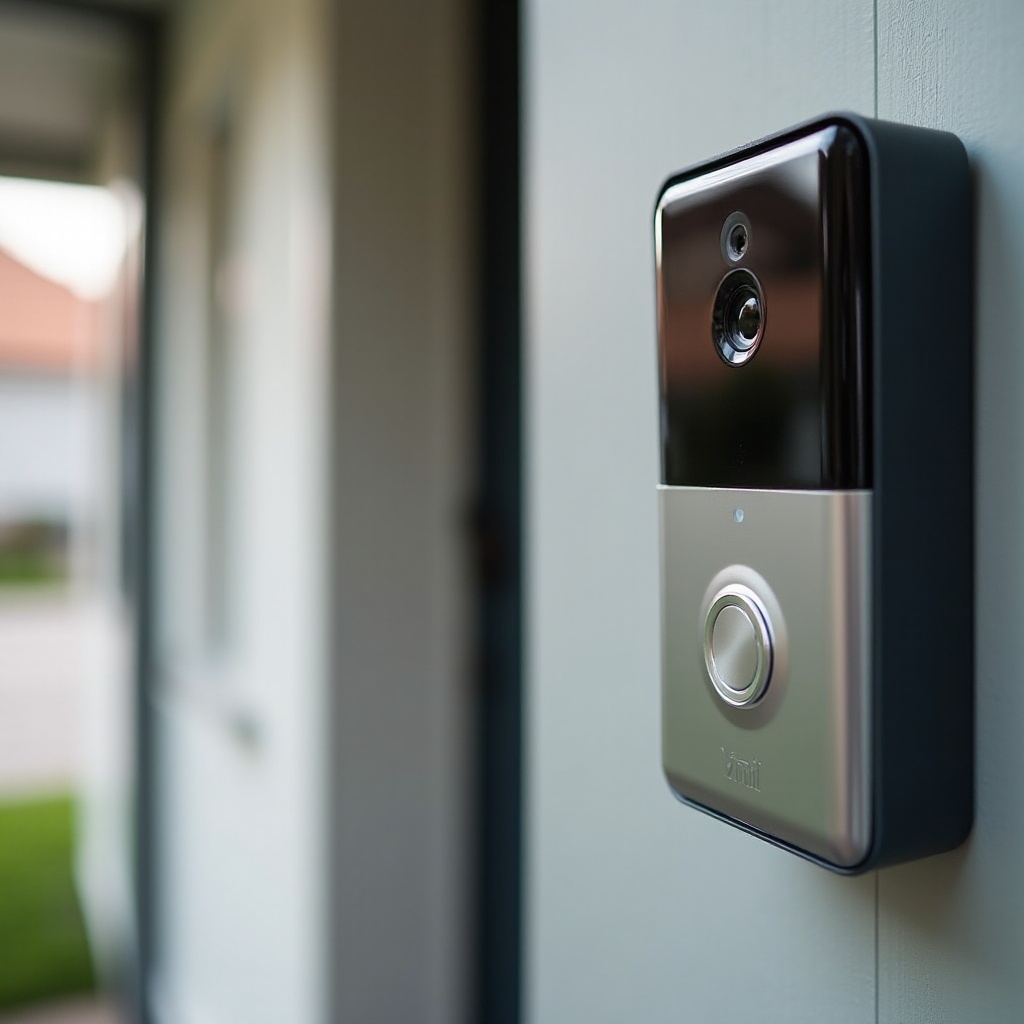
Restart vs ponowne uruchomienie vs reset fabryczny: jaka jest różnica?
Dobierz właściwe działanie do problemu. Zacznij od najmniej inwazyjnej metody, a dopiero w razie potrzeby eskaluj.
- Restart/ponowne uruchomienie: uruchamia ponownie usługi i usuwa tymczasowe błędy. Nie kasuje nazw urządzeń, stref ani powiadomień. Użyj go w przypadku statusu offline, problemów z podglądem na żywo lub zacięć.
- Odłączenie i ponowne podłączenie zasilania (power cycle): fizyczne odcięcie i przywrócenie zasilania. To „mocniejszy” restart, który pomaga, gdy aplikacja nie może komunikować się z dzwonkiem. Użyj go, gdy urządzenie się zawiesza lub ignoruje polecenia.
- Przywrócenie ustawień fabrycznych: przywraca dzwonek do ustawień domyślnych. Trzeba ponownie dodać go w aplikacji Vivint i na nowo skonfigurować Wi‑Fi, strefy ruchu i powiadomienia. Używaj tylko wtedy, gdy restart nie pomaga, urządzenie odmawia dodania lub oprogramowanie układowe wydaje się uszkodzone.
Ta kolejność ma znaczenie. Prosty restart szybko przywraca połączenie przy minimalnym ryzyku. Jeśli to nie zadziała, odłączenie zasilania wymusza czysty start. Dopiero gdy oba kroki zawiodą, rozważ wyczyszczenie urządzenia. Zanim zmienisz jakiekolwiek ustawienia, przygotuj narzędzia i dostęp, aby móc wykonać każdy krok bez przerw.
Zanim zaczniesz: bezpieczeństwo, narzędzia i dostęp do konta
Krótka lista kontrolna zapobiega falstartom i utrzymuje bezpieczeństwo domu podczas pracy.
- Rozbrój system zabezpieczeń, aby uniknąć alarmów podczas zmian zasilania.
- Potwierdź dane logowania do aplikacji Vivint i sprawdź, czy możesz się zalogować.
- Miej pod ręką nazwę i hasło do sieci Wi‑Fi.
- Ustal typ i lokalizację domowego dzwonka (chime). Sprawdź, czy używasz dzwonka mechanicznego, czy cyfrowego.
- Przygotuj mały płaski śrubokręt lub narzędzie zwalniające, jeśli płyta montażowa ma zatrzask.
- Upewnij się, że masz bezpieczny dostęp do rozdzielnicy z bezpiecznikami i dobre oświetlenie.
- Zaplanuj czas. Unikaj restartów podczas dostaw lub gdy spodziewasz się gości.
To przygotowanie zapewnia płynny przebieg prac. Następnie potwierdź model dzwonka, aby użyć właściwych kroków i rozpoznawać odpowiednie wzorce diod LED.
Zidentyfikuj model dzwonka Vivint (Doorbell Camera Pro Gen 1 vs Gen 2)
Szczegóły modelu pomogą znaleźć właściwe przyciski i prawidłowo interpretować kontrolki statusu.
- W aplikacji Vivint otwórz Urządzenia, wybierz dzwonek, a następnie sprawdź O urządzeniu lub Informacje o urządzeniu, aby zobaczyć model i wersję oprogramowania.
- W razie potrzeby zdejmij dzwonek z płyty montażowej, aby odczytać tylną etykietę. Użyj narzędzia zwalniającego lub małego płaskiego śrubokręta przy zatrzasku.
- Wskazówki wizualne:
- Doorbell Camera Pro Gen 2 zazwyczaj ma bardziej dopracowany panel frontowy i płynniejsze sygnalizacje LED.
- Wcześniejsze modele Pro mają podobny układ, ale mogą pokazywać inne wzorce LED podczas uruchamiania lub konfiguracji.
- Zasilanie i montaż: większość dzwonków Vivint jest przewodowo podłączona do domowego transformatora. Niektóre płyty mają sprężynujące piny, które muszą pewnie dolegać, aby zapewnić zasilanie.
- Integracja: dzwonek komunikuje się ze Smart Hubem lub panelem oraz z aplikacją Vivint. Znajomość modelu pomoże, jeśli później będzie potrzebna konkretna sekwencja resetu.
Gdy potwierdzisz model, zacznij od najszybszego rozwiązania: miękki restart z poziomu aplikacji.
Szybki restart z aplikacji Vivint (krok po kroku)
Jeśli aplikacja widzi Twoją kamerę, restart programowy jest najszybszą i najmniej inwazyjną opcją.
- Otwórz aplikację Vivint i zaloguj się.
- Przejdź do Urządzenia lub Kamery i wybierz kamerę dzwonka.
- Stuknij ikonę koła zębatego lub menu z trzema kropkami, aby otworzyć opcje urządzenia.
- Znajdź opcję Reboot, Restart lub Odśwież. Potwierdź działanie.
- Poczekaj 1–2 minuty, aż urządzenie uruchomi się ponownie i połączy.
- Przetestuj podgląd na żywo, rozmowę dwukierunkową i powiadomienia.
Jeśli nie widzisz przełącznika restartu, spróbuj tego:
– Wyłącz i włącz kamerę w aplikacji, jeśli dostępne.
– Uruchom kreator połączenia/ponownego połączenia w aplikacji, który może odświeżyć połączenie.
Jeśli aplikacja zawodzi lub kamera ignoruje polecenia, ręczne odcięcie i przywrócenie zasilania na urządzeniu lub bezpieczniku wymusza czysty start. Przejdź do następnej sekcji, gdy działania programowe nie docierają do kamery.
Ręczne odłączenie i przywrócenie zasilania przy dzwonku (instalacje przewodowe i z baterią pomocniczą)
Odcięcie zasilania usuwa zawieszone procesy, gdy aplikacja nie może sterować dzwonkiem.
W instalacjach przewodowych:
1. Rozbrój system.
2. Zlokalizuj bezpiecznik zasilający obwód dzwonka i wyłącz go.
3. Odczekaj 30–60 sekund, aby rozładować urządzenie.
4. Włącz ponownie bezpiecznik.
5. Odczekaj do 2 minut, aż dzwonek uruchomi się i połączy ponownie.
6. Otwórz aplikację i potwierdź podgląd na żywo oraz alerty.
Jeśli Twój model ma płytę szybkiego zwalniania:
– Zdejmij dzwonek, a następnie osadź go ponownie, aby odświeżyć kontakt z pinami zasilania. To naprawia przerywane zasilanie spowodowane luźnym montażem.
W modelach z baterią pomocniczą (jeśli występują):
– Wyjmij moduł baterii, aby odciąć zasilanie. Odczekaj 30–60 sekund, a następnie zamontuj ponownie.
Jeśli dzwonek uruchamia się ponownie, ale pozostaje niestabilny, zrestartuj Smart Huba lub panel, aby odświeżyć lokalną ścieżkę połączenia.
Zrestartuj Vivint Smart Hub/panel, aby usunąć problemy z kamerą
Panel zarządza lokalną komunikacją kamer i czujników. Jego restart często usuwa nieaktualne sesje i poprawia wykrywanie urządzeń.
- Rozbrój system.
- Na Smart Hubie lub panelu otwórz Menu, a następnie Ustawienia.
- Wprowadź swój PIN.
- Znajdź opcję Reboot/Restart w Ustawieniach panelu lub Ustawieniach urządzenia.
- Potwierdź restart. Panel odłączy i przywróci zasilanie, po czym wróci do ekranu głównego.
- Po uruchomieniu otwórz aplikację i przetestuj podgląd na żywo z dzwonka.
Zaplanuj ten krok w spokojnym momencie. Restart panelu tymczasowo wstrzymuje monitoring i powiadomienia. Jeśli po restarcie panel pokaże dostępne aktualizacje, zastosuj je. Zaktualizowane usługi często poprawiają stabilność kamer, automatyzacji i powiadomień. Gdy urządzenia i panel są odświeżone, upewnij się, że połączenie Wi‑Fi dzwonka jest silne i stabilne.
Ponowne łączenie z Wi‑Fi po restarcie (2,4 GHz vs 5 GHz, SSID, kanały)
Silne połączenie 2,4 GHz zapewnia najlepszy zasięg i przenikanie przez ściany dla kamery dzwonka.
- Używaj pasma 2,4 GHz dla dzwonka. Jeśli router łączy pasma pod jednym SSID i kamera rozłącza się, rozdziel pasma, aby móc wybrać 2,4 GHz po nazwie.
- Dąż do RSSI około -65 dBm lub lepszego przy drzwiach. Przesuń router bliżej lub dodaj węzeł mesh, aby poprawić sygnał.
- Zredukuj zakłócenia, wybierając kanały 1, 6 lub 11 w paśmie 2,4 GHz. Unikaj zatłoczonych kanałów i ogranicz nakładające się sieci.
- Wyłącz izolację AP w sieciach gościnnych. Może ona blokować komunikację dzwonka z panelem lub Twoim telefonem.
- W aplikacji Vivint otwórz ustawienia sieci dzwonka, wybierz właściwy SSID i ostrożnie wprowadź hasło.
- Jeśli niedawno zmieniłeś SSID lub hasło, zrestartuj router, aby wszystkie urządzenia odświeżyły sesje. Następnie uruchom test sieci w aplikacji Vivint.
Stabilne łącze Wi‑Fi zapobiega powtarzającym się restartom i przyspiesza wysyłanie klipów z ruchem. Gdy sieć się stabilizuje, obserwuj diody LED i zachowanie dzwonka, aby mieć bieżący podgląd statusu bez otwierania aplikacji.
Wskaźniki LED i dzwonka po restarcie: co oznacza każdy status
Diody LED i dźwięki dzwonka informują o tym, co dzieje się podczas uruchamiania i ponownego łączenia.
- Stałe lub wolno pulsujące białe lub niebieskie światło: normalna praca. Kamera jest online.
- Migające niebieskie lub białe: dzwonek uruchamia się lub łączy z Wi‑Fi i panelem. Poczekaj 1–2 minuty.
- Migające czerwone lub naprzemienne kolory: błąd sieci lub dodawania urządzenia. Sprawdź dane Wi‑Fi i uruchom kreator połączenia.
- Brak diody: problem z zasilaniem. Sprawdź bezpiecznik, transformator lub styki płyty montażowej.
- Zachowanie dzwonka: normalne naciśnięcie powinno uruchomić domowy dzwonek. Jeśli nie dzwoni, sprawdź ustawienia dzwonka w aplikacji i potwierdź okablowanie dzwonka.
Jeśli wskaźniki wskazują na głębszy problem konfiguracyjny, przywrócenie ustawień fabrycznych może być najszybszą drogą do czystej konfiguracji. Stosuj je ostrożnie, ponieważ usuwa lokalne ustawienia.
Kiedy i jak wykonać reset do ustawień fabrycznych (co utracisz i jak ponownie dodać urządzenie)
Reset fabryczny to ostateczny krok, gdy restart i odcięcie zasilania nie pomagają lub proces dodawania utknie.
Co utracisz:
– Ustawienia lokalne: dane Wi‑Fi, strefy ruchu, powiadomienia oraz wszelkie pamięci podręczne w urządzeniu.
– Nagrania w chmurze: pozostają na Twoim koncie Vivint zgodnie z planem i retencją. Reset nie usuwa zapisanych klipów w chmurze.
Kroki resetu do ustawień fabrycznych
- Usuń dzwonek z aplikacji Vivint: przejdź do Urządzenia, wybierz dzwonek, otwórz Ustawienia, następnie stuknij Usuń lub Skasuj.
- Przy włączonym zasilaniu przytrzymaj główny przycisk przez ok. 15–20 sekund, aż zmieni się dioda LED. Puść, aby przejść do trybu konfiguracji.
- W aplikacji stuknij Dodaj urządzenie, wybierz Doorbell Camera i postępuj zgodnie z instrukcjami dodawania.
- Wybierz swój SSID 2,4 GHz i wprowadź hasło.
- Nazwij urządzenie, a następnie ustaw strefy ruchu, reguły powiadomień i preferencje Smart Deter.
- Przetestuj podgląd na żywo, rozmowę dwukierunkową i dzwonek drzwiowy.
Jeśli dodawanie się nie powiedzie, przesuń się bliżej węzła mesh lub routera, sprawdź RSSI i spróbuj ponownie. Po udanym resecie potwierdź każdą kluczową funkcję, zanim zakończysz.
Lista kontrolna po restarcie (wideo, audio, ruch, dzwonek)
Zweryfikuj podstawy, aby upewnić się, że naprawa jest trwała.
- Podgląd na żywo: otwórz aplikację i sprawdź, czy obraz pojawia się szybko. Jeśli się zacina, na próbę obniż rozdzielczość i sprawdź siłę Wi‑Fi.
- Audio dwukierunkowe: naciśnij przycisk rozmowy i mów. Jeśli dźwięk się rwie, zmniejsz obciążenie sieci lub przesuń węzeł mesh bliżej.
- Detekcja ruchu: przejdź przez pole widzenia. Dostosuj strefy ruchu i czułość, aby ograniczyć fałszywe alerty z dróg lub drzew.
- Smart Deter: potwierdź działanie tonu i światła, jeśli włączone. Skoryguj harmonogramy, aby uniknąć zakłóceń nocą.
- Dzwonek: naciśnij przycisk i sprawdź dźwięk dzwonka mechanicznego lub cyfrowego. Jeśli jest cisza, potwierdź w ustawieniach właściwy typ dzwonka.
- Aktualizacje firmware i panelu: zainstaluj dostępne aktualizacje dla stabilności i bezpieczeństwa.
- Zasilanie: sprawdź, czy transformator spełnia wymagania dzwonka, zwykle 16–24 VAC. Wezwij elektryka, jeśli napięcie jest nieznane lub niestabilne.
Jeśli którykolwiek punkt zawiedzie, wykonaj jeszcze jeden szybki restart. Wiele drobnych problemów ustępuje po pierwszym udanym ponownym połączeniu.
Konserwacja zapobiegawcza, aby ograniczyć częste restarty
Odrobina dbałości utrzyma dzwonek stabilny i responsywny.
- Zarezerwuj adres DHCP dla dzwonka w routerze, aby zapobiec konfliktom IP.
- Aktualizuj oprogramowanie routera i rozważ comiesięczny zaplanowany restart routera.
- Rozdziel SSID dla 2,4 i 5 GHz, gdy sterowanie pasmem powoduje roaming lub rozłączenia.
- Umieść węzeł mesh w odległości jednego–dwóch pomieszczeń od drzwi, aby wzmocnić RSSI.
- Czyść obiektyw i czujniki ściereczką z mikrofibry, aby poprawić dokładność detekcji.
- Przeglądaj reguły powiadomień i harmonogramy Smart Deter po sezonowych zmianach oświetlenia.
- Osadź ponownie dzwonek na płycie montażowej, jeśli zauważysz restarty po wstrząsach lub wahaniach temperatury.
Jeśli mimo tych kroków nadal występują częste rozłączenia, zbierz dane diagnostyczne, aby pomoc techniczna mogła szybciej pomóc.
Kiedy skontaktować się z pomocą techniczną Vivint lub umówić technika
Niektóre problemy wskazują na okablowanie lub sprzęt wymagające interwencji specjalisty.
- Dzwonek przegrzewa się, samoczynnie się restartuje lub pozostaje offline przez wiele godzin.
- Diody LED pokazują wzorce błędów po kilku restartach i czystym resecie fabrycznym.
- Dzwonek domowy nie działa, mimo że sprawdziłeś okablowanie i wybrałeś właściwy typ dzwonka.
- Transformator wydaje się zbyt słaby lub okablowanie wygląda na uszkodzone.
- Aplikacja pokazuje uporczywe błędy dodawania lub panel nie wykrywa urządzenia.
Przygotuj te informacje: model dzwonka, numer wersji oprogramowania z aplikacji, RSSI przy drzwiach, markę i model routera oraz podjęte kroki. Te dane skracają diagnostykę i pomagają technikowi przyjechać przygotowanym.
Podsumowanie
Przemyślana strategia restartu przywraca większość kamer dzwonka Vivint w kilka minut. Zacznij od restartu programowego w aplikacji. Jeśli kamera nie reaguje, odłącz i przywróć zasilanie urządzenia, a następnie zrestartuj Smart Huba lub panel. Połącz się ponownie z silną siecią 2,4 GHz i obserwuj wskaźniki LED oraz dzwonka, aby szybko sprawdzać status. Reset do ustawień fabrycznych zostaw na uporczywe przypadki, potem ponownie dodaj urządzenie i przetestuj każdą funkcję. Zastosuj proste działania konserwacyjne, aby ograniczyć przyszłe rozłączenia. Jeśli objawy wskazują na problem z zasilaniem, okablowaniem lub sprzętem, skontaktuj się z pomocą Vivint, dostarczając jasne dane diagnostyczne, aby uzyskać szybką, skuteczną pomoc.
Najczęściej zadawane pytania
Ile trwa ponowne uruchomienie kamery dzwonka Vivint i czy stracę zapisane nagrania?
Większość restartów trwa od 1 do 2 minut. Ponowne uruchomienie z aplikacji lub cykl zasilania nie usuwa ustawień ani nagrań w chmurze. Przywrócenie ustawień fabrycznych kasuje ustawienia lokalne i wymaga ponownej rejestracji urządzenia, ale Twoje nagrania w chmurze pozostają na koncie Vivint zgodnie z Twoim planem i okresem przechowywania.
Dlaczego mój dzwonek Vivint nadal przechodzi w tryb offline nawet po jego ponownym uruchomieniu?
Częste rozłączenia zwykle wskazują na zasięg Wi‑Fi, zakłócenia lub stabilność zasilania. Popraw sygnał do około -65 dBm, rozdziel SSID 2,4 i 5 GHz, użyj kanałów 1, 6 lub 11, zarezerwuj adres IP urządzenia i ponownie osadź dzwonek na płycie montażowej. Jeśli problemy będą się utrzymywać, sprawdź napięcie transformatora lub skontaktuj się z Vivint.
Co najpierw uruchomić ponownie, router czy panel, gdy kamera dzwonka nie reaguje?
Zastosuj jak najmniej uciążliwą kolejność. Najpierw uruchom ponownie dzwonek z poziomu aplikacji. Jeśli to nie pomoże, wykonaj cykl zasilania dzwonka na bezpieczniku. Następnie uruchom ponownie panel. Router zrestartuj na końcu, ponieważ przerwie to działanie wszystkich urządzeń. Potem potwierdź połączenie 2,4 GHz i uruchom narzędzie do diagnostyki połączenia w aplikacji.