
Telewizor Samsung z przystawką Roku wygląda jak HDR: ziarnisty i prześwietlony? Szybko napraw wyprane kolory i przepalone jasne partie
Wprowadzenie
Twój film wygląda płasko, szumi i jest ostry w nieprzyjemny sposób. Uruchamiasz HDR na Roku, ale Twój Samsung pokazuje szare czernie, chropowate ziarno i rozjaśnienia, które wymazują detale. Gdy obraz HDR na telewizorze Samsung z Roku wygląda ziarnisto i jest prześwietlony, przyczyną niemal zawsze jest problem w łańcuchu: niedopasowania sygnału, kaprysy mapowania tonów lub problemy z wyjściem aplikacji. Sam panel rzadko jest winowajcą. Rozwiązanie polega na ustabilizowaniu ścieżki HDMI, ustawieniu właściwego trybu obrazu i wprowadzeniu niewielkich, ukierunkowanych korekt.
Zaczniemy od szybkiej triage, która zajmie kilka minut. Następnie zaktualizujesz firmware i aplikacje, aby usunąć znane błędy. Potem ustawisz opcje wyświetlania Roku i sterowanie HDR w Samsungu. Po tym zajmiesz się przestrzenią barw i poziomem czerni, potwierdzisz przepustowość kabla i portu oraz poznasz kaprysy poszczególnych aplikacji. Na koniec wykonasz krótką kalibrację, skorzystasz z drzewka decyzyjnego dla upartych problemów i rozważysz alternatywne urządzenia, jeśli będzie trzeba. Wprowadzaj małe zmiany, testuj na bieżąco i używaj tych samych scen do weryfikacji.
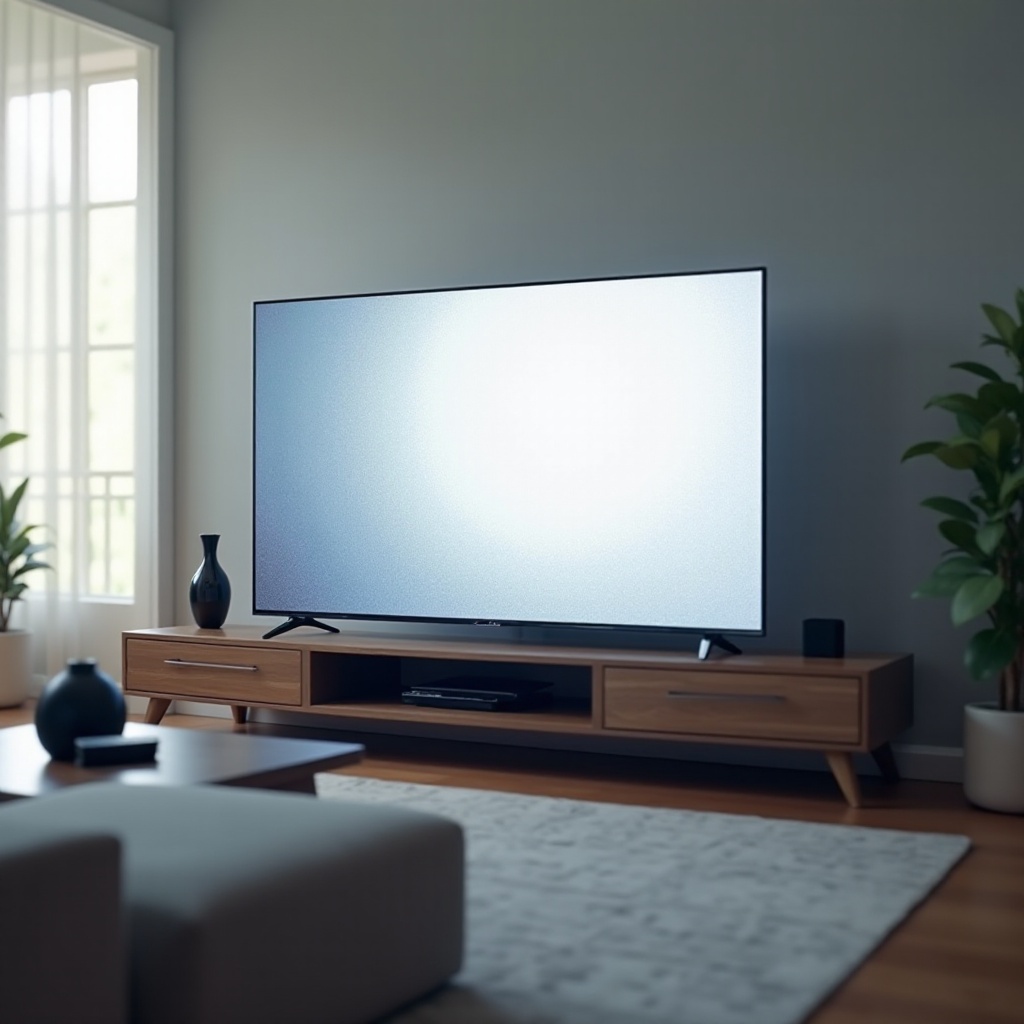
Jak ten problem wygląda na telewizorze Samsung z Roku
Zanim zmienisz ustawienia, dopasuj swoje objawy do prawdopodobnych przyczyn. Przyspieszy to rozwiązanie i uchroni przed kręceniem nie tym pokrętłem, co trzeba.
- Biele przepalają się do czystej bieli, zabijając fakturę w chmurach, lampach i na twarzach.
- Tony średnie wyglądają szaro i płasko, bez głębi i trójwymiarowości.
- Ziarno filmowe zamienia się w szorstki szum, szczególnie w ciemnych scenach.
- Czerń albo zgniata detale w cieniach, albo „płynie” ponad prawdziwą czernią.
- Kolory wahają się między przesyceniem a nienaturalnym przygaszeniem.
- Ten sam tytuł wygląda lepiej w natywnej aplikacji Samsunga niż na Roku.
Te czerwone flagi wskazują na błędy śledzenia EOTF, zły poziom czerni, wyłączony tryb HDMI o wysokiej przepustowości lub ograniczenia masteringu i bitrate’u w aplikacjach. Mając objawy w pamięci, przejdź do najszybszych, najmniej ryzykownych poprawek.
Szybkie 5-minutowe działania do wypróbowania na start
Zacznij od prostych kroków, które naprawiają problemy z handshake i z pamięcią podręczną stanu. Jeśli obraz HDR na telewizorze Samsung z Roku wygląda ziarnisto i prześwietlony, to często pomaga od razu.
1) Wyłącz i włącz zasilanie obu urządzeń. Odłącz telewizor i Roku na 60 sekund. Podłącz telewizor, pozwól mu się w pełni uruchomić, a potem podłącz zasilanie Roku.
2) Zmień port HDMI. Przełóż Roku do innego wejścia HDMI w Samsungu.
3) Podmień kabel. Użyj certyfikowanego kabla Ultra High Speed HDMI 48 Gb/s, najlepiej o długości do 2 metrów.
4) Zrób zimny restart telewizora. Przytrzymaj przycisk zasilania na pilocie Samsunga, aż telewizor się zrestartuje.
5) Przetestuj kilka tytułów. Odtwórz jeden tytuł HDR i jeden SDR w tej samej aplikacji.
6) Porównaj z natywną aplikacją. Odtwórz ten sam tytuł HDR przez aplikację w Samsungu i zanotuj różnice.
Jeśli którykolwiek krok poprawi obraz, zachowaj tę zmianę. Jeśli obraz nadal wygląda źle, zaktualizuj najpierw oprogramowanie.
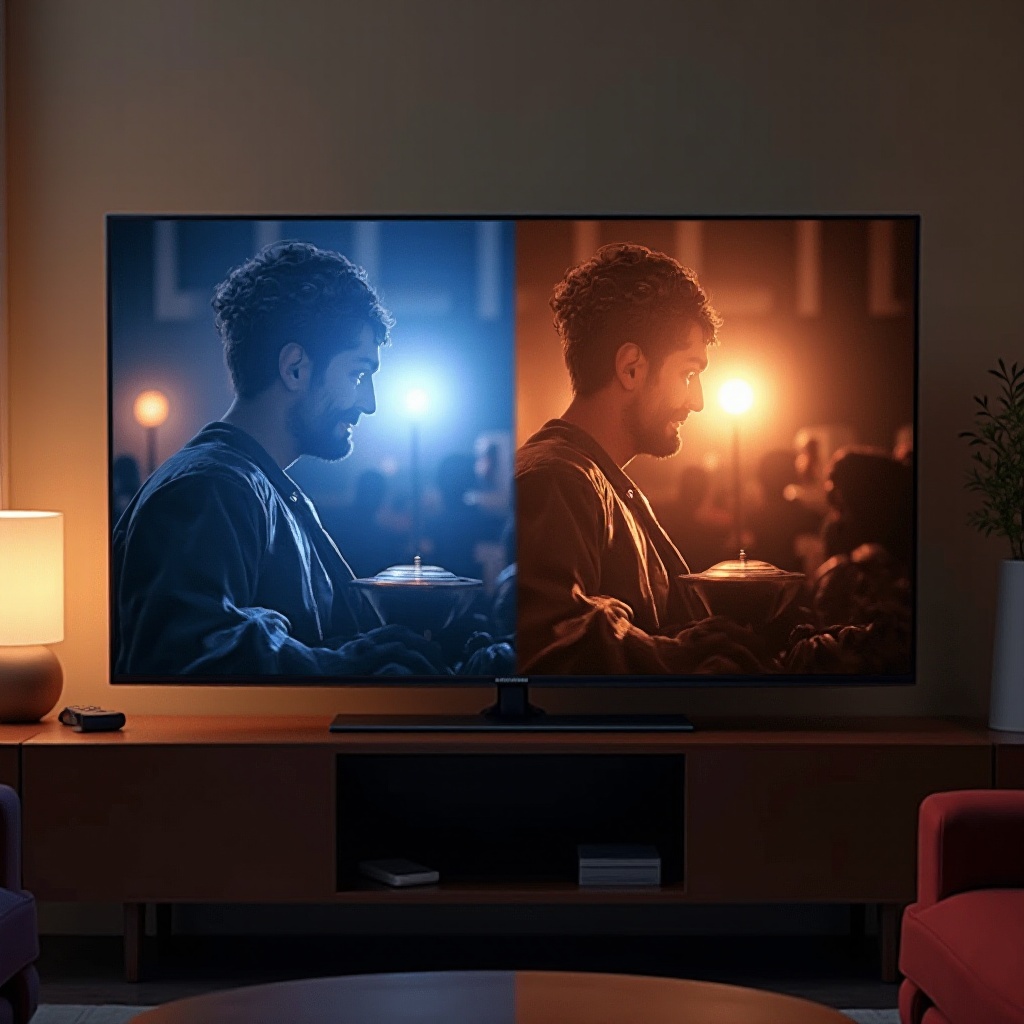
Zaktualizuj Roku, aplikacje i oprogramowanie telewizora Samsung
Firmware wyrównuje funkcje i naprawia błędy w mapowaniu tonów i logice handshake. Aktualizuj łańcuch w tej kolejności, aby ograniczyć zmienne.
- Telewizor Samsung: Ustawienia > Wsparcie > Aktualizacja oprogramowania > Aktualizuj teraz. Zainstaluj aktualizacje i zrestartuj telewizor.
- Roku OS: Ustawienia > System > Aktualizacja systemu > Sprawdź teraz. Zaktualizuj aplikacje po zakończeniu aktualizacji systemu.
- Odświeżenie aplikacji na Roku: Usuń i ponownie zainstaluj problematyczne aplikacje. Zaloguj się ponownie, aby aplikacja odświeżyła moduły odtwarzania.
- Odświeżenie aplikacji na Samsungu: Zaktualizuj te same aplikacje streamingowe w telewizorze, aby porównać działanie.
Przetestuj ponownie ten sam tytuł i scenę. Jeśli HDR nadal wygląda wyprany lub przycięty, dostrój wyjście Roku, aby Samsung mógł prawidłowo zmapować sygnał.
Ustawienia obrazu i odtwarzania w Roku, aby skorygować HDR
Roku musi podawać stabilny sygnał HDR10, który Twój Samsung odczyta bez zgadywania.
Kluczowe opcje Roku
- Typ wyświetlania: Zacznij od Automatyczne wykrywanie. Jeśli wykryje błędnie, ustaw 4K HDR TV z 10-bitowym sygnałem. Unikaj etykiet Dolby Vision z Samsungiem; Roku i tak przełączy się na HDR10.
- Automatycznie dopasuj częstotliwość odświeżania ekranu: Włącz. To dopasowuje liczbę klatek i unika dziwactw w mapowaniu tonów przy zmianach kadencji.
- Dopasowanie treści per aplikacja: Gdzie usługa to oferuje, włącz dopasowanie liczby klatek i zakresu dynamicznego.
Tymczasowe wyłączenie HDR – test
Użyj zaawansowanych opcji wyświetlania Roku, aby tymczasowo wyłączyć HDR. Jeśli SDR wygląda od razu lepiej, potwierdziłeś problem z torem HDR. Zawęża to kolejne kroki do mapowania tonów i przepustowości HDMI.
Uproszczenie audio podczas testów
Ustaw dźwięk na prosty pass-through lub tryb stereo, aby uniknąć ponownych handshake’ów z eARC w trakcie testów. Po ustabilizowaniu wideo przywróć preferowane ustawienia audio.
Gdy wyjście Roku jest czyste, ustaw teraz bazę trybu obrazu w Samsungu.
Najlepsze tryby obrazu i globalne przełączniki w Samsungu dla czystego HDR
Potrzebujesz neutralnej bazy zgodnej ze standardami. Potem możesz wprowadzać małe, bezpieczne korekty.
Wybierz właściwy tryb wstępny
- Tryb obrazu: Wybierz Film lub Tryb Filmowca dla HDR. Te tryby unikają agresywnego przetwarzania.
- Wzmacniacz kontrastu: Wyłączony. Podnosi tony średnie i przepala jasne partie.
- Ostrość: 0. Wyższe wartości dodają szum na krawędziach i uwydatniają ziarno.
Podstawy koloru i ruchu
- Tonacja kolorów: Ciepły1 lub Ciepły2. Cieplejsza tonacja redukuje niebieską dominantę i „szorstkość” obrazu.
- Ruch: Utrzymuj rozmycie (Blur) i drganie (Judder) na niskim poziomie lub wyłączone, aby ograniczyć artefakty bez efektu opery mydlanej.
- Filtry szumu: Na razie wyłącz Digital Clean View i Redukcję szumów. Dodaj niewielką wartość później, jeśli artefakty kompresji rozpraszają.
Czysta baza pozwala dostroić jasność i obsługę cieni bez skutków ubocznych.
Okiełznaj mapowanie tonów HDR: ST.2084, Szczegóły cieni, Strefowe wygaszanie
Teraz dostosuj krzywą, która mapuje jasność HDR na Twoim panelu. Wprowadzaj małe zmiany i weryfikuj na tych samych scenach testowych.
Strefowe wygaszanie (Local Dimming)
- Zacznij od Standard. Wysokie może dodać „popu”, ale bywa, że przycina rozjaśnienia lub powoduje poświaty. Niskie może spłaszczać kontrast.
- W jasnych pomieszczeniach rozważ Wysokie, jeśli nie przycina rozjaśnień. W ciemnych zwykle Standard najlepiej równoważy detal i „pop”.
Szczytowa jasność i ABL
- W modelach LCD lub mini-LED ustaw Szczytową jasność lub Jasność HDR na Wysoką. Zachowuje to połysk jasnych refleksów.
- W OLED-ach użyj domyślnej jasności HDR i pozwól panelowi zbalansować ABL. Najpierw koryguj inne ustawienia, zanim podniesiesz ogólną jasność.
ST.2084 i Szczegóły cieni
- ST.2084: Jeśli rozjaśnienia się przepalają, zmniejsz o jeden krok. Jeśli obraz wygląda ciemno i płasko, zwiększ o jeden.
- Szczegóły cieni: Jeśli czernie zgniatają i ukrywają fakturę, zwiększ o jeden. Jeśli czernie wyglądają mlecznie, wróć do zera lub zmniejsz o jeden.
Zawsze sprawdź jasną twarz w słońcu i ciemną nocną scenę, aby potwierdzić, że oba końce krzywej wyglądają naturalnie.
Przestrzeń barw, głębia bitowa i poziom czerni HDMI – wyjaśnienie
Te ustawienia decydują o tym, jak mapowane są poziomy koloru i luminancji między Roku a Samsungiem.
- Przestrzeń barw: zostaw Auto. Native często przesyca i wzmacnia szum. Użyj Własna tylko przy pomiarach narzędziami kalibracyjnymi.
- Głębia bitowa i chroma: Roku uzgadnia 10-bitowe HDR10. Jeśli widzisz pasmowanie, potwierdź, że kabel i port obsługują przepustowość 4K HDR przy 4:2:2 lub 4:2:0.
- Poziom czerni HDMI: dla HDR ustaw na Normalny lub Auto. Niski może zgniatać czerń, jeśli źródło oczekuje pełnego zakresu. Jeśli czernie wyglądają szaro lub są zgniecione, przełącz to ustawienie, aby przywrócić właściwe poziomy.
- Tonacja kolorów: pozostań przy Ciepły1 lub Ciepły2, aby uniknąć chłodnych, kruchych rozjaśnień.
Po ustabilizowaniu mapowania kolorów i poziomów, zweryfikuj, że fizyczne łącze obsługuje pełną przepustowość HDR.
Lista kontrolna: kabel HDMI, port i Input Signal Plus
Słabe łącze HDMI tworzy niestabilność wyglądającą jak szum, pasmowanie lub prześwietlenie.
- Kabel: użyj certyfikowanego przewodu Ultra High Speed HDMI 48 Gb/s. Unikaj tanich lub bardzo długich kabli.
- Tryb portu: włącz Input Signal Plus lub HDMI UHD Color na porcie HDMI używanym przez Roku. To odblokowuje wymaganą przepustowość 4K HDR.
- Umiejscowienie eARC: jeśli używasz eARC do amplitunera lub soundbara, upewnij się, że Roku podłączony jest do portu o wysokiej przepustowości z włączonym Input Signal Plus. Unikaj ponownych handshake’ów podczas odtwarzania.
- Porty wysokiej częstotliwości: jeśli Twój TV obsługuje 4K 120 Hz, wyłącz Tryb Gry dla filmów, aby zapobiec wpływowi mapowania tonów specyficznego dla gier na filmy.
Po zmianie portów lub kabli wyłącz i włącz zasilanie obu urządzeń. Następnie przetestuj tę samą scenę, aby potwierdzić stabilność.

Aplikacje a zachowanie HDR: Netflix, Prime Video, Disney+, YouTube
Aplikacje różnie traktują HDR. Jedna może wyglądać idealnie, podczas gdy inna będzie ostra lub przygaszona. Skorzystaj z poniższych uwag, aby wprowadzać korekty per aplikacja.
- Netflix: Mastery są różne. Jeśli obraz jest zbyt gorący lub zbyt ciemny, pozostań przy Film lub Tryb Filmowca i skoryguj ST.2084 o jeden krok.
- Prime Video: Część tytułów oferuje HDR10+. Natywne aplikacje Samsunga mogą używać HDR10+ dla lepszego mapowania tonów. Roku często podaje tylko HDR10.
- Disney+: Jasne rozjaśnienia mogą się przycinać w niektórych tytułach. Jeśli tak się dzieje, zostaw Strefowe wygaszanie na Standard i zmniejsz ST.2084 o jeden.
- YouTube: Jakość HDR bardzo się waha. Wiele materiałów nie jest prawdziwym HDR. Do oceny ustawień używaj znanych klipów testowych, nie przypadkowych materiałów twórców.
Jeśli tylko jedna aplikacja wygląda źle, unikaj globalnych zmian. Najpierw dostrój tę aplikację albo oglądaj dany tytuł przez aplikację TV, jeśli wygląda czyściej.
Gdy źródło jest problemem: bitrate, ziarno filmowe, kompresja
Czasem to treść ogranicza Cię bardziej niż sprzęt.
- HDR o niskim bitrate: mocna kompresja zamienia drobne ziarno w plamisty szum. Wybierz najwyższą jakość streamu, jaką wspiera Twój plan, i zapewnij stabilne łącze internetowe.
- Ziarno filmowe: Prawdziwe ziarno powinno wyglądać naturalnie. Nadmierna redukcja szumów rozmazuje fakturę i może sprawić, że rozjaśnienia będą jeszcze ostrzejsze. Używaj Redukcji szumów na Niskim tylko wtedy, gdy artefakty kompresji rozpraszają.
- Słabe mastery: Niektóre tytuły mają złe mapowanie tonów. Porównaj tę samą scenę przez Roku i aplikację TV. Wybierz ścieżkę, która wygląda lepiej dla danego tytułu.
Jeśli to treść jest wąskim gardłem, obniż oczekiwania wobec tego tytułu i stosuj minimalne, odwracalne korekty.
Szybkie i bezpieczne kroki kalibracji bez profesjonalnego sprzętu
Podstawy możesz potwierdzić w kilka minut dzięki darmowym klipom testowym i powtarzalnym scenom.
- Wzorzec przycięcia HDR: Tylko najwyższe paski rozjaśnień powinny się przycinać. Jeśli znika ich zbyt wiele, zmniejsz Kontrast lub ST.2084 o jeden.
- Kroki blisko czerni: Sprawdź, czy widzisz pierwsze kilka stopni powyżej czerni. Jeśli nie, zwiększ Szczegóły cieni o jeden.
- Sprawdzenie balansu bieli: Skóra powinna wyglądać naturalnie, nie różowo ani lodowato. Ciepły1 lub Ciepły2 zwykle dają wynik bliski referencji w większości pomieszczeń.
- Prawdziwe sceny: Użyj wschodu słońca nad wodą, wnętrza oświetlonego świecami i ośnieżonego pola. Chodzi o zachowanie faktury w słońcu i śniegu oraz czystych detali wokół świecy.
Zapisz końcowe ustawienia na zdjęciach. Ułatwi to odtworzenie po przyszłych aktualizacjach.
Drzewko decyzyjne: jeśli światła wciąż się przycinają lub HDR wygląda gorzej niż SDR
Jeśli obraz HDR na telewizorze Samsung z Roku nadal wygląda ziarnisto i prześwietlony po powyższych krokach, skorzystaj z tej szybkiej ścieżki.
- Rozjaśnienia wciąż się przepalają: potwierdź, że Input Signal Plus jest Włączone na porcie dla Roku. Wyłącz Wzmacniacz kontrastu. Ustaw Strefowe wygaszanie na Standard. Zmniejsz ST.2084 o jeden.
- Czerń wygląda szaro: ustaw Poziom czerni HDMI na Normalny lub Auto. Zredukuj Szczegóły cieni do zera. Zwiększ Strefowe wygaszanie do Standard lub Wysokie, jeśli nie przycina rozjaśnień.
- Ziarno rozprasza: potwierdź bitrate i stabilność sieci. Trzymaj Ostrość na 0. Dodaj Redukcję szumów na Niskim tylko, jeśli szum kompresji się utrzymuje.
- SDR wygląda lepiej niż HDR: tymczasowo wyłącz HDR na Roku i przetestuj. Jeśli SDR wygrywa dla danego tytułu, oglądaj go w SDR lub przełącz się na aplikację TV, jeśli oferuje HDR10+.
Rozwiązuj jeden objaw na raz. Zapisuj ustawienia per wejście po każdej poprawie.
Rozważ alternatywy: natywne aplikacje Samsunga, Apple TV, Fire TV
Jeśli Roku pozostaje niekonsekwentny w kilku usługach, inna ścieżka urządzenia może zapewnić stabilniejszy HDR na Twoim Samsungu.
- Natywne aplikacje Samsunga: Często wspierają HDR10+, co może poprawić mapowanie tonów na telewizorach Samsunga. Wielu użytkowników widzi czystsze rozjaśnienia i lepsze detale w półtonach.
- Apple TV: Mocne „dopasuj liczbę klatek” i „dopasuj zakres dynamiczny”. Wyprowadza czyste HDR10 dla Samsunga i płynnie przełącza tryby.
- Fire TV: Podobnie do Apple TV, z solidnym dopasowaniem i szerokim wsparciem aplikacji.
Przetestuj ten sam tytuł na różnych urządzeniach z identycznymi ustawieniami TV i identycznymi scenami. Wybierz urządzenie, które konsekwentnie oddaje zbalansowane rozjaśnienia, detale w cieniach i naturalny kolor. Możesz zostawić Roku do aplikacji, które obsługuje dobrze, a natywne aplikacje lub inny streamer używać do wymagających tytułów.
Zweryfikuj poprawki na realnych scenach i klipach testowych
Utrwal usprawnienia powtarzalnymi kontrolami, aby móc wychwycić regresje później.
- Klipy referencyjne: Użyj znanych dem HDR10 z jasnymi punktowymi rozjaśnieniami i gębokimi cieniami.
- Zestaw scen: Jasny zbliżeniowy plan w świetle dnia, miasto nocą w neonach i przyciemnione pomieszczenie ze świecami. Szukaj faktury w jasnych obiektach, czystych poświat i stabilnych detali blisko czerni.
- Weryfikacja między aplikacjami: Jeśli Roku i aplikacja Samsunga wyglądają teraz podobnie dla tego samego tytułu, Twój tor jest stabilny.
Zapisz końcowe ustawienia i zrzuty ekranu. Przetestuj ponownie po każdej większej aktualizacji firmware.
Podsumowanie ustawień i wskazówki dotyczące stabilności
Podsumuj stabilną konfigurację i nawyki, które utrzymają HDR w czystości i spójności.
- Samsung: Film lub Tryb Filmowca, Wzmacniacz kontrastu Wyłączony, Ostrość 0, Tonacja kolorów Ciepły1 lub Ciepły2, Strefowe wygaszanie Standard, Szczytowa/Jasność HDR Wysoka w LCD lub mini-LED, ST.2084 +/- jeden w razie potrzeby, Szczegóły cieni 0 lub +1.
- Roku: Typ wyświetlania Auto lub 4K HDR 10-bit, Automatyczne dopasowanie odświeżania Włączone, dopasowanie liczby klatek lub zakresu dynamicznego per aplikacja, opcjonalne tymczasowe wyłączenie HDR do testów.
- HDMI: Certyfikowany kabel Ultra High Speed, Input Signal Plus Włączone dla portu Roku, unikaj zbędnych adapterów i splitterów.
- Nawyki: Regularnie aktualizuj firmware i aplikacje, po większych zmianach wykonaj restart zasilania, dokumentuj działające ustawienia i testuj na tych samych scenach.
Zakończenie
Gdy obraz HDR na telewizorze Samsung z Roku wygląda ziarnisto i jest prześwietlony, nie potrzebujesz serwisu. Potrzebujesz stabilnego łańcucha sygnału i neutralnej bazy obrazu. Zacznij od szybkiej triage i aktualizacji, potem uporządkuj wyjście Roku i sterowanie HDR w Samsungu. Potwierdź kolory, poziom czerni i przepustowość portu. Koryguj mapowanie tonów małymi krokami i weryfikuj na powtarzalnych scenach. Jeśli aplikacja lub tytuł wciąż sprawia kłopoty, przełącz się na aplikację Samsunga dla HDR10+ lub wypróbuj inny streamer z mocnymi funkcjami dopasowania. Zapisz końcowe ustawienia i wróć do nich po aktualizacjach. Metodyczne podejście przywróci czyste rozjaśnienia, bogatą głębię i naturalny kolor w Twoich ulubionych aplikacjach i filmach.
Najczęściej zadawane pytania
Dlaczego mój telewizor Samsung sprawia, że HDR z Roku wygląda na wyblakły lub prześwietlony?
Twój telewizor i Roku mogą inaczej mapować jasność HDR, co podnosi tony średnie i przepala światła. Trzy częste przyczyny to wyłączony Input Signal Plus na porcie HDMI, do którego podłączony jest Roku, agresywne przetwarzanie obrazu, takie jak Wzmacniacz kontrastu, oraz słaby mastering w aplikacji lub niski bitrate. Naprawiaj łańcuch po kolei: użyj certyfikowanego kabla Ultra High Speed HDMI, włącz Input Signal Plus, wybierz Tryb Film lub Tryb Filmmaker, wyłącz Wzmacniacz kontrastu, ustaw Poziom czerni HDMI na Normalny lub Auto i dopracuj ST.2084 oraz Wygaszanie lokalne. Jeśli jedna aplikacja nadal wygląda źle, porównaj ten sam tytuł w natywnej aplikacji Samsunga.
Jakie są najlepsze ustawienia HDR dla telewizorów Samsung podczas korzystania z Roku?
W Samsungu użyj Trybu Film lub Trybu Filmmaker, Wzmacniacz kontrastu Wył., Ostrość 0, Tonacja kolorów Ciepły1 lub Ciepły2, Wygaszanie lokalne Standard, Jasność szczytowa lub Jasność HDR Wysoka na LCD lub mini-LED, ST.2084 na 0, a następnie koryguj o ±1, oraz Szczegóły cieni 0 (do +1 tylko jeśli czernie się zlewają). W Roku ustaw Typ wyświetlacza na Auto lub 4K HDR 10-bit, włącz Automatyczne dopasowanie częstotliwości odświeżania i skorzystaj z opcji dopasowania dla poszczególnych aplikacji, jeśli są dostępne. Włącz Input Signal Plus dla portu HDMI, do którego podłączony jest Roku, i użyj certyfikowanego kabla Ultra High Speed HDMI. Zweryfikuj na jasnych i ciemnych scenach.
Czy potrzebuję nowego kabla HDMI, aby naprawić ziarnisty, przepalony HDR?
Często tak. Słaby lub wolny kabel może wymuszać niestabilne formaty i powodować szum, pasmowanie lub złe mapowanie tonów. Użyj certyfikowanego kabla Ultra High Speed HDMI o przepustowości 48 Gb/s i niech będzie możliwie krótki. Połącz to z właściwymi ustawieniami portu, włączając Input Signal Plus na porcie Roku. Po wymianie kabla wyłącz i ponownie włącz oba urządzenia. Jeśli obraz się ustabilizuje, dopracuj Wygaszanie lokalne i ST.2084. Nowy kabel nie naprawi słabego masteringu ani niskiego bitrate’u, ale eliminuje główne źródło niestabilności HDR.