
Soundbar Samsung — Wi‑Fi odłączone? Kompletny poradnik naprawy
Wprowadzenie
Film się zaczyna, bas uderza i… cisza. Aplikacja zgłasza ‘samsung soundbar wifi disconnected’. Chcesz szybkiego, pewnego rozwiązania, a nie zgadywania. Ten poradnik daje Ci jasną ścieżkę, która rozwiązuje większość zrywań Wi‑Fi w soundbarach Samsunga. Potwierdzisz dokładny objaw, połączysz się we właściwy sposób i dostroisz sieć, aby dźwięk był stabilny. Omówimy SmartThings, routery, systemy mesh oraz zakłócenia. Dowiesz się też, kiedy resetować, jak weryfikować stabilność i co przekazać wsparciu, jeśli problemy będą się utrzymywać. Zacznij od prostych kroków, a w głąb wchodź tylko wtedy, gdy to konieczne. Każda sekcja buduje na poprzedniej, dzięki czemu unikasz powtarzania kroków lub psucia konfiguracji, która częściowo działa.
Zanim cokolwiek zmienisz, potwierdź, co tak naprawdę się dzieje. Dzięki temu każde późniejsze działanie trafi w prawdziwą przyczynę i przetrwa restart oraz aktualizacje.
Potwierdź objaw, model i podstawy sieci
Najpierw ustal tryb awarii. Czy aplikacja traci urządzenie, czy soundbar faktycznie jest offline? Obserwuj wskaźnik Wi‑Fi na soundbarze oraz status urządzenia w SmartThings. Potwierdź dokładny model, np. seria HW‑Q990, S‑series lub T‑series. Różne modele mają różne oprogramowanie i menu konfiguracji. Zanotuj szczegóły sieci: nazwy SSID dla 2,4 GHz i 5 GHz, typ zabezpieczeń oraz markę i model routera lub systemu mesh. Jeśli używasz mesh, rozrysuj położenie węzłów i który z nich znajduje się koło szafki RTV. Zapisz, kiedy występują rozłączenia: podczas streamingu, w bezczynności czy w nocy. Sprawdź też telefon. Jeśli przełącza się między węzłami lub pasmami, aplikacja może na chwilę tracić kontakt, choć soundbar pozostaje online.
Gdy podstawy masz rozpoznane, zacznij od kilku prostych działań, które usuwają wiele zerwań bez głębszych zmian.
Najpierw szybkie poprawki: 3‑minutowa lista kontrolna
Wypróbuj te szybkie działania zanim przejdziesz do zaawansowanych ustawień:
– Wykonaj cykl zasilania soundbara. Odłącz na 30 sekund, potem podłącz.
– Uruchom ponownie router i modem. Poczekaj, aż Wi‑Fi w pełni wróci.
– Przestaw soundbar 1–2 metry od routera, jeśli stoją obok siebie.
– Upewnij się, że soundbar używa głównego SSID, a nie sieci gościnnej.
– Wyłącz VPN w telefonie podczas konfiguracji lub sterowania.
– W ustawieniach Wi‑Fi telefonu ‘zapomnij’ i ponownie połącz się z SSID.
– Sprawdź hasło do Wi‑Fi i wielkość liter.
Jeśli zerwania ustąpiły na tym etapie, gotowe. Jeśli nie, problem leży najpewniej w dodawaniu urządzenia lub konfiguracji sieci. Czysta konfiguracja w SmartThings odświeża dane Wi‑Fi i usuwa nieaktualne tokeny.
Ponowne połączenie przez SmartThings: czysta konfiguracja krok po kroku
Świeża konfiguracja często kończy powracające rozłączenia. Postępuj tak:
1) Usuń soundbar z SmartThings, jeśli jest widoczny.
2) Wykonaj pełny cykl zasilania soundbara.
3) Otwórz SmartThings, stuknij plus, Dodaj urządzenie, wybierz Audio lub Soundbar, a następnie serię swojego modelu.
4) Gdy pojawi się pytanie, wybierz SSID 2,4 GHz. Wiele soundbarów łączy się na tym paśmie bardziej niezawodnie.
5) Wpisz hasło do Wi‑Fi. Unikaj nietypowych symboli, z którymi niektóre moduły IoT sobie nie radzą.
6) Trzymaj telefon blisko soundbara podczas konfiguracji i nie przełączaj aplikacji.
7) Po sparowaniu zaakceptuj komunikaty o oprogramowaniu i pozwól zakończyć aktualizacje.
8) Potwierdź, że urządzenie jest online i reaguje na polecenia głośności oraz trybów.
Jeśli urządzenie się nie pojawia, wyłącz i włącz Bluetooth w telefonie, po czym spróbuj ponownie. Takie czyste dodanie usuwa błędne dane logowania i nieaktualne informacje o parowaniu. Mając stabilną bazę, utrwal niezawodność, aktualizując oprogramowanie na całym sprzęcie.
Zaktualizuj oprogramowanie soundbara, telewizora i routera
Nieaktualne oprogramowanie powoduje zrywania i błędy przy dodawaniu urządzenia. Aktualizuj w tej kolejności:
– Soundbar: W SmartThings otwórz urządzenie, sprawdź dostępność aktualizacji oprogramowania, zainstaluj je i pozostaw belkę włączoną oraz online do końca procesu.
– TV: Jeśli używasz eARC lub CEC, zaktualizuj firmware telewizora, aby uniknąć konfliktów stanów zasilania i sterowania, które mogą wpływać na zachowanie Wi‑Fi.
– Router lub mesh: Zastosuj najnowsze stabilne oprogramowanie. Producenci często naprawiają w aktualizacjach błędy Wi‑Fi IoT i problemy z roamingiem.
Po aktualizacjach wykonaj cykl zasilania routera i soundbara. Przetestuj ponownie. Jeśli zerwania trwają, wybierz właściwe pasmo Wi‑Fi i popraw jakość sygnału.
2,4 GHz kontra 5 GHz: wybierz właściwe pasmo dla soundbara
Większość soundbarów działa najlepiej w paśmie 2,4 GHz, ponieważ ma ono większy zasięg i lepiej przenika przez ściany. Użyj go, jeśli soundbar stoi daleko od punktu dostępowego lub za meblami. Wybierz 5 GHz, jeśli belka stoi blisko i ma linię widzenia do AP, a pasmo 2,4 GHz jest zatłoczone.
Praktyczne kroki:
– Nadaj pasmom 2,4 GHz i 5 GHz różne SSID, aby móc wybrać właściwe podczas konfiguracji.
– Dla 2,4 GHz używaj kanałów 1, 6 lub 11, aby uniknąć nakładania się.
– Dla 5 GHz unikaj kanałów DFS, jeśli zdarzenia radarowe powodują krótkie rozłączenia w Twojej sieci.
Gdy wybierzesz pasmo, trzymaj się go konsekwentnie, aby ograniczyć roaming, który może wyglądać jak losowe zerwania. Mając ustawione pasmo, dostrój kilka opcji routera, które często psują stabilność urządzeń IoT.
Ustawienia routera dla stabilności urządzeń IoT (SSID, kanały, zabezpieczenia)
Soundbary zachowują się jak klienci IoT. Niewielkie zmiany w routerze mogą dać duże efekty:
– Zabezpieczenia: używaj WPA2‑PSK (AES) lub WPA3‑Personal. Jeśli tryb przejściowy WPA3 powoduje problemy, ustaw wyłącznie WPA2‑AES.
– SSID: stosuj proste nazwy. Unikaj emotikonów i znaków specjalnych.
– Kanały: ustaw 2,4 GHz na 1, 6 lub 11. Ustaw 5 GHz na czysty kanał bez DFS, jeśli obserwujesz zerwania.
– PMF: jeśli Protected Management Frames jest ustawione na wymagane, spróbuj opcji opcjonalne dla lepszej zgodności ze starszymi urządzeniami.
– DHCP: ustaw czas dzierżawy na 24 godziny lub więcej, by zmniejszyć problemy podczas odnowień.
– Multicast: włącz multicast i IGMP snooping, aby poprawić wykrywanie urządzeń i ruch sterujący.
Zastosuj zmiany, a następnie uruchom ponownie router i soundbar. Jeśli używasz sieci mesh, wykonaj kilka dodatkowych kroków, aby przypiąć soundbar do mocnego węzła.
Wskazówki dla Wi‑Fi mesh: sterowanie pasmem, roaming i wybór węzła
Mesh zwiększa zasięg, ale sterowanie klientami może mylić urządzenia o niskiej mocy. Chcesz, aby soundbar preferował jeden mocny węzeł i przestał się przemieszczać (roaming).
– Umieść soundbar w tym samym pomieszczeniu co jeden z węzłów mesh, aby mieć mocne połączenie.
– Tymczasowo wyłącz band steering, aby przypiąć belkę do wybranego pasma.
– Jeśli aplikacja pozwala na ustawienia per urządzenie, wyłącz client steering dla adresu MAC soundbara.
– Wyłącz izolację AP lub klientów. Izolacja blokuje widoczność soundbara w aplikacji.
– Przetestuj z wyłączonym 802.11r Fast Transition dla problematycznych klientów; pozostaw włączone 802.11k i 802.11v.
– Unikaj łączenia belki z satelitą o słabym łączu dosyłowym (backhaul). Użyj backhaulu Ethernet lub przesuń satelitę bliżej.
Gdy mesh działa poprawnie, sprawdź otoczenie. Przesunięcie urządzeń o kilka centymetrów może zmniejszyć zakłócenia i zatrzymać okresowe rozłączenia.
Ogranicz zakłócenia: ustawienie, zasilanie i sieci sąsiadów
Zakłócenia często wyglądają jak losowe zerwania lub opóźnione sterowanie. Zmniejsz szum i przeszkody:
– Zachowaj kilka centymetrów odstępu soundbara od telewizora, subwoofera, konsol i dekoderów.
– Unikaj kuchenek mikrofalowych, niani elektronicznych, telefonów bezprzewodowych 2,4 GHz i zagęszczenia urządzeń Bluetooth w pobliżu belki.
– Jeśli to możliwe, poprowadź przewody zasilania i HDMI z dala od obszaru anteny Wi‑Fi.
– W paśmie 2,4 GHz wybierz najmniej obciążony kanał, korzystając z analizatora w routerze lub aplikacji do skanowania Wi‑Fi.
– Ogranicz metal i lustra między belką a punktem dostępowym. Odbijają lub blokują sygnał.
Jeśli rozłączenia trwają, nadaj soundbarowi stabilną tożsamość sieciową, aby aplikacje sterujące i router zawsze go znajdowały.
Nadaj soundbarowi stały adres: rezerwacja DHCP lub statyczny IP
Zmiany adresu IP mogą psuć wykrywanie i sterowanie, nawet gdy Wi‑Fi działa. Rezerwacja DHCP przydziela belce ten sam adres IP za każdym razem.
– W routerze znajdź adres MAC soundbara.
– Utwórz rezerwację DHCP i przypisz IP z zakresu Twojej sieci LAN, poza pulą dynamiczną.
– Uruchom ponownie router, a potem soundbar.
Jeśli rezerwacje nie są dostępne, ustaw statyczny adres IP tylko wtedy, gdy Twój model obsługuje to prawidłowo. Upewnij się, że adres jest poza pulą DHCP, maska podsieci pasuje do Twojej LAN, a brama wskazuje na router. Ten krok zwiększa niezawodność SmartThings, castingu i asystentów głosowych.
Metody łączenia: WPS kontra wpis ręczny
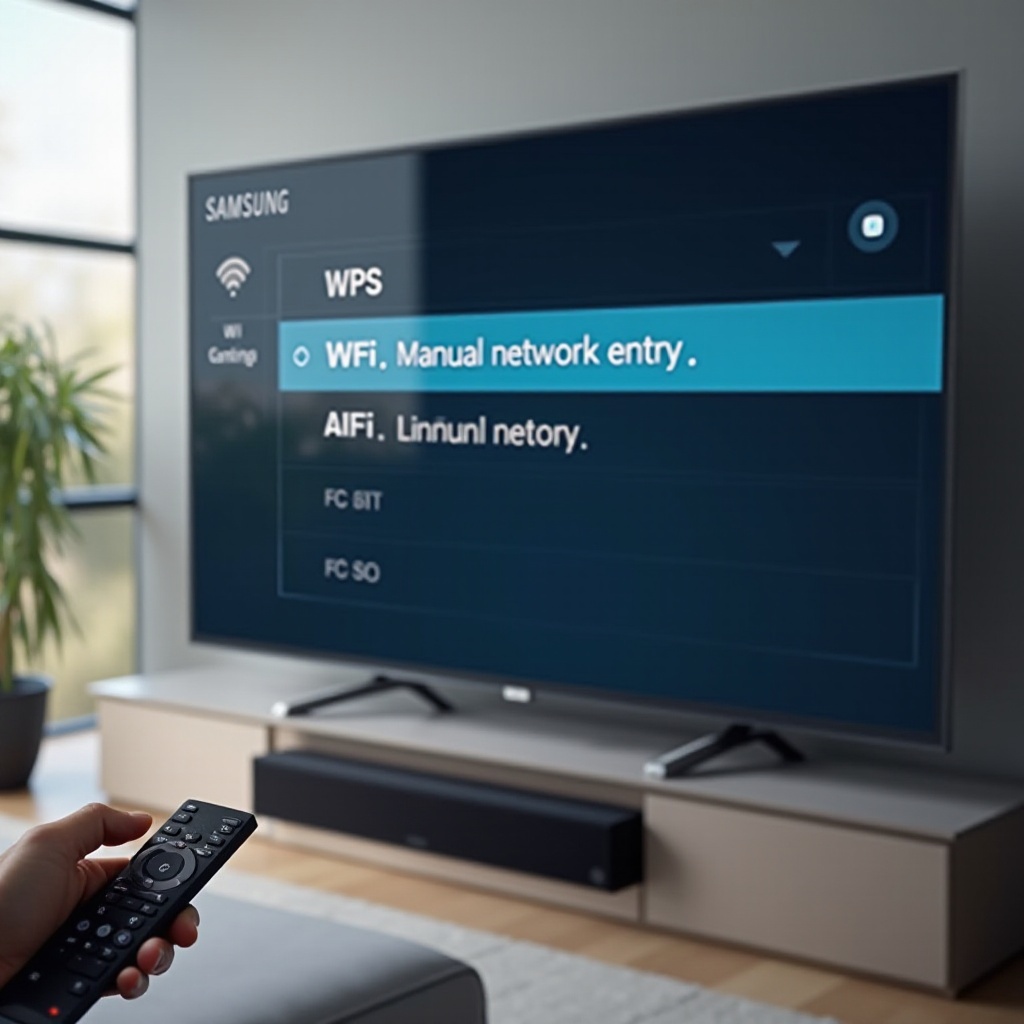
WPS łączy szybko, ale może umieścić soundbar w niewłaściwym paśmie lub przy odległym węźle. Ręczne wpisanie daje większą kontrolę i mniej niespodzianek.
– Preferuj ręczny wybór SSID i wpisanie hasła w SmartThings.
– Jeśli używasz WPS, najpierw naciśnij przycisk WPS na routerze, potem uruchom WPS na soundbarze i trzymaj urządzenia blisko siebie.
– Po WPS sprawdź, do którego pasma dołączył soundbar. Jeśli wybrał zatłoczone, ponownie skonfiguruj go ręcznie.
Gdy metoda połączenia jest ustalona, dopracuj obsługę ruchu, aby strumienie audio i pakiety sterujące miały stały priorytet.
Zaawansowane strojenie sieci: QoS, WMM, DNS i reguły firewalla
Zaawansowane poprawki mogą wygładzić przycinki i zatrzymać sporadyczne zerwania:
– QoS: przypisz soundbarowi wysoki priorytet lub klasę multimedialną.
– WMM: upewnij się, że WMM jest włączone, aby AP prawidłowo obsługiwał kolejki audio i wideo.
– DNS: używaj stabilnych serwerów DNS w routerze, np. domyślnych od ISP, 1.1.1.1 lub 8.8.8.8.
– Firewall: zezwól na ruch w sieci LAN między telefonem a soundbarem. Nie blokuj mDNS ani SSDP.
– IGMP proxy i snooping: pozostaw włączone dla niezawodnego wykrywania urządzeń i sterowania grupowego.
Jeśli Twoja sieć jest nietypowa, szczególne przypadki mogą blokować dodawanie urządzenia lub sterowanie, nawet gdy Wi‑Fi wygląda na sprawne.
Szczególne przypadki: sieci gościnne, portale captive i routery od ISP
Sieci gościnne często celowo izolują klientów. Taka izolacja uniemożliwia aplikacji komunikację z soundbarem. Unikaj SSID gościnnych dla belki. Portale captive, spotykane w akademikach i hotelach, wymagają logowania w przeglądarce, którego soundbar nie potrafi wykonać. W takich sytuacjach użyj routera podróżnego lub udostępniania internetu z telefonu jako mostu.
W bramkach od ISP podwójny NAT i słabe moduły Wi‑Fi powodują dziwne błędy wykrywania. Jeśli to możliwe, przełącz bramkę ISP w tryb bridge lub passthrough i pozwól własnemu routerowi obsługiwać Wi‑Fi oraz DHCP. Jeśli musisz utrzymać oba, wyłącz Wi‑Fi na bramce i korzystaj wyłącznie z sieci Twojego routera. Jeśli to nie pomoże, przywrócenie ustawień fabrycznych może usunąć uszkodzone ustawienia i pozwoli skonfigurować wszystko od nowa.
Kiedy i jak przywrócić ustawienia fabryczne (i co utracisz)
Reset wykonuj dopiero po wcześniejszych krokach. Reset usuwa dane Wi‑Fi, sparowane urządzenia, połączenia z asystentami głosowymi i własne tryby dźwięku. Aby zresetować:
– Włącz soundbar.
– Przytrzymaj wymagane przyciski zgodnie z instrukcją Twojego modelu, aż na wyświetlaczu pojawi się wskaźnik resetu, często INIT lub podobny.
– Poczekaj na ponowne uruchomienie, następnie dodaj belkę w SmartThings i ponownie wprowadź Wi‑Fi.
Po resecie powtórz czystą konfigurację z wybranym pasmem, zastosuj rezerwację DHCP i potwierdź ustawienia routera. Teraz zweryfikuj naprawę w realnych testach.
Testuj i weryfikuj: streaming, asystenci głosowi i multiroom
Testuj dokładnie tak, jak korzystasz z systemu:
– Odtwarzaj muzykę przez 20–30 minut ze stabilnego źródła.
– Pozostaw belkę w bezczynności przez godzinę. Wybudź i potwierdź natychmiastową reakcję na sterowanie.
– Użyj SmartThings do zmiany głośności i trybów po bezczynności.
– Przetestuj polecenia asystenta głosowego, jeśli są włączone.
– Jeśli używasz multiroomu, grupuj i rozgrupowuj głośniki oraz odtwarzaj w synchronizacji.
Obserwuj zerwania na każdym etapie. Jeśli belka pozostaje online i szybko reaguje, naprawa jest solidna. Jeśli nadal się rozłącza, zbierz dane, aby wsparcie mogło szybko eskalować sprawę.
Wciąż zrywa? Kiedy skontaktować się ze wsparciem Samsunga
Jeśli komunikaty ‘samsung soundbar wifi disconnected’ wciąż się pojawiają po wykonaniu wszystkich kroków, zbierz szczegóły przed kontaktem:
– Model soundbara i wersja oprogramowania.
– Model routera lub systemu mesh, oprogramowanie i istotne ustawienia, które zmieniłeś.
– Dokładne czasy i czynności, podczas których wystąpiły zerwania.
– Zrzuty ekranu ze SmartThings oraz logi routera pokazujące rozłączenia lub odnowienia DHCP.
Skontaktuj się z Samsungiem przez SmartThings lub stronę wsparcia i przekaż notatki. Zapytaj, czy dla Twojego modelu są znane aktualizacje firmware poprawiające stabilność Wi‑Fi. Dysponując jasnymi danymi, wsparcie może odtworzyć problem, zaproponować celowane poprawki lub zorganizować serwis, jeśli będzie to konieczne.
Zakończenie
Możesz rozwiązać problemy ‘samsung soundbar wifi disconnected’ bez zgadywania. Zacznij od czystej konfiguracji w SmartThings, utrzymuj aktualne oprogramowanie i wybierz najlepsze pasmo do Twojego układu. Następnie dopracuj ustawienia routera i mesh istotne dla stabilności IoT. Ogranicz zakłócenia, zablokuj IP rezerwacją DHCP i testuj system tak, jak go faktycznie używasz. Jeśli problemy się utrzymują, wykonaj jeden reset i skontaktuj się ze wsparciem z kompletnymi notatkami. Postępuj według tej sekwencji, a przywrócisz stabilny dźwięk i bezstresowe sterowanie.
Najczęściej zadawane pytania
Dlaczego mój soundbar Samsung rozłącza się z siecią Wi‑Fi, gdy jest bezczynny?
Wiele routerów przenosi bezczynne urządzenia w stan oszczędzania energii, a niektóre systemy mesh wymuszają roaming klientów. Może to zakłócić sterowanie z aplikacji lub na krótko rozłączyć soundbar. Rozwiąż to, trzymając soundbar blisko jednego węzła, wyłączając agresywne kierowanie klientami dla soundbara, używając rezerwacji DHCP i pozostawiając włączone WMM. Zaktualizuj oprogramowanie układowe soundbara i routera. Jeśli rozłączenia w stanie bezczynności nadal występują, spróbuj pasma 2,4 GHz na kanale 1, 6 lub 11 i ustaw dzierżawę DHCP na 24 godziny lub dłużej.
Czy podłączyć mój soundbar Samsung do Wi‑Fi 2,4 GHz czy 5 GHz?
Wybierz w zależności od odległości i zatłoczenia sieci. Użyj 2,4 GHz dla większego zasięgu lub gdy między soundbarem a punktem dostępowym jest więcej ścian. Użyj 5 GHz, jeśli soundbar znajduje się w tym samym pomieszczeniu co AP, a 2,4 GHz jest zatłoczone. Nadaj każdemu pasmu unikalny SSID, aby można je było wybrać podczas konfiguracji w SmartThings, i utrzymuj pasmo na stałe dla stabilności.
Jak mogę ponownie połączyć soundbar Samsung z Wi‑Fi bez użycia SmartThings?
Niektóre modele umożliwiają wbudowaną konfigurację Wi‑Fi z poziomu wyświetlacza i przycisków. Wybierz swój SSID i wprowadź hasło prostymi znakami. Zaktualizuj oprogramowanie układowe przez USB, jeśli Twój model to obsługuje. Jednak SmartThings pozostaje najpewniejszą metodą parowania, aktualizacji i długoterminowego sterowania, zwłaszcza w połączeniu z rezerwacją DHCP.