
Dzwonek Blink miga na czerwono i niebiesko: znaczenia i sposoby naprawy (poradnik 2026)
Wprowadzenie
Migający dzwonek przyciąga uwagę, zwłaszcza gdy naprzemiennie miga na czerwono i niebiesko. Te kolory to kody stanu. Twój dzwonek Blink używa wzorów LED, aby pokazywać stan konfiguracji, błędy uwierzytelniania, niski poziom zasilania, trwające aktualizacje lub aktywne nagrywanie. Rozszyfruj wzór, a rozwiążesz problemy bez zgadywania.
Ten poradnik zaczyna od wyjaśnienia najczęstszych czerwonych i niebieskich wzorów. Następnie przechodzi do szybkich kontroli, które w kilka minut naprawiają wiele usterek. Dalej znajdziesz krok po kroku poprawki sieciowe, korekty zasilania i okablowania, bezpieczne procedury resetu oraz zaawansowane wskazówki dotyczące routerów i sieci mesh. Każda sekcja bazuje na poprzedniej, dzięki czemu możesz przerwać, gdy tylko kontrolka się uspokoi. Po zakończeniu Twój dzwonek powinien świecić spokojnym niebieskim tylko podczas podglądu na żywo lub nagrywania, a przez resztę czasu pozostawać nieaktywny.
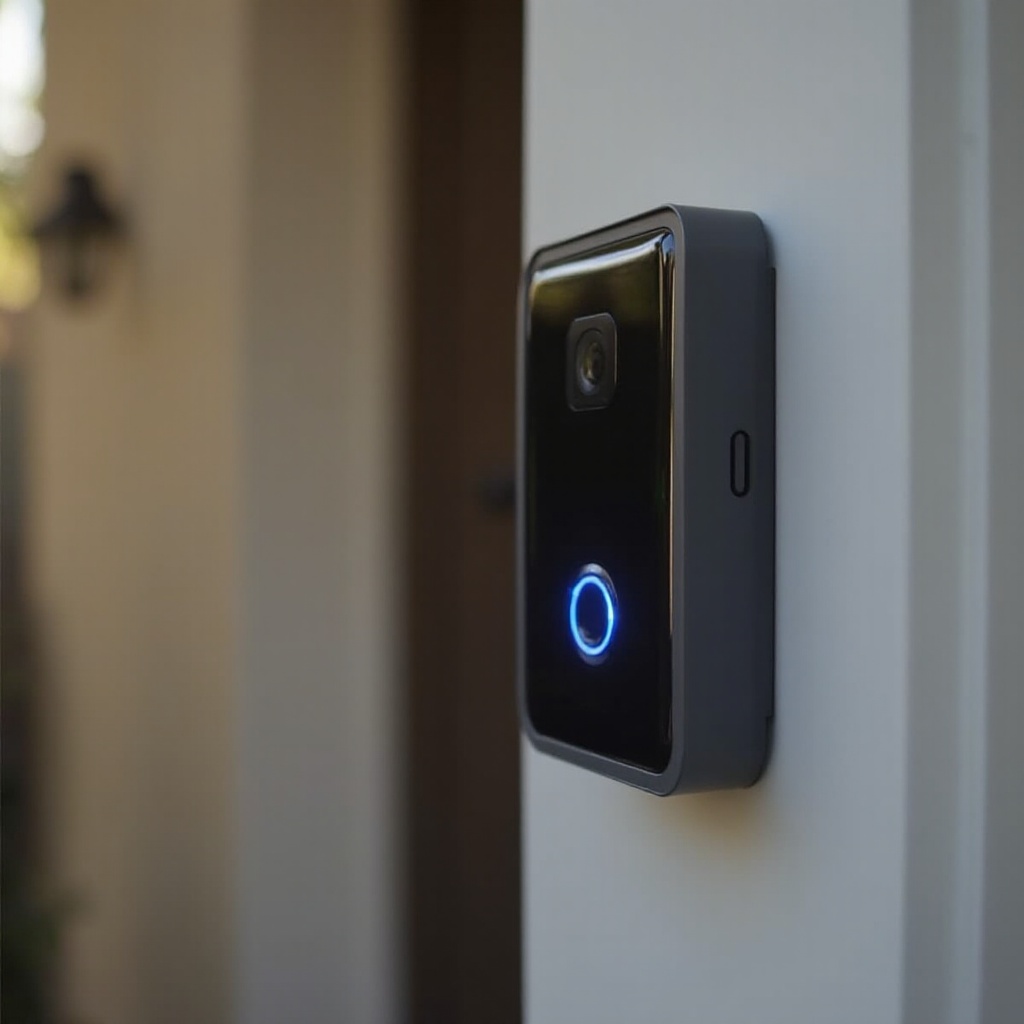
Co oznaczają czerwone i niebieskie wzory migania
Mając podstawy, przypiszmy wzory do przyczyn. Dopasowanie diody LED do właściwej kategorii zapobiega niepotrzebnym resetom i przeróbkom okablowania. Sprawdzaj aplikację w trakcie czytania. Dane o kondycji urządzenia (Device Health) i sile sygnału dają kontekst potwierdzający to, co sygnalizuje LED.
Szybkie czerwone miganie
Szybkie czerwone błyski zwykle oznaczają, że dzwonek nie może połączyć się z Twoją siecią Wi‑Fi lub serwerami Blink. Mogą też ostrzegać o niskim poziomie baterii w konfiguracjach zasilanych bateryjnie, zwłaszcza w zimnie. Jeśli aplikacja pokazuje Offline, potraktuj to najpierw jako problem z siecią. Jeśli widnieje Low battery, skup się na zasilaniu. Unikaj wielokrotnego naciskania przycisku, gdy pojawia się czerwone miganie. Każde naciśnięcie pobiera prąd i może jeszcze bardziej obniżyć napięcie na słabej baterii lub transformatorze.
Naprzemiennie czerwony i niebieski
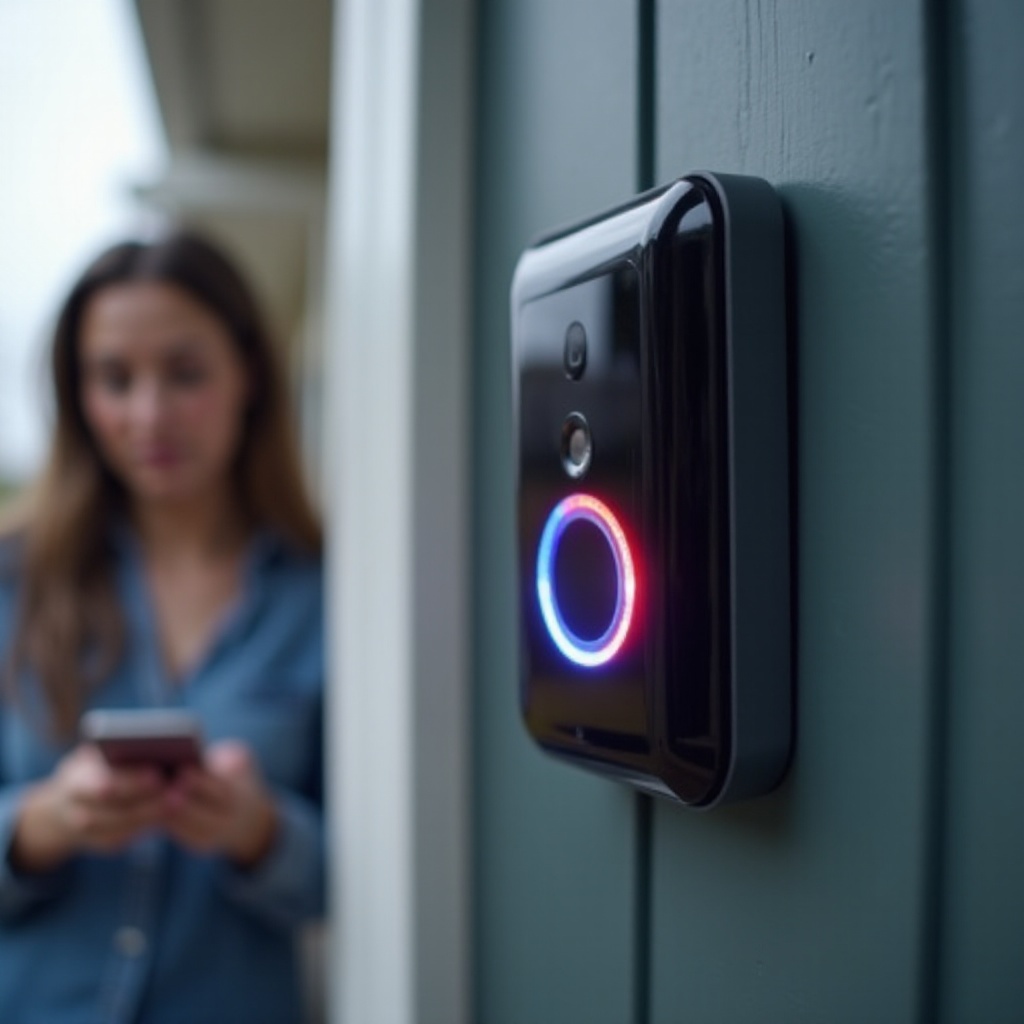
Naprzemienne czerwone i niebieskie miganie często pojawia się podczas konfiguracji lub po nieudanej zmianie Wi‑Fi. Może też wystąpić, gdy aktualizacja oprogramowania układowego nie została ukończona. Jeśli utrzymuje się dłużej niż kilka minut, dzwonkowi prawdopodobnie nie udało się uwierzytelnić w sieci albo stracił zasilanie w trakcie aktualizacji. Nie wymuszaj wyłączenia zasilania w trakcie aktualizacji. Daj mu kilka minut. Jeśli wzór się utrzymuje, przejdź do sekcji o sieci i resetach.
Stałe niebieskie a wolne niebieskie pulsowanie
Stałe niebieskie oznacza aktywne nagrywanie, naciśnięcie dzwonka lub podgląd na żywo. Wolne niebieskie pulsowanie może pojawić się podczas parowania albo po niektórych poleceniach z aplikacji. Jeśli stałe niebieskie utrzymuje się bez zdarzeń, możesz mieć zablokowany podgląd na żywo lub opóźnione porządkowanie po aktualizacji firmware. Zamknij wszelki podgląd na żywo, odczekaj minutę i sprawdź w aplikacji bieżący status.
Szybkie sprawdzenia przed dalszym diagnozowaniem
Wiesz już, co sugeruje kontrolka. Teraz usuń proste błędy, zanim zagłębisz się dalej. Te kroki zajmują chwilę i często przywracają normalne działanie. Jeśli dioda pozostaje czerwona lub czerwono‑niebieska, przejdziesz do ukierunkowanych napraw sieci i zasilania.
Stan internetu i routera
- Sprawdź, czy internet działa w telefonie połączonym z tą samą siecią Wi‑Fi.
- Wykonaj restart zasilania routera i modemu: odłącz na 30 sekund, podłącz ponownie, poczekaj 2 minuty.
- Jeśli używasz Sync Module, odłącz i podłącz go ponownie po pełnym uruchomieniu routera.
- Upewnij się, że telefon uruchamia aplikację Blink i wczytuje listę urządzeń.
Poziom baterii i prawidłowe osadzenie
- Otwórz dzwonek i sprawdź, czy obie baterie AA są pewnie osadzone, a styki czyste.
- Sprawdź stan baterii w aplikacji. Wymień słabe baterie na nowe, wysokiej jakości litowe AA.
- Jeśli jest podłączony przewodowo, upewnij się, że panel przedni dobrze przylega, zaciski są dokręcone, a żadne przewody nie są luźne.
Aktualizacje aplikacji i oprogramowania układowego
- Zaktualizuj aplikację Blink do najnowszej wersji w sklepie z aplikacjami.
- W Ustawieniach urządzenia sprawdź dostępność aktualizacji oprogramowania układowego i zastosuj je, gdy pojawi się prośba.
- Nie przerywaj zasilania ani połączenia Wi‑Fi podczas aktualizacji.
Napraw przyczyny problemów z łącznością
Jeśli szybkie sprawdzenia nie gaszą kontrolki, zajmij się Wi‑Fi. Dzwonek Blink polega bardziej na mocnym sygnale 2,4 GHz niż na czystej szybkości. Prawidłowy wybór SSID, ustawienia kanału i właściwe uwierzytelnianie rozwiązują większość pętli czerwonego migania. Po każdej zmianie odczekaj do minuty na ponowne połączenie, zanim spróbujesz kolejnego kroku.
SSID 2,4 GHz i prawidłowe hasło
- Potwierdź, że dzwonek używa 2,4 GHz. Nie łączy się z 5 GHz.
- Jeśli router łączy 2,4 i 5 GHz pod jedną nazwą, tymczasowo je rozdziel lub wyłącz sterowanie pasmem podczas konfiguracji.
- W aplikacji uruchom procedurę zmiany sieci i ostrożnie wprowadź hasło ponownie. Jeden błędny znak utrzyma dzwonek w pętli czerwonego migania.
- Unikaj znaków specjalnych w nazwach SSID podczas konfiguracji, aby ograniczyć błędy interpretacji.
Zatłoczenie kanału i siła sygnału RSSI
- Otwórz w aplikacji Kondycję urządzenia (Device Health) i sprawdź RSSI. Dąż do silnego, stabilnego odczytu.
- Przesuń router bliżej drzwi albo dodaj w pobliżu wejścia węzeł mesh lub wzmacniacz.
- W ustawieniach routera ustaw szerokość kanału 2,4 GHz na 20 MHz i preferuj kanały 1, 6 lub 11.
- Trzymaj dzwonek z dala od metalowych skrzynek na listy, pustek w murze lub gęstej izolacji z folii, które blokują sygnały.
Sieci gościnne, captive portal i randomizacja MAC
- Nie używaj sieci gościnnych, które izolują urządzenia. Izolacja blokuje komunikację dzwonka z Sync Module.
- Unikaj sieci wymagających logowania w przeglądarce. Dzwonek nie potrafi przejść przez ekrany captive portal.
- Podczas parowania wyłącz prywatny adres MAC lub randomizację w telefonie, aby zapobiec niezgodności uwierzytelnienia. Później możesz włączyć to ponownie do zwykłego użytku telefonu.
Napraw problemy z zasilaniem i okablowaniem
Mocne Wi‑Fi niewiele pomoże, jeśli zasilanie siada. Jeśli po poprawkach sieci nadal widzisz czerwone lub czerwono‑niebieskie miganie, sprawdź zasilanie. Dzwonek może działać na bateriach lub z transformatora dzwonkowego. Słabe albo wychłodzone baterie lub transformator o niskim napięciu bądź niewystarczającej mocy (VA) mogą powodować niestabilne zachowanie. Po zmianach przetestuj i upewnij się, że dioda się uspokaja.
Konfiguracja tylko na baterie i ograniczenia temperaturowe
- Używaj świeżych litowych baterii AA renomowanych marek. Unikaj alkalicznych, które mogą siadać pod obciążeniem.
- Zimna pogoda obniża napięcie baterii pod obciążeniem i może wywołać czerwone miganie. Przenieś urządzenie do ciepła, wymień baterie i przetestuj ponownie.
- Ogranicz pobór mocy podczas diagnozy: skróć długość klipów, obniż czułość ruchu i unikaj szybkich, powtarzanych podglądów na żywo.
- Sprawdź, czy styki baterii są czyste, a sprężyny nie są wygięte.
Konfiguracja przewodowa i parametry transformatora
- Potwierdź, że napięcie i moc VA transformatora spełniają wymagania dzwonka. W wielu domach stosuje się 16–24 VAC z wystarczającą mocą VA dla inteligentnych dzwonków.
- Jeśli wymieniłeś gong lub dodałeś akcesoria, ponownie sprawdź zgodność w aplikacji.
- Użyj multimetru na śrubach dzwonka. Jeśli napięcie spada po naciśnięciu przycisku, transformator może być zbyt słaby albo przewody mają zbyt dużą rezystancję.
- Wymień stare transformatory, które się przegrzewają lub nie utrzymują napięcia pod obciążeniem.
Zgodność z gongiem i kontrola okablowania
- Postępuj zgodnie z wytycznymi Blink dotyczącymi okablowania dla gongów mechanicznych i cyfrowych.
- Dokręć śruby zacisków i sprawdź, czy nie ma korozji. W razie potrzeby delikatnie oczyść.
- Upewnij się, że ewentualny bypass lub zestaw zasilający jest we właściwym miejscu i że jego złącza są zablokowane.
- Upewnij się, że izolacja przewodów nie została przyciśnięta pod płytkami zacisków.
Aktualizuj lub zmieniaj Wi‑Fi bez błędów
Wiele pętli czerwono‑niebieskiego migania zaczyna się po zmianie Wi‑Fi. Możesz ich uniknąć dzięki przejrzystym nazwom SSID, poprawnemu zabezpieczeniu i właściwej procedurze w aplikacji. Jeśli zmiana się nie powiedzie, nadal możesz odzyskać działanie bez utraty klipów ani systemu.
Przygotowanie sieci i nazewnictwo SSID
- Użyj przejrzystej nazwy SSID 2,4 GHz bez nietypowych symboli.
- Tymczasowo wyłącz sterowanie pasmem lub utwórz oddzielną nazwę 2,4 GHz na czas konfiguracji.
- Ustaw zabezpieczenia na WPA2 lub tryb mieszany WPA2/WPA3. Unikaj wyłącznie WPA3 ze względu na zgodność starszych urządzeń IoT.
- Zapisz zmiany, a następnie uruchom ponownie router, aby ustawienia w pełni się zastosowały.
Zmiana sieci w aplikacji krok po kroku
1) Otwórz aplikację Blink i wybierz dzwonek.
2) Przejdź do Ustawień urządzenia, potem Sieć i wybierz Zmień Wi‑Fi.
3) Wprowadź dzwonek w tryb konfiguracji, gdy zostaniesz o to poproszony.
4) Wybierz SSID 2,4 GHz i wpisz hasło dokładnie.
5) Poczekaj na potwierdzenie powodzenia. Nie zamykaj aplikacji przedwcześnie.
6) Przetestuj podgląd na żywo, aby potwierdzić stabilne połączenie.
Ponowne dodanie dzwonka w razie potrzeby
- Jeśli po zmianie kontrolka miga na przemian czerwono‑niebiesko, usuń urządzenie z systemu.
- Dodaj dzwonek ponownie, używając symbolu plusa, zeskanuj kod i postępuj zgodnie z instrukcjami.
- Powiąż go z istniejącym Sync Module i przypisz do właściwego gongu.
- Przetestuj naciśnięcie dzwonka i zdarzenie ruchu.
Reset i ponowne dodanie w bezpieczny sposób
Jeśli sieć i zasilanie wyglądają dobrze, a dioda nadal miga, zresetuj stany programowe. Zacznij od najmniej inwazyjnej opcji. Twoje klipy w chmurze pozostają powiązane z kontem, a pamięć lokalna pozostaje na Sync Module, o ile go nie zresetujesz ani nie usuniesz.
Miękki reset z aplikacji Blink
- W Ustawieniach urządzenia wyłącz i włącz dzwonek albo wybierz ponowne uruchomienie.
- Poczekaj do minuty na ponowne połączenie. Obserwuj diodę pod kątem zmian.
- Przetestuj podgląd na żywo oraz naciśnięcie przycisku.
Usunięcie i ponowne dodanie do Sync Module
- W aplikacji usuń dzwonek, ale pozostaw Sync Module.
- Dodaj urządzenie ponownie poprzez ikonę plusa i wykonaj kroki parowania.
- Potwierdź, że dołącza do właściwego systemu i sieci Wi‑Fi.
- Odtwórz własne strefy ruchu i preferencje powiadomień.
Zachowanie klipów i ustawień
- Klipy w chmurze pozostają dostępne, dopóki Twoje konto jest aktywne.
- Lokalne klipy na USB w Sync Module pozostają, o ile nie zresetujesz lub nie usuniesz modułu.
- Zanotuj swoje ustawienia przed usunięciem, aby przyspieszyć ponowną konfigurację.
Zaawansowane poprawki sieciowe
Niektóre środowiska są hałaśliwe lub złożone, zwłaszcza przy systemach mesh i wielu sąsiadach. Jeśli podstawowe kroki nie działają, dopracuj sieć. Wprowadzaj jedną zmianę naraz i testuj, aby wiedzieć, co pomogło.
Rezerwacja DHCP i niezawodne DNS
- Zarezerwuj stały adres IP dla dzwonka w routerze, aby zapobiec konfliktom IP.
- Ustaw w routerze niezawodne serwery DNS, np. od dostawcy internetu lub znane publiczne DNS.
- Po zapisaniu uruchom ponownie router, potem Sync Module, a następnie dzwonek.
Porty zapory, UPnP i ustawienia NAT
- Unikaj blokowania ruchu wychodzącego wymaganego do sygnalizacji i wideo.
- Włącz UPnP, jeśli urządzenie ma trudności z nawiązywaniem połączeń w środowiskach ze ścisłym NAT.
- Wyłącz izolację AP na SSID, do którego podłączony jest dzwonek.
Izolacja routera, sterowanie pasmem i wskazówki dla mesh
- Umieść węzeł mesh blisko drzwi wejściowych, aby poprawić zasięg 2,4 GHz.
- Utrzymuj szerokość kanału 2,4 GHz na 20 MHz dla lepszego zasięgu i mniejszych nakładek.
- Wyłącz agresywne sterowanie pasmem podczas konfiguracji. Włącz je ponownie dopiero po ustabilizowaniu pracy urządzenia.
- Jeśli router używa funkcji smart connect, przetestuj działanie z nią wyłączoną, aby zapewnić połączenie 2,4 GHz.
Gdy aplikacja pokazuje Online, ale dioda nadal miga
Po zaawansowanym strojeniu niektórzy użytkownicy nadal widzą migającą diodę, chociaż aplikacja pokazuje Online. To zwykle oznacza stan przejściowy, a nie faktyczną awarię. Usuń ten stan, zanim wprowadzisz kolejne zmiany. Jeśli się utrzymuje, wróć do poprzednich sekcji.
Zacięte stany zdarzeń ruchu
- Otwórz listę klipów i sprawdź, czy jakieś zdarzenie właśnie się przesyła.
- Zamknij wszelki podgląd na żywo. Odczekaj co najmniej 60 sekund, aby dioda zgasła.
- Jeśli problem się utrzymuje, wywołaj miękki reset z aplikacji.
Finalizacja firmware i okno cierpliwości
- Po aktualizacji dioda może migać, gdy urządzenie finalizuje zadania.
- Daj mu 5–10 minut bez naciskania przycisku ani odłączania zasilania.
- Jeśli miganie trwa, ponownie uruchom procedurę zmiany sieci.
Kolejność restartu: router, Sync Module i dzwonek
- Wykonaj restart zasilania w tej kolejności: router, potem Sync Module, na końcu dzwonek.
- Poczekaj, aż każde urządzenie będzie w pełni online, zanim zrestartujesz kolejne.
- Przetestuj podgląd na żywo i naciśnięcie dzwonka, aby potwierdzić czysty stan.
Zapobieganie przyszłym błędom LED
Gdy dioda przestanie migać, zadbaj o niezawodność. Kilka nawyków zminimalizuje przyszłe pętle i przyspieszy odzyskiwanie sprawności, jeśli problem wróci. To przygotowuje Cię do ostatniej sekcji o kontakcie z pomocą techniczną, jeśli żadne z rozwiązań nie zadziała trwale.
Lista kontrolna ustawień routera dla urządzeń Blink
- Zawsze utrzymuj odrębny SSID 2,4 GHz.
- Używaj WPA2 lub trybu mieszanego WPA2/WPA3 i unikaj sieci korporacyjnych lub captive portal.
- Preferuj kanały 1, 6 lub 11 z szerokością 20 MHz, aby ograniczyć zakłócenia.
Lista kontrolna zasilania i okablowania gongu
- Do zasilania bateryjnego używaj litowych AA i wymieniaj je przy pierwszym ostrzeżeniu o niskim poziomie.
- Jeśli jest przewodowy, sprawdź, czy napięcie i moc VA transformatora spełniają wymagania.
- Utrzymuj zaciski w czystości i dobrze dokręcone. Sprawdź ponownie po dużych wahaniach temperatury lub remontach.
Harmonogram konserwacji i higiena aktualizacji
- Raz w miesiącu sprawdzaj Kondycję urządzenia (Device Health) pod kątem sygnału i baterii.
- Niezwłocznie stosuj aktualizacje firmware i aplikacji, a przed testami poczekaj na ich zakończenie.
- Unikaj długich, powtarzanych sesji podglądu na żywo, które obciążają baterie i łącze.
Kiedy skontaktować się z pomocą techniczną
Jeśli czerwone lub czerwono‑niebieskie miganie utrzymuje się po poprawkach sieci i zasilania, skontaktuj się z pomocą techniczną Blink. Uporczywe wzory błędów, powtarzające się niepowodzenia konfiguracji lub diody, które nigdy nie gasną, mogą wskazywać usterkę sprzętową. Support może przejrzeć dane o kondycji urządzenia, potwierdzić zgodność i w razie potrzeby zorganizować wymianę w ramach gwarancji.
Wskaźniki usterek sprzętowych i uporczywe kody
- Ten sam wzór błędu powtarza się po resetach i ponownym dodawaniu
- Urządzenie przegrzewa się lub wyłącza podczas prostych testów
- Brak zmian mimo pewnego, sprawnego zasilania i Wi‑Fi
Podstawy RMA i gwarancji
- Przygotuj dowód zakupu i numer seryjny urządzenia
- Przygotuj opis wykonanych kroków
- Wysyłaj tylko wymagane elementy, aby uniknąć opóźnień
Dane do zebrania przed kontaktem z pomocą
- Zdjęcia okablowania i etykiety transformatora (jeśli przewodowy)
- Zrzuty ekranu RSSI i Kondycji urządzenia (Device Health)
- Marka i model routera oraz lista wprowadzonych zmian
Zakończenie
Migająca czerwona lub czerwono‑niebieska dioda oznacza, że dzwonek potrzebuje pomocy, ale naprawa często jest prosta. Odczytaj wzór, wykonaj szybkie sprawdzenia, a następnie najpierw rozwiąż problemy z Wi‑Fi lub zasilaniem. Jeśli kontrolka pojawia się po zmianie sieci, zaktualizuj Wi‑Fi w aplikacji albo dodaj urządzenie ponownie. Resetuj tylko wtedy, gdy to konieczne, i chroń swoje klipy, pozostawiając Sync Module nienaruszony. W trudnych środowiskach zaawansowane strojenie sieci poprawia stabilność. Jeśli żaden z tych kroków nie gasi diody, zbierz szczegóły i skontaktuj się z pomocą techniczną w sprawie możliwej usterki sprzętowej. Mając jasny plan, Twój dzwonek może wrócić do stabilnej, niezawodnej pracy w kilka minut.
Najczęściej zadawane pytania
Dlaczego mój dzwonek Blink miga na czerwono i niebiesko po zmianie sieci Wi‑Fi?
Dzwonek utracił zapisaną sieć. W aplikacji użyj opcji Zmień Wi‑Fi, wybierz SSID 2,4 GHz i ostrożnie wpisz hasło. Jeśli nadal miga, usuń urządzenie i dodaj je ponownie, a następnie przetestuj podgląd na żywo.
Czy słaby transformator może powodować czerwone lub niebieskie miganie w przewodowym dzwonku Blink?
Tak. Niskie napięcie lub niska wartość VA powodują zaniki zasilania, gdy naciskasz przycisk lub rozpoczynasz nagrywanie. Sprawdź parametry transformatora, dokręć połączenia przewodów i wymień transformator na mocniejszy, jeśli napięcie spada pod obciążeniem.
Czy reset mojego dzwonka Blink usunie moje nagrania?
Nie, o ile zachowasz swoje konto Blink i moduł Sync w nienaruszonym stanie. Klipy w chmurze pozostają na Twoim koncie. Klipy lokalne na module Sync pozostaną, chyba że zresetujesz lub usuniesz moduł.