
Kamera Blink miga na czerwono i nie łączy się? Kompletny przewodnik po rozwiązywaniu problemów
Wprowadzenie
Stale świecąca lub migająca czerwona dioda LED w kamerze Blink sygnalizuje problem z zasilaniem, Wi‑Fi lub powiązaniem konta. Naciskasz Live View i widzisz błędy. Klipy z ruchem nie przesyłają się. Powiadomienia przestają działać. Potrzebujesz rozwiązania, które przywróci działanie bez kasowania całej konfiguracji. Ten przewodnik dostarcza praktycznych kroków w przemyślanej kolejności. Zacznij od szybkich działań, które usuwają tymczasowe usterki. Następnie dostrój ustawienia Wi‑Fi i routera, które często blokują urządzenia o niskim poborze mocy. Sprawdź Sync Module, uruchom diagnostykę w aplikacji i zaktualizuj firmware. Resetuj tylko wtedy, gdy to konieczne. Po drodze poznasz, jak każdy wzorzec świecenia diod LED odpowiada konkretnej przyczynie, abyś zawsze wykonał właścijny kolejny krok.
Skoro problem został zdefiniowany, rozszyfruj, co oznacza czerwone światło w zależności od modelu. To pomoże wybrać najszybszą drogę do stabilnego połączenia.
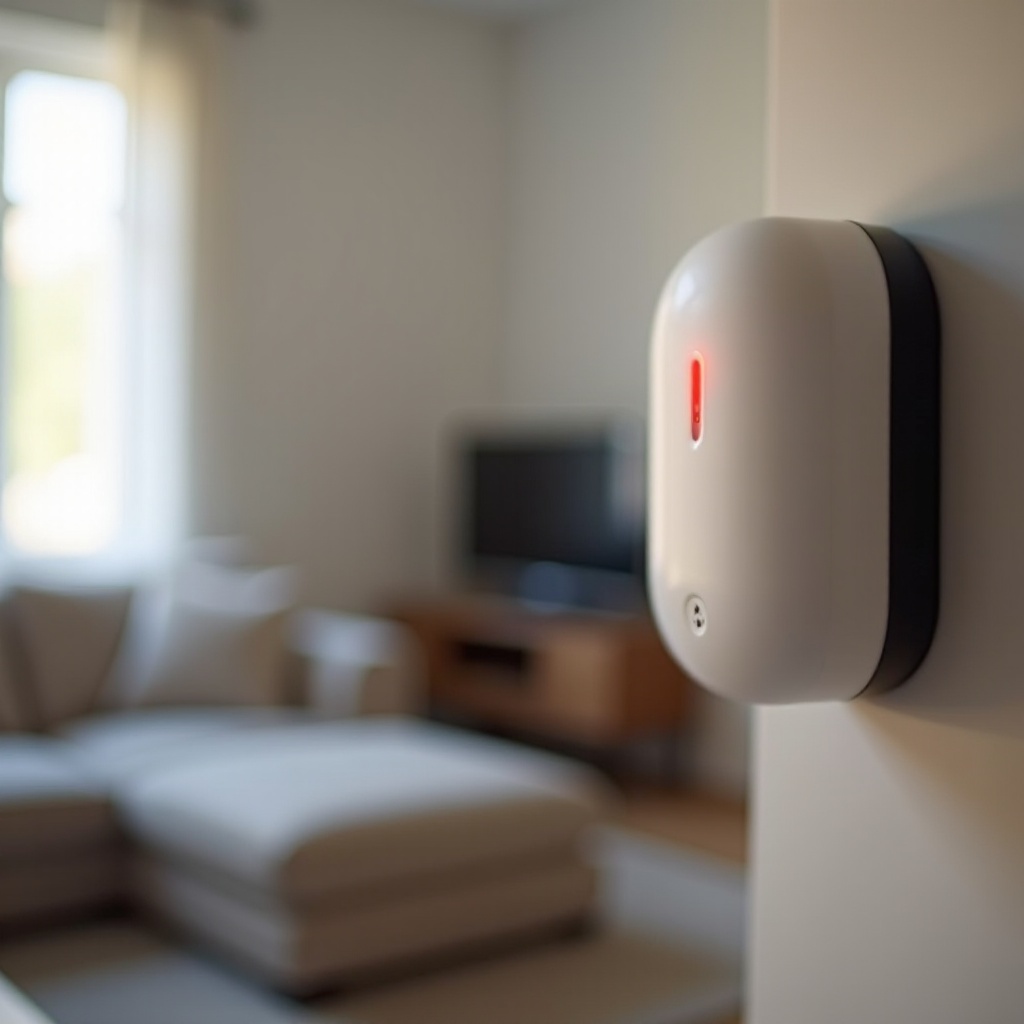
Co oznacza czerwone światło w kamerach Blink (według modelu)
Odczytywanie wzorców LED eliminuje zgadywanie. Każdy model używa czerwonego i niebieskiego koloru nieco inaczej. Gdy wiesz, co sygnalizuje dioda, możesz usunąć dokładną przyczynę, zamiast wprowadzać przypadkowe zmiany.
Blink Outdoor lub Indoor vs Mini vs Video Doorbell vs Floodlight
- Outdoor lub Indoor na baterie: Migająca czerwona dioda zwykle oznacza, że kamera nie może połączyć się z Wi‑Fi lub Sync Module. Podczas konfiguracji krótkie czerwone mignięcia wskazują, że trwa wyszukiwanie sieci.
- Mini na zasilaniu przewodowym: Czerwony może oznaczać błąd sieci lub niskie napięcie USB spowodowane słabym zasilaczem albo kablem.
- Video Doorbell: Czerwone mignięcia mogą pojawiać się podczas konfiguracji lub po zmianach w Wi‑Fi. Instalacje przewodowe mogą również pokazywać błędy, jeśli transformator lub okablowanie dzwonka jest niestabilne.
- Floodlight: Czerwony zwykle wskazuje błąd sieci lub spadek napięcia zasilającego z oprawy.
Zachowanie czerwonej vs niebieskiej diody LED i wzorce błędów
- Niebieska dioda odpowiada nagrywaniu lub aktywności Live View.
- Czerwone miganie podczas konfiguracji oznacza parowanie lub łączenie.
- Utrzymująca się czerwień po konfiguracji wskazuje na problemy z Wi‑Fi, Sync Module lub dostępnością chmury.
Czerwona dioda z powodu słabej baterii vs czerwona dioda z powodu sieci
- Słaba bateria może powodować nagłe czerwone wskazania, zwłaszcza w zimnie lub po długich nocnych klipach z użyciem diod IR.
- Aplikacja Blink często pokazuje ostrzeżenia o niskim poziomie baterii. Jeśli widzisz oba objawy, najpierw wymień baterie.
- Jeśli zasilanie wygląda na prawidłowe, a czerwień się utrzymuje, potraktuj to jako problem sieciowy.
Gdy znaczenie sygnałów świetlnych jest jasne, zacznij od szybkich działań naprawczych, które w wiele przypadków rozwiązują w kilka minut. Jeśli to nie pomoże, zoptymalizujesz Wi‑Fi.
Szybkie rozwiązania, by zatrzymać czerwone światło i ponownie połączyć
Większość przejściowych usterek usuniesz czystą sekwencją restartów, lepszym rozmieszczeniem i prostymi kontrolami zasilania. Wykonuj te kroki po kolei. Każdy z nich przygotowuje grunt pod strojenie Wi‑Fi i dalsze procedury ponownego łączenia w aplikacji.
Prawidłowa kolejność restartów: modem, router, Sync Module, kamera
1) Odłącz modem na 30 sekund, potem włącz go i poczekaj na pełny dostęp do Internetu.
2) Zrestartuj router i poczekaj, aż Wi‑Fi wróci.
3) Odłącz Sync Module na 10 sekund, następnie podłącz ponownie i poczekaj na normalne wskazania diod.
4) Wykonaj restart zasilania kamery lub wyjmij i włóż baterie.
Przesuń bliżej routera lub Sync Module i usuń zakłócenia
- Przestaw kamerę w odległość jednego–dwóch pomieszczeń od Sync Module lub routera.
- Unikaj metalowych przedmiotów, luster i murów między urządzeniami.
- Trzymaj kamery z dala od kuchenek mikrofalowych, niani elektronicznych i baz telefonów bezprzewodowych.
Sprawdź baterie, zasilanie USB i jakość kabli
- Używaj nowych baterii AA litowych w modelach bateryjnych. Akumulatory mogą siadać pod obciążeniem.
- W modelach Mini lub innych zasilanych przewodowo użyj sprawdzonej ładowarki USB 5 V i 1 A lub mocniejszej.
- Wymień długie lub cienkie kable USB, które mogą powodować spadki napięcia.
Tymczasowo wyłącz VPN, blokery reklam i filtrowanie MAC
- Wyłącz na czas testów VPN na urządzeniu oraz blokery DNS.
- Wyłącz filtrowanie MAC w routerze lub dodaj adresy MAC urządzeń Blink do listy dozwolonych.
- Użyj prostego SSID i hasła, aby wykluczyć błędy związane ze znakami.
Jeśli czerwone światło utrzymuje się po szybkich działaniach, ustaw Wi‑Fi zgodnie z wymaganiami Blink. Stabilne Wi‑Fi to podstawa wszystkich kolejnych kroków.
Podstawy Wi‑Fi dla Blink: 2,4 GHz, RSSI, SSID i zakłócenia
Urządzenia Blink działają najlepiej w czystej sieci 2,4 GHz z silnym sygnałem i prostymi danymi logowania. Zanim zmienisz zaawansowane funkcje routera, zadbaj o te podstawy. Zapobiegają zerwaniom podczas konfiguracji i czynią Live View bardziej niezawodnym.
Tylko 2,4 GHz; rozdziel lub zmień nazwy pasm, aby uniknąć 5 GHz
- Blink nie łączy się z 5 GHz.
- Jeśli router łączy pasma pod jedną nazwą, rozdziel je lub wyłącz sterowanie pasmem.
- Nadaj SSID 2,4 GHz unikalną nazwę, aby zapobiec przełączaniu się między pasmami.
Pułapki związane z SSID i hasłem oraz znakami specjalnymi
- Zacznij od liter i cyfr. Niektóre routery źle obsługują znaki specjalne lub bardzo długie hasła.
- Unikaj spacji na końcu w SSID i hasłach.
- Upewnij się, że nadawanie SSID jest włączone podczas konfiguracji.
Docelowa siła sygnału i czynniki, które na nią wpływają
- Celuj w RSSI około −55 do −65 dBm przy kamerze. Możesz to sprawdzić w aplikacji Blink.
- Grube ściany, instalacje wodne i duże urządzenia AGD osłabiają sygnał.
- Jeśli RSSI jest słabe, przestaw Sync Module, dodaj bliższy węzeł lub zmień kanał, aby zmniejszyć zakłócenia.
Gdy podstawy Wi‑Fi wyglądają solidnie, sprawdź funkcje routera, które często blokują małe urządzenia IoT, nawet gdy sygnał wydaje się dobry.
Ustawienia routera, które powodują, że kamery Blink nie łączą się
Routery mają wbudowane funkcje zabezpieczeń i roamingu, które służą laptopom, ale mylą urządzenia o niskim poborze mocy. Dostosuj te ustawienia, aby usunąć błędy czerwonej diody LED i zapobiec niespodziewanym rozłączeniom. Wprowadzaj po jednej zmianie i testuj.
WPA2 AES vs tylko WPA3 oraz WEP lub TKIP
- Ustaw zabezpieczenia na WPA2 PSK z AES. To najbardziej kompatybilny tryb.
- Unikaj trybu tylko WPA3 dla Blink. Tryb mieszany WPA2/WPA3 może działać, ale sam WPA2 jest najbezpieczniejszy.
- Unikaj WEP i TKIP. Są niebezpieczne i mogą powodować problemy ze współczesnym sprzętem.
Wybór kanału, szerokość pasma i DFS
- Używaj kanałów 1, 6 lub 11 w paśmie 2,4 GHz, aby zminimalizować nakładanie się.
- Ustaw szerokość kanału na 20 MHz dla stabilności.
- Unikaj DFS i automatycznego przeskakiwania kanałów, które odpycha klientów.
DHCP, rezerwacje IP, izolacja AP i reguły zapory
- Utrzymuj włączone DHCP, aby router przydzielał adresy IP.
- Opcjonalnie: zarezerwuj adresy IP dla Sync Module i kamer, aby zmniejszyć rotację.
- Wyłącz izolację AP lub izolację klientów na swoim SSID.
- Zezwól na ruch wychodzący HTTPS. Nie blokuj typowego ruchu chmurowego w sieci IoT.
Sieci gościnne i portale przechwytujące
- Blink nie potrafi przejść przez strony logowania portalu przechwytującego.
- Jeśli musisz użyć gościnnego SSID, wyłącz izolację klientów i wszelkie logowanie przez portal.
- Używaj głównego SSID 2,4 GHz do konfiguracji i codziennej pracy, kiedy to możliwe.
Jeśli używasz sieci mesh lub wzmacniaczy, wykonaj kilka dodatkowych kroków, aby były bardziej przyjazne dla urządzeń Blink i żeby zatrzymać problemy z roamingiem.
Sieci mesh Wi‑Fi i wzmacniacze: ustawienia stabilizujące połączenia Blink
Systemy mesh przenoszą klientów między węzłami. To może przerywać działanie kamery o niskim poborze mocy podczas konfiguracji lub transmisji. Dostosuj funkcje roamingu i pracy w pasmach, aby urządzenia Blink pozostawały na najlepszym węźle. Następnie potwierdź to krótkim testem Live View.
Sterowanie pasmem (band steering) lub Smart Connect i jak je wyłączyć
- Wyłącz sterowanie pasmem, aby urządzenia Blink widziały podczas konfiguracji tylko 2,4 GHz.
- Jeśli Twój system mesh wymaga sterowania pasmem, utwórz dedykowany SSID 2,4 GHz dla urządzeń IoT.
Szybki roaming i tryby zgodności ze starszymi urządzeniami
- Wyłącz funkcje szybkiego roamingu, takie jak 802.11k, 802.11v i 802.11r, na SSID IoT, jeśli urządzenia się rozłączają.
- Włącz tryb legacy/zgodności, jeśli system mesh go oferuje.
Rozmieszczenie węzłów, jakość backhaulu i uwagi dotyczące wzmacniaczy
- Umieść węzeł w odległości do dwóch pomieszczeń od Sync Module i kamer.
- Używaj przewodowego backhaulu, gdy to możliwe, aby zmniejszyć przeciążenie.
- Unikaj łańcuchów wzmacniaczy. Jeden solidny węzeł jest lepszy niż dwa słabe wzmacniacze.
Wskazówki dla systemów Eero, Orbi, Deco i Google Nest
- Eero: tymczasowo wyłącz WPA3; użyj trybu legacy 2,4 GHz podczas konfiguracji.
- Orbi: ustaw 2,4 GHz na 20 MHz i unikaj trybu tylko Wi‑Fi 6 na SSID dla IoT.
- Deco: utwórz sieć IoT i wyłącz szybki roaming, dopóki wszystko się sparuje.
- Google Nest: jeśli nie możesz rozdzielić pasm, przeprowadź konfigurację z użyciem tymczasowego hotspotu 2,4 GHz.
Po dostrojeniu sieci sprawdź kondycję Sync Module. To koncentrator łączności z chmurą, a słaby moduł może powodować miganie czerwonej diody w kamerach nawet przy dobrym Wi‑Fi.
Sprawdź Sync Module: stany diod, zasilanie i umiejscowienie
Sync Module łączy Twoje kamery z serwerami Blink. Jeśli jego diody lub zasilanie są nieprawidłowe, każda kamera może przejść w tryb offline. Potwierdź stany diod, stabilne zasilanie i odpowiednie miejsce, zanim cokolwiek zresetujesz.
Interpretacja diod LED: zielone, niebieskie i czerwone wzorce
- Normalna praca to stałe zielone i stałe niebieskie światło.
- Mrugająca zielona lub brak zielonej wskazuje na problemy z routerem lub Internetem.
- Mrugająca niebieska oznacza tryb parowania lub brak powiązania z Twoim kontem.
Parametry zasilania USB, długość kabli i listwy przeciwprzepięciowe
- Używaj dołączonego zasilacza lub wysokiej jakości zasilacza 5 V 1 A lub lepszego.
- Utrzymuj kable krótkie i solidne, aby uniknąć spadków napięcia.
- Podłącz bezpośrednio do gniazdka ściennego. Niektóre listwy przeciwprzepięciowe i inteligentne gniazdka mogą powodować spadki napięcia.
Idealna odległość od routera i kamer
- Umieść Sync Module mniej więcej w połowie drogi między routerem a kamerami.
- Unikaj zatłoczonych półek lub szafek pełnych elektroniki.
- Niewielkie przesunięcia o kilkadziesiąt centymetrów mogą poprawić RSSI zarówno modułu, jak i kamer.
Gdy „hub” jest w dobrej kondycji, użyj aplikacji Blink, aby zmierzyć sygnał, sprawdzić stan urządzeń i bezpiecznie połączyć je ponownie bez utraty nagrań.
Użyj aplikacji Blink do diagnostyki i bezpiecznego ponownego łączenia
Aplikacja Blink pokazuje RSSI, firmware i bieżący stan. Prowadzi też przez bezpieczne ponowne łączenie, które zachowuje Twoją konfigurację. Działaj spokojnie i testuj po każdej zmianie, aby nie nawarstwiać problemów.
Podgląd RSSI, stanu urządzeń i diagnostyki sieci
- Otwórz stronę ustawień każdej kamery i sprawdź RSSI zarówno kamery, jak i Sync Module.
- Przejrzyj wszelkie ostrzeżenia dotyczące Wi‑Fi lub zasilania.
- Uruchom Live View, aby sprawdzić stabilność strumienia.
Usuń i dodaj kamerę ponownie bez utraty klipów
- Jeśli Live View nadal się nie uruchamia, usuń kamerę w aplikacji.
- Wprowadź kamerę w tryb konfiguracji i dodaj ją z powrotem do tego samego systemu.
- Klipy w chmurze powiązane z systemem pozostaną. Lokalne dane na USB w Sync Module pozostają na nośniku.
Ponowne łączenie po zmianie SSID lub hasła
- Wejdź w Ustawienia kamery i wybierz Zmień Wi‑Fi, a następnie postępuj zgodnie z instrukcjami.
- Trzymaj telefon połączony z SSID 2,4 GHz podczas konfiguracji.
- Jeśli procedura nie powiedzie się dla wielu kamer, najpierw dodaj ponownie Sync Module, a potem kamery po jednej.
Region konta, strefa czasowa i weryfikacja dwuetapowa
- Upewnij się, że region konta i strefa czasowa odpowiadają Twojej lokalizacji.
- Ukończ uwierzytelnianie dwuskładnikowe, gdy pojawi się prośba.
- Wyloguj się i zaloguj ponownie, jeśli urządzenia pojawiają się w niewłaściwym regionie.
Jeśli aplikacja nadal pokazuje błędy, zaktualizuj firmware i samą aplikację Blink. Wiele pętli konfiguracyjnych kończy się po zakończeniu aktualizacji.
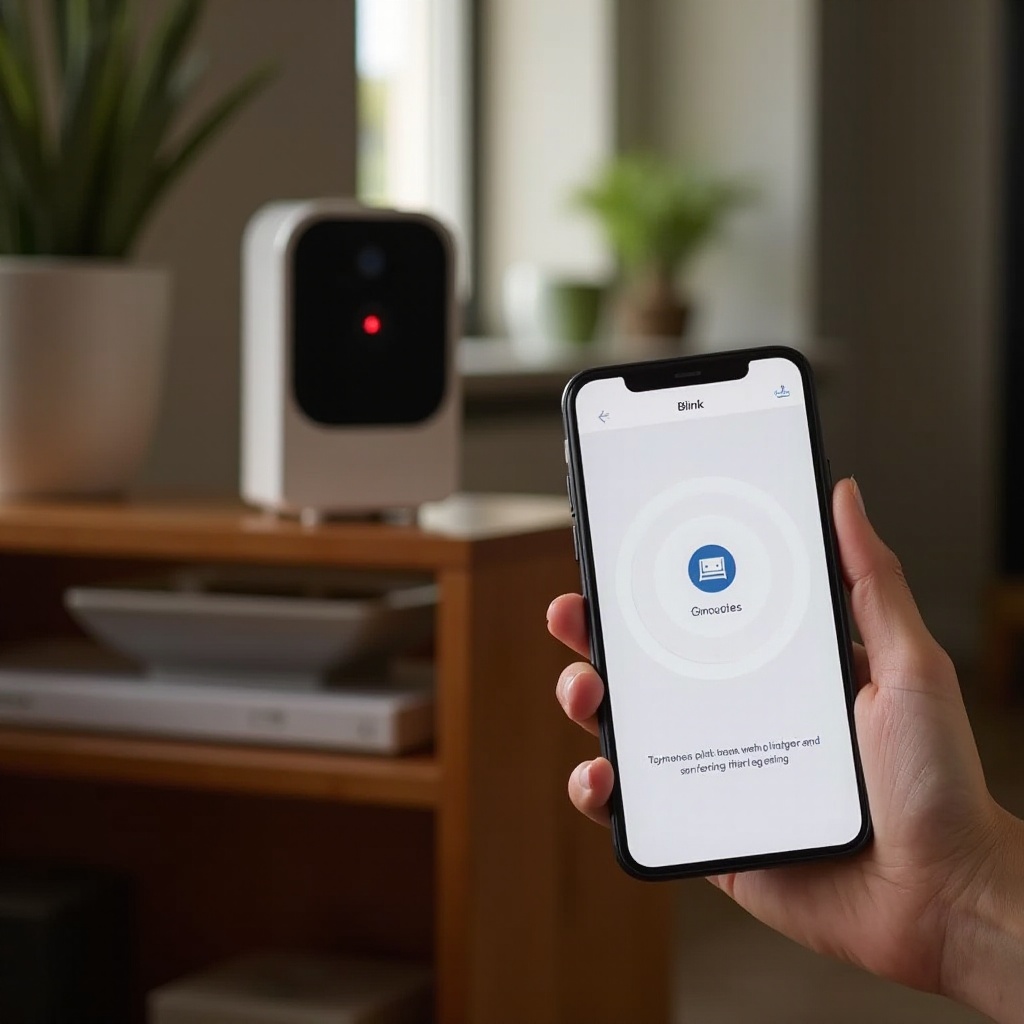
Zaktualizuj firmware i aplikację Blink, aby usunąć błędy czerwonej diody
Aktualizacje firmware’u i aplikacji mogą rozwiązać pętle parowania i błędy stabilności. Utrzymuj urządzenia online i zasilane, aby aktualizacje mogły się zastosować, a potem ponownie przetestuj Live View.
Jak wdrażane są aktualizacje i jak je wywołać
- Firmware Blink jest wdrażany automatycznie, gdy urządzenia są online.
- Pozostaw na chwilę otwartą aplikację, zapewnij zasilanie urządzenia i stabilne Wi‑Fi.
- Zaktualizuj aplikację Blink w sklepie z aplikacjami do najnowszej wersji.
Oznaki, że Twoje urządzenie potrzebuje aktualizacji firmware’u
- Live View często się nie uruchamia mimo dobrego RSSI.
- Czerwona dioda utrzymuje się podczas konfiguracji na wielu kamerach, które wcześniej działały.
- Aplikacja prosi o aktualizację lub pokazuje niespójne stany diod.
Jeśli aktualizacje nie rozwiążą problemu czerwonej diody, resetuj ostrożnie. Wybierz najłagodniejszy reset pasujący do problemu, aby nie usunąć więcej, niż trzeba.
Bezpieczne procedury resetu, aby uniknąć niepotrzebnych przywróceń fabrycznych
Resety naprawiają uporczywe usterki, ale mogą też usuwać ustawienia. Zacznij od restartu, potem wykonaj reset sieci, a przywrócenie ustawień fabrycznych stosuj tylko w ostateczności. Zapisz nazwy urządzeń, harmonogramy i strefy, zanim zaczniesz.
Restart vs reset sieci vs przywrócenie ustawień fabrycznych
- Restart: całkowicie bezpieczny i zachowuje wszystkie ustawienia. Spróbuj najpierw tego.
- Reset sieci: czyści parowanie Wi‑Fi, ale zachowuje własność urządzenia. Użyj po zmianach SSID lub wymianie routera.
- Przywrócenie ustawień fabrycznych: ostateczność. Usuwa urządzenie z Twojego konta. Trzeba będzie dodać je ponownie.
Reset specyficzny dla modelu: Outdoor, Indoor, Mini, Doorbell i Floodlight
- Outdoor lub Indoor: naciśnij i przytrzymaj przycisk reset, aż pojawi się czerwone miganie, następnie postępuj zgodnie z instrukcjami w aplikacji.
- Mini: odłącz zasilanie, przytrzymaj reset podczas podłączania, puść, gdy zmieni się wzorzec LED.
- Doorbell: zdejmij z uchwytu, naciśnij i przytrzymaj pin resetu, aż pojawi się czerwone miganie.
- Floodlight: wykonaj restart zasilania na wyłączniku, następnie użyj przycisku kamery zgodnie z instrukcją w aplikacji.
Krótki vs długi nacisk na Sync Module
- Krótkie naciśnięcie: wchodzi w tryb parowania, aby ponownie powiązać moduł z kontem.
- Długie naciśnięcie: przywraca ustawienia fabryczne modułu. Potem trzeba będzie dodać wszystkie kamery od nowa.
- Najpierw użyj krótkiego naciśnięcia, aby uniknąć dodatkowej pracy.
Jeśli resety nie pomagają, sprawdź czynniki sieciowe poza Twoim Wi‑Fi. Mogą one blokować dostęp do chmury i wywoływać czerwone diody nawet wtedy, gdy lokalny sygnał wygląda dobrze.
Zaawansowane kontrole sieci dla uporczywych problemów z czerwoną diodą
Czasem przyczyna tkwi w tym, jak router i bramka dostawcy Internetu obsługują ruch do chmury. Dostosuj tryb pracy bramki, DNS, synchronizację czasu i narzędzia zabezpieczeń, aby przywrócić stabilne połączenia przy zachowaniu bezpieczeństwa sieci.
Modem-router od ISP w trybie bridge lub punktu dostępowego
- Jeśli używasz własnego routera za bramką ISP, przełącz bramkę w tryb bridge lub punktu dostępowego.
- Podwójny NAT może psuć wykrywanie urządzeń i Live View.
- Zrestartuj oba urządzenia po zmianach.
Niezawodność DNS i NTP oraz niuanse IPv6
- Używaj DNS od ISP lub niezawodnej publicznej usługi DNS.
- Upewnij się, że router zezwala na NTP, aby urządzenia mogły ustawić właściwy czas.
- Jeśli IPv6 powoduje niestabilność, wyłącz go w sieci IoT i przetestuj ponownie.
CGNAT, kontrola rodzicielska i kwestie zapory sieciowej
- Carrier Grade NAT może dodawać opóźnienia lub filtrowanie. Zanotuj, z jakiej usługi korzystasz.
- Wstrzymaj kontrolę rodzicielską i filtry treści na czas testów.
- Zezwól na ruch wychodzący HTTPS i powiązane usługi z VLAN‑u lub SSID dla IoT.
Jeśli nic z tego nie działa, potwierdź, że problem nie leży po stronie chmury Blink ani Twojego dostawcy Internetu. Awarie mogą wyglądać jak usterki sieci domowej.
Gdy to nie Twoja konfiguracja: chmura Blink, ISP i sprawdzenie awarii
Nawet zdrowa sieć domowa może zawodzić, jeśli usługa po stronie dostawcy ma problemy. Sprawdź status Blink i połączenie z ISP. Szybki test z hotspotem może odizolować źródło.
Sprawdź status usługi Blink i incydenty regionalne
- Sprawdź oficjalne strony statusu lub kanały wsparcia pod kątem incydentów.
- Zwracaj uwagę na banery w aplikacji informujące o pogorszeniu działania usługi.
Zidentyfikuj awarie ISP, ograniczanie przepustowości i okna serwisowe
- Przetestuj inne aplikacje chmurowe w tej samej sieci, aby porównać zachowanie.
- Zrestartuj modem i sprawdź stronę z awariami u dostawcy.
- Śledź wzorce czasowe sugerujące planowane prace serwisowe.
Jak bezpiecznie przetestować z użyciem mobilnego hotspotu
- Włącz hotspot 2,4 GHz w telefonie na krótki test.
- Połącz Sync Module z hotspotem.
- Jeśli kamera działa przez hotspot, skup się na konfiguracji ISP lub routera.
Jeśli usługi działają normalnie, zbierz komplet szczegółów przed kontaktem ze wsparciem. Precyzyjne zgłoszenie zapewni szybszą pomoc i mniej wymiany wiadomości.
Kiedy skontaktować się ze wsparciem Blink i co przygotować najpierw
Dokładny raport pomaga agentowi wsparcia od razu wskazać przyczynę. Zbierz wzorce diod LED, zrzuty ekranu z aplikacji i szczegóły dotyczące routera, zanim się skontaktujesz.
Logi, zdjęcia diod LED, zrzuty RSSI i wersje firmware’u
- Zrób zdjęcia diod kamery i Sync Module.
- Zapisz zrzuty ekranu z RSSI i wszelkimi komunikatami o błędach.
- Spisz wersje firmware’u, model routera, kanał i typ zabezpieczeń.
Gwarancja, przesłanki do RMA i dowód zakupu
- Jeśli nowe kamery zawodzą w wielu sieciach, wspomnij o tym w zgłoszeniu.
- Dołącz datę zakupu i sprzedawcę do weryfikacji gwarancji.
- Pytaj o RMA dopiero po wykluczeniu przyczyn zasilania i sieci.
Gdy rozwiążesz problem, utrzymuj stabilność systemu kilkoma prostymi nawykami. Działania profilaktyczne oszczędzają czas i zapobiegają niespodziewanym czerwonym diodom, zanim się pojawią.
Zapobieganie przyszłym rozłączeniom: zasilanie, rozmieszczenie i higiena sieci
Kamery Blink pozostają online dzięki stabilnemu zasilaniu, czystemu Wi‑Fi i rutynowym kontrolom. Te drobne działania wydłużają żywotność baterii, zmniejszają zakłócenia i utrzymują działanie Live View oraz klipów z ruchem.
Najlepsze praktyki dotyczące baterii i wpływ temperatury
- Używaj baterii AA litowych w modelach Outdoor lub Indoor.
- Wymień je wcześniej przed zimą, ponieważ chłód szybciej je rozładowuje.
- Zmniejsz zużycie przez diody IR, redukując czułość lub długość klipów w nocy, jeśli rejestrujesz wiele zdarzeń.
Konserwacja routera: firmware, kanały i zaplanowane restarty
- Aktualizuj firmware routera w regularnych odstępach.
- Sprawdź ponownie swój kanał 2,4 GHz po tym, jak sąsiedzi zainstalują nowe routery.
- Zaplanuj comiesięczny nocny restart, aby usunąć wycieki pamięci.
Wskazówki dotyczące rozmieszczenia, zakłóceń i obudów
- Unikaj metalowych obudów i grubego kamienia, które osłabiają sygnał.
- Nie zamykaj kamer w ciasnych podbitkach, gdzie może gromadzić się ciepło.
- Zapewnij możliwie bezpośrednią widoczność Sync Module.
Integracje smart home i rutynowe sprawdzenia
- Ponownie połącz asystentów głosowych i rutyny po każdej zmianie Wi‑Fi.
- Testuj Live View co tydzień w aplikacji, aby wcześnie wychwycić problemy.
- Co miesiąc sprawdzaj RSSI i stan pamięci, aby zapobiegać niespodziewanym awariom.
Podsumowanie
Możesz naprawić kamerę Blink migającą na czerwono i niełączącą się, realizując skoncentrowany plan. Zacznij od czystej kolejności restartów i prostych kontroli zasilania. Ustaw Wi‑Fi na 2,4 GHz, WPA2 AES i czysty kanał. Okiełznaj funkcje mesh wymuszające roaming. Potwierdź, że Sync Module ma solidne zasilanie i właściwe stany diod. Użyj aplikacji do pomiaru RSSI, zmiany Wi‑Fi i ponownego dodania urządzeń bez utraty klipów. Zaktualizuj firmware i aplikację, a potem resetuj tylko to, co konieczne. Jeśli problem się utrzymuje, przetestuj z hotspotem, zbierz szczegóły i skontaktuj się ze wsparciem. Te kroki przywracają Live View, klipy z ruchem i alerty oraz utrzymują stabilność systemu na przyszłość.
Często zadawane pytania
Dlaczego moja kamera Blink miga na czerwono, mimo pełnych kresek sygnału Wi‑Fi?
Pełne kreski pokazują siłę sygnału, ale nie gwarantują kompatybilności. Ustaw 2,4 GHz z WPA2 AES i szerokością kanału 20 MHz. Wyłącz kierowanie pasmem i szybki roaming dla SSID IoT. Pozostaw DHCP włączone, a izolację AP wyłączoną. Zrestartuj modem, router, Sync Module, a następnie kamerę. Wypróbuj kanały 1, 6 lub 11 i przetestuj podgląd na żywo w pobliżu routera. Jeśli działa tylko z bliska, popraw umiejscowienie lub dodaj bliższy węzeł.
Jak ponownie połączyć kamerę Blink po zmianie hasła Wi‑Fi lub routera?
Najpierw ustaw router na 2,4 GHz z WPA2 AES i prostym hasłem. Wyłącz i włącz ponownie modem i router. W aplikacji Blink wejdź w Ustawienia kamery i stuknij Zmień Wi‑Fi. Jeśli to się nie powiedzie, usuń kamerę i dodaj ją ponownie. Jeśli kilka urządzeń zawodzi, najpierw ponownie dodaj Sync Module, a potem dodawaj kamery pojedynczo w pobliżu routera. Podczas parowania utrzymuj telefon połączony z tym samym SSID 2,4 GHz.
Czy reset fabryczny usuwa moje nagrania Blink i kiedy należy go wykonać?
Reset fabryczny usuwa urządzenie z Twojego konta i przywraca ustawienia domyślne. Klipy w chmurze powiązane z Twoim kontem pozostają, a lokalne klipy na USB pozostają na nośniku. Wykonuj reset fabryczny dopiero po wypróbowaniu restartów, resetów sieci, aktualizacji oprogramowania układowego i aplikacji oraz bezpiecznych kroków ponownego dodawania. Najpierw krótko naciśnij przycisk na Sync Module; długie przytrzymanie stosuj tylko wtedy, gdy parowanie nie udaje się mimo sprawnego Wi‑Fi i zasilania.