
Fitbit nie mierzy mil? Kompletny przewodnik po rozwiązywaniu problemów
Wprowadzenie
Widok 0,00 mil po spacerze lub biegu odbiera motywację i psuje dzienniki treningowe. Jeśli problem z tym, że Fitbit nie zlicza mil, pojawił się właśnie teraz lub utrzymuje się, możesz go rozwiązać metodycznie. Ten poradnik pokazuje, jak Fitbit zamienia kroki i punkty GPS na dystans, które ustawienia najczęściej powodują zerowy przebieg oraz co zmienić w zegarku i telefonie, aby przywrócić dokładne mile.
Przejdziesz przez szybkie rozwiązania, tryby GPS, uprawnienia telefonu i kalibrację pod dachem. Dostroisz też SmartTrack i Auto-Pause, poprawisz jednostki i dane profilu oraz wyczyścisz synchronizację i pamięć podręczną. Każda sekcja łączy się z następną, abyś rozwiązał przyczynę źródłową zamiast gonić objawy. Zacznij od najszybszych kontroli, przejdź do GPS i uprawnień, a zakończ testem kontrolnym na jedną milę, aby potwierdzić naprawę. Najpierw zrozum, jak Fitbit liczy dystans i czemu czasem pokazuje zero.
Jak Fitbit oblicza dystans — i dlaczego pokazuje 0,00 mil
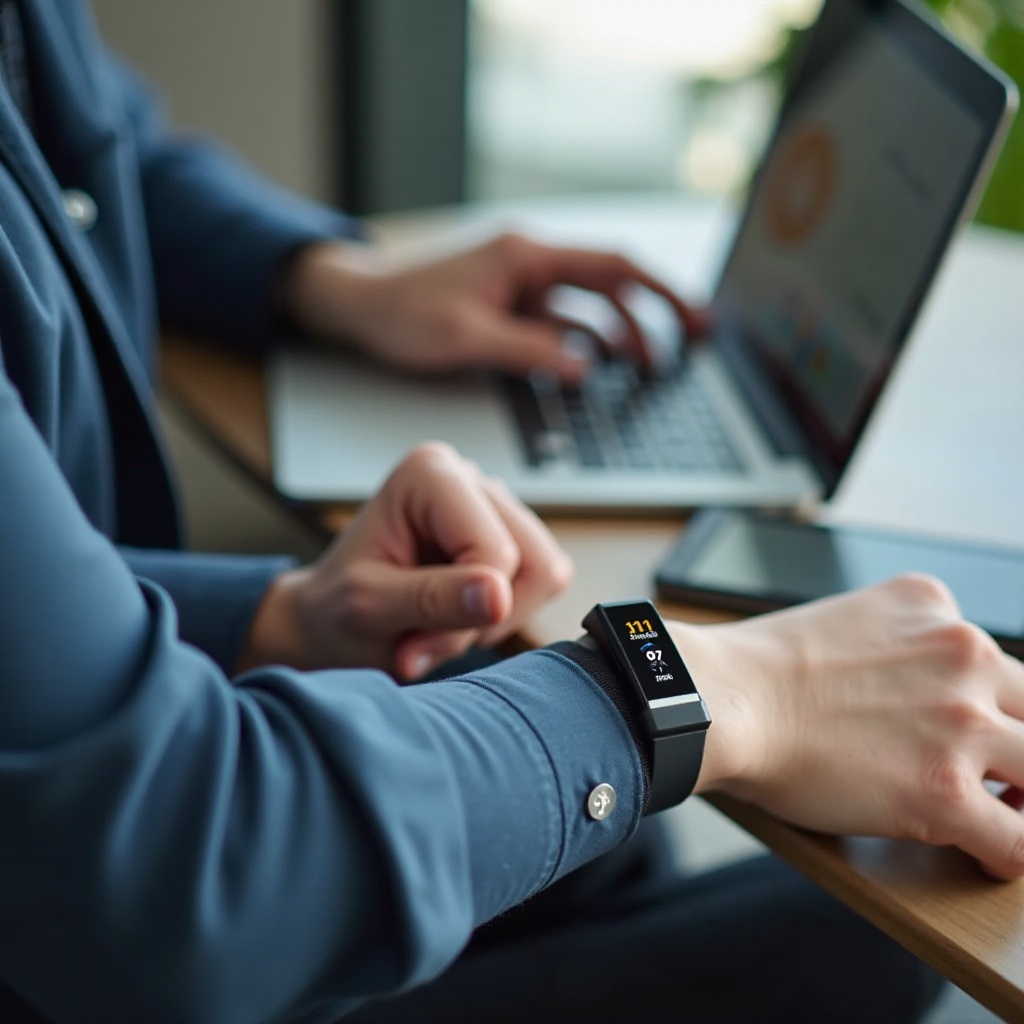
Fitbit mierzy dystans na dwa główne sposoby. Całodzienny dystans przelicza kroki na mile, używając wzrostu i długości kroku. Ta metoda zasila dzienne sumy i większość marszów w pomieszczeniach. Dystans podczas ćwiczeń korzysta z GPS, wbudowanego w zegarek lub połączonego przez telefon, aby mapować treningi na zewnątrz, takie jak Spacer, Bieg czy Rower. Gdy GPS dostarcza stabilny strumień punktów, trasa jest czytelna, a przebieg dokładny.
Zerowy dystans pojawia się, gdy urządzenie rejestruje kroki, ale w trybie wymagającym GPS nigdy nie otrzymuje danych GPS, gdy wybierzesz profil na zewnątrz dla treningu w pomieszczeniu, albo gdy uprawnienia telefonu blokują lokalizację dla połączonego GPS. Dzieje się tak też, gdy Auto-Pause lub SmartTrack uruchamiają się zbyt późno lub kończą zbyt wcześnie, albo gdy ustawienia jednostek ukrywają oczekiwane wartości. Rozróżnienie dystansu opartego na krokach od dystansu opartego na GPS pomaga skierować poprawkę do właściwego systemu.
Skoro znasz mechanizmy, zacznij od prostych działań, które rozwiązują wiele przypadków w kilka minut, zanim zagłębisz się w ustawienia.
Szybkie rozwiązania na początek
Przejdź przez te szybkie kroki. U wielu użytkowników przywracają wiarygodny dystans bez żmudnego diagnozowania:
1) Uruchom wszystko ponownie: Zrestartuj Fitbit i telefon, aby zresetować połączenia i usługi.
2) Przełącz Bluetooth: Wyłącz i włącz Bluetooth, a następnie otwórz aplikację Fitbit, aby wymusić świeże połączenie.
3) Zaktualizuj i zsynchronizuj: Zainstaluj najnowszą wersję aplikacji Fitbit i oprogramowania urządzenia. Otwórz aplikację i synchronizuj do zakończenia.
4) Wybierz właściwe ćwiczenie: Używaj Spacer na zewnątrz lub Bieg na zewnątrz na dworze, a Bieżnia lub Spacer w pomieszczeniu pod dachem.
5) Poczekaj na fixa: Zanim zaczniesz na zewnątrz, otwórz ćwiczenie na zegarku i poczekaj na ustalenie pozycji GPS lub status połączenia.
6) Sprawdź jednostki: Ustaw mile, jeśli oczekujesz mil. Zweryfikuj wzrost, wagę i preferencję nadgarstka.
7) Wyłącz oszczędzanie energii: Wyłącz tryby oszczędzania baterii w zegarku i telefonie podczas treningów.
8) Wykonaj czysty test: Przejdź znaną milę pod otwartym niebem i porównaj wynik z narzędziem mapowym.
Jeśli dystans nadal pokazuje zero lub jest zaniżony, źródło GPS może być skonfigurowane nieprawidłowo. Sprawdź, który tryb GPS obsługuje Twój model i ustaw go poprawnie.
Brak zapisu dystansu GPS: wbudowany a połączony GPS
Urządzenia Fitbit obsługują wbudowany GPS, połączony GPS wykorzystujący Twój telefon albo GPS dynamiczny, który przełącza się między nimi. W modelach z wbudowanym GPS włącz go w ustawieniach ćwiczenia, aby zegarek rejestrował dystans bez polegania na telefonie. W modelach bez GPS na pokładzie noś przy sobie telefon i nadaj aplikacji Fitbit pełny dostęp do lokalizacji.
Zrób to krok po kroku:
– Na zegarku: Otwórz ustawienia ćwiczeń. Wybierz trening. Ustaw GPS na wbudowany, telefon lub dynamiczny — w zależności od dostępności.
– Najpierw złap sygnał: Wyjdź pod otwarte niebo. Poczekaj 30–60 sekund na fixa lub wskaźnik połączenia.
– Trzymaj telefon blisko: Dla połączonego GPS trzymaj telefon odblokowany lub niedawno odblokowany i w odległości do kilku metrów.
– Uwaga dotycząca Pixel Watch: Upewnij się, że aplikacja Fitbit Exercise na zegarku ma uprawnienie do lokalizacji i że lokalizacja w zegarku jest włączona.
Jeśli zegarek ma problem z ustaleniem pozycji lub ciągle traci połączenie, kolejnym prawdopodobnym winowajcą są uprawnienia telefonu lub zarządzanie baterią. Napraw je, aby ustabilizować dystans GPS.
Uprawnienia telefonu i ustawienia baterii (iPhone i Android)
Systemy operacyjne telefonów agresywnie zarządzają zużyciem baterii. To często psuje połączony GPS i synchronizację w tle. Ustaw to raz, a unikniesz powtarzających się problemów.
Na iPhone:
– Usługi lokalizacji: Ustawienia > Prywatność i bezpieczeństwo > Usługi lokalizacji > Fitbit > Zezwalaj na dostęp do lokalizacji = Zawsze. Włącz Dokładną lokalizację.
– Ruch i sprawność: Ustawienia > Prywatność i bezpieczeństwo > Ruch i sprawność. Włącz Śledzenie sprawności i włącz Fitbit.
– Odświeżanie w tle: Ustawienia > Ogólne > Odświeżanie aplikacji w tle. Włącz je dla Fitbit.
– Tryb zasilania: Wyłącz Tryb niskiego zużycia energii podczas treningów.
Na Android:
– Uprawnienia: Ustawienia > Aplikacje > Fitbit > Uprawnienia. Ustaw Lokalizację na Zezwalaj przez cały czas. Zezwól na Aktywność fizyczną i Urządzenia w pobliżu.
– Dokładność lokalizacji: Ustawienia > Lokalizacja. Włącz Lokalizację i Dokładność lokalizacji Google. Włącz skanowanie Wi‑Fi i Bluetooth.
– Optymalizacja baterii: Wyłącz Fitbit i towarzyszącą usługę Bluetooth z optymalizacji lub Doze. Rozważ wyłączenie Adaptacyjnej baterii dla Fitbit.
– Wyłączniki: Unikaj zabójców zadań, agresywnych menedżerów baterii oraz aplikacji VPN lub firewall blokujących lokalizację.
Gdy uprawnienia są ustawione, zewnętrzny GPS powinien się ustabilizować. W siłowniach i na bieżniach dystans korzysta z długości kroku zamiast GPS. Skalibruj ją teraz.
Treningi w pomieszczeniach i na bieżni: skalibruj krok i uniknij 0,00 mil
Treningi w pomieszczeniach opierają się na czujnikach ruchu i długości kroku do szacowania dystansu. Jeśli zegarek rejestruje kroki, ale pokazuje zero dystansu, prawdopodobnie użyłeś profilu GPS na zewnątrz w środku lub masz nieskalibrowane ustawienia długości kroku.
Postępuj według tego planu:
– Wybierz właściwy tryb: Wybierz Bieżnia lub Spacer w pomieszczeniu dla sesji pod dachem. Unikaj profili zależnych od GPS w środku.
– Prawidłowo skalibruj krok:
1) Przejdź odmierzone pół mili na bieżni stadionu. Licz kroki lub sprawdź liczbę kroków po wysiłku.
2) Długość kroku podczas marszu to dystans podzielony przez liczbę kroków. Powtórz to dla pół mili biegu, aby uzyskać długość kroku dla biegu.
3) W aplikacji Fitbit otwórz ustawienia profilu i wprowadź własne długości kroku dla marszu i biegu.
– Pozycja noszenia: Noś zegarek ściśle, jeden palec powyżej kości nadgarstka, i pozwól na naturalne machanie ręką.
– Ułożenie dłoni: Unikaj długiego trzymania się poręczy bieżni, co ukrywa ruch nadgarstka.
– Napraw zapisane zero: Jeśli zapisany trening na bieżni pokazuje zero mil, edytuj dystans w aplikacji Fitbit, aby dopasować go do wyświetlacza bieżni.
Gdy kalibracja kroku jest ustawiona, a tryby wewnętrzne dobrane poprawnie, kolejnym krokiem jest zapobieganie temu, by funkcje automatyczne skracały lub źle oznaczały aktywności.
Pułapki SmartTrack i Auto-Pause
SmartTrack automatycznie wykrywa niektóre aktywności, a Auto-Pause zatrzymuje czas, gdy stoisz. Obie funkcje mogą pomagać, ale też powodować częściowe lub puste treningi, jeśli uruchomią się w nieodpowiednim czasie.
Użyj tych ustawień, aby zmniejszyć błędy:
– Czas trwania SmartTrack: Zwiększ minimalny czas, aby urządzenie miało dość ruchu, zanim rozpocznie zapis. Wyłącz SmartTrack dla aktywności, które wolisz uruchamiać ręcznie.
– Ręczny start: Ręcznie uruchamiaj Bieżnia, Spacer w pomieszczeniu, Spacer na zewnątrz i Bieg. Masz kontrolę nad GPS, trybem i czasem.
– Auto-Pause: Jeśli często zatrzymujesz się na światłach lub podczas interwałów, wyłącz Auto-Pause, aby urządzenie rejestrowało dystans ciągle.
Po dostrojeniu funkcji automatycznych, upewnij się, że podstawowe wartości profilu i jednostki wspierają dokładne przeliczanie kroków na dystans i spójne wyświetlanie.
Jednostki, profil i ustawienia nadgarstka, które zniekształcają dystans
Drobne błędy w ustawieniach profilu i urządzenia zniekształcają dystans. Popraw te szczegóły, aby utrzymać spójny przebieg:
– Jednostki: Ustaw mile, jeśli oczekujesz mil, lub kilometry, jeśli wolisz system metryczny. Zachowaj spójność między aplikacją a zegarkiem.
– Wzrost i waga: Potwierdź swój wzrost, ponieważ domyślne długości kroku się na nim opierają. Zaktualizuj wagę na potrzeby szacowania kalorii.
– Preferencja nadgarstka: Jeśli nosisz zegarek na dominującej ręce, ustaw preferencję na Dominujący, aby ograniczyć zawyżanie ruchu.
– Dopasowanie: Noś opaskę ciasno i stabilnie. Luźne paski mogą pogarszać jakość pomiaru ruchu.
Ustawienia profilu i jednostek czasem wracają do domyślnych po dużych aktualizacjach lub zmianach konta. Jeśli problem zaczął się po aktualizacji, zastosuj poniższą listę kontrolną.
Po aktualizacji: poprawki aplikacji, firmware i migracji konta Google
Przebudowy aplikacji, aktualizacje firmware i migracje kont mogą zresetować uprawnienia, usunąć skróty ćwiczeń lub przełączyć tryby GPS. Jeśli problem z tym, że Fitbit nie zlicza mil, zaczął się tuż po aktualizacji, wykonaj te kroki:
– Ponownie sprawdź uprawnienia: Na iPhone i Androidzie ustaw Lokalizację na Zawsze i ponownie włącz uprawnienia ruchu. Aktualizacje często cofają je do „Tylko podczas używania”, co psuje połączony GPS.
– Przywróć skróty ćwiczeń: Otwórz aplikację Exercise na zegarku i ponownie dodaj Spacer na zewnątrz, Bieg na zewnątrz i Bieżnię. Potwierdź ustawienia GPS dla każdego ćwiczenia.
– Zaktualizuj firmware: Zsynchronizuj zegarek i dokończ wszelkie oczekujące instalacje oprogramowania.
– Sparuj od nowa: Usuń zegarek z ustawień Bluetooth w telefonie. Zrestartuj oba urządzenia. Sparuj ponownie przez aplikację Fitbit, aby odbudować uprawnienia i powiązania GPS.
– Zweryfikuj konto: Upewnij się, że jesteś zalogowany do właściwego konta Google i że aplikacja pokazuje Twoje urządzenie w profilu.
Jeśli dystans wciąż zachowuje się nieprawidłowo po aktualizacjach, wyczyść pamięć podręczną i zrestartuj urządzenia. Świeże sesje aplikacji często przywracają mapy i prawidłową synchronizację.
Synchronizacja, pamięć podręczna i opcje restartu/resetu
Zacięta synchronizacja lub uszkodzona pamięć podręczna mogą ukryć mapy i dystans w aplikacji, nawet jeśli zegarek zebrał dane. Oczyść ścieżki, które przenoszą treningi z zegarka do chmury:
– Wymuś synchronizację: Otwórz aplikację Fitbit i przeciągnij w dół na pulpicie, aż synchronizacja się zakończy.
– Wyczyść pamięć podręczną:
– iPhone: Odciąż lub zainstaluj aplikację ponownie. Twoje dane pozostają w chmurze po synchronizacji.
– Android: Ustawienia > Aplikacje > Fitbit > Pamięć > Wyczyść pamięć podręczną.
– Zainstaluj ponownie i zaloguj się: Zainstaluj ponownie aplikację Fitbit, zaloguj się na to samo konto i ponownie włącz wszystkie uprawnienia.
– Zrestartuj zegarek: Wykonaj miękki restart zgodnie z instrukcją Twojego modelu. Reset fabryczny zostaw na koniec, po wykonaniu kopii i synchronizacji ostatnich danych.
Gdy oprogramowanie i ścieżki synchronizacji są czyste, weź pod uwagę fizyczny kontekst treningów. Środowisko wpływa na jakość sygnału i dokładność trasy.
Czynniki środowiskowe i sposób noszenia wpływające na dystans
Sygnały GPS słabną lub ulegają rozproszeniu w określonych środowiskach. Skutkuje to krótszymi trasami, losowymi zygzakami lub prostymi liniami zamiast szczegółowej mapy.
Spodziewaj się obniżonej dokładności w następujących warunkach:
– Miejskie kaniony z wysoką zabudową
– Gęsty las lub głębokie doliny
– Ciężkie zachmurzenie, gwałtowna pogoda lub odbijające powierzchnie szklane
– Start pod zadaszeniem lub blisko ścian blokujących widok nieba
Popraw jakość sygnału dzięki tym nawykom:
– Zacznij z widocznym niebem: Wyjdź w otwartą przestrzeń i daj zegarkowi 30–60 sekund na złapanie satelitów.
– Odsłoń zegarek: Nie zasłaniaj tarczy rękawem na starcie. Noś go po zewnętrznej stronie rękawa dla lepszej ekspozycji anteny.
– Bądź nieruchomy na starcie: Unikaj szybkiego ruchu, dopóki nie zobaczysz wskaźnika fixa. Czysty start pomaga utrzymać stabilność trasy.
Nawet przy idealnej ekspozycji nieba dokładność może spaść, jeśli funkcje oszczędzania energii ograniczają lokalizację lub czujniki. Wyłącz je podczas treningów.
Tryby oszczędzania energii wpływające na GPS i dystans
Tryby oszczędzania baterii zamieniają dokładność na czas pracy. Wyłączają aktywność w tle lub spowalniają aktualizacje GPS, co może skutkować zerowym dystansem lub krótkimi trasami.
Przestrzegaj tych zasad zasilania podczas treningów:
– W zegarku: Wyłącz tryb oszczędzania baterii. Utrzymuj włączoną lokalizację. Używaj zawsze włączonego wyświetlacza tylko jeśli potrzeba i naładuj urządzenie przed dłuższymi biegami.
– W telefonie: Wyłącz Tryb niskiego zużycia energii lub Oszczędzanie baterii. Wyłącz optymalizację dla aplikacji Fitbit i usług towarzyszących.
– Zacznij z naładowaną baterią: Rozpoczynaj treningi GPS z co najmniej 40–50% baterii, aby urządzenie nie ograniczało czujników w trakcie aktywności.
Gdy skończysz dostosowywać ustawienia zasilania, wykonaj prosty test kontrolny, aby potwierdzić, że wszystko działa.
Sprawdź dokładność testem kontrolnym na 1 milę
Test kontrolny potwierdzi, czy wprowadzone zmiany rozwiązały problem:
1) Wybierz płaską, otwartą trasę z widocznym niebem. Użyj Spacer na zewnątrz lub Bieg.
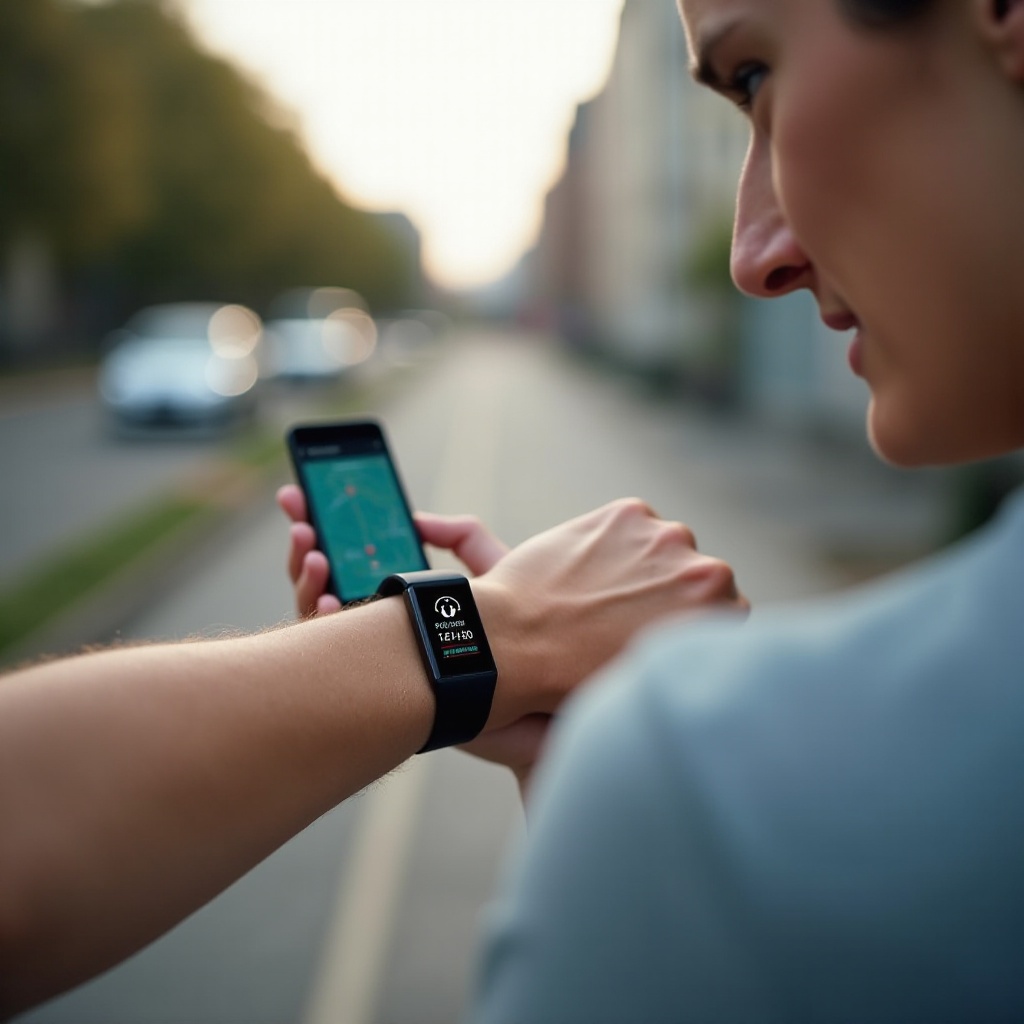
2) Użytkownicy połączonego GPS powinni zabrać telefon i na chwilę otworzyć aplikację Fitbit przed startem.
3) Na zegarku poczekaj na fixa GPS lub wskaźnik połączenia.
4) Przejdź lub przebiegnij odmierzoną milę równym tempem. Unikaj długich postojów.
5) Zapisz trening i otwórz go w aplikacji. Sprawdź mapę i dystans.
6) Porównaj wynik ze znanym dystansem lub wiarygodnym narzędziem mapowym.
Jeśli zegarek pokazuje wynik w granicach kilku procent, przywróciłeś dokładność. Jeśli nadal widzisz zero lub bardzo krótką trasę, zbierz dowody i zgłoś się do wsparcia.
Kiedy skontaktować się ze wsparciem Fitbit lub poprosić o wymianę
Problemy sprzętowe są rzadkie, ale się zdarzają. Jeśli przeszedłeś powyższe kroki i nadal widzisz zero mil lub brakuje map, skontaktuj się ze wsparciem, podając jasne informacje:
– Zrzuty ekranu: Pokaż uprawnienia do lokalizacji, ustawienia GPS ćwiczeń i podsumowanie treningu.
– Szczegóły testu kontrolnego: Podaj trasę, czas i oczekiwany dystans.
– Wersje i urządzenia: Wypisz wersje aplikacji Fitbit i firmware, model telefonu i wersję systemu.
– Oś czasu: Zaznacz, kiedy problem się zaczął i jakie kroki naprawcze podjąłeś.
Poproś o eskalację diagnostyki i weryfikację sprzętu. Jeśli wsparcie potwierdzi usterkę GPS lub anteny, poproś o wymianę w ramach gwarancji. Precyzyjna dokumentacja przyspiesza proces i zapobiega powtarzającym się wiadomościom zwrotnym.
Podsumowanie
Większość problemów z dystansem w Fitbit da się rozwiązać skoncentrowanym, krok po kroku podejściem. Zacznij od szybkich poprawek. Ustaw właściwy tryb GPS dla swojego urządzenia. Nadaj pełne uprawnienia w telefonie, aby połączony GPS działał. Skalibruj długość kroku dla treningów w pomieszczeniach. Dostrój SmartTrack i Auto-Pause, aby automatyka nie skracała treningów. Potwierdź jednostki, ustawienia profilu i nadgarstka, aby przeliczenia kroków na mile były spójne. Wyczyść pamięć podręczną, ponownie zsynchronizuj i zrestartuj urządzenia, aby odświeżyć ścieżkę danych. Następnie potwierdź ustawienia testem kontrolnym na jedną milę.
Jeśli dystans nadal się nie zapisuje, potraktuj to jako potencjalną usterkę sprzętową i udokumentuj ustalenia dla wsparcia. Przy właściwej konfiguracji i nawykach Twoje treningi będą pokazywać dokładne mile, wiarygodne mapy i spójne zapisy, które podtrzymują motywację i pozwalają poprawiać wyniki tydzień po tygodniu.
Najczęściej zadawane pytania
Dlaczego moje kroki są widoczne, a mile nie?
Dzieje się tak, gdy wybierasz zewnętrzny profil GPS w pomieszczeniu, zaczynasz przed ustaleniem pozycji GPS lub gdy SmartTrack uruchamia się zbyt późno. W pomieszczeniach używaj profilu Bieżnia lub Spacer w pomieszczeniu, na zewnątrz poczekaj na ustalenie pozycji GPS i preferuj ręczne rozpoczęcia. Sprawdź jednostki, długość kroku i automatyczną pauzę. Jeśli trening został już zapisany z dystansem 0,00 mil, edytuj dystans w aplikacji Fitbit, aby dopasować go do znanej wartości.
Dlaczego brakuje mojej mapy GPS lub pokazuje prostą linię?
Aplikacja nie otrzymała punktów GPS. Do typowych przyczyn należą: Lokalizacja ustawiona na „Podczas używania” zamiast „Zawsze”, wyłączona Precyzyjna lokalizacja na iPhonie, optymalizacja baterii w Androidzie zamykająca aplikację Fitbit lub aplikacje VPN i zapory blokujące lokalizację. Ustaw Lokalizację na „Zawsze”, włącz Precyzyjną lokalizację na iPhonie, wyłącz optymalizację baterii dla Fitbit na Androidzie, wyłącz aplikacje blokujące i odczekaj 30–60 sekund na ustalenie pozycji GPS przed rozpoczęciem.
Jak dokładny jest dystans mierzony przez Fitbit i czy mogę edytować liczbę mil po treningu?
W terenie otwartym dystans z GPS jest zwykle w granicach kilku procent. Drzewa, wysokie budynki, tunele i częste zatrzymania obniżają dokładność. Dystans w pomieszczeniach opiera się na długości kroku i ruchu ramion, dlatego skalibruj długość kroku dla marszu i biegu, aby uzyskać lepsze wyniki. Jeśli trening został zapisany z błędną liczbą mil, otwórz go w aplikacji Fitbit i edytuj dystans, aby dopasować go do zmierzonej trasy lub wskazania bieżni.