
Dlaczego moja kamera Ring nie nagrywa ruchu? 17 sprawdzonych rozwiązań i porad ekspertów
Wprowadzenie
Kiedy ktoś przechodzi obok, a Twój Ring milczy, pierwsze pytanie jest proste: dlaczego moja kamera Ring nie nagrywa ruchu? Większość pominięć wynika z kilku ustawień, słabego Wi‑Fi lub problemów z zasilaniem. Wszystkie trzy możesz szybko naprawić odpowiednimi kontrolami. Ten poradnik pokazuje dokładnie, co robić, krok po kroku. Zaczniesz od szybkich zwycięstw, potem zweryfikujesz plan Ring Protect, Tryby i strojenie wykrywania ruchu. Następnie wzmocnisz Wi‑Fi i zasilanie, poprawisz wykrywanie nocą i dopracujesz ustawienie. Na koniec potwierdzisz wyniki i będziesz wiedzieć, kiedy skontaktować się z pomocą techniczną. Zacznijmy od szybkich sprawdzeń, które rozwiązują większość przypadków i płynnie prowadzą do głębszych ustawień.
Zacznij tutaj: szybkie sprawdzenia, które naprawiają większość pominięć
Potwierdź podstawy, zanim zmienisz ustawienia zaawansowane. Otwórz aplikację Ring, wybierz urządzenie i przejrzyj Historię zdarzeń, aby sprawdzić, czy dziś są jakieś klipy z ruchem. Uruchom Podgląd na żywo; jeśli się nie włącza, najpierw zajmij się zasilaniem lub siecią. W Ustawieniach urządzenia otwórz Tryby i upewnij się, że Nagrywanie ruchu jest włączone dla aktywnego trybu. Wyłącz Drzemkę ruchu i usuń wszelkie blokady w Harmonogramie ruchu. Sprawdź w telefonie, czy tryb Nie przeszkadzać lub Tryby Skupienia nie wyciszają alertów podczas testów. Jeśli nagrania wciąż się nie pojawiają, uruchom urządzenie ponownie. W modelach bateryjnych wyjmij i ponownie włóż baterię. W modelach przewodowych wyłącz zasilanie na bezpieczniku na 10 sekund i włącz ponownie. Teraz wykonaj próbny spacer. Jeśli zdarzenia wciąż się nie zapisują, czas potwierdzić subskrypcję i typy zdarzeń, które bezpośrednio wpływają na nagrywanie.
Potwierdź historię wideo: plan Ring Protect i typy zdarzeń
Ring zapisuje nagrania ruchu w chmurze tylko przy aktywnym planie Ring Protect przypisanym do urządzenia. Bez planu możesz otrzymywać alerty i korzystać z Podglądu na żywo, ale aplikacja nie będzie przechowywać nagrań ruchu. W aplikacji otwórz menu, przejdź do Centrum sterowania, następnie Plan Ring Protect, i potwierdź, że Twoje urządzenie jest objęte planem. Sprawdź też kategorie zdarzeń: Ruch, Dzwonek i Podgląd na żywo są wyświetlane osobno. Włącz Snapshot Capture, jeśli chcesz okresowe zdjęcia wypełniające luki między zdarzeniami. Zwróć również uwagę na okno retencji; starsze nagrania są automatycznie usuwane po upływie okresu planu. Jeśli plan jest aktywny, a nadal nie widzisz klipów z ruchem, kolejnym krokiem jest przegląd Trybów, ponieważ te przełączniki mogą wyłączać nagrywanie.
Tryby i nagrywanie ruchu: ustawienia W domu, Poza domem i Rozbrojony
Tryby określają, kiedy wykrywanie i nagrywanie ruchu są aktywne. Otwórz Ustawienia, wybierz Tryby i sprawdź swoje urządzenie w trybach Rozbrojony, W domu i Poza domem. Rozbrojony zwykle wyłącza alerty i nagrywanie ruchu ze względu na prywatność. W domu często włącza nagrywanie na zewnątrz, wyciszając kamery wewnętrzne. Poza domem zazwyczaj włącza nagrywanie ruchu wszędzie. Potwierdź, że zarówno Wykrywanie ruchu, jak i Nagrywanie ruchu są włączone dla trybu, którego używasz. Jeśli korzystasz z geofencingu, upewnij się, że obecność Twojego telefonu nie przełącza systemu w tryb blokujący ruch. Zapisz zmiany, a następnie wykonaj próbny spacer. Jeśli Tryby wyglądają poprawnie, kolejnym obszarem jest strojenie wykrywania: strefy, czułość i częstotliwość. Tu jakość detekcji albo błyszczy, albo się potyka.
Strefy ruchu, czułość i częstotliwość: poprawne strojenie detekcji
Dokładna detekcja zaczyna się od dobrego zaprojektowania stref. Narysuj strefy, które obejmują ścieżkę, którą ludzie rzeczywiście chodzą. Wyklucz ruchliwe ulice, poruszające się drzewa i niebo. Zacznij od średnio wysokiej czułości, a następnie zmniejszaj o jeden poziom, jeśli widzisz zbyt wiele wyzwalaczy niezwiązanych z ludźmi. W urządzeniach bateryjnych ustaw Częstotliwość ruchu na Często na czas diagnozy. Umożliwia to szybsze ponowne wyzwalanie, aby nie przegapiać następujących po sobie zdarzeń. Jeśli Twoje urządzenie obsługuje 3D Motion lub radar, ustaw granicę odległości tuż za Twoją ścieżką i potwierdź, że strzałka orientacyjna wskazuje poprawnie względem ulicy i drzwi. Po strojeniu przejdź przez strefę wolnym i normalnym tempem. Jeśli nadal brakuje zdarzeń, sprawdź funkcje filtrowania, ponieważ Smart Alerts mogą być zbyt restrykcyjne.
Smart Alerts, Tylko osoby i Weryfikacja ruchu
Smart Alerts mogą tłumić szum, ale mogą też ukrywać prawidłowe zdarzenia. Tymczasowo wyłącz Tylko osoby, aby potwierdzić, że na krawędzi strefy nie są odfiltrowywani ludzie. Jeśli Weryfikacja ruchu jest dostępna i opóźnia alerty, wyłącz ją na czas testów. Rich Notifications dodają miniatury do alertów i nie wpływają na nagrywanie, więc możesz je pozostawić włączone. Gdy przetestujesz z minimalnym filtrowaniem i potwierdzisz detekcję, możesz stopniowo ponownie włączać filtry. Jeśli klipy wciąż się nie pojawiają, poszukaj cichych blokad, takich jak harmonogramy lub timery drzemki. Często zostają ustawione i zapomniane.
Harmonogramy ruchu, drzemka i Nie przeszkadzać: ukryte blokady
Harmonogramy ruchu i Drzemka mogą tłumić alerty i wprowadzać zamieszanie co do tego, co kamera nagrywa. Usuń wszelkie harmonogramy, które wstrzymują detekcję w czasie, gdy oczekujesz ruchu. Usuń aktywne drzemki z ikony dzwonka w aplikacji. Twój telefon może używać trybu Nie przeszkadzać do wyciszania alertów; wyłącz go podczas testów, aby dopasować powiadomienia do historii zdarzeń. Jeśli w domu korzystacie z Udostępnionych użytkowników, poproś ich o przegląd harmonogramów lub sprawdzenie Historii aktywności w poszukiwaniu wskazówek. Gdy blokady zostaną usunięte, możesz określić, czy brakuje Ci powiadomień, nagrań, czy obu. Ten podział wyznacza kolejne kroki.
Powiadomienia a nagrania: poznaj różnicę
Alerty i zapisane klipy to różne rzeczy. Możesz otrzymać powiadomienie, ale nie mieć zapisanego wideo, jeśli nie masz planu, jeśli Nagrywanie ruchu jest wyłączone albo jeśli połączenie zerwie się podczas wysyłania. Odwrotnie, nagrania mogą się zapisywać, ale nie zobaczysz alertu, jeśli powiadomienia w telefonie są zablokowane. Ani alerty, ani nagrania nie pojawią się, jeśli Tryby wyłączają detekcję lub urządzenie całkowicie straci zasilanie albo sieć. Ustal, z którym przypadkiem masz do czynienia. Jeśli alerty przychodzą, ale brakuje nagrań, sprawdź stan subskrypcji, przełączniki Nagrywania ruchu i łączność. Jeśli nagrania istnieją, ale brak alertów, popraw ustawienia telefonu lub aplikacji. Teraz sprawdź stan urządzenia, aby wychwycić problemy z siecią lub oprogramowaniem sprzętowym.
Stan urządzenia i oprogramowanie sprzętowe: RSSI, Ostatnio online i aktualizacje
Otwórz Stan urządzenia i przejrzyj kluczowe wskaźniki. RSSI odzwierciedla siłę Wi‑Fi; wartości bliższe zeru są lepsze, a bardzo ujemne oznaczają słaby sygnał, który może powodować opóźniony start i nieudane wysyłanie. Sprawdź Ostatnio online; częste przerwy sugerują niestabilne Wi‑Fi lub zasilanie. Jeśli dostępna jest aktualizacja oprogramowania sprzętowego, zainstaluj ją, aby naprawić znane błędy i poprawić stabilność. Sprawdź także procent baterii lub napięcie transformatora. Jeśli Stan urządzenia pokazuje słaby sygnał lub częste okresy offline, popraw Wi‑Fi, zanim zmienisz kolejne ustawienia detekcji. Stabilna łączność to fundament spójnych nagrań ruchu.
Jakość Wi‑Fi i konfiguracja routera: popraw wysyłanie i zasięg
Kamerom bardziej niż surowa prędkość potrzebne są stabilne wysyłanie i niskie opóźnienia. Popraw niezawodność ukierunkowanymi działaniami. Przesuń router bliżej kamery lub dodaj węzeł mesh w pobliżu ganku lub garażu. Używaj 2,4 GHz dla większego zasięgu przez ściany, a 5 GHz tylko tam, gdzie sygnał jest silny. Ustaw czysty kanał 2,4 GHz, taki jak 1, 6 lub 11, aby zmniejszyć zakłócenia. Pozostań przy zabezpieczeniach WPA2 lub WPA3. Upewnij się, że pasmo wysyłania Twojego internetu obejmuje wszystkie kamery w godzinach szczytu; celuj w co najmniej kilka megabitów na kamerę. Ogranicz bufferbloat, włączając inteligentne zarządzanie kolejką lub QoS w routerze. Trzymaj punkty dostępowe z dala od dużych metalowych obiektów, luster i kuchenek mikrofalowych. Po zmianach sprawdź, czy Podgląd na żywo uruchamia się szybko, i wykonaj kolejny próbny spacer. Jeśli sieć wygląda już solidnie, sprawdź zasilanie i czynniki środowiskowe, które opóźniają wybudzanie lub oślepiają czujnik.
Zasilanie i środowisko: poziomy baterii, transformatory i pogoda
Niskie zasilanie może opóźniać wybudzanie i skracać nagrania. Utrzymuj kamery bateryjne powyżej 30–40 procent naładowania i rozważ solarną ładowarkę podtrzymującą, jeśli kamera często rejestruje ruch. W zimnie trzymaj zapasowe baterie w cieple i częściej je wymieniaj. W przewodowych dzwonkach potwierdź, że transformator spełnia specyfikację modelu; słabe transformatory powodują restarty i utratę klipów. W kamerach Floodlight sprawdź wyłącznik i okablowanie w puszce pod kątem luźnych połączeń. Pogoda też ma znaczenie. Silny wiatr lub deszcz mogą zarówno wyzwalać, jak i zasłaniać ruch. Podczas burz nieco zmniejsz czułość i skoryguj kąt, aby skupić się na ścieżkach. Gdy zasilanie jest stabilne, przejdź do strojenia nocnego, gdzie odbicia IR mogą psuć detekcję.
Tryb nocny i odbicia IR: popraw detekcję po zmroku
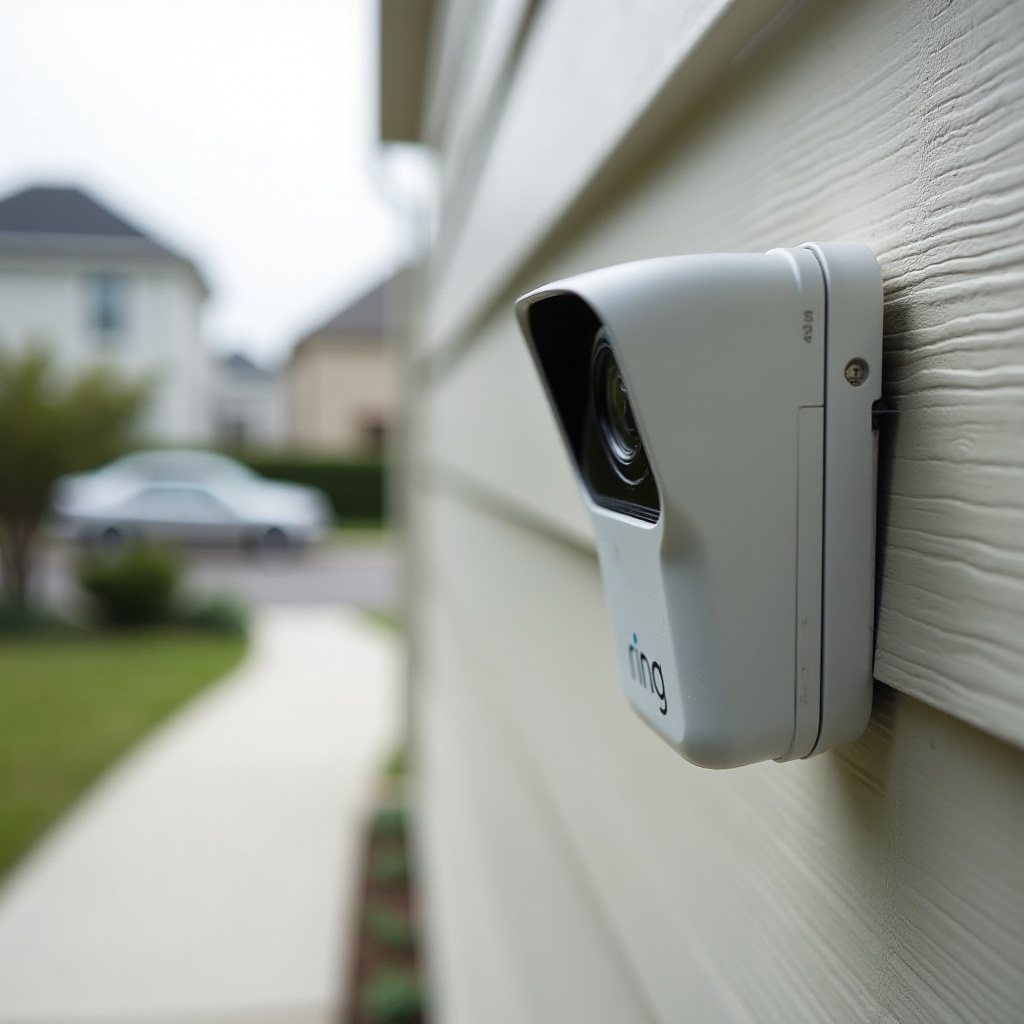
Światło podczerwone może odbijać się od szkła, błyszczącej farby, numerów domu i białych kolumn, wypłukując obraz i myląc detekcję. Nachyl kamerę tak, aby kadrowała torsy w odległości około 10–15 stóp, a nie horyzont. Unikaj celowania bezpośrednio w okna lub błyszczące powierzchnie. Użyj zestawu narożnego lub klinowego, aby zredukować odblaski od świateł samochodowych. Jeśli masz trochę światła otoczenia, wypróbuj Kolorowy tryb nocny dla wyraźniejszych detali albo dodaj ciepłe, nierażące światło na ganku, które nie świeci w obiektyw. Wyczyść obiektyw i usuń pajęczyny, które odbijają IR i wywołują fałszywe alarmy. Po poprawie pracy w nocy dopracuj fizyczne ustawienie, aby sprzyjało ruchowi ludzi.
Najlepsze praktyki rozmieszczenia: wysokość, kąt i ruch poprzeczny
Prawidłowy montaż pomaga czujnikom widzieć to, co istotne. Dla dzwonków celuj w około 48 cali wysokości, aby dopasować wzór czujnika PIR do typowego ruchu ludzi. Dla kamer Floodlight 7–9 stóp wysokości z nachyleniem w dół sprawdza się dobrze. Obróć kamery tak, aby rejestrowały ruch poprzeczny przez kadr, a nie podejścia na wprost, ponieważ detekcja PIR jest najsilniejsza przy ruchu z boku na bok. Gdzie to możliwe, wyklucz drogi i chodniki ze stref i skup się na wąskich gardłach, takich jak bramki, ścieżki i schody. Używaj zestawów klinowych lub narożnych, aby celować w kierunku Twojej ścieżki, a z dala od ruchliwych ulic. Po korektach ustawienia kolejnym krokiem jest zastosowanie wskazówek specyficznych dla Twojego modelu Ring.
Wskazówki specyficzne dla modeli: dzwonki, Stick Up Cam i Floodlight Cam
Każdy model Ring zachowuje się nieco inaczej. Bateryjne dzwonki zyskują na ustawieniu Częstotliwości ruchu na Często podczas testów oraz na klinach, które przesuwają widok w stronę ścieżki podejścia. W zimnym klimacie utrzymuj baterie w cieple. Właściciele Doorbell Pro i Pro 2 powinni wykorzystać 3D Motion i Bird’s Eye View, ustawić granicę ruchu tuż za chodnikiem i sprawdzić napięcie transformatora oraz wymagane adaptery, gdzie ma to zastosowanie. Dzwonki Wired i Wired Plus powinny potwierdzić zgodność z gongiem i rozważyć bypass, jeśli gong powoduje spadki napięcia. Stick Up Cam Battery i Wired najlepiej montować na wysokości około 6–8 stóp z nachyleniem w dół; panel solarny pomaga modelom bateryjnym w miejscach o dużym natężeniu ruchu. Użytkownicy Floodlight Cam i Pro powinni stroić strefy światła oddzielnie od stref ruchu, a wersje radarowe mogą ignorować odległe samochody, gdy granica jest dobrze ustawiona. Jeśli alerty przychodzą, ale nagrania są niespójne, sprawdź najpierw telefon i aplikację.
Ustawienia aplikacji i telefonu: uprawnienia, optymalizacja baterii i VPN-y
Ustawienia telefonu mogą wyciszać alerty lub spowalniać połączenia na żywo. Na iOS zezwól na powiadomienia, włącz odświeżanie aplikacji w tle i przyznaj dokładną lokalizację, jeśli używasz geofencingu. Na Androidzie wyłącz optymalizację baterii dla Ring, zezwól na dane w tle i wyłącz Ring z list adaptacyjnej baterii i usypiania aplikacji. Wyłącz VPN-y, filtry DNS lub blokery reklam podczas testów, ponieważ mogą pośredniczyć w ruchu lub go opóźniać. Jeśli dostęp współdzieli kilka telefonów, potwierdź, że wszyscy użytkownicy mają najnowszą wersję aplikacji i włączone powiadomienia. Gdy ustawienia aplikacji są uporządkowane, rozważ resetowanie, aby usunąć usterki, które utrzymują się mimo konfiguracji.
Restart, cykl zasilania i reset fabryczny: kiedy i jak
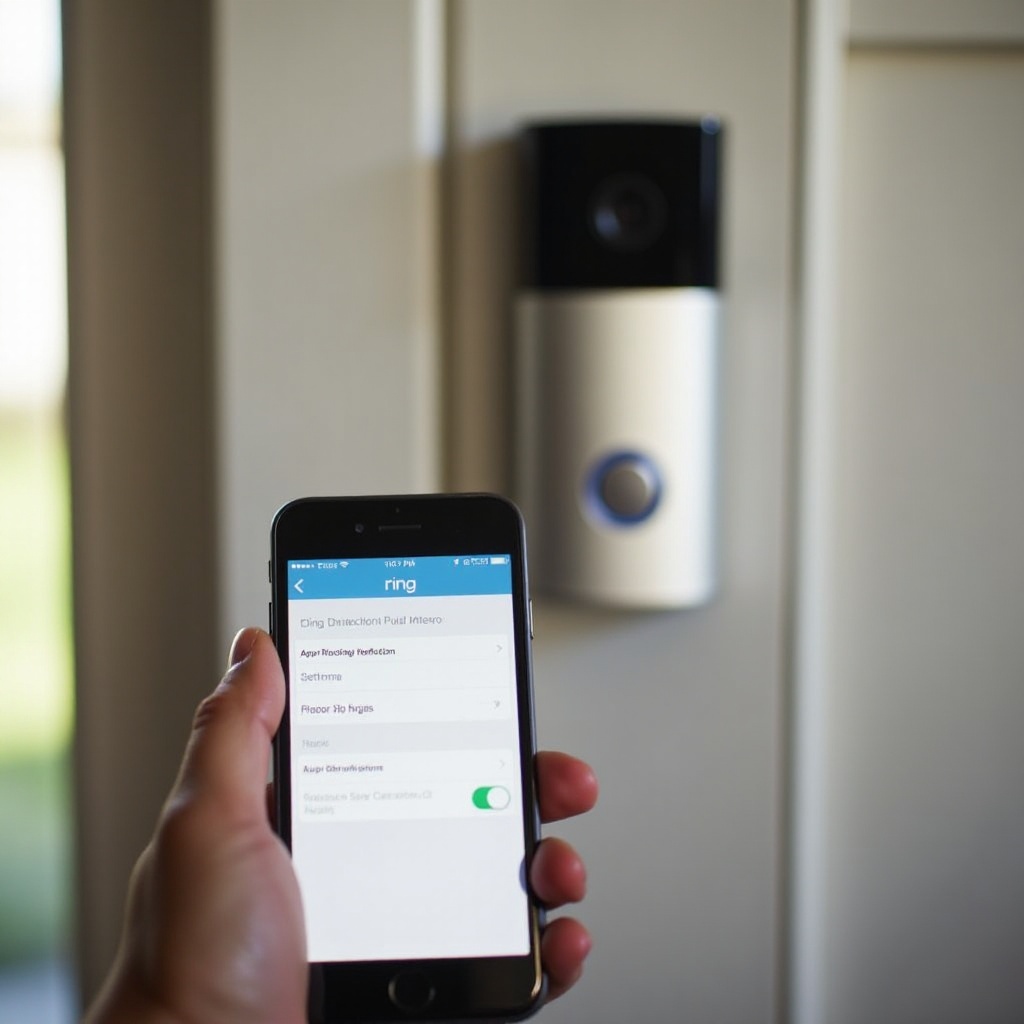
Resetuj etapami, aby ograniczyć zakłócenia. Po pierwsze, wykonaj miękki restart z poziomu Stanu urządzenia, jeśli dostępny, lub wyjmij i włóż baterię w modelach bateryjnych. Po drugie, wykonaj cykl zasilania urządzeń przewodowych na bezpieczniku lub odłącz zasilanie na 10–15 sekund, a następnie przywróć. Po trzecie, tylko jeśli problemy się utrzymują, wykonaj reset fabryczny, przytrzymując przycisk konfiguracji przez czas właściwy dla danego modelu, a następnie ponownie dodaj urządzenie w aplikacji. Zapisz swoje ustawienia Wi‑Fi i Trybów przed resetem fabrycznym, aby szybko je odtworzyć. Po każdym resecie wykonaj próbny spacer w dzień i w nocy, aby potwierdzić działanie. Przy stabilnej konfiguracji warto metodycznie weryfikować ulepszenia.
Weryfikuj poprawki: próbne spacery i przegląd Historii zdarzeń
Potwierdź skuteczność prostą procedurą. Przejdź przez każdą strefę ruchu pod kilkoma kątami i z różnych odległości. Sprawdź w Historii zdarzeń znaczniki czasu, długości i przednagrywanie tam, gdzie jest obsługiwane. Porównaj powiadomienia w telefonie z nagraniami w aplikacji; powinny się blisko pokrywać. Powtórz test po zmroku z włączonym i wyłączonym oświetleniem ganku. Jeśli wyniki wyglądają dobrze, Twoja konfiguracja jest solidna. Jeśli nadal widzisz luki, zbierz dokładne szczegóły dla wsparcia, aby przyspieszyć rozwiązanie.
Kiedy skontaktować się z pomocą Ring: co zebrać najpierw
Kontakt z pomocą z odpowiednimi danymi ogranicza przepychanki. Zanotuj model urządzenia, oprogramowanie sprzętowe i wersję aplikacji. Zapisz wartości RSSI, dostawcę internetu oraz model routera lub sieci mesh. Zbierz dane o zasilaniu, takie jak procent baterii lub parametry transformatora. Opisz objaw jasno: alerty bez nagrań, brak powiadomień, albo jedno i drugie. Dołącz dwie lub trzy godziny/znaczniki czasu, kiedy kamera nie wykryła ruchu. Podziel się ostatnimi zmianami, takimi jak nowy router, przeniesiony punkt dostępowy lub dodany Harmonogram ruchu. Dzięki tym danym wsparcie może szybko wskazać przyczynę lub autoryzować wymianę, jeśli winny jest sprzęt. Jeśli pomoc jest potrzebna, masz już wykonane podstawy diagnostyczne.
Podsumowanie
Niezawodne nagrywanie ruchu opiera się na trzech filarach: poprawnych ustawieniach, stabilnym Wi‑Fi i odpowiednim zasilaniu. Przejrzałeś Tryby, strefy i filtry, a następnie wzmocniłeś jakość sieci i zasilania. Dostrajałeś tryb nocny, skorygowałeś ustawienie i potwierdziłeś wyniki próbami spacerów. Jeśli uparty problem nadal występuje, wiesz już dokładnie, co zebrać i przekazać wsparciu. Dzięki tym krokom Twój Ring powinien konsekwentnie rejestrować osoby zbliżające się do drzwi i wysyłać na czas alerty odpowiadające zapisanym klipom wideo.
Najczęściej zadawane pytania
Dlaczego mój Ring informuje o wykryciu ruchu, ale nagranie nie zostaje zapisane
Dwie częste przyczyny to brak aktywnego planu Ring Protect lub wyłączone Nagrywanie ruchu w obecnym trybie. Spadki łączności podczas przesyłania mogą także uniemożliwić zapisanie klipu. Popraw sygnał Wi‑Fi, przełącz kamerę na 2,4 GHz dla większego zasięgu i umieść bliżej węzeł sieci mesh. Upewnij się, że Inteligentne alerty nie filtrują prawidłowych zdarzeń.
Czy moja kamera Ring będzie nagrywać ruch bez subskrypcji
Bez planu Ring Protect kamera może Cię powiadamiać i oferować podgląd na żywo (Live View), ale nie zapisze nagrań z ruchem w chmurze. Włącz Snapshot Capture, aby wykonywać okresowe zdjęcia, jeśli chcesz mieć pewną historię, ale nie zastępuje to pełnych klipów. Po wykupieniu subskrypcji odczekaj kilka minut i przeprowadź próbny spacer.
Dlaczego Ring nie wykrywa ludzi w nocy lub podczas deszczu
Odbicia podczerwieni od szkła, błyszczących elementów lub mokrych powierzchni mogą powodować prześwietlenie sceny. Skieruj kamerę bardziej w dół, unikaj kierowania jej na powierzchnie odbijające i wyczyść obiektyw. Dodaj delikatne oświetlenie ganku lub, jeśli to możliwe, użyj kolorowej wizji nocnej. Zawęż strefy i zmniejsz czułość podczas burz, aby ignorować zakłócenia pogodowe.