
Dźwięk dzwonka Ring nie działa? Kompletny poradnik rozwiązywania problemów dla Chime, powiadomień i dwukierunkowej komunikacji audio
Wprowadzenie
Cisza z Twojego urządzenia Ring może być jak przegapione pukanie w najgorszym momencie. Jeśli dźwięk dzwonka Ring nie działa, możesz przegapić gościa, paczkę lub ważne powiadomienie. Dobra wiadomość: większość problemów z dźwiękiem wynika z prostych ustawień, słabego zasilania lub potknięć Wi‑Fi. Możesz rozwiązać te problemy w domu kilkoma kontrolami i drobnymi zmianami.
Ten przewodnik wyjaśnia wszystkie ścieżki dźwięku: głośnik dzwonka, domowy gong, Ring Chime lub Chime Pro, Twój telefon oraz rozmowę dwukierunkową. Przetestujesz każdą ścieżkę w rozsądnym porządku, aby nie tracić czasu. Zacznij od szybkich kontroli, potem zajrzyj do ustawień aplikacji, reguł telefonu i poprawek specyficznych dla modelu. Następnie potwierdź kondycję sieci i oprogramowania układowego, sprawdź konflikty z Alexą lub Google i skontroluj sprzęt oraz zasilanie. W razie potrzeby wykonaj czysty reset i zbierz odpowiednie dane dla pomocy technicznej. Na końcu znów usłyszysz każdy dzwonek i wykryty ruch.
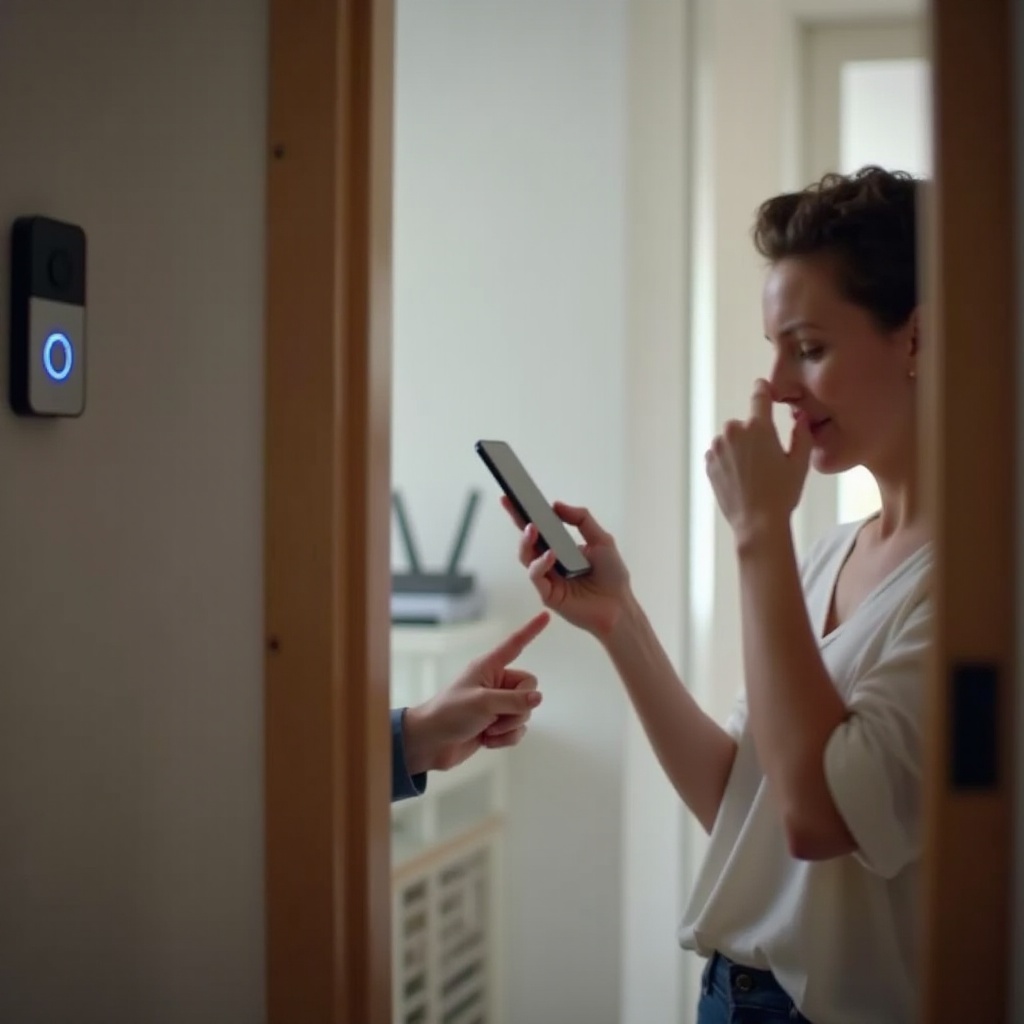
Zrozumienie działania dźwięku dzwonka Ring (ścieżki, urządzenia i miejsca, w których powinien odtwarzać się dźwięk)
Zanim cokolwiek naprawisz, zmapuj ścieżkę dźwięku. Naciśnięcie przycisku dzwonka może wywołać trzy rzeczy: ton z głośnika dzwonka, dzwonek w domowym gongu lub Ring Chime/Chime Pro oraz powiadomienie na telefonie. Live View i rozmowa dwukierunkowa dodają głos w obu kierunkach. Wiedza, która ścieżka zawiodła, wskaże, na czym się skupić.
Głośnik dzwonka a domowy gong mechaniczny lub cyfrowy
Niektóre modele odtwarzają tony lub głos przez głośnik urządzenia. Modele przewodowe mogą uruchamiać istniejący domowy gong, jeśli transformator i okablowanie spełniają specyfikację, a typ gongu w aplikacji jest ustawiony prawidłowo. Jeśli domowy gong milczy lub brzęczy, podejrzewaj zasilanie, okablowanie albo błędny wybór typu gongu.
Ring Chime lub Chime Pro a powiadomienia telefoniczne
Urządzenia Ring Chime to głośniki Wi‑Fi. Muszą być połączone z Twoim dzwonkiem, mieć przypisane tony i ustawioną głośność w aplikacji. Powiadomienia na telefonie zależą zarówno od aplikacji Ring, jak i ustawień systemu operacyjnego telefonu. Jeśli telefon dzwoni, a Chime nie, to problem z powiązaniem, tonem lub Wi‑Fi. Jeśli oba milczą, sprawdź ustawienia aplikacji i telefonu.
Rozmowa dwukierunkowa i ścieżka audio Live View
Rozmowa dwukierunkowa korzysta z mikrofonu i głośnika Twojego telefonu, mikrofonu i głośnika dzwonka oraz Twojego Wi‑Fi. Jeśli widzisz obraz, ale nie słyszysz dźwięku, podejrzewaj uprawnienia, konflikty Bluetooth lub słaby sygnał. Echo lub przerywanie zwykle wskazuje na jakość sieci.
Skoro znasz już ścieżki, możesz wykonać szybkie kontrole, by szybko przywrócić dźwięk i uniknąć głębszych zmian, jeśli nie są potrzebne.
Najpierw szybkie poprawki: 60‑sekundowe sprawdzenia, które przywracają dźwięk
Zacznij od szybkich działań. Te kroki rozwiązują wiele przypadków i dadzą wskazówki, jeśli problem będzie trwał.
1) Sprawdź głośność i wyciszenie:
– W aplikacji Ring otwórz swój dzwonek, następnie Ustawienia urządzenia, potem Audio lub Ogólne. Podnieś głośność dzwonka (Ringer Volume) i głośnika (Speaker Volume).
– Dla Ring Chime lub Chime Pro otwórz ustawienia urządzenia, ustaw głośność powyżej 50 procent i wybierz ton.
– W telefonie podnieś głośność systemową i wyłącz Tryb cichy, Skupienie/Focus lub Nie przeszkadzać.
2) Zrestartuj kluczowe urządzenia (power‑cycle):
– Uruchom ponownie telefon.
– Zrestartuj dzwonek: wyjmij baterię na 10 sekund lub odłącz zasilanie na bezpieczniku na 30 sekund, a następnie przywróć.
– Uruchom ponownie router i ewentualne węzły mesh, aby wyczyścić zablokowane sesje.
3) Przetestuj typy zdarzeń:
– Naciśnij przycisk dzwonka i zanotuj, które miejsca dzwonią: telefon, domowy gong i Chime.
– Wywołaj zdarzenie ruchu, aby przetestować alerty ruchu, które mogą mieć osobne tony i reguły.
– Uruchom Live View i przetestuj rozmowę dwukierunkową. Przełącz ikonę mikrofonu i nasłuchuj dźwięku zwrotnego.
4) Zweryfikuj łączność:
– Otwórz Kondycja urządzenia (Device Health) w aplikacji Ring i sprawdź RSSI. Wartości bliższe zeru są lepsze. Jeśli RSSI jest bardzo ujemne, popraw rozmieszczenie Wi‑Fi.
Jeśli dźwięk się poprawił, świetnie. Jeśli nie, najlepszym kolejnym krokiem jest sprawdzenie ustawień aplikacji i telefonu, które często wyciszają alerty, zanim zdążysz to zauważyć.
Ustawienia aplikacji i telefonu, które najczęściej wyciszają Twój Ring
Przełączniki programowe często tłumaczą milczący dzwonek. Napraw je, zanim dotkniesz przewodów lub kupisz sprzęt.
Aplikacja Ring: głośność dzwonka, alerty ruchu, drzemka (Snooze) i tryby
- Włącz powiadomienia o naciśnięciu dzwonka (Doorbell Press Alerts) i alerty ruchu (Motion Alerts) w ustawieniach urządzenia.
- Wyłącz Motion Snooze. Sprawdź Tryby Dom i Poza domem (Home i Away) i potwierdź, że nie wyciszają oczekiwanych zdarzeń.
- Dla Ring Chime lub Chime Pro otwórz Powiązane urządzenia (Linked Devices), powiąż swój dzwonek, wybierz tony dla dzwonka i ruchu oraz podnieś głośność.
- W ustawieniach Audio upewnij się, że rozmowa dwukierunkowa jest włączona, a głośność głośnika ustawiona wysoko.
Ustawienia iPhone’a: powiadomienia, Focus i powiadomienia krytyczne
- Przejdź do Ustawienia, potem Powiadomienia, następnie Ring. Zezwól na powiadomienia. Wybierz Banery lub Alerty, włącz Dźwięki i Odznaki.
- W Ustawieniach, w sekcji Skupienie (Focus), wyłącz aktywny Focus lub dodaj Ring jako dozwoloną aplikację oraz dodaj odpowiednie osoby.
- Włącz Odświeżanie w tle dla Ring. Zezwól na Dane sieci komórkowej, aby alerty docierały poza Wi‑Fi.
- Jeśli dostępne, włącz Powiadomienia krytyczne, aby obejść Focus w pilnych przypadkach.
Ustawienia Androida: kanały powiadomień, Nie przeszkadzać i optymalizacja baterii
- Przejdź do Ustawienia, następnie Aplikacje, potem Ring, potem Powiadomienia. Włącz kanały dla Dzwonka, Ruchu i Kondycji urządzenia.
- Wyłącz Nie przeszkadzać lub dodaj Ring do wyjątków.
- Ustaw Ring na Nieograniczone korzystanie z baterii lub wyklucz z optymalizacji. Zezwól na dane i aktywność w tle.
- W niektórych telefonach zablokuj Ring na liście Ostatnie, aby system go nie ubijał.
Jeśli zasady aplikacji i systemu wyglądają dobrze, dopasuj rozwiązanie do swojego modelu. Zapotrzebowanie na zasilanie i zachowanie dźwięku różnią się między liniami modeli.
Rozwiązania specyficzne dla modelu: bateryjne, przewodowe, Pro i Peephole
Dzwonki bateryjne 2, 3, 4 i Plus
Modele bateryjne polegają na Wi‑Fi i aplikacji w przypadku większości słyszalnych alertów.
– Podnieś w aplikacji głośność głośnika (Speaker Volume). Przetestuj rozmowę dwukierunkową, aby potwierdzić działanie mikrofonu i głośnika.
– Zdejmij przednią płytkę i usuń kurz, farbę lub pajęczyny z kratki. Daj urządzeniu wyschnąć przed testem, jeśli było wilgotne.
– W zimnie niskie napięcie baterii może osłabić dźwięk. Ogrzej baterię w pomieszczeniu i doładuj ją do pełna.
– Jeśli Chime lub Chime Pro nadal milczy, ponownie powiąż je w sekcji Linked Devices. Potwierdź to samo konto i lokalizację Ring.
Wired, Pro i Pro 2
Modele przewodowe mogą uruchamiać istniejący domowy gong, jeśli system spełnia wymagania zasilania i okablowania.
– Sprawdź etykietę transformatora lub zmierz miernikiem. Potrzebne jest 16–24 V AC i co najmniej 30 VA.
– Jeśli Twój model tego wymaga, poprawnie zainstaluj Pro Power Kit v2 przy gongu.
– W aplikacji Ring ustaw Typ gongu (Chime Type) tak, aby odpowiadał Twojemu urządzeniu: mechaniczny lub cyfrowy. Postępuj zgodnie z instrukcją diody dla gongów cyfrowych.
– Jeśli gong brzęczy, dzwoni podwójnie lub milczy, podejrzewaj niskie napięcie albo luźne zaciski. Zmodernizuj transformator lub napraw połączenia.
Peephole Cam
Peephole Cam wykrywa pukanie i naciśnięcia poprzez drzwi. Jeśli dźwięk jest niespójny:
– Dostosuj czułość pukania w aplikacji.
– Potwierdź oddzielne tony dla naciśnięć dzwonka i alertów ruchu.
– Upewnij się, że zespół leży równo, a kratka głośnika jest czysta.
Jeśli z Twoim modelem wszystko w porządku, ale nadal nie słyszysz gongu, przejdź do samych urządzeń gongów. To zawęzi problem do kolejnego ogniwa łańcucha.
Domowy gong oraz Ring Chime lub Chime Pro nie dzwonią
Jeśli telefon dzwoni, a w domu cisza, skup się na ścieżce gongu. Oddziel przewodowe domowe gongi od urządzeń Ring Chime, aby zastosować właściwą naprawę.
Przypisanie dzwonka do Chime i wybór tonów
Dla Ring Chime lub Chime Pro:
– W aplikacji Ring otwórz urządzenie Chime, następnie Powiązane urządzenia (Linked Devices) i powiąż swój dzwonek.
– Wybierz tony dla dzwonka i ruchu. Podnieś głośność.
– Jeśli nadal cisza, odłącz Chime na 30 sekund, podłącz ponownie i poczekaj na ponowne połączenie. Sprawdź Kondycję urządzenia (Device Health) pod kątem siły sygnału.
Okablowanie gongu mechanicznego vs cyfrowego i użycie diody
Dla przewodowych domowych gongów:
– W aplikacji ustaw Typ gongu (Chime Type) na Mechaniczny lub Cyfrowy, aby pasował do Twojego sprzętu.
– W przypadku wielu gongów cyfrowych zainstaluj zalecaną diodę przy przycisku dzwonkowym lub postępuj według schematu okablowania Ring.
– Dokręć zaciski śrubowe przy transformatorze, gongu i dzwonku. Wymień postrzępione przewody. Luźne połączenia powodują przerywane dzwonienie.
Ustawienie Chime Pro, RSSI i rozszerzanie sieci
Chime Pro poprawia zasięg, ale potrzebuje dobrego łącza w górę.
– Umieść go w połowie drogi między routerem a dzwonkiem, z dala od metalu i grubych ścian.
– Celuj w RSSI lepsze niż minus 60. Jeśli gorsze, przesuń router lub dodaj węzeł mesh.
– Unikaj agresywnego kierowania pasmami (band steering) lub kanałów DFS, które powodują zrywanie. Dedykowany SSID 2,4 GHz często stabilizuje urządzenia smart.
Jeśli urządzenia gongów wyglądają na sprawne, sprawdź jakość sieci i oprogramowanie układowe. Audio zależy od stabilnych, łączy o niskim opóźnieniu.
Sieć i oprogramowanie układowe jako przyczyny braku dźwięku lub zaników
Nawet idealne ustawienia nie naprawią słabego ogniwa. Pakiety audio potrzebują stałej przepustowości i niskiego opóźnienia. Oprogramowanie układowe utrzymuje zgodność i niezawodność urządzeń.
Docelowe RSSI, 2,4 vs 5 GHz i zatłoczenie kanałów
- Cele: RSSI lepsze niż minus 60 dla dzwonka i Chime. Przesuń router, przestaw węzeł mesh lub dodaj nowy, jeśli trzeba.
- Używaj 2,4 GHz dla zasięgu. Zarezerwuj 5 GHz dla urządzeń blisko. Rozdziel SSID, jeśli urządzenia przemieszczają się i zrywają połączenie.
- Ustaw 2,4 GHz na kanałach 1, 6 lub 11. Używaj szerokości kanału 20 MHz w zatłoczonych środowiskach, aby ograniczyć zakłócenia.
Aktualizacje firmware’u i aplikacji oraz jak je wymusić
- W aplikacji Ring otwórz Kondycję urządzenia (Device Health) i sprawdź stan firmware’u. Pozostaw urządzenie zasilone i online, aby się zaktualizowało.
- Zaktualizuj aplikację Ring w sklepie z aplikacjami telefonu. Po aktualizacjach uruchom ponownie dzwonek i Chime, aby wyczyścić nieaktualne sesje.
Ustawienia routera: band steering, QoS i multicast
- Jeśli urządzenia skaczą między pasmami, ogranicz band steering lub utwórz oddzielne SSID.
- Włącz QoS, aby priorytetyzować ruch w czasie rzeczywistym. Wiele routerów ma proste ustawienia dla rozmów wideo lub streamingu, które pomagają także Ring.
- Zezwól na multicast lub UPnP, jeśli router blokuje wykrywanie urządzeń. Unikaj reguł firewalla, które blokują wymagane porty wychodzące.
Jeśli sieć i aktualizacje są w porządku, spójrz na inteligentne głośniki. Asystenci mogą wyciszać alerty, nawet gdy Ring jest poprawnie ustawiony.
Konflikty z asystentami głosowymi, które wyciszają ogłoszenia
Inteligentne głośniki często są ostatnim ogniwem dźwięku. Jeśli milczą, napraw ustawienia ogłoszeń i rutyn właśnie tam.
Ogłoszenia Alexa, DND i nadpisywanie przez rutyny
- W aplikacji Alexa włącz Ogłoszenia o naciśnięciu dzwonka (Doorbell Press Announcements) dla każdego Echo. Ustaw głośność dla każdego urządzenia.
- Wyłącz Nie przeszkadzać lub skoryguj harmonogramy, aby nie wyciszały alertów w ciągu dnia.
- Przejrzyj Rutyny, które zmieniają głośność lub ustawiają urządzenia na ciche. Usuń te, które kolidują z Twoimi potrzebami.
Głośność i rutyny w Google Home lub Nest Hub
- W Google Home potwierdź, że umiejętność Ring lub wspierana integracja jest połączona. Ustaw głośność Nest Hub powyżej 50 procent.
- Sprawdź Rutyny, które obniżają głośność lub wstrzymują media w kluczowych godzinach.
Urządzenia noszone i lustrzane powiadomienia
- Upewnij się, że zegarek odbija (mirroring) powiadomienia Ring i używa dźwięku lub wibracji.
- Wyłącz tryby Theater lub Sleep, które tłumią alerty.
- Jeśli telefon się wycisza po połączeniu z zegarkiem, dostosuj zachowanie powiadomień, aby dźwięk był dozwolony na obu urządzeniach.
Jeśli asystenci i urządzenia noszone nie wyjaśniają ciszy, sprawdź stronę fizyczną. Usterki zasilania i sprzętu często kryją się na widoku.
Problemy sprzętowe i zasilania, które zabijają dźwięk
Gdy oprogramowanie wygląda dobrze, zajmij się dzwonkiem, okablowaniem i transformatorem. Stabilne zasilanie i sprawny sprzęt zapewniają niezawodne audio.
Napięcie transformatora i test miernikiem
- Dla modeli przewodowych i Pro potwierdź 16–24 V AC i co najmniej 30 VA. Testuj przy transformatorze i na zaciskach dzwonka.
- Starzejące się lub zbyt małe transformatory spadają z napięciem pod obciążeniem, co wycisza gongi lub powoduje klikanie. Zmień na jednostkę 16 V 30–40 VA, jeśli napięcie siada.
Wilgoć, zabrudzenia i zasłonięta kratka głośnika
- Sprawdź otwory mikrofonu i głośnika. Usuń kurz, farbę lub pajęczyny miękkim pędzelkiem.
- Po deszczu lub mrozie pozwól urządzeniu wyschnąć w pomieszczeniu, w ciepłym, suchym miejscu. Nie używaj opalarek.
- Dodaj osłonę pogodową lub kątowy uchwyt, jeśli deszcz niesiony wiatrem uderza bezpośrednio w dzwonek.
Polaryzacja okablowania, osadzenie przewodów i błędy obejścia (bypass)
- Umieść przewody pod płytką zaciskową, nie na plastiku. Delikatnie pociągnij, aby potwierdzić pewne osadzenie.
- Jeśli pominąłeś (bypass) stary gong, postępuj dokładnie według schematu Ring. Nieprawidłowy bypass może zablokować sygnał naciśnięcia i wyciszyć tony.
Gdy sprzęt przechodzi kontrole, ale problem pozostaje, czysty reset i ponowna instalacja mogą wyczyścić uszkodzone ustawienia i nieaktualne powiązania.
Reset i ponowna instalacja bez utraty konfiguracji
Reset pomaga, gdy konfiguracja się zawiesi. Zrób to ostrożnie, aby zachować potrzebne dane.
Miękki reset a reset fabryczny w zależności od modelu
- Miękki reset: odłącz zasilanie na 30 sekund, następnie przywróć. Ustawienia pozostaną nienaruszone.
- Reset fabryczny: przytrzymaj przycisk konfiguracji przez czas zależny od modelu, aż diody zaczną migać. To kasuje ustawienia.
Ponowne dodanie w aplikacji Ring i ponowne powiązanie Chime oraz Alexy
- Po resecie fabrycznym otwórz aplikację Ring, stuknij Skonfiguruj urządzenie (Set Up a Device) i postępuj zgodnie z instrukcjami.
- Ponownie powiąż Ring Chime lub Chime Pro w sekcji Linked Devices.
- Ponownie połącz umiejętności Alexy lub Google i włącz ogłoszenia.
Zapisz historię wideo i ustawienia przed resetem
- Pobierz ważne klipy przed resetem fabrycznym.
- Zrób zrzuty ekranu z Kondycji urządzenia, ustawień gongu i Powiązanych urządzeń, aby szybko odtworzyć konfigurację.
Jeśli po czystej konfiguracji dźwięk nadal nie działa, skontaktuj się z pomocą techniczną, mając pod ręką dane. To skróci drogę do naprawy lub wymiany.
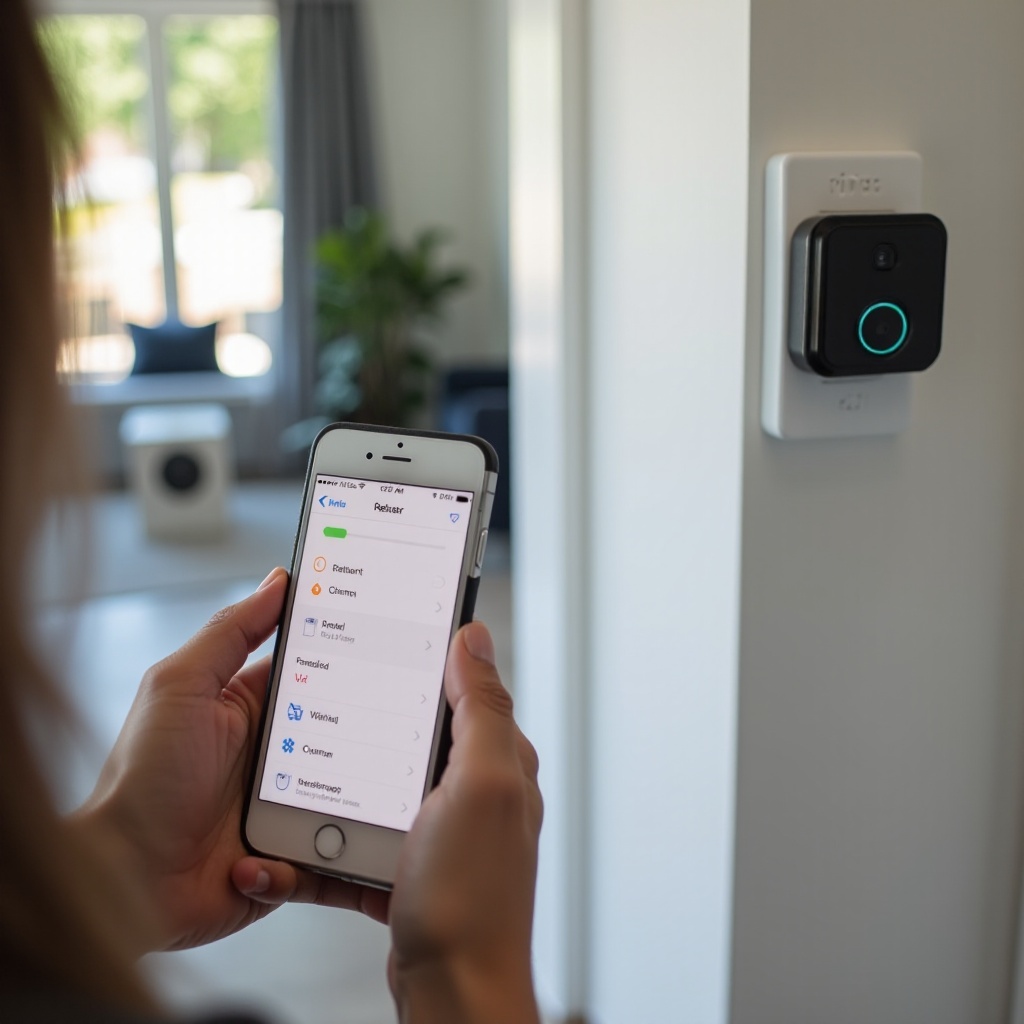
Kiedy skontaktować się z pomocą techniczną Ring
Pomoc techniczna może wykonać diagnostykę, potwierdzić kompatybilność i zorganizować wymianę, jeśli sprzęt zawiódł. Przygotuj szczegóły, aby szybciej otrzymać pomoc.
Zrzuty ekranu Kondycji urządzenia, RSSI i wersja firmware’u
- Uchwyć Kondycję urządzenia, RSSI, stan firmware’u oraz Historię zdarzeń z oznaczeniami czasu awarii.
Zdjęcia okablowania i etykiety transformatora
- Zrób wyraźne zdjęcia specyfikacji transformatora, okablowania gongu i zacisków dzwonka, aby konsultant mógł zweryfikować konfigurację.
Dowód zakupu i krótka oś czasu
- Przygotuj paragon, numer seryjny oraz listę punktową kroków, które wykonałeś, i ich wyników.
Nawet po rozwiązaniu problemu przez wsparcie wprowadź lekką konserwację, aby utrzymać stabilny dźwięk mimo pór roku i zmian w sieci.
Wskazówki zapobiegawcze dla niezawodnego dźwięku dzwonka Ring
Kilka nawyków utrzyma system głośny i stabilny. Unikniesz powtarzających się usterek i nerwowych działań na ostatnią chwilę.
Kwartalne kontrole zasilania i Wi‑Fi
- Skontroluj transformator i okablowanie pod kątem przegrzania, korozji lub luzów. Dokręć zaciski.
- Sprawdź RSSI w Kondycji urządzenia. Przesuń lub dodaj węzeł mesh, jeśli poziomy się pogarszają.
Sezonowe zabezpieczenie przed pogodą i osuszanie
- Dodaj osłonę pogodową lub kątowy uchwyt, aby odprowadzać wodę.
- Po burzach sprawdź kratkę głośnika i pozwól, by wilgoć odparowała, zanim przetestujesz audio.
Ochrona przeciwprzepięciowa i konserwacja routera
- Użyj ochrony przeciwprzepięciowej dla transformatora i sprzętu sieciowego.
- Uruchamiaj ponownie router co miesiąc i instaluj aktualizacje firmware’u. Utrzymuj stabilne SSID, aby zapobiec potknięciom ponownego uwierzytelniania.
Zakończenie
Jeśli nic nie słyszysz z urządzenia Ring, najpierw prześledź ścieżkę dźwięku. Ten krok pokaże, czy problem leży w aplikacji, sieci, zasilaniu, czy w Twoim gongu. Zacznij od głośności, restartów i przełączników alertów. Następnie sprawdź zasady powiadomień telefonu, wymagania zasilania specyficzne dla modelu oraz jakość Wi‑Fi. Usuń wyciszenia asystentów i przywróć pełny głos Twojemu gongowi. Jeśli wszystko zawiedzie, wykonaj czysty reset lub skontaktuj się z pomocą, mając odpowiednie dane. Dzięki tym krokom wyrażenie ‘ring doorbell sound not working’ zamienisz w rozwiązany problem i sprawisz, że każde pukanie i ruch będzie słyszalne.
Najczęściej zadawane pytania
Dlaczego mój wideodzwonek Ring dzwoni na moim telefonie, ale nie w domowym gongu?
Twój telefon korzysta z powiadomień z aplikacji, natomiast domowy gong zależy od okablowania, mocy transformatora i typu gongu w aplikacji. Ustaw poprawnie typ gongu, dokręć wszystkie zaciski, zweryfikuj 16–24 V AC i co najmniej 30 VA oraz zainstaluj wymaganą diodę dla cyfrowych gongów. Jeśli używasz Ring Chime lub Chime Pro, połącz go ponownie i ustaw dźwięk oraz głośność.
Jak naprawić rozmowę dwukierunkową, gdy widzę wideo, ale nie słyszę dźwięku?
Zezwól aplikacji Ring na dostęp do mikrofonu, włącz mikrofon w Podglądzie na żywo i zwiększ głośność telefonu. Wyłącz Bluetooth, aby uniknąć przekierowania do zestawu słuchawkowego. Popraw RSSI, jeśli jest gorszy niż -60. Uruchom ponownie wideodzwonek i router, zaktualizuj oprogramowanie układowe oraz aplikację Ring i stań kilka stóp dalej, aby zmniejszyć echo.
Czy zimno lub upał mogą spowodować, że dźwięk w moim wideodzwonku Ring przestanie działać?
Tak. Zimno obniża napięcie baterii i osłabia dźwięk. Ogrzej i naładuj baterię. Wysoka temperatura może uruchomić zabezpieczenie termiczne i obniżyć wydajność. Wilgoć może również wyciszyć głośnik, dopóki nie wyschnie. Dodaj osłonę pogodową, utrzymuj kratkę głośnika w czystości i zapewnij stabilne zasilanie.