
Stałe zielone światło Ring Chime: znaczenie, sposoby naprawy i porady eksperckie
Wprowadzenie
Stałe zielone światło Ring Chime na pierwszy rzut oka wygląda uspokajająco. W większości domów oznacza, że urządzenie ma zasilanie i połączenie Wi‑Fi. Mimo to wielu właścicieli zgłasza ciszę po naciśnięciu dzwonka lub opóźnione dźwięki, przez co światło bywa mylące. Dioda LED mówi „wszystko w porządku”, ale Twoje uszy się nie zgadzają.
Ten zaktualizowany poradnik wyjaśnia, co tak naprawdę oznacza stałe zielone światło w modelach Ring Chime i Chime Pro. Dowiesz się, jak wykonać szybkie kontrole rozwiązujące większość przypadków w kilka minut, poznasz ustawienia aplikacji, które często wyciszają głośnik, oraz podstawy Wi‑Fi utrzymujące szybkie alerty. Przeprowadzimy też czysty cykl zasilania i resetu, omówimy zaawansowane poprawki routera dla upartych sieci oraz szczegółowo opiszemy rozmieszczenie Chime Pro jako wzmacniacza dla niezawodnego backhaulu. Na koniec podamy wskazówki dotyczące utrzymania i wsparcia, aby Twoja konfiguracja pozostała stabilna.
Zaczniemy od szybkiej definicji stanu stałej zieleni, abyś wiedział, kiedy dioda LED odzwierciedla rzeczywistość, a kiedy nie.
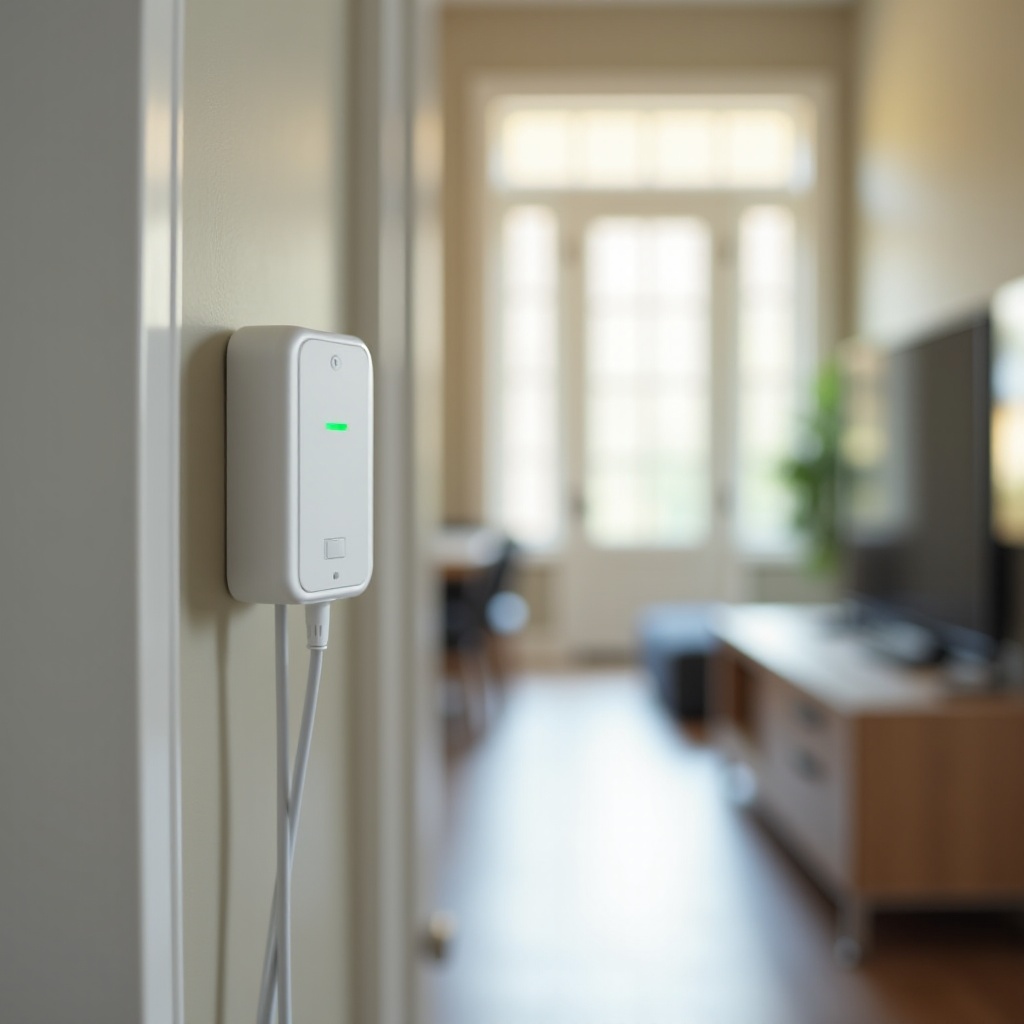
Szybka odpowiedź: co oznacza stałe zielone światło Ring Chime
Stała zielona dioda LED wskazuje, że Twój Ring Chime lub Chime Pro ma zasilanie i jest połączony z Twoją siecią Wi‑Fi. W normalnej pracy oznacza to, że urządzenie ukończyło konfigurację, zgłosiło się do chmury Ring i jest gotowe do odtwarzania dźwięków, gdy Twój dzwonek lub kamera wyślą zdarzenie. Jeśli ktoś naciśnie dzwonek, powinieneś usłyszeć sygnał w ciągu sekundy lub dwóch.
Jednak samo stałe zielone światło Ring Chime nie potwierdza, że audio się odtworzy. Kilka typowych scenariuszy utrzymuje zieloną diodę, podczas gdy chime milczy. Głośność może być ustawiona na zero. Aktywny może być Do Not Disturb lub Snooze. Dzwonek może w ogóle nie być powiązany z chime. Albo sieć może być ledwo używalna mimo nominalnego połączenia.
Traktuj stałą zieloną diodę LED wyłącznie jako wskaźnik zasilania i łącza Wi‑Fi. Jeśli nie słyszysz sygnałów, kolejne kroki to weryfikacja ustawień aplikacji, potwierdzenie ścieżki od dzwonka do chime i test sieci. Mając ten kontekst, spójrzmy na sygnały ostrzegawcze mówiące, że dioda LED ukrywa problem.
Kiedy stałe zielone światło sygnalizuje problem
Dioda może pozostać stała zielona, gdy system zawodzi w subtelny sposób. Zwracaj uwagę na te wzorce wskazujące kłopoty:
- Brak dźwięku po naciśnięciu dzwonka. Światło chime jest zielone, ale głośnik milczy.
- Aplikacja Ring pokazuje chime online, ale dzwonek jest offline lub odwrotnie. Połączenie może być niespójne.
- Konfiguracja wydaje się kończyć, dioda LED zmienia kolor na zielony, ale aplikacja nigdy nie kończy procesu konfiguracji. Nie możesz przejść ostatniego kroku.
- Alerty ruchu nie odtwarzają się na chime, choć alerty dzwonka tak. Przełączniki dla poszczególnych urządzeń mogą być błędnie ustawione.
- Alerty docierają z opóźnieniem lub działa tylko część naciśnięć. Dioda pozostaje zielona, ale sieć gubi pakiety przy obciążeniu.
Te objawy wskazują na warstwowe podejście. Najpierw wyczyść proste elementy. Następnie dostosuj ustawienia aplikacji sterujące dźwiękiem. Potem dostrój Wi‑Fi, by uzyskać silniejszy sygnał i mniejsze zakłócenia. Kolejna sekcja podaje szybkie kontrole, które znajdują i naprawiają wiele problemów bez głębokich zmian.
Szybkie kroki do wypróbowania najpierw
Zacznij od szybkich, niskiego ryzyka działań. Wiele poprawek zajmuje mniej niż pięć minut.
1) Potwierdź zasilanie gniazda. Podłącz lampkę, aby sprawdzić, czy gniazdo jest zasilane. Unikaj gniazd sterowanych włącznikiem oraz przeciążonych lub starych listew przeciwprzepięciowych.
2) Ustaw głośność i wybierz dźwięk. Otwórz aplikację Ring, przejdź do Devices, wybierz swój Chime, następnie Audio Settings. Wybierz głośny, wyraźny dźwięk i podnieś głośność.
3) Uruchom test dźwięku w aplikacji. W ustawieniach chime stuknij Test Sound. Jeśli test działa, ale naciśnięcia dzwonka nie, wymaga uwagi łącze od dzwonka do chime.
4) Zweryfikuj Linked Chimes w dzwonku. Otwórz w aplikacji swój dzwonek, przejdź do Linked Chimes i włącz swój chime dla alertów dzwonka i ruchu, jeśli chcesz dźwięki ruchu.
5) Naciśnij dzwonek i obserwuj aplikację. Jeśli aplikacja pokazuje zdarzenie dzwonka i przychodzą powiadomienia push, dzwonek działa. Skup się na chime i jego łączu.
6) Przeprowadź cykl zasilania chime. Odłącz na 30 sekund, podłącz ponownie i poczekaj, aż zielone światło wróci. Przetestuj ponownie.
7) Sprawdź sygnał dzwonka. Jeśli Twój dzwonek ma słabe Wi‑Fi, chime może nigdy nie otrzymać zdarzeń na czas. Najpierw popraw sygnał dzwonka.
8) Przesuń chime bliżej routera. Przetestuj w gniazdku o jeden pokój bliżej. Szybka relokacja często ujawnia problem z zasięgiem.
Jeśli dźwięk nadal nie działa, prawdopodobnie konfiguracja w aplikacji wycisza Twój chime. Naprawimy teraz kluczowe ustawienia, a potem powiążemy te zmiany z dostrajaniem sieci, abyś wiedział, co robić, jeśli ustawienia są poprawne, ale światło pozostaje zielone.
Ustawienia aplikacji, które wyciszają Twój chime bez Twojej wiedzy
Kilka ustawień aplikacji Ring może utrzymywać stałe zielone światło chime, jednocześnie blokując dźwięk.
- Linked Chimes: Łączenie dotyczy poszczególnych urządzeń. W ustawieniach dzwonka otwórz Linked Chimes i włącz swój chime dla alertów dzwonka oraz dla ruchu, jeśli chcesz dźwięki ruchu.
- Do Not Disturb i Snooze: Sprawdź w ustawieniach urządzenia chime, czy DND lub Snooze nie są aktywne, i je wyłącz. Te tryby tymczasowo wyciszają dźwięki mimo że dioda LED pozostaje zielona.
- Głośność i wybór dźwięku: Niektóre dźwięki brzmią ciszej. Wybierz głośny dźwięk i ustaw głośność odpowiednią do pomieszczenia. Przetestuj po zmianie.
- Wiele chime w jednym domu: Jeśli masz kilka chime, upewnij się, że Twój dzwonek jest powiązany z właściwą jednostką. Często alerty wysyłane są do niewłaściwego chime.
- Harmonogramy powiadomień: Sprawdź harmonogramy, które wyciszają chime o określonych porach. Usuń je lub dostosuj, jeśli kolidują z Twoimi potrzebami.
Po potwierdzeniu tych ustawień przetestuj ponownie. Jeśli dioda LED jest stała zielona, testy się nie powiodły, a powiązania wyglądają poprawnie, wąskim gardłem może być sieć. Poniżej wyjaśniamy podstawy Wi‑Fi, od których zależy, czy stała zielona dioda przełoży się na niezawodny dźwięk za każdym razem.
Podstawy sieci Wi‑Fi stojące za stałą zieloną diodą
Chime może pokazywać stałą zieloną diodę przy słabym lub zaszumionym połączeniu. Taki link może przejść podstawowe sprawdzenie, a mimo to gubić zdarzenia w praktyce.
- Siła RSSI: Celuj w lepszy niż około −60 dBm zarówno dla chime, jak i dzwonka. Im bliżej zera, tym mocniejszy. Słaby RSSI prowadzi do opóźnień i utraconych dźwięków.
- 2,4 GHz vs 5 GHz: Większość chime i dzwonków preferuje 2,4 GHz ze względu na zasięg i przenikanie przez ściany. 5 GHz bywa szybsze, ale często gorzej radzi sobie przez ściany i stropy.
- Band Steering: Routery często automatycznie kierują urządzenia do 5 GHz. Jeśli Twój chime przełącza się między pasmami lub się rozłącza, rozdziel SSID, aby chime pozostał na 2,4 GHz.
- Mesh i wzmacniacze: Systemy mesh dodają przeskoki. Umieść chime przy silnym węźle, nie przy słabym satelicie. Unikaj łańcuchowego łączenia wzmacniaczy.
- Zakłócenia i przeciążenie: Kuchenki mikrofalowe, nianie elektroniczne i zatłoczone Wi‑Fi w blokach mogą zakłócać 2,4 GHz. Zmień kanał routera na 1, 6 lub 11 i wybierz najcichszy.
Te podstawy wyznaczają kolejne kroki. Jeśli dioda jest zielona i ustawienia wyglądają dobrze, dostosuj sieć pod mocniejsze pokrycie 2,4 GHz i mniej zakłóceń. Następnie uporządkowany restart czyści przestarzałe sesje i odświeża dzierżawy DHCP.
Procedura aktualizacji, restartu i cyklu zasilania
Czysta sekwencja restartu naprawia wiele przejściowych problemów. Postępuj w tej kolejności dla najlepszych efektów.
1) Zaktualizuj aplikację Ring w telefonie. Nowe wersje naprawiają błędy i usprawniają sterowanie urządzeniami.
2) Zastosuj aktualizacje oprogramowania układowego. W aplikacji Ring sprawdź aktualizacje dla chime i dzwonka. Poczekaj na zakończenie przed testem.
3) Przeprowadź cykl zasilania routera i modemu. Odłącz zasilanie na 60 sekund. Podłącz modem, odczekaj dwie minuty, następnie podłącz router i poczekaj trzy do pięciu minut.
4) Uruchom ponownie chime. Odłącz na 30 sekund i podłącz ponownie. Poczekaj na stałe zielone światło.
5) Uruchom ponownie dzwonek lub kamerę. Użyj restartu w aplikacji albo cyklu zasilania, jeśli model na to pozwala.
6) Przetestuj naciśnięcie dzwonka i test chime w aplikacji.
Ta sekwencja odświeża adresację IP i resetuje sesje bezprzewodowe. Jeśli problemy utrzymują się po czystym restarcie, często pomaga kontrolowana ponowna konfiguracja. Dalej omówimy miękki i fabryczny reset oraz poprawne ponowne powiązanie wszystkiego.
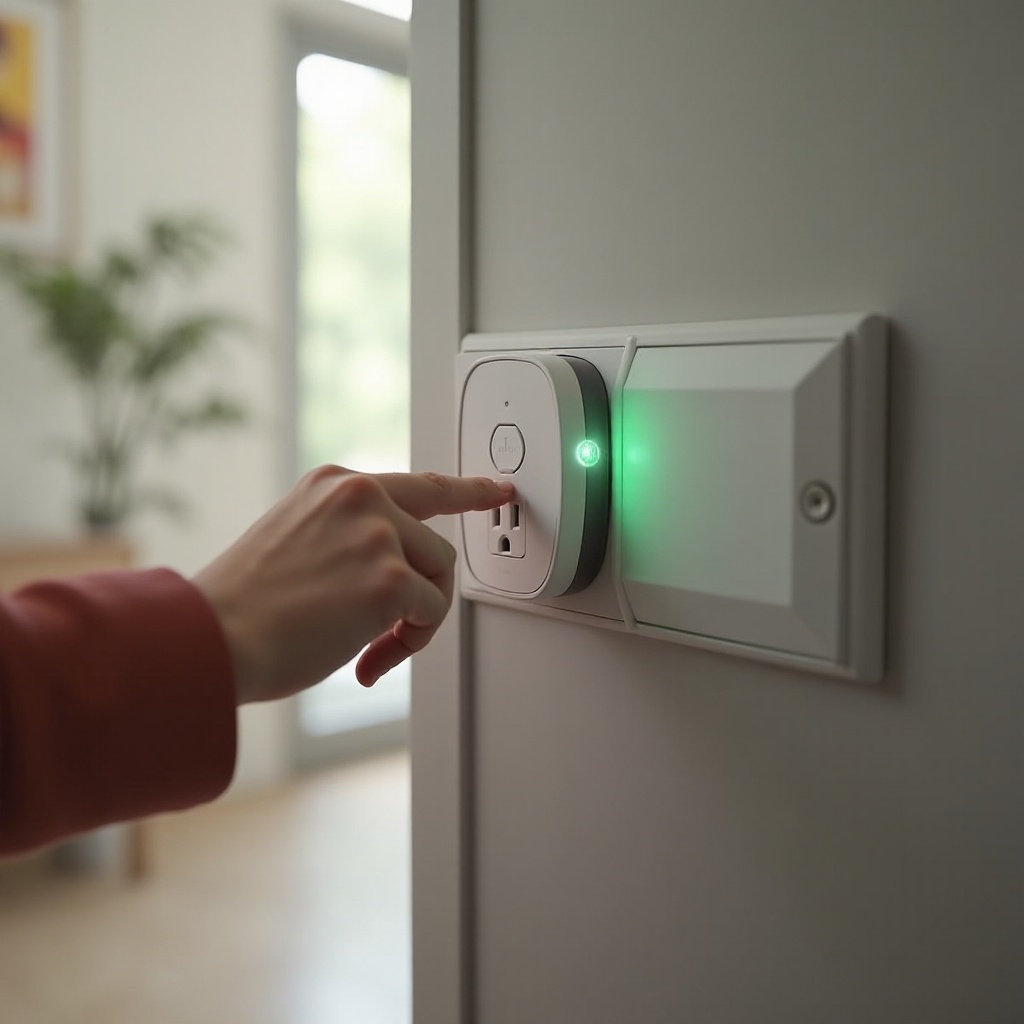
Reset i ponowna konfiguracja: miękki vs fabryczny reset
Reset może rozwiązać uszkodzone ustawienia lub niepowodzenia procesu konfiguracji. Zacznij od najmniej inwazyjnych działań i eskaluj tylko w razie potrzeby.
- Miękki reset: Odłącz chime na 30 sekund i podłącz z powrotem. Pozostawia Wi‑Fi i powiązania nienaruszone.
- Usunięcie i ponowne dodanie w aplikacji: W aplikacji Ring usuń chime z listy lokalizacji. Dodaj go ponownie przez Setup Device i postępuj zgodnie z instrukcjami. Użyj przycisku setup, aby wejść w tryb konfiguracji, gdy zostaniesz o to poproszony.
- Pełny reset fabryczny: Przytrzymaj przycisk setup lub reset chime przez czas zalecany dla modelu, często 10–15 sekund, aż diody LED wskażą reset. To czyści Wi‑Fi i wszystkie ustawienia.
Po każdym resecie lub ponownym dodaniu wykonaj te kroki:
1) Połącz chime z głównym SSID 2,4 GHz.
2) Wybierz głośny dźwięk i ustaw głośność.
3) Otwórz urządzenie dzwonka i ponownie włącz Linked Chimes dla dzwonka i ruchu, jeśli chcesz.
4) Przetestuj alerty dzwonka i ruchu z poziomu dzwonka, nie tylko test w aplikacji.
Jeśli dioda wraca do stanu stałej zieleni, ale dźwięk nadal nie działa, router może blokować ruch potrzebny chime. Następna sekcja zawiera ukierunkowane poprawki, które zwiększają niezawodność w wielu domowych routerach.
Zaawansowane ustawienia routera i Wi‑Fi dla trudnych przypadków
Niektóre funkcje routera izolują urządzenia lub dodają opóźnienia psujące audio chime. Dostosuj te ustawienia i testuj po każdej zmianie.
- Izolacja klientów lub AP: Wyłącz izolację klientów na swoim SSID. Chime i dzwonek muszą wymieniać ruch w sieci LAN.
- Sieci gościnne: Nie podłączaj chime do gościnnych SSID ograniczających komunikację lokalną.
- Multicast i broadcast: Zezwól na multicast i broadcast w Wi‑Fi. Przełącz IGMP snooping w razie potrzeby i przetestuj z włączonym i wyłączonym.
- Szerokość kanału: Zablokuj 2,4 GHz na 20 MHz. Szersze 40 MHz bardziej cierpią na zakłócenia w gęstej zabudowie.
- Wybór kanału: Użyj 1, 6 lub 11 na 2,4 GHz. Wybierz najcichszy kanał prostym analizatorem Wi‑Fi.
- Kanały DFS na 5 GHz: Unikaj kanałów DFS dla urządzeń mających problem z wykrywaniem radarów. Jeśli musisz użyć 5 GHz dla backhaulu, wybierz popularny kanał nie‑DFS.
- Tryb zabezpieczeń: Użyj WPA2 AES lub trybu mieszanego WPA2 i WPA3. Czyste WPA3 może psuć onboarding starszych chipsetów IoT.
- DHCP i rezerwacje: Upewnij się, że pula DHCP ma wolne adresy. Rozważ rezerwację IP dla chime, aby uniknąć rotacji dzierżaw.
- QoS i WMM: Utrzymuj WMM włączone. Usuń własne reguły QoS, które dławią ruch IoT, lub nadaj chime wyższy priorytet.
- Oddzielne SSID: Jeśli band steering powoduje fluktuacje, rozdziel 2,4 GHz i 5 GHz na osobne SSID i połącz chime z 2,4 GHz.
Wprowadzaj jedną zmianę na raz i naciskaj dzwonek po każdej korekcie. Ta metoda pomaga wskazać pojedyncze ustawienie rozwiązujące problem. Jeśli używasz Chime Pro, kolejna sekcja skupia się na specyfice wzmacniacza ważnej nawet wtedy, gdy światło jest stałe zielone.
Chime Pro: tryb wzmacniacza, rozmieszczenie i backhaul
Chime Pro działa zarówno jako głośnik, jak i wzmacniacz Wi‑Fi dla urządzeń Ring. Stała zielona dioda LED potwierdza połączenie z routerem, lecz wydajność zależy od łącza backhaul i tego, jak urządzenia się do niego podłączają.
- Umieść w połowie drogi: Ustaw Chime Pro mniej więcej w połowie odległości między routerem a dzwonkiem. Jeśli możesz, celuj w linię widzenia przez jedną ścianę wewnętrzną.
- Sprawdź sygnał backhaul: W aplikacji Ring zobacz siłę sygnału dla Chime Pro i podłączonego dzwonka. Utrzymuj oba lepsze niż około −60 dBm dla spójnych dźwięków.
- Unikaj łańcuchów wzmacniaczy: Podłącz Chime Pro bezpośrednio do głównego routera lub najbliższego silnego węzła mesh. Nie podłączaj go do innego wzmacniacza.
- Nazewnictwo rozszerzonego SSID: Jeśli Pro nadaje SSID dla urządzeń Ring, nadaj mu jasną nazwę. Trzymaj go na 2,4 GHz dla zasięgu, chyba że system wymaga 5 GHz.
- Potwierdź powiązanie urządzeń: Upewnij się, że dzwonek faktycznie używa ścieżki przez Pro. Aplikacja powinna pokazywać dzwonek podłączony przez Pro, gdy chcesz rozszerzać zasięg.
- Zredukuj zakłócenia: Trzymaj Pro kilka stóp od mikrofal, telefonów bezprzewodowych, metalowych urządzeń i grubych rozdzielni elektrycznych.
- Przetestuj obie ścieżki: Użyj testu w aplikacji dla chime i naciśnij dzwonek, aby zweryfikować działanie end‑to‑end.
Przy właściwym ustawieniu Chime Pro łącze backhaul i powiązania urządzeń pozostają silne. Zwiększa to szansę, że stała zielona dioda odzwierciedla zdrowy, słyszalny system. Nawet jeśli nie używasz Pro, mądre rozmieszczenie nadal odgrywa dużą rolę. Następna sekcja zawiera najlepsze praktyki dla każdego Ring Chime.
Najlepsze praktyki rozmieszczenia, aby utrzymać zielone światło i niezawodne alerty
Miejsce, w którym podłączysz chime, wpływa zarówno na stabilność Wi‑Fi, jak i słyszalność.
- Zasada jednej ściany: Staraj się umieścić chime tak, by od routera dzieliła go tylko jedna ściana wewnętrzna. Każda ściana i strop osłabiają sygnał.
- Wysokość i orientacja: Trzymaj urządzenie z dala od podłogi i narożników. Wysokość od pasa do klatki piersiowej często zapewnia lepsze rozchodzenie się fal.
- Unikaj metalu i luster: Duże metalowe obiekty i ściany lustrzane odbijają i pochłaniają energię RF. Daj chime trochę przestrzeni.
- Centralne pokrycie: Jeśli chcesz, by dźwięki były słyszalne w całym domu, wybierz centralne gniazdko w korytarzu. Przetestuj kilka gniazdek i wybierz najczystszy dźwięk.
- Stabilne zasilanie: Używaj solidnego, ciasnego gniazdka. Luźne gniazda powodują przerywane zasilanie i losowe restarty.
Dobre rozmieszczenie zmniejsza ryzyko, że stała zielona dioda zamaskuje słabą łączność. Gdy rozmieszczenie wygląda dobrze, dodaj zabezpieczenia i wiedz, kiedy eskalować do wsparcia. O tym dalej.
Bezpieczeństwo, gwarancja i kiedy skontaktować się ze wsparciem
Możesz chronić swoje urządzenia i skrócić rozmowy ze wsparciem dzięki kilku nawykom.
- Ochrona przeciwprzepięciowa: Używaj jakościowych listew przeciwprzepięciowych, aby zmniejszyć szkody od skoków. Dla krytycznego czasu pracy rozważ małe UPS dla routera.
- Dyscyplina aktualizacji: Utrzymuj aktualne aplikację Ring, firmware chime, firmware dzwonka i firmware routera. Aktualizacje często poprawiają stabilność.
- Silne zabezpieczenia Wi‑Fi: Używaj mocnego hasła i unikaj podłączania chime do sieci gościnnych z izolacją urządzeń.
Skontaktuj się ze wsparciem Ring, gdy wystąpią następujące sytuacje:
- Dioda LED nigdy się nie zapala lub miga nawet w sprawdzonym gniazdku.
- Testy w aplikacji działają, ale faktyczne naciśnięcia dzwonka nigdy nie wywołują dźwięku mimo weryfikacji powiązań i kondycji sieci.
- Reset fabryczny się nie udaje lub konfiguracja nie może się zakończyć obok routera przy silnym sygnale.
- Urządzenie się przegrzewa, wydaje nietypowe dźwięki lub czuć swąd spalenizny.
Przed telefonem zrób zrzuty ekranu wartości RSSI, ustawień Linked Chimes i wszelkich komunikatów o błędach. Zanotuj model routera i kroki, które już podjąłeś. Te dowody przyspieszają diagnozę i pomagają Ring podjąć decyzję o wymianie gwarancyjnej.
Podsumowanie
Stałe zielone światło Ring Chime zwykle sygnalizuje zasilanie i Wi‑Fi, ale nie gwarantuje dźwięku. Jeśli alerty milkną, najpierw zajmij się podstawami. Potwierdź powiązanie, głośność i ustawienia DND. Następnie popraw Wi‑Fi, przesuwając chime bliżej, przypisując je do 2,4 GHz i wybierając czystszy kanał. Uruchom uporządkowaną sekwencję restartów i aktualizacji, aby usunąć przejściowe usterki. W razie potrzeby usuń i dodaj urządzenie ponownie lub wykonaj reset fabryczny, a potem ponownie powiąż dzwonek. Właściciele Chime Pro powinni zoptymalizować rozmieszczenie i backhaul, aby uniknąć wąskich gardeł wzmacniacza. Postępując zgodnie z tymi krokami i testując po każdej zmianie, zamienisz tę zieloną diodę w niezawodne, słyszalne alerty za każdym razem, gdy ktoś naciśnie Twój dzwonek.
Najczęściej zadawane pytania
Dlaczego mój Ring Chime świeci na stałe na zielono, ale nie wydaje żadnego dźwięku?
Dioda LED pokazuje zasilanie i Wi‑Fi, ale coś prawdopodobnie wycisza lub blokuje zdarzenia. Sprawdź Połączone dzwonki (Linked Chimes) przy Twoim dzwonku i włącz zdarzenia dzwonka i ruchu w razie potrzeby. Zwiększ głośność dzwonka i wybierz głośniejszy ton. Upewnij się, że tryb Nie przeszkadzać i drzemka są wyłączone. Jeśli testy odtwarzają dźwięk, ale naciśnięcia przycisku dzwonka pozostają niesłyszalne, przestaw Chime bliżej routera, popraw jakość Wi‑Fi i zrestartuj router oraz Chime. Jeśli problemy nadal występują, rozdziel SSID dla 2,4 GHz i 5 GHz, wyłącz izolację klientów i ponownie dodaj Chime.
Czy Ring Chime powinien używać 2,4 GHz czy 5 GHz, aby uzyskać najpewniejsze połączenie?
Używaj 2,4 GHz w większości domów. Zapewnia lepszy zasięg i bardziej niezawodne przenikanie przez ściany. Wiele dzwonków również preferuje 2,4 GHz. Jeśli Twój router kieruje urządzenia na 5 GHz, rozdziel SSID, aby Chime pozostał na 2,4 GHz. Ustaw szerokość kanału 2,4 GHz na 20 MHz i wybierz czysty kanał, taki jak 1, 6 lub 11.
Jaka jest różnica między Ring Chime a Chime Pro, gdy dioda świeci na stałe na zielono?
Na obu urządzeniach stała zielona dioda LED oznacza zasilanie i połączenie Wi‑Fi. Chime jedynie odtwarza dźwięki. Chime Pro dodatkowo rozszerza Wi‑Fi dla obsługiwanych urządzeń Ring. W przypadku Pro liczą się ustawienie i jakość łącza do routera. Umieść go w połowie drogi między routerem a dzwonkiem, unikaj łańcuchów wzmacniaczy i potwierdź w aplikacji, że dzwonek korzysta z połączenia przez Pro. Jeśli na obu urządzeniach świeci się zielone, ale powiadomienia pozostają niesłyszalne, potraktuj to jako problem z ustawieniami lub siecią i postępuj według kroków w tym przewodniku.