
Fitbit ไม่ติดตามไมล์ใช่ไหม? คู่มือการแก้ไขปัญหาฉบับสมบูรณ์
บทนำ
การเห็นระยะทาง 0.00 ไมล์หลังจากเดินหรือวิ่งทำให้หมดกำลังใจและทำลายบันทึกการฝึกซ้อม หากปัญหา Fitbit ไม่บันทึกระยะทางเพิ่งเกิดขึ้นหรือเกิดขึ้นเรื้อรัง คุณสามารถแก้ไขได้ด้วยแนวทางแบบมีโครงสร้าง คู่มือนี้อธิบายว่า Fitbit แปลงจำนวนก้าวและจุด GPS เป็นระยะทางได้อย่างไร การตั้งค่าใดที่มักทำให้ระยะทางเป็นศูนย์ และสิ่งที่ควรปรับในนาฬิกาและโทรศัพท์เพื่อให้ได้ระยะทางที่แม่นยำกลับมา
คุณจะได้ทำตามขั้นตอนรวดเร็วที่แก้ได้ทันที โหมด GPS การอนุญาตบนโทรศัพท์ และการคาลิเบรตในร่ม นอกจากนี้ยังจะปรับแต่ง SmartTrack และ Auto-Pause แก้หน่วยและข้อมูลโปรไฟล์ และล้างการซิงก์และแคช แต่ละส่วนเชื่อมโยงกันเพื่อให้คุณแก้ที่สาเหตุแท้จริง ไม่ใช่ไล่แก้อาการ เริ่มจากการตรวจเช็คที่เร็วที่สุด ต่อด้วย GPS และการอนุญาต แล้วจบด้วยการทดสอบควบคุมระยะ 1 ไมล์เพื่อยืนยันผล ก่อนอื่น ทำความเข้าใจว่า Fitbit คำนวณระยะทางอย่างไรและเหตุใดจึงแสดงเป็นศูนย์
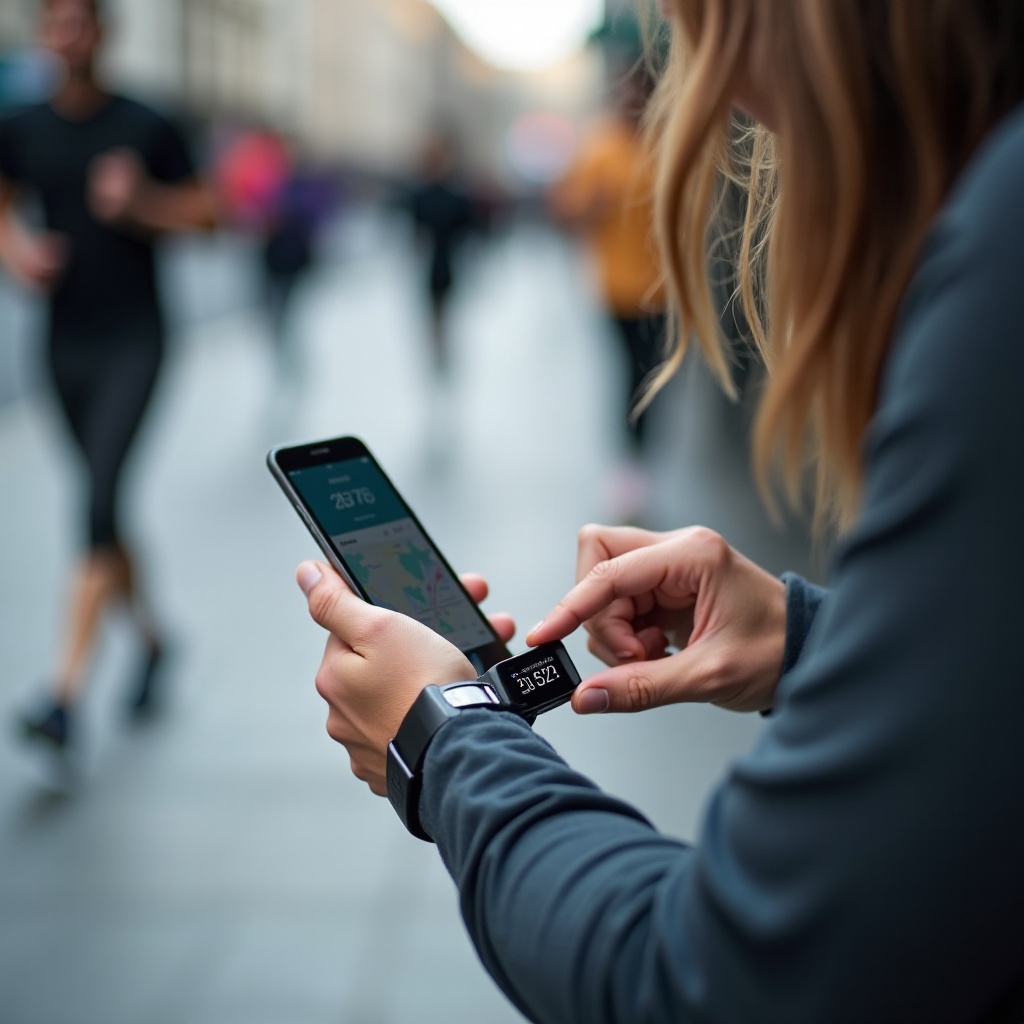
Fitbit คำนวณระยะทางอย่างไร—และเหตุใดจึงแสดง 0.00 ไมล์
Fitbit วัดระยะทางหลักๆ ได้สองวิธี ระยะทางตลอดวันจะแปลงก้าวเป็นไมล์โดยใช้ส่วนสูงและความยาวก้าว วิธีนี้ใช้กับผลรวมรายวันและการเดินในร่มส่วนใหญ่ ระยะทางระหว่างออกกำลังกายจะใช้ GPS ทั้งแบบในตัวบนตัวนาฬิกาหรือแบบเชื่อมต่อผ่านโทรศัพท์ เพื่อทำแผนที่กิจกรรมกลางแจ้งอย่างเช่น เดิน วิ่ง หรือ ปั่นจักรยาน เมื่อ GPS ส่งจุดพิกัดอย่างสม่ำเสมอ เส้นทางจะดูเรียบและระยะทางจะแม่นยำ
ระยะทางเป็นศูนย์จะเกิดขึ้นเมื่ออุปกรณ์บันทึกก้าวได้แต่ไม่ได้รับข้อมูล GPS เลยในโหมดที่ต้องใช้ GPS เมื่อคุณเลือกโปรไฟล์กลางแจ้งสำหรับการออกกำลังกายในร่ม หรือเมื่อการอนุญาตบนโทรศัพท์บล็อกตำแหน่งสำหรับ Connected GPS เหตุการณ์นี้ยังเกิดขึ้นได้เมื่อ Auto-Pause หรือ SmartTrack เริ่มช้าเกินไปหรือหยุดเร็วเกินไป หรือเมื่อการตั้งค่าหน่วยทำให้ค่าที่คาดไว้ไม่แสดง การแยกความแตกต่างระหว่างระยะทางจากก้าวกับระยะทางจาก GPS จะช่วยให้คุณแก้ไปยังระบบที่ถูกต้อง
เมื่อเข้าใจกระบวนการแล้ว ให้เริ่มจากขั้นตอนง่ายๆ ที่แก้ปัญหาได้ในไม่กี่นาทีก่อนที่จะลงลึกไปยังการตั้งค่าอื่นๆ
วิธีแก้ด่วนที่ควรลองก่อน
ทำตามขั้นตอนสั้นๆ เหล่านี้ ซึ่งช่วยให้ผู้ใช้จำนวนมากได้ระยะทางที่เชื่อถือกลับมาโดยไม่ต้องแก้ไขซับซ้อน:
1) รีสตาร์ตทุกอย่าง: ปิดเปิด Fitbit และโทรศัพท์ของคุณใหม่เพื่อรีเซ็ตการเชื่อมต่อและบริการ.
2) สลับบลูทูธ: ปิดแล้วเปิดบลูทูธอีกครั้ง จากนั้นเปิดแอป Fitbit เพื่อบังคับให้จับคู่ใหม่.
3) อัปเดตและซิงก์: ติดตั้งแอป Fitbit และเฟิร์มแวร์อุปกรณ์เวอร์ชันล่าสุด เปิดแอปและซิงก์จนเสร็จสมบูรณ์.
4) เลือกโหมดออกกำลังกายให้ถูกต้อง: ใช้ Outdoor Walk หรือ Run เมื่ออยู่กลางแจ้ง และใช้ Treadmill หรือ Indoor Walk เมื่อตั้งใจออกกำลังกายในร่ม.
5) รอการล็อก: ก่อนเริ่มข้างนอก ให้เปิดโหมดออกกำลังกายในนาฬิกาและรอให้ GPS ล็อกหรือแสดงสถานะเชื่อมต่อ.
6) ยืนยันหน่วย: ตั้งเป็นไมล์หากคุณคาดหวังหน่วยไมล์ ตรวจสอบส่วนสูง น้ำหนัก และการตั้งค่าข้อมือ.
7) ปิดโหมดประหยัดแบตเตอรี่: ปิดโหมดประหยัดแบตทั้งบนตัวนาฬิกาและโทรศัพท์ระหว่างออกกำลังกาย.
8) ทดสอบแบบควบคุม: เดินระยะ 1 ไมล์ที่วัดไว้ในพื้นที่โล่ง แล้วเปรียบเทียบกับเครื่องมือแผนที่.
หากระยะทางยังเป็นศูนย์หรือสั้นกว่าความจริง แหล่ง GPS อาจตั้งค่าไม่ถูกต้อง ตรวจสอบว่าอุปกรณ์รุ่นของคุณรองรับโหมด GPS ใดและตั้งค่าให้ถูกต้อง
ระยะทางจาก GPS ไม่ถูกบันทึก: Built-In กับ Connected GPS
อุปกรณ์ Fitbit รองรับ GPS ในตัว (Built‑in), Connected GPS ที่อาศัยโทรศัพท์ของคุณ และ Dynamic GPS ที่สลับระหว่างสองแบบ สำหรับรุ่นที่มี GPS ในตัว ให้เปิดใช้งานในการตั้งค่าออกกำลังกายเพื่อให้นาฬิกาบันทึกระยะทางได้โดยไม่ต้องพึ่งโทรศัพท์ สำหรับรุ่นที่ไม่มี GPS ในตัว ให้พกโทรศัพท์และให้สิทธิ์ตำแหน่งแก่แอป Fitbit แบบเต็ม
ทำตามขั้นตอนนี้ทีละข้อ:
– บนนาฬิกา: เปิดการตั้งค่า Exercise เลือกประเภทการออกกำลังกายของคุณ ตั้งค่า GPS เป็น built‑in, phone หรือ dynamic ตามที่มีให้.
– ให้ล็อกก่อน: ไปยังที่โล่ง รอ 30–60 วินาทีเพื่อให้ล็อกหรือมีสัญลักษณ์เชื่อมต่อ.
– ให้โทรศัพท์อยู่ใกล้: สำหรับ Connected GPS ให้ถือโทรศัพท์ไว้ใกล้ๆ ปลดล็อกหรือเพิ่งปลดล็อกไม่นาน และอยู่ในระยะไม่กี่ฟุต.
– หมายเหตุสำหรับ Pixel Watch: ตรวจสอบว่าแอป Fitbit Exercise บนนาฬิกาได้รับสิทธิ์ตำแหน่งและเปิดบริการตำแหน่งของนาฬิกาแล้ว.
หากนาฬิกาล็อกยากหรือหลุดการเชื่อมต่อบ่อย ปัญหาถัดไปที่เป็นไปได้มากคือการอนุญาตบนโทรศัพท์หรือการจัดการแบตเตอรี่ แก้สองส่วนนี้เพื่อให้ระยะทางจาก GPS เสถียร
สิทธิ์ในโทรศัพท์และการตั้งค่าแบตเตอรี่ (iPhone และ Android)
ระบบปฏิบัติการบนโทรศัพท์มักจัดการการใช้แบตเตอรี่เข้มงวด ซึ่งมักทำให้ Connected GPS และการซิงก์เบื้องหลังขัดข้อง ตั้งค่าสิ่งต่อไปนี้ครั้งเดียวแล้วจะหลีกเลี่ยงปัญหาซ้ำได้
บน iPhone:
– บริการตำแหน่ง: Settings > Privacy & Security > Location Services > Fitbit > Allow Location Access = Always เปิดใช้ Precise Location.
– Motion & Fitness: Settings > Privacy & Security > Motion & Fitness เปิด Fitness Tracking และเปิดใช้ Fitbit.
– Background App Refresh: Settings > General > Background App Refresh เปิดใช้งานสำหรับ Fitbit.
– โหมดพลังงาน: ปิด Low Power Mode ระหว่างออกกำลังกาย.
บน Android:
– Permissions: Settings > Apps > Fitbit > Permissions ตั้ง Location เป็น Allow all the time อนุญาต Physical Activity และ Nearby Devices.
– ความแม่นยำของตำแหน่ง: Settings > Location เปิด Location และ Google Location Accuracy เปิดการสแกน Wi‑Fi และ Bluetooth.
– การปรับแต่งแบตเตอรี่: ยกเว้น Fitbit และบริการ Bluetooth ที่เกี่ยวข้องจากการเพิ่มประสิทธิภาพหรือ Doze พิจารณาปิด Adaptive Battery สำหรับ Fitbit.
– ตัวปิดแอป: หลีกเลี่ยงแอปปิดงาน ตัวจัดการแบตเตอรี่ที่เข้มงวด และแอป VPN หรือไฟร์วอลล์ที่บล็อกตำแหน่ง.
เมื่อกำหนดสิทธิ์เรียบร้อยแล้ว GPS กลางแจ้งควรเสถียร สำหรับยิมและลู่วิ่ง ระยะทางจะใช้ความยาวก้าวแทน GPS ให้คาลิเบรตต่อไป
การออกกำลังกายในร่มและลู่วิ่ง: คาลิเบรตความยาวก้าวและหลีกเลี่ยงระยะเป็นศูนย์
การออกกำลังกายในร่มอาศัยเซนเซอร์การเคลื่อนไหวและความยาวก้าวเพื่อประมาณระยะทาง หากนาฬิกาบันทึกก้าวได้แต่แสดงระยะทางเป็นศูนย์ คุณน่าจะเลือกโปรไฟล์กลางแจ้งสำหรับการออกกำลังกายในร่มหรือยังไม่ได้คาลิเบรตความยาวก้าว
ทำตามแผนนี้:
– เลือกโหมดให้ถูก: เลือก Treadmill หรือ Indoor Walk สำหรับการออกกำลังกายในร่ม เลี่ยงโปรไฟล์ที่ต้องพึ่ง GPS ขณะอยู่ในอาคาร.
– คาลิเบรตความยาวก้าวอย่างถูกต้อง:
1) เดินครึ่งไมล์บนลู่วิ่งสนามหรือเส้นทางที่วัดได้ นับก้าวหรือดูจำนวนก้าวหลังจบ.
2) ความยาวก้าวสำหรับการเดินเท่ากับระยะทางหารด้วยจำนวนก้าว ทำซ้ำสำหรับการวิ่งครึ่งไมล์เพื่อได้ความยาวก้าวสำหรับการวิ่ง.
3) ในแอป Fitbit เปิดการตั้งค่าโปรไฟล์ของคุณและป้อนความยาวก้าวแบบกำหนดเองสำหรับเดินและวิ่ง.
– ตำแหน่งการสวม: สวมนาฬิกาให้กระชับ ห่างจากกระดูกข้อมือขึ้นมาประมาณหนึ่งนิ้ว และปล่อยให้แขนแกว่งตามธรรมชาติ.
– การวางมือ: หลีกเลี่ยงการจับราวลู่วิ่งเป็นเวลานาน ซึ่งทำให้การเคลื่อนไหวข้อมือถูกซ่อน.
– แก้กิจกรรมที่บันทึกเป็นศูนย์: หากกิจกรรมลู่วิ่งที่บันทึกไว้แสดงระยะทางเป็นศูนย์ ให้แก้ไขระยะทางในแอป Fitbit ให้ตรงกับหน้าจอลู่วิ่ง.
เมื่อคาลิเบรตความยาวก้าวและเลือกโหมดในร่มได้ถูกต้องแล้ว ขั้นตอนต่อไปคือป้องกันไม่ให้ฟีเจอร์อัตโนมัติทำให้กิจกรรมถูกตัดทอนหรือติดป้ายผิด
หลุมพรางของ SmartTrack และ Auto-Pause
SmartTrack จะตรวจจับกิจกรรมบางประเภทอัตโนมัติ ขณะที่ Auto-Pause จะหยุดจับเวลาเมื่อคุณยืนนิ่ง ทั้งสองอย่างมีประโยชน์ แต่ก็อาจทำให้กิจกรรมขาดช่วงหรือว่างเปล่าได้หากทำงานผิดจังหวะ
ใช้การตั้งค่าเหล่านี้เพื่อลดข้อผิดพลาด:
– ระยะเวลา SmartTrack: เพิ่มระยะเวลาขั้นต่ำเพื่อให้อุปกรณ์มีการเคลื่อนไหวเพียงพอก่อนเริ่มบันทึก ปิด SmartTrack สำหรับกิจกรรมที่คุณต้องการเริ่มเอง.
– เริ่มแบบแมนนวล: เริ่ม Treadmill, Indoor Walk, Outdoor Walk และ Run ด้วยตนเอง คุณจะควบคุม GPS โหมด และเวลาได้.
– Auto-Pause: หากคุณหยุดบ่อยตามไฟจราจรหรือระหว่างอินเทอร์วาล ให้ปิด Auto-Pause เพื่อให้อุปกรณ์บันทึกระยะทางต่อเนื่อง.
ด้วยการปรับฟีเจอร์อัตโนมัติแล้ว ให้ตรวจสอบว่าค่าพื้นฐานในโปรไฟล์และหน่วยรองรับการแปลงก้าวเป็นระยะทางอย่างแม่นยำและแสดงผลสม่ำเสมอ
หน่วย โปรไฟล์ และการตั้งค่าข้อมือที่ทำให้ระยะทางเพี้ยน
ความผิดพลาดเล็กๆ ในโปรไฟล์และการตั้งค่าอุปกรณ์ทำให้ระยะทางเพี้ยนได้ แก้รายละเอียดเหล่านี้เพื่อให้ไมล์สะสมสม่ำเสมอ:
– หน่วย: ตั้งเป็นไมล์หากคุณต้องการไมล์ หรือกิโลเมตรหากต้องการเมตริก ให้เหมือนกันทั้งในแอปและนาฬิกา.
– ส่วนสูงและน้ำหนัก: ยืนยันส่วนสูงของคุณ เพราะค่าปริยายของความยาวก้าวอ้างอิงจากมัน อัปเดตน้ำหนักเพื่อการคำนวณแคลอรีที่แม่นยำ.
– การตั้งค่าข้อมือ: หากสวมนาฬิกาที่ข้างถนัด ให้ตั้งค่าเป็น Dominant เพื่อลดการนับการเคลื่อนไหวเกินจริง.
– ความกระชับในการสวม: รัดสายให้กระชับและนิ่ง สายหลวมทำให้การตรวจจับการเคลื่อนไหวด้อยลง.
บางครั้งการตั้งค่าโปรไฟล์และหน่วยอาจกลับค่าเดิมหลังอัปเดตใหญ่หรือเปลี่ยนบัญชี หากปัญหาเริ่มหลังอัปเดต ให้ทำเช็กลิสต์หลังอัปเดตต่อไปนี้
หลังการอัปเดต: การแก้ไขแอป เฟิร์มแวร์ และการย้ายบัญชี Google
การปรับโฉมแอป การอัปเดตเฟิร์มแวร์ และการย้ายบัญชีอาจรีเซ็ตสิทธิ์ ลบชอร์ตคัตการออกกำลังกาย หรือสลับโหมด GPS หากปัญหา Fitbit ไม่บันทึกระยะทางเริ่มขึ้นทันทีหลังอัปเดต ให้ทำขั้นตอนเหล่านี้:
– ตรวจสิทธิ์อีกครั้ง: บน iPhone และ Android ให้ตั้ง Location เป็น Always และเปิดสิทธิ์ด้านการเคลื่อนไหวอีกครั้ง อัปเดตมักเปลี่ยนกลับเป็น While Using ซึ่งทำให้ Connected GPS ใช้การไม่ได้.
– กู้คืนชอร์ตคัตการออกกำลังกาย: เปิดแอป Exercise บนนาฬิกาแล้วเพิ่ม Outdoor Walk, Outdoor Run และ Treadmill กลับเข้าไป ตรวจสอบการตั้งค่า GPS ของแต่ละกิจกรรม.
– อัปเดตเฟิร์มแวร์: ซิงก์นาฬิกาและติดตั้งเฟิร์มแวร์ที่ค้างอยู่ให้เสร็จ.
– จับคู่ใหม่แบบสะอาด: ลบนาฬิกาออกจากการตั้งค่า Bluetooth บนโทรศัพท์ รีบูตทั้งสองอุปกรณ์ จับคู่ใหม่ผ่านแอป Fitbit เพื่อสร้างสิทธิ์และลิงก์ GPS ขึ้นมาใหม่.
– ยืนยันบัญชี: ตรวจสอบว่าคุณล็อกอินด้วยบัญชี Google ที่ถูกต้อง และแอปแสดงอุปกรณ์ของคุณภายใต้โปรไฟล์.
หากระยะทางยังผิดปกติหลังอัปเดต ให้ล้างแคชและรีสตาร์ตอุปกรณ์ เซสชันแอปใหม่มักทำให้แผนที่และการซิงก์กลับมาถูกต้อง
การซิงก์ แคช และตัวเลือกการรีสตาร์ต/รีเซ็ต
การซิงก์ติดขัดหรือแคชเสียหายอาจทำให้แผนที่และระยะทางไม่แสดงในแอป แม้ว่านาฬิกาจะเก็บข้อมูลไว้แล้วก็ตาม ทำความสะอาดช่องทางที่ส่งกิจกรรมจากนาฬิกาขึ้นคลาวด์ดังนี้:
– บังคับซิงก์: เปิดแอป Fitbit แล้วลากลงบนแดชบอร์ดจนกว่าการซิงก์จะเสร็จ.
– ล้างแคช:
– iPhone: Offload หรือถอนการติดตั้งและติดตั้งแอปใหม่ ข้อมูลของคุณจะอยู่ในคลาวด์เมื่อซิงก์แล้ว.
– Android: Settings > Apps > Fitbit > Storage > Clear Cache.
– ติดตั้งใหม่และเข้าสู่ระบบอีกครั้ง: ติดตั้งแอป Fitbit ใหม่ ล็อกอินด้วยบัญชีเดิม และเปิดสิทธิ์ทั้งหมดอีกครั้ง.
– รีสตาร์ตนาฬิกา: ทำการรีสตาร์ตแบบซอฟต์ตามขั้นตอนของรุ่นคุณ เก็บการรีเซ็ตเป็นค่าโรงงานไว้เป็นทางเลือกสุดท้ายหลังจากสำรองและซิงก์ข้อมูลล่าสุดแล้ว.
เมื่อซอฟต์แวร์และช่องทางซิงก์เรียบร้อยแล้ว ให้พิจารณาบริบททางกายภาพของการออกกำลังกายของคุณ สภาพแวดล้อมส่งผลต่อคุณภาพสัญญาณและความแม่นยำของเส้นทาง
ปัจจัยด้านสภาพแวดล้อมและการสวมใส่ที่กระทบระยะทาง
สัญญาณ GPS จะอ่อนหรือกระจัดกระจายในสภาพแวดล้อมบางอย่าง ส่งผลให้เส้นทางสั้นลง มีเส้นซิกแซกแบบสุ่ม หรือกลายเป็นเส้นตรงแทนแผนที่ละเอียด
คาดว่าจะความแม่นยำลดลงในสภาพต่อไปนี้:
– พื้นที่ตึกสูงหนาแน่น (urban canyon)
– ป่าทึบหรือหุบเขาลึก
– เมฆหนา อากาศแปรปรวนรุนแรง หรือพื้นผิวกระจกสะท้อนมาก
– เริ่มต้นใต้หลังคาหรือใกล้กำแพงที่บดบังท้องฟ้า
เพิ่มคุณภาพสัญญาณด้วยพฤติกรรมเหล่านี้:
– เริ่มจากมุมมองท้องฟ้าโล่ง: ไปยังที่ท้องฟ้าเปิดและให้เวลานาฬิกา 30–60 วินาทีเพื่อล็อกดาวเทียม.
– เปิดหน้าปัด: ในช่วงเริ่มต้นอย่าให้แขนเสื้อหรือเสื้อคลุมบังหน้าปัด สวมไว้ด้านนอกข้อมือเพื่อให้เสาอากาศรับสัญญาณได้ดี.
– อยู่ให้นิ่งตอนเริ่ม: อย่าเร่งความเร็วจนกว่าจะเห็นสัญลักษณ์ล็อก การเริ่มต้นที่ดีช่วยให้เส้นทางนิ่งและเสถียร.
แม้จะอยู่ในที่ท้องฟ้าโล่ง ความแม่นยำก็ยังลดลงได้หากฟีเจอร์ประหยัดพลังงานจำกัดการทำงานของตำแหน่งหรือเซนเซอร์ ปิดฟีเจอร์เหล่านี้ระหว่างออกกำลังกาย
โหมดประหยัดแบตและพลังงานที่มีผลต่อ GPS และระยะทาง
โหมดประหยัดแบตแลกความแม่นยำกับระยะเวลาการใช้งาน โดยจะปิดกิจกรรมเบื้องหลังหรือทำให้การอัปเดต GPS ช้าลง ซึ่งอาจทำให้ระยะทางเป็นศูนย์หรือสั้นลง
ทำตามกฎการใช้พลังงานเหล่านี้ระหว่างออกกำลังกาย:
– บนนาฬิกา: ปิดโหมดประหยัดแบต เปิดบริการตำแหน่ง ใช้หน้าจอติดตลอดเวลาเมื่อจำเป็นเท่านั้น และชาร์จก่อนวิ่งระยะไกล.
– บนโทรศัพท์: ปิด Low Power หรือ Battery Saver ยกเว้นแอป Fitbit และบริการที่เกี่ยวข้องจากการเพิ่มประสิทธิภาพ.
– เริ่มด้วยแบตเพียงพอ: เริ่มกิจกรรมที่ใช้ GPS ด้วยแบตอย่างน้อย 40–50% เพื่อไม่ให้อุปกรณ์ลดการทำงานของเซนเซอร์กลางคัน.
ยืนยันความแม่นยำด้วยการทดสอบควบคุมระยะ 1 ไมล์
การทดสอบแบบควบคุมช่วยยืนยันว่าการปรับแก้ของคุณได้ผลหรือไม่:
1) เลือกเส้นทางราบ โล่ง ท้องฟ้าโปร่ง ใช้ Outdoor Walk หรือ Run.
2) หากใช้ Connected GPS ให้พกโทรศัพท์และเปิดแอป Fitbit สั้นๆ ก่อนเริ่ม.
3) บนนาฬิกา รอให้ GPS ล็อกหรือมีสัญลักษณ์เชื่อมต่อ.
4) เดินหรือวิ่งระยะ 1 ไมล์ที่วัดไว้ด้วยความเร็วคงที่ หลีกเลี่ยงการหยุดนานๆ.
5) บันทึกกิจกรรมแล้วเปิดดูในแอป ตรวจสอบแผนที่และระยะทาง.
6) เปรียบเทียบผลกับระยะทางที่ทราบแน่ชัดหรือเครื่องมือทำแผนที่ที่เชื่อถือได้.
หากนาฬิกาวัดได้คลาดเคลื่อนไม่กี่เปอร์เซ็นต์ แสดงว่าความแม่นยำกลับมาแล้ว หากยังเห็นศูนย์หรือเส้นทางสั้นมาก ให้รวบรวมหลักฐานและติดต่อฝ่ายสนับสนุน
เมื่อใดควรติดต่อฝ่ายสนับสนุนของ Fitbit หรือขอเปลี่ยนอุปกรณ์
ปัญหาฮาร์ดแวร์พบไม่บ่อย แต่ก็เกิดขึ้นได้ หากคุณทำตามขั้นตอนข้างต้นแล้วแต่ยังเห็นระยะทางเป็นศูนย์หรือไม่มีแผนที่ ให้ติดต่อฝ่ายสนับสนุนพร้อมข้อมูลที่ชัดเจน:
– ภาพหน้าจอ: แสดงสิทธิ์ตำแหน่ง การตั้งค่า GPS ของกิจกรรม และสรุปการออกกำลังกาย.
– รายละเอียดการทดสอบควบคุม: ให้ข้อมูลเส้นทาง เวลา และระยะทางที่คาดหวัง.
– เวอร์ชันและอุปกรณ์: ระบุเวอร์ชันแอป Fitbit และเฟิร์มแวร์ รุ่นโทรศัพท์ และเวอร์ชันระบบปฏิบัติการ.
– ไทม์ไลน์: แจ้งว่าเริ่มมีปัญหาเมื่อใดและได้ลองแก้ไขใดบ้าง.
ขอให้ยกระดับการแก้ปัญหาและตรวจสอบฮาร์ดแวร์ หากฝ่ายสนับสนุนยืนยันว่ามีปัญหา GPS หรือเสาอากาศ ให้ขอเปลี่ยนภายใต้การรับประกัน เอกสารประกอบที่ชัดเจนช่วยให้ขั้นตอนเร็วขึ้นและลดการติดต่อกลับไปมา
สรุป
คุณสามารถแก้ปัญหาระยะทางของ Fitbit ส่วนใหญ่ได้ด้วยวิธีการทีละขั้นตอนที่มีโฟกัส เริ่มจากการแก้ด่วน ตั้งค่าโหมด GPS ที่เหมาะกับอุปกรณ์ ให้สิทธิ์โทรศัพท์ครบถ้วนเพื่อให้ Connected GPS ทำงาน คาลิเบรตความยาวก้าวสำหรับการใช้งานในร่ม ปรับ SmartTrack และ Auto-Pause เพื่อไม่ให้ระบบอัตโนมัติทำให้กิจกรรมสั้นลง ยืนยันหน่วย โปรไฟล์ และการตั้งค่าข้อมือเพื่อให้การแปลงก้าวเป็นไมล์สม่ำเสมอ ล้างแคช ซิงก์ใหม่ และรีสตาร์ตอุปกรณ์เพื่อรีเฟรชเส้นทางข้อมูล จากนั้นตรวจสอบด้วยการทดสอบควบคุมระยะ 1 ไมล์
หากระยะทางยังผิดพลาด ให้มองว่าอาจเป็นปัญหาฮาร์ดแวร์และบันทึกสิ่งที่พบเพื่อส่งให้ฝ่ายสนับสนุน ด้วยการตั้งค่าที่ถูกต้องและนิสัยการใช้งานที่เหมาะสม การออกกำลังกายของคุณจะแสดงระยะทางที่แม่นยำ แผนที่ที่เชื่อถือได้ และบันทึกที่สม่ำเสมอซึ่งช่วยให้คุณมีกำลังใจและพัฒนาต่อไปสัปดาห์แล้วสัปดาห์เล่า
คำถามที่พบบ่อย
ทำไมจำนวนก้าวของฉันจึงแสดง แต่ไมล์ของฉันไม่แสดง?
สิ่งนี้เกิดขึ้นเมื่อคุณเลือกโปรไฟล์ GPS กลางแจ้งขณะอยู่ในอาคาร เริ่มก่อนที่ GPS จะล็อกสัญญาณ หรือปล่อยให้ SmartTrack เริ่มทำงานช้าเกินไป ในอาคารให้ใช้ Treadmill หรือ Indoor Walk นอกอาคารให้รอให้ GPS ล็อกสัญญาณ และควรเริ่มด้วยตนเอง ตรวจสอบหน่วย ความยาวก้าว และ Auto-Pause หากการออกกำลังกายถูกบันทึกไว้ที่ 0.00 ไมล์แล้ว ให้แก้ไขระยะทางในแอป Fitbit ให้ตรงกับค่าที่ทราบ
เหตุใดแผนที่ GPS ของฉันจึงหายไปหรือแสดงเป็นเส้นตรง?
แอปไม่ได้รับจุดพิกัด GPS สาเหตุที่พบบ่อย ได้แก่ ตั้งค่า Location เป็น While Using แทนที่จะเป็น Always ปิด Precise Location บน iPhone การเพิ่มประสิทธิภาพแบตเตอรี่ของ Android ปิดแอป Fitbit หรือแอป VPN และไฟร์วอลล์บล็อกการระบุตำแหน่ง ตั้งค่า Location เป็น Always เปิด Precise Location บน iPhone ยกเว้น Fitbit จากการเพิ่มประสิทธิภาพบน Android ปิดการใช้งานแอปที่บล็อกการระบุตำแหน่ง และรอ 30–60 วินาทีให้ GPS ล็อกสัญญาณก่อนคุณจะเริ่ม
ระยะทางของ Fitbit แม่นยำแค่ไหน และฉันสามารถแก้ไขไมล์หลังการออกกำลังกายได้หรือไม่?
ในพื้นที่โล่ง ระยะทางจาก GPS โดยทั่วไปคลาดเคลื่อนไม่กี่เปอร์เซ็นต์ ต้นไม้ อาคารสูง อุโมงค์ และการหยุดบ่อยครั้งทำให้ความแม่นยำลดลง ระยะทางในอาคารขึ้นอยู่กับความยาวก้าวและการแกว่งแขน จึงควรปรับเทียบความยาวก้าวเดินและก้าววิ่งเพื่อผลลัพธ์ที่ดียิ่งขึ้น หากการออกกำลังกายถูกบันทึกด้วยระยะทางไม่ถูกต้อง ให้เปิดในแอป Fitbit แล้วแก้ไขระยะทางให้ตรงกับเส้นทางที่วัดไว้หรือค่าบนหน้าจอลู่วิ่ง