
รีโมต Roku ของฉันใช้งานไม่ได้: วิธีแก้ไขที่พิสูจน์แล้วสำหรับ Roku TV และอุปกรณ์สตรีมมิง
บทนำ
เมื่อค่ำคืนดูหนังต้องสะดุดเพราะรีโมตไม่ยอมตอบสนอง ความหงุดหงิดมาไว คุณกดปุ่มแล้วไม่มีอะไรขยับ และหน้าจอหน้าแรกค้างนิ่ง ข่าวดีก็คือปัญหารีโมต Roku ส่วนใหญ่มักแก้ได้ง่าย คุณสามารถทำให้รีโมตกลับมาใช้งานได้ด้วยขั้นตอนไม่กี่ข้อ: ระบุประเภทรีโมต ตรวจสอบพลังงานและเส้นสายตา จับคู่รีโมตใหม่ ทำให้ Wi‑Fi เสถียร อัปเดตซอฟต์แวร์ และปรับการตั้งค่าควบคุมทีวีให้ถูกต้อง คู่มือนี้จะพาคุณไปตามเส้นทางที่ชัดเจนเพื่อให้แก้ถูกจุดตั้งแต่แรกและไม่ต้องเดา
เราจะเริ่มจากการระบุประเภทรีโมตของคุณ เพราะเทคโนโลยีภายในเป็นตัวกำหนดวิธีแก้ที่ถูกต้อง จากนั้นจะตรวจสอบแบตเตอรี่และสัญญาณอย่างรวดเร็ว ปิด‑เปิดอุปกรณ์ใหม่ และจับคู่รีโมตอย่างถูกวิธี หลังจากนั้นจะปรับแต่งเครือข่ายและอัปเดตซอฟต์แวร์ รีเซ็ตข้อมูลการจับคู่หากจำเป็น และแก้ปัญหาปุ่มปรับเสียงหรือปุ่มพลังงาน หากติดขัด แอป Roku บนมือถือจะช่วยให้คุณเดินหน้าต่อไปได้ และหมายเหตุตามรุ่นจะช่วยกับลักษณะเฉพาะของแบรนด์ทั่วไป มาเริ่มจากการยืนยันว่ารีโมตที่คุณมีคือรุ่นใดกันแน่
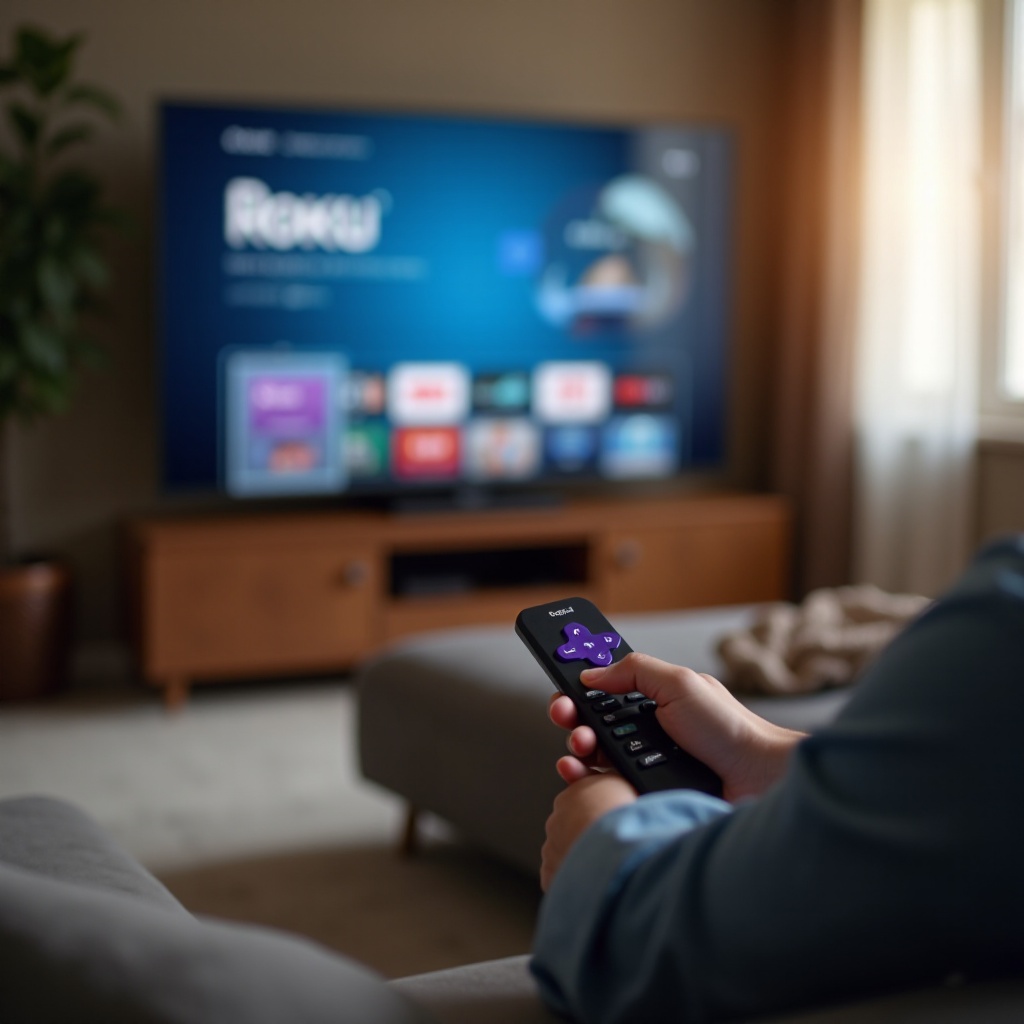
ระบุประเภทรีโมต Roku ของคุณ
รีโมตแต่ละแบบต้องใช้วิธีแก้ต่างกัน รีโมต IR ใช้สัญญาณแบบเส้นสายตาและไม่ต้องจับคู่ Voice Remote ใช้ Wi‑Fi Direct หรือ Bluetooth และต้องจับคู่ Voice Remote Pro เพิ่มแบตเตอรี่แบบชาร์จได้และฟีเจอร์สั่งงานด้วยเสียงแบบแฮนด์ฟรี การรู้ว่าในมือคุณคืออะไรช่วยหลีกเลี่ยงขั้นตอนที่เสียเวลาและทำให้แก้ได้ตรงจุด
IR แบบเรียบง่าย เทียบกับ Voice Remote และ Voice Remote Pro
รีโมต IR จะไม่มีปุ่มไมค์และไม่มีปุ่มจับคู่ ต้องมองเห็นเซ็นเซอร์ของทีวีหรือเครื่องเล่นจึงจะทำงาน Voice Remote มาตรฐานมีปุ่มไมค์และปุ่มจับคู่ขนาดเล็ก โดยมากอยู่ในช่องแบตเตอรี่ Voice Remote Pro มีพอร์ตชาร์จและมักมีสวิตช์ไมค์เปิด/ปิดที่ด้านข้างหรือด้านล่าง หากเห็นพอร์ตชาร์จ แสดงว่าคุณอาจกำลังถือรุ่น Pro
รีโมต Roku TV กับรีโมตอุปกรณ์สตรีมมิง Roku
รีโมตของ Roku TV มาพร้อมทีวีแบรนด์ต่างๆ เช่น TCL, Hisense และ Onn โดยมีปุ่มเปิด/ปิด เพิ่ม/ลดเสียง และปิดเสียง รีโมตของเครื่องเล่นสตรีมมิงมาพร้อมอุปกรณ์อย่าง Streaming Stick หรือ Ultra ซึ่งอาจควบคุมการเปิด/ปิดและเสียงของทีวีผ่าน CEC หรือการเรียนรู้ IR จับคู่ประเภทรีโมตให้ตรงกับอุปกรณ์ของคุณ เพราะขั้นตอนควบคุมทีวีจะแตกต่างกันระหว่าง Roku TV กับเครื่องเล่น
วิธีสังเกตปุ่มจับคู่ สวิตช์ไมค์ และพอร์ตชาร์จ
เปิดฝาช่องแบตเตอรี่และหาปุ่มเล็กๆ กับไฟ LED นั่นคือปุ่มจับคู่ บน Voice Remote Pro ให้มองหาพอร์ตชาร์จ USB และสวิตช์ไมค์ หากไม่มีสิ่งเหล่านี้ แสดงว่าคุณน่าจะมีรีโมต IR ที่ไม่ต้องจับคู่
การระบุประเภทรีโมตอย่างแม่นยำคือฐานของทุกวิธีแก้ถัดไป เมื่อชัดเจนแล้ว ให้จัดการสิ่งที่ได้ผลเร็วที่สุดก่อน: การตรวจสอบพื้นฐานที่คนส่วนใหญ่มองข้าม
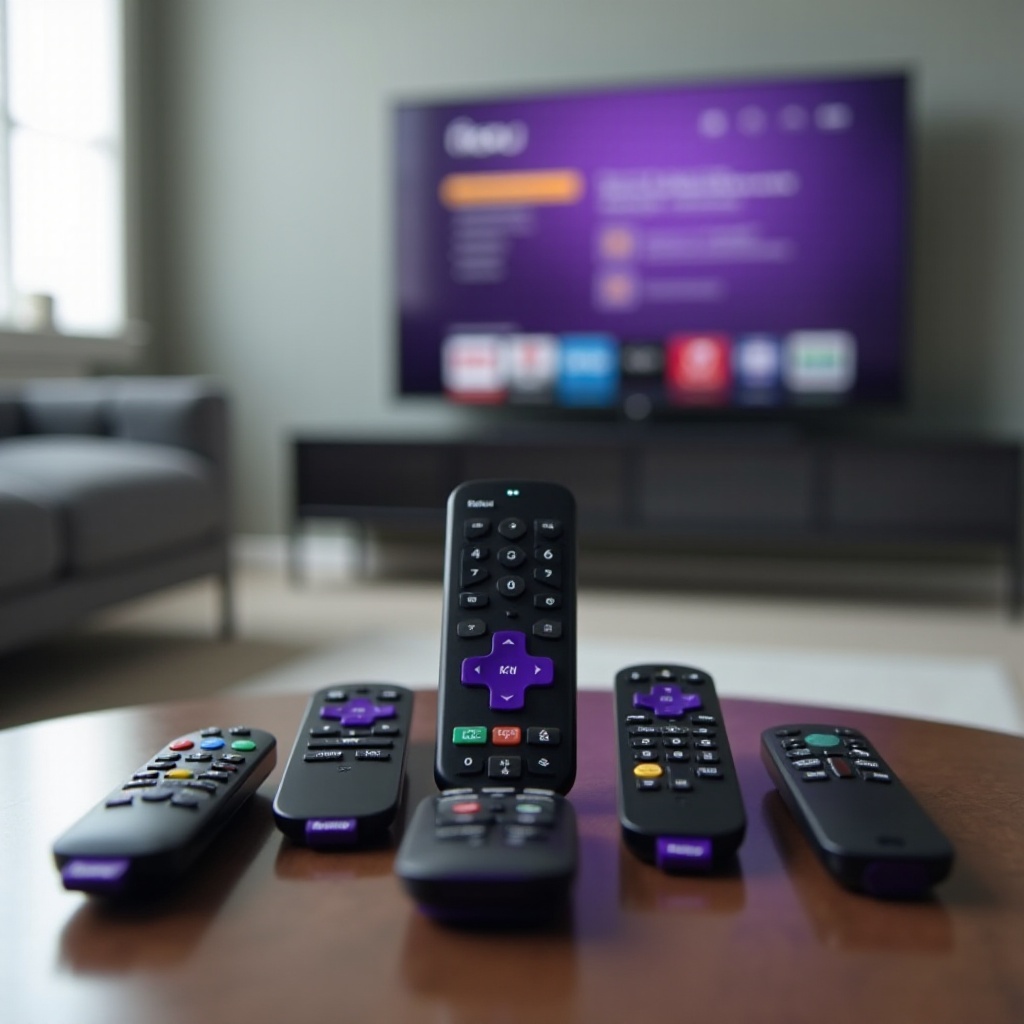
การตรวจสอบด่วนที่หลายคนมองข้าม
ปัญหาง่ายๆ ทำให้รีโมตล้มเหลวได้บ่อย แบตเตอรี่หมด เซ็นเซอร์ถูกบัง ระยะและแสงทำลายเส้นสายตา ก่อนแก้ปัญหาลึกๆ ให้ตัดข้อพื้นฐานเหล่านี้ทิ้งก่อน
เปลี่ยนและใส่แบตเตอรี่ให้ถูกต้อง
ใช้แบตเตอรี่ใหม่จากแบรนด์ที่เชื่อถือได้ ใส่ให้ตรงขั้ว หากเพิ่งเปลี่ยน ให้กดปุ่มใดก็ได้ค้าง 5 วินาทีเพื่อปลุกรีโมต สำหรับ Voice Remote Pro ให้เสียบชาร์จอย่างน้อย 30 นาทีก่อนทดสอบ
ตรวจสอบเส้นสายตาและระยะห่าง
รีโมต IR ต้องการทางโล่งระหว่างรีโมตและเซ็นเซอร์ของทีวี ยืนห่าง 5 ถึง 15 ฟุต และชี้ไปยังขอบล่างของทีวีซึ่งมักเป็นที่อยู่ของเซ็นเซอร์ Voice Remote ทำงานผ่านสัญญาณวิทยุ แต่ระยะก็ยังสำคัญ อยู่ในระยะ 20 ถึง 30 ฟุต และหลีกเลี่ยงกำแพงหนาหรือชั้นโลหะที่บังสัญญาณ
เอาสิ่งกีดขวาง แสงจ้า และพื้นผิวสะท้อนออก
ซาวนด์บาร์ กล่องสัญญาณ และของตกแต่งมักวางอยู่หน้าบริเวณเซ็นเซอร์ ขยับสิ่งเหล่านี้หรือยกทีวีขึ้นเล็กน้อย แสงแดดแรงหรือแสงฟลูออเรสเซนต์อาจรบกวน IR หรี่ไฟหรือปรับมุมทีวี เช็ดด้านหน้าของรีโมตและเซ็นเซอร์ทีวีด้วยผ้านุ่ม
หากการตรวจสอบด่วนยังไม่ทำให้ควบคุมได้ ให้เคลียร์อาการขัดข้องชั่วคราวด้วยการปิด‑เปิดอุปกรณ์ใหม่
ปิด‑เปิดอุปกรณ์ใหม่ทั้งหมด
การปิด‑เปิดใหม่ช่วยล้างบั๊กชั่วคราว รีเซ็ตโมดูลไร้สาย และทำให้พลังงานเสถียร เป็นขั้นตอนง่ายแต่สำเร็จได้สูง
รีบูต Roku TV หรือเครื่องเล่นของคุณ
หากทีวีมีปุ่มพลังงาน ให้กดปิด รอ 10 วินาที แล้วเปิดใหม่ สำหรับเครื่องเล่น ให้ถอดปลั๊กและเสียบกลับ ดูโลโก้ Roku แล้วทดสอบรีโมต
ถอดปลั๊ก 60 วินาทีและลองเต้าเสียบอื่น
ดึงสายไฟออกจากทีวีหรือเครื่องเล่นเป็นเวลาเต็ม 1 นาที เสียบเข้ารูปลั๊กที่เชื่อถือได้หรือปลั๊กรางอีกชุดเพื่อคัดปัญหาแรงดันตกหรือปลั๊กพ่วงไม่เสถียร
สำหรับสติ๊ก: ใช้ตัวขยาย HDMI และไฟจากผนัง
สตรีมมิงสติ๊กที่อยู่หลังทีวีมักร้อนและรับ Wi‑Fi อ่อน ใช้ตัวขยาย HDMI ฟรีเพื่อขยับมันออกจากแผงด้านหลัง จ่ายไฟด้วยอะแดปเตอร์เสียบผนัง ไม่ใช่พอร์ต USB ของทีวี จะช่วยลดความร้อนและเพิ่มความเสถียรของสัญญาณไร้สาย
หากอุปกรณ์รีสตาร์ตแล้วแต่รีโมตยังใช้ไม่ได้ ก็ถึงเวลาจับคู่รีโมตแบบเสียงใหม่และยืนยันการเชื่อมต่อ
จับคู่ Voice Remote ใหม่อย่างถูกวิธี
Voice Remote อาจหลุดการจับคู่หลังการอัปเดต เปลี่ยนแบตเตอรี่ เปลี่ยนเราเตอร์ หรือย้ายอุปกรณ์ การจับคู่ใหม่อย่างสะอาดจะกู้การเชื่อมต่อ
กดปุ่มจับคู่ค้างไว้จนไฟสถานะกระพริบ
เปิดฝาช่องแบตเตอรี่ กดปุ่มจับคู่ค้าง 5 ถึง 10 วินาทีจนไฟ LED เริ่มกระพริบ ยืนใกล้อุปกรณ์ Roku ระหว่างทำขั้นตอนนี้ บนรุ่น Pro ปุ่มจับคู่อาจอยู่ข้างพอร์ตชาร์จหรืออยู่ในช่องแบตเตอรี่
ทำตามคำแนะนำบนหน้าจอและจังหวะเวลาในการจับคู่
ภายใน 30 วินาที คุณควรเห็นการแจ้งจับคู่บนหน้าจอ ถือรีโมตให้อยู่ใกล้อุปกรณ์จนกระบวนการเสร็จ หากไม่มีการแจ้งบนหน้าจอ ให้รีสตาร์ต Roku แล้วลองใหม่ บางครั้งความพยายามครั้งที่สองหลังรีบูตจะสำเร็จทันที
หากจับคู่ไม่สำเร็จ ล้างข้อมูลการจับคู่เก่าก่อน
ใช้รีโมตปัจจุบันหากยังพอใช้งานได้ หรือใช้แอปมือถือเป็นรีโมตชั่วคราว เพื่อลบลิงก์เก่า ไปที่ Settings > Remotes and devices ลบรีโมต รีสตาร์ต Roku แล้วจับคู่ใหม่ การล้างข้อมูลค้างมักแก้ปัญหาการจับคู่ที่ล้มเหลวได้
หากจับคู่ได้แต่คำสั่งหน่วงหรือหลุด สภาพแวดล้อมอาจมีสัญญาณรบกวน ปรับปรุงสภาพไร้สายต่อไป
แก้ปัญหา Wi‑Fi และสัญญาณรบกวน
Voice Remote ต้องพึ่งพาเส้นทางไร้สายที่เสถียร ช่องสัญญาณที่หนาแน่น แบนด์ DFS และสัญญาณรบกวนรอบข้างอาจทำให้การกดปุ่มพลาด หน่วง หรือหลุด การปรับเล็กน้อยกับเครือข่ายของคุณช่วยให้ทุกอย่างเสถียร
ข้อพิจารณา 2.4 GHz เทียบกับ 5 GHz สำหรับรีโมต
อุปกรณ์และรีโมต Roku จำนวนมากทำงานได้ดีกับ 2.4 GHz เพราะครอบคลุมระยะไกลและทะลุกำแพงได้ดีกว่า หากเราเตอร์บังคับใช้ 5 GHz ด้วยช่อง DFS ลิงก์อาจหลุดเมื่อเกิดเหตุการณ์เรดาร์ ทดสอบทั้งสองแบนด์ ตั้งค่า SSID ให้มองเห็นและแยกกันเพื่อให้คุณเลือกแบนด์ที่ดีที่สุดสำหรับ Roku ได้
เปลี่ยนช่องสัญญาณเราเตอร์และลดความหนาแน่น
เข้าสู่ระบบเราเตอร์และสลับไปยังช่องที่โล่งกว่า บน 2.4 GHz ใช้ช่อง 1, 6 หรือ 11 บน 5 GHz หลีกเลี่ยงช่อง DFS และเลือกตัวเลือกที่ไม่ทับซ้อนตามสภาพแวดล้อม วางเราเตอร์ให้สูงและใกล้ขึ้นเพื่อลดสิ่งกีดขวาง
หลีกเลี่ยงช่อง DFS และสัญญาณรบกวนจากโหนดเมช
หากคุณใช้ระบบเมช ให้เชื่อมต่อ Roku กับโหนดที่ใกล้ที่สุดซึ่งมีสัญญาณแรง ปิดการสลับแบนด์อัตโนมัติ (band steering) หากทำให้สลับบ่อย เก็บไมโครเวฟ โทรศัพท์ไร้สาย และเครื่องตรวจจับทารกให้ห่างจากแนวสายตาระหว่าง Roku กับเราเตอร์
เมื่อไร้สายเสถียรแล้ว ให้ยืนยันว่าคุณใช้ซอฟต์แวร์ล่าสุด เพราะการอัปเดตจะแก้บั๊กของรีโมตและปัญหาควบคุมทีวี
อัปเดต Roku OS และเฟิร์มแวร์รีโมต
การอัปเดตช่วยแก้ปัญหาการจับคู่ ความขัดแย้ง CEC และการหลุดแบบสุ่ม การตรวจสอบด้วยตนเองทำให้มั่นใจว่าคุณใช้เวอร์ชันล่าสุด
เส้นทางการอัปเดตระบบผ่าน การตั้งค่า
ใช้รีโมตที่ใช้งานได้หรือแอปมือถือ ไปที่ Settings > System > System update > Check now อนุญาตให้อุปกรณ์ดาวน์โหลดและติดตั้งเฟิร์มแวร์ใหม่ รีบูตหากมีการแจ้ง และทดสอบรีโมต
การอัปเดตเฟิร์มแวร์รีโมตและสิ่งที่ควรคาดหวัง
หลังอัปเดต Roku OS อุปกรณ์อาจส่งการอัปเดตเฟิร์มแวร์รีโมตโดยอัตโนมัติแบบเงียบๆ ปล่อยให้ Roku อยู่นิ่งๆ สักครู่ หากความไวในการตอบสนองดีขึ้นหลังพักสั้นๆ มีแนวโน้มว่าเฟิร์มแวร์รีโมตอัปเดตสำเร็จ
ยืนยันความสำเร็จของการอัปเดตในข้อมูลระบบ
เปิด Settings > System > About และจดเวอร์ชันซอฟต์แวร์และบิลด์ หากยังมีปัญหาทั้งที่ใช้ซอฟต์แวร์ล่าสุด ให้รีเซ็ตรีโมตแบบสะอาดและลบข้อมูลการจับคู่เก่า
หากซอฟต์แวร์เป็นปัจจุบันแล้วแต่ปัญหายังอยู่ ให้รีเซ็ตรีโมตและล้างลิงก์เพื่อจับคู่ใหม่ตั้งแต่ต้น
รีเซ็ตรีโมตและล้างข้อมูลการจับคู่
สถานะค้างและข้อมูลการจับคู่ที่เสียหายอาจขวางการเชื่อมต่อที่ควรจะดี การรีเซ็ตจะสร้างจุดเริ่มใหม่และบังคับการจับมือใหม่
ขั้นตอนยกเลิกการจับคู่และถอดแบต
ใน Settings > Remotes and devices ลบรีโมตออกจาก Roku ถอดแบตเตอรี่ออก 10 ถึง 15 วินาที หรือถอดสายชาร์จบนรีโมต Pro ใส่พลังงานกลับและลองจับคู่ใหม่
เมนูลับรีเซ็ต RF หรือเคลียร์การจับคู่
บางรุ่นมีเมนูขั้นสูงให้คุณล้างข้อมูล RF ใช้แอปมือถือเพื่อนำทางหากรีโมตไม่ตอบสนอง การล้างหน่วยความจำ RF จะป้องกันอุปกรณ์จากการยึดติดกับลิงก์ที่เสีย
จับคู่ใหม่ตั้งแต่ต้นและยืนยันการควบคุม
กดปุ่มจับคู่ค้างจนไฟ LED กระพริบ ทำตามขั้นตอนบนหน้าจอ ทดสอบการนำทาง ปุ่ม Home ย้อนกลับ และ OK จากนั้นทดสอบเสียงและพลังงานหากรีโมตรองรับการควบคุมทีวี หากมีเพียงปุ่มพลังงานหรือเสียงที่ไม่ทำงาน ให้จัดการการตั้งค่า CEC และการควบคุมทีวีต่อไป
หากการนำทางใช้ได้แต่ปุ่มพลังงานหรือเสียงของทีวีไม่ทำงาน การตั้งค่าของคุณอาจต้องปรับใหม่เล็กน้อย
แก้ปัญหาปุ่มเสียง/พลังงานไม่ทำงาน
ปุ่มพลังงานและเสียงพึ่งพารหัส IR หรือ HDMI‑CEC การตั้งค่าที่ผิดจะบล็อกปุ่มเหล่านี้แม้ส่วนอื่นของรีโมตจะทำงาน
ตั้งค่าการควบคุมทีวีใหม่
ไปที่ Settings > Remotes and devices > Remotes > Set up remote for TV control ทำตามวิซาร์ดตามยี่ห้อ ยืนยันว่าได้ยินการปิด/เปิดเสียงหรือทีวีตอบสนองต่อการปรับระดับเสียงระหว่างทดสอบ บันทึกโปรไฟล์ที่ใช้งานได้
เปิดใช้งาน HDMI‑CEC บนโทรทัศน์ของคุณ
เปิด CEC ในการตั้งค่าทีวี แต่ละแบรนด์ใช้ชื่อแตกต่างกัน เช่น Anynet Plus, Bravia Sync หรือ Simplink เปิดตัวเลือกที่อนุญาตให้ควบคุมจากอุปกรณ์ที่เชื่อมต่อ แล้วทดสอบปุ่มพลังงานและเสียงอีกครั้ง
ทดสอบพอร์ต HDMI อื่นและสายคุณภาพ
บางพอร์ต HDMI จัดการ CEC ได้ดีกว่าพอร์ตอื่น ย้าย Roku ไปยังพอร์ตอื่น ใช้สาย HDMI ที่ได้รับการรับรองความเร็วสูง หากเชื่อมผ่านซาวนด์บาร์หรือ AVR ให้เชื่อม Roku เข้ากับทีวีโดยตรงชั่วคราวเพื่อแยกความขัดแย้ง
หากรีโมตฮาร์ดแวร์ยังดื้อ แอป Roku บนมือถือฟรีสามารถเชื่อมช่องว่างและช่วยให้คุณใช้งานต่อได้
ใช้แอป Roku บนมือถือเป็นรีโมตชั่วคราว
แอปบนมือถือช่วยให้คุณควบคุมได้เมื่อรีโมตฮาร์ดแวร์ล้มเหลว และยังช่วยนำทางไปยังการตั้งค่าการจับคู่ การอัปเดต และ CEC
เชื่อมต่อแอปกับเครือข่าย Wi‑Fi เดียวกัน
ติดตั้งแอป Roku บน iOS หรือ Android ให้โทรศัพท์และ Roku อยู่บนเครือข่ายเดียวกัน แอปควรค้นหาอุปกรณ์โดยอัตโนมัติ หากไม่พบ ให้เพิ่มด้วยตนเองโดยใช้ IP
ไปที่ การตั้งค่า เพื่อจับคู่รีโมตของคุณอีกครั้ง
เปิดแท็บรีโมตและไปที่ Settings > Remotes and devices เริ่มกระบวนการจับคู่สำหรับรีโมตฮาร์ดแวร์ แอปช่วยให้คุณทำขั้นตอนบนหน้าจอที่ไม่สามารถเข้าถึงได้ด้วยรีโมตเดิม
ใช้ Private Listening เพื่อตรวจสอบการควบคุมเสียง
เปิดใช้งาน Private Listening ในแอปและยืนยันว่าเสียงออกทำงานได้ วิธีนี้จะแยกปัญหาเสียงจากเครือข่ายหรือแอปออกจากปัญหาปริมาณเสียงของทีวีหรือ CEC
หากแอปใช้งานได้แต่รีโมต IR ยังล้มเหลว ให้ทดสอบฮาร์ดแวร์ IR และความสมบูรณ์ของเซ็นเซอร์
ตรวจสอบตัวส่ง IR และเซ็นเซอร์ทีวี
รีโมต IR พึ่งพาไฟ LED ขนาดเล็กในรีโมตและเซ็นเซอร์ IR ที่สะอาดบนทีวี การทดสอบด้วยกล้องและการทำความสะอาดพื้นฐานช่วยแก้ปัญหา IR ได้มาก
ทดสอบไฟ LED IR ด้วยกล้องสมาร์ทโฟน
หันด้านหน้าของรีโมตไปที่กล้องโทรศัพท์ กดปุ่มและมองหาการกะพริบสีม่วงหรือขาวบนหน้าจอ หากไม่เห็นการกะพริบ ไฟ LED หรือแบตเตอรี่อาจเสีย เปลี่ยนแบตเตอรี่หรือพิจารณาเปลี่ยนรีโมต
ทำความสะอาดเซ็นเซอร์ทีวีและด้านหน้าของรีโมต
ฝุ่น สติกเกอร์ และคราบนิ้วมือบัง IR ได้ เช็ดช่องหน้าต่างเซ็นเซอร์ของทีวีและหน้ารีโมตด้วยผ้าไมโครไฟเบอร์ หลีกเลี่ยงสเปรย์และน้ำยารุนแรงที่ทิ้งคราบ
ลดแสงฟลูออเรสเซนต์หรือแสงแดดโดยตรง
แสงแวดล้อมที่จ้าเกินไปอาจกลบสัญญาณ IR หรี่ไฟด้านบน ปิดม่าน หรือปรับมุมทีวี แล้วทดสอบรีโมตจากระยะกลางอีกครั้ง
หาก IR และพลังงานดูปกติ ปัญหาเกี่ยวกับไฟหรือความร้อนอาจยังทำให้ขัดข้องเป็นพักๆ ได้ โดยเฉพาะรุ่นที่ชาร์จไฟได้
แก้ปัญหาแบตหมดไวและความร้อนสูง
การกินไฟเกินและความร้อนมักเกิดจากปุ่มค้าง ไมค์ทำงานตลอด หรือปัญหาการชาร์จ การแก้ปัญหาเหล่านี้จะคืนอายุการใช้งานปกติและการควบคุมที่เชื่อถือได้
ใช้แบตเตอรี่คุณภาพและเปลี่ยนเป็นคู่
อย่าผสมยี่ห้อหรืออายุแบตเตอรี่ ติดตั้งชุดใหม่ที่เข้าชุดกัน หากรีโมตกลับมาใช้งานได้แต่หมดอีกภายในไม่กี่วัน ลองชุดที่สองเพื่อตัดปัญหาชุดแบตที่มีข้อบกพร่อง
แนวทางที่ดีในการชาร์จ Voice Remote Pro
ใช้สายที่เชื่อถือได้และอะแดปเตอร์ชาร์จผนัง ชาร์จให้เต็มแล้วถอดออก หากรีโมตแสดงเต็มแต่หมดเร็ว ลองเปลี่ยนสายหรืออะแดปเตอร์ ตรวจดูพอร์ตว่ามีเศษฝุ่นหรือไม่และทำความสะอาดอย่างเบามือหากจำเป็น
ปิดไมค์แฮนด์ฟรีเพื่อลดการกินแบตเบื้องหลัง
ปิดสวิตช์ไมค์บน Voice Remote Pro และทดสอบสักหนึ่งวัน หากอายุแบตดีขึ้น ให้ปิดแฮนด์ฟรีไว้หรือใช้คำปลุกให้น้อยลง ตรวจดูด้วยว่ามีปุ่มไหนเหนียวหรือค้างและทำความสะอาดขอบปุ่ม
เมื่อจัดการปัญหาพลังงานแล้ว ให้ยืนยันว่าเครื่องเล่นมีเส้นทาง HDMI และไฟฟ้าที่สะอาด โดยเฉพาะหากใช้สติ๊กหรือเครื่องเล่นขนาดเล็ก
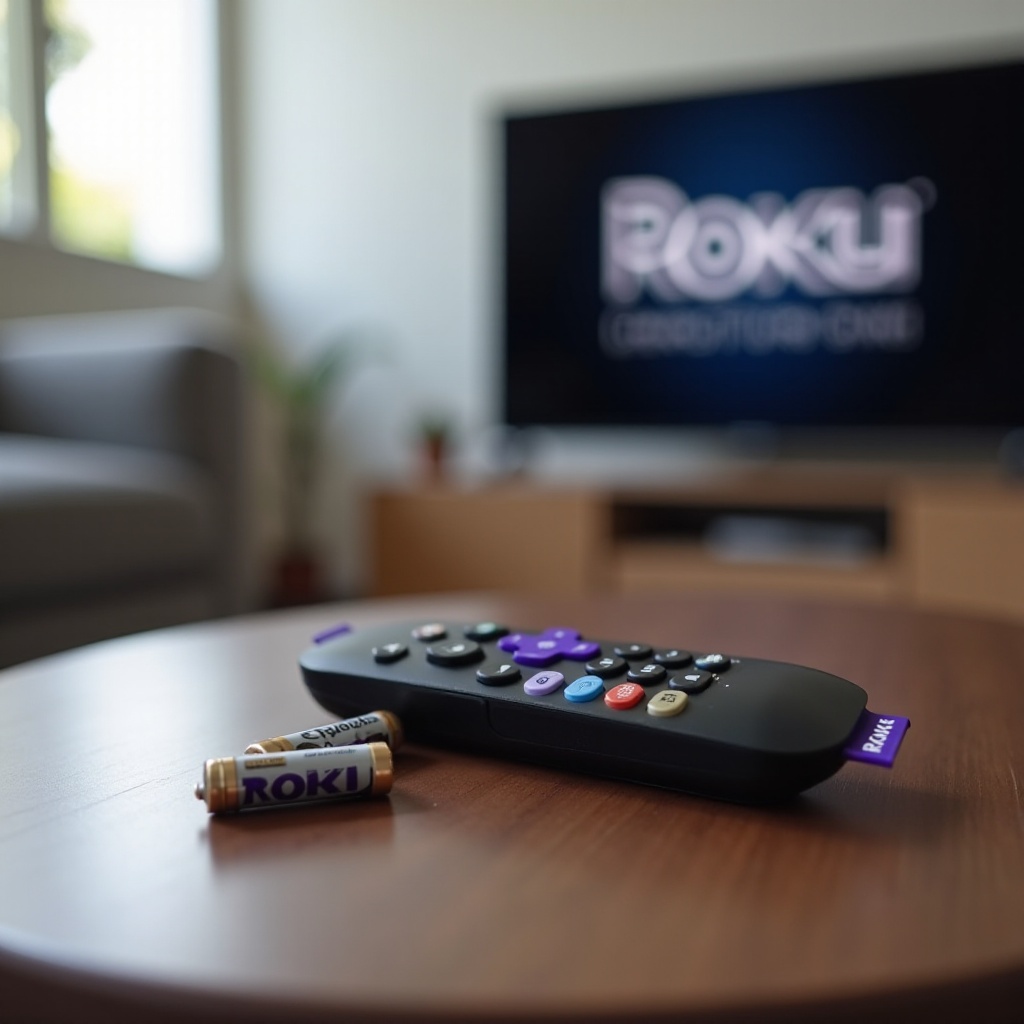
จัดการปัญหาพอร์ต HDMI และพลังงาน (สตรีมมิงสติ๊ก/เครื่องเล่น)
ช่องแคบหลังทีวีทำให้ความร้อนกักและบังสัญญาณวิทยุ ไฟจากพอร์ต USB ของทีวีมักอ่อน ทำให้รีสตาร์ตแบบสุ่มและลิงก์รีโมตหลุด ปรับสองอย่างนี้เพื่อทำให้ระบบเสถียร
ใช้ตัวขยาย HDMI เพื่อรับสัญญาณ Wi‑Fi ดีขึ้น
ขยับสตรีมมิงสติ๊กออกจากตัวทีวีด้วยตัวขยาย ช่วยลดสัญญาณรบกวนจากโครงเครื่องทีวีและเพิ่มการระบายความร้อน การไหลเวียนอากาศที่ดีขึ้นและสัญญาณรบกวนน้อยลงช่วยทั้งการสตรีมและความไวของรีโมต
จ่ายไฟให้สติ๊กผ่านอะแดปเตอร์ติดผนัง ไม่ใช่พอร์ต USB ของทีวี
พอร์ต USB ของทีวีมักจ่ายกระแสต่ำหรือไม่เสถียร ใช้อะแดปเตอร์ที่ให้มา การจ่ายไฟที่เสถียรช่วยป้องกันการรีสตาร์ตโดยไม่คาดคิดและการหลุดของรีโมต
ตรวจสอบขั้วต่อหลวม งอ หรือเสียหาย
ตรวจดูขั้วต่อ HDMI และสายไฟว่ามีความเสียหายหรือไม่ เสียบแต่ละจุดให้แน่น หากเห็นขาพินงอหรือสายชำรุด ให้เปลี่ยน การเชื่อมต่อที่ไม่ดีอาจเลียนแบบอาการของซอฟต์แวร์หรือการจับคู่เสีย
หากการตั้งค่ายังดื้อ ความแตกต่างเล็กน้อยระหว่างอุปกรณ์และแบรนด์อาจมีผล หมายเหตุตามรุ่นต่อไปนี้ช่วยลดความสับสนที่ยังหลงเหลือ
หมายเหตุตามรุ่นสำหรับ Roku TV และเครื่องเล่น
Roku TV ใช้ OS เดียวกับเครื่องเล่นแต่ตั้งค่าเริ่มต้น พฤติกรรม CEC และตำแหน่งเซ็นเซอร์ต่างกัน รุ่น Streaming Stick และ Ultra ก็แตกต่างกันในความไวต่อ Wi‑Fi และการปล่อยความร้อน
ลักษณะเฉพาะของ Roku TV จาก TCL, Hisense และ Onn
ทีวีเหล่านี้บางครั้งมาพร้อม CEC ที่เปิดเพียงบางส่วน เปิดเมนูทีวีและเปิดใช้งาน CEC และ ARC ให้ครบ เซ็นเซอร์ IR มักอยู่ต่ำบริเวณขอบล่างและถูกบังโดยซาวนด์บาร์หรือลำโพงเซ็นเตอร์ ปรับตำแหน่งหรือยกทีวีขึ้นเล็กน้อย
เคล็ดลับการตั้งค่า Streaming Stick 4K และ Ultra
ใช้ตัวขยาย HDMI กับสติ๊กรุ่นใดก็ตาม สำหรับ Ultra ให้ใช้พอร์ต HDMI ด้านหลังที่ห่างจากช่องเชื่อมต่อที่แออัด หากใช้ Ethernet กับ Ultra ตรวจให้แน่ใจว่าสายไม่ถูกหนีบและวางห่างจากหม้อแปลงไฟเพื่อลดสัญญาณรบกวน
ความขัดแย้งของพาสทรูผ่านซาวนด์บาร์และ AVR
ซาวนด์บาร์และ AVR อาจแทรกแซง CEC หากการทำงานของปุ่มพลังงานหรือเสียงไม่แน่นอน ให้เชื่อม Roku เข้ากับทีวีโดยตรงชั่วคราวแล้วทดสอบ จากนั้นค่อยเชื่อมซาวนด์บาร์กลับโดยปิด CEC หรือปรับจูนให้เหมาะสม
หากคุณลองทุกวิธีแล้วยังล้มเหลว การเปลี่ยนรีโมตอาจเป็นขั้นตอนถัดไปที่คุ้มค่าที่สุด
เมื่อไหร่ควรเปลี่ยนรีโมต (ความเข้ากันได้และตัวเลือก)
ฮาร์ดแวร์อาจเสียจากการตก น้ำหก หรือชิ้นส่วนเสื่อมสภาพ รีโมตใหม่ช่วยประหยัดเวลาจากการลองผิดลองถูกหลายชั่วโมงและมักมีราคาถูกกว่าสาย HDMI ระดับพรีเมียม
รีโมต OEM เทียบกับรีโมตสากล
รีโมต Roku แบบ OEM จับคู่ได้รวดเร็วและรองรับฟีเจอร์เสียงและการควบคุมทีวี รีโมตสากลอาจใช้ได้กับการนำทางพื้นฐานแต่ขาดฟังก์ชันเสียง คีย์แอป หรือรหัสยี่ห้อทีวี เลือก OEM หากต้องการการตั้งค่าที่ลื่นไหลที่สุด
ความเข้ากันได้ตามรุ่นและเจเนอเรชันของ Roku
เปิด Settings > System > About และจดหมายเลขรุ่น ซื้อรีโมตที่ระบุว่ารองรับรุ่นของคุณโดยตรง ไม่ว่าจะเป็น Roku TV, Streaming Stick, Express หรือ Ultra ตรวจสอบหน้าสินค้าเพื่อดูรายการความเข้ากันได้
ความคาดหวังในการจับคู่และนโยบายการคืนสินค้า
คาดหวังกระบวนการจับคู่ง่ายๆ เก็บใบเสร็จและยืนยันระยะเวลาการคืนสินค้าเผื่อเครื่องมีปัญหาหรือเข้ากันไม่ได้ ทดสอบทุกปุ่ม รวมถึงปุ่มพลังงานและเสียง ตั้งแต่วันแรก
แม้แก้ปัญหาแล้ว นิสัยเชิงป้องกันบางอย่างจะทำให้รีโมตเชื่อถือได้ในระยะยาว
การดูแลเชิงป้องกันและแนวปฏิบัติที่ดีที่สุด
นิสัยที่ดีเกี่ยวกับการอัปเดตซอฟต์แวร์ สุขอนามัยของเครือข่าย และการจัดการพลังงานช่วยลดปัญหารีโมตในอนาคต
ให้อัปเดต Roku OS และเฟิร์มแวร์รีโมตอยู่เสมอ
รันการอัปเดตระบบเป็นรายเดือน หลังอัปเดต ปล่อยให้อุปกรณ์อยู่นิ่งสักครี่นาทีเพื่อให้เฟิร์มแวร์รีโมตอัปเดตเบื้องหลัง รีบูตอีกครั้งและทดสอบ
ตำแหน่งเราเตอร์และการจัดการช่องสัญญาณ
วางเราเตอร์ในตำแหน่งสูงและกึ่งกลาง ใช้ช่องที่ซ้อนทับกันน้อยที่สุด เก็บ Roku และเราเตอร์ให้ห่างจากโลหะหนา ตู้ปลา และผนังก่ออิฐหนาที่ดูดซับหรือสะท้อนสัญญาณวิทยุ
การดูแลแบตเตอรี่ การเก็บรักษา และการทำความสะอาด
ใช้แบตเตอรี่คุณภาพและเปลี่ยนเป็นคู่ เช็ดรีโมตรายเดือนและหลีกเลี่ยงของเหลว เก็บรีโมตให้พ้นแสงแดดตรงและแหล่งความร้อนเพื่อปกป้องชิ้นส่วนภายใน
นิสัยเหล่านี้ช่วยปกป้องผลการแก้ปัญหาของคุณและป้องกันการกลับมาของความขัดข้องที่ตามหาสาเหตุยาก
สรุป
กรณีที่ “รีโมต Roku ของฉันไม่ทำงาน” ส่วนใหญ่สรุปได้เป็นสาเหตุสั้นๆ: แบตเตอรี่ เซ็นเซอร์ถูกบัง อาการจับคู่ผิดพลาด ความหนาแน่นของสัญญาณไร้สาย ซอฟต์แวร์ล้าสมัย หรือการตั้งค่า CEC ไม่ตรง เริ่มจากการระบุประเภทรีโมต จากนั้นทำการตรวจสอบด่วน ปิด‑เปิดอุปกรณ์ใหม่ จับคู่ใหม่ ปรับแต่งเครือข่าย และอัปเดตซอฟต์แวร์ ใช้แอปมือถือเป็นตัวช่วย สำรวจ IR และเซ็นเซอร์ และทำให้ HDMI กับพลังงานสำหรับสติ๊กเสถียร หากปัญหายังอยู่ พิจารณาลักษณะเฉพาะตามรุ่น และเปลี่ยนรีโมตหากฮาร์ดแวร์น่าจะเสีย ทำตามเส้นทางนี้แล้วคุณมักจะกู้การควบคุมให้ลื่นไหลได้ในไม่กี่นาที ไม่ใช่เป็นชั่วโมง
คำถามที่พบบ่อย
ทำไมรีโมต Roku ของฉันจึงหลุดการเชื่อมต่อบ่อยๆ?
อาการหลุดส่วนใหญ่มักเกิดจากสัญญาณไร้สายแออัดหรือไฟเลี้ยงไม่เสถียร ขยับเครื่อง Roku ให้เข้าใกล้เราเตอร์มากขึ้น หรือสลับไปใช้ย่านความถี่ Wi‑Fi ที่สัญญาณสะอาดกว่า หลีกเลี่ยงช่องสัญญาณ DFS บน 5 GHz และใช้ช่อง 1, 6 หรือ 11 บน 2.4 GHz จ่ายไฟให้รุ่นแบบสติ๊กจากอะแดปเตอร์ไฟบ้าน ไม่ใช่พอร์ต USB ของทีวี อัปเดต Roku OS แล้วปล่อยให้อุปกรณ์ว่างไว้สักสองสามนาทีเพื่อให้เฟิร์มแวร์ของรีโมตอัปเดต หากยังมีปัญหา ให้ลบรีโมตในเมนูการตั้งค่า รีบูต แล้วจับคู่ใหม่
รีโมต Roku ของฉันใช้งานได้ในเมนู แต่ใช้ไม่ได้ภายในแอป เกิดจากอะไร?
อาการแบบนั้นมักบ่งชี้ถึงความหน่วงของเครือข่าย บั๊กของแอป หรือการตั้งค่า CEC ที่ยังไม่ครบถ้วน ปรับปรุงสัญญาณ Wi‑Fi จากนั้นรีสตาร์ท Roku แล้วตรวจสอบการอัปเดต หากมีปัญหาเฉพาะปุ่มปรับเสียงหรือปุ่มเปิด/ปิดภายในแอป ให้ตั้งค่าการควบคุมทีวีใหม่ และเปิดใช้งาน CEC บนทีวีและซาวนด์บาร์ (ถ้ามี) ลองใช้พอร์ต HDMI อื่นและใช้สายที่ผ่านการรับรอง หากมีเพียงแอปเดียวที่มีปัญหา ให้ติดตั้งแอปนั้นใหม่แล้วทดสอบอีกครั้ง
ฉันสามารถใช้โทรศัพท์เป็นรีโมต Roku แบบถาวรได้หรือไม่?
ได้ แอป Roku บนมือถือมีการนำทางเต็มรูปแบบ การค้นหา การพิมพ์ผ่านคีย์บอร์ด และโหมดรับฟังส่วนตัวผ่าน Wi‑Fi ให้โทรศัพท์และ Roku อยู่บนเครือข่ายเดียวกัน และตั้งค่าเราเตอร์ให้ใช้ช่องสัญญาณที่เสถียร สำหรับการใช้งานในบ้านหรือมีแขก ควรมีรีโมตฮาร์ดแวร์แบบ OEM ไว้สำรอง เพื่อให้การควบคุมไม่ต้องพึ่งพาโทรศัพท์เครื่องเดียวหรือโปรไฟล์เครือข่ายเดียว