
กล้อง Blink ไฟแดงกะพริบและเชื่อมต่อไม่ได้? คู่มือแก้ปัญหาฉบับสมบูรณ์
บทนำ
ไฟ LED สีแดงที่ติดค้างหรือกะพริบบนกล้อง Blink เป็นสัญญาณปัญหาเกี่ยวกับกำลังไฟ, Wi‑Fi หรือการเชื่อมโยงกับบัญชี คุณกด Live View แล้วเห็นข้อผิดพลาด คลิปการเคลื่อนไหวไม่อัปโหลด การแจ้งเตือนหยุด คุณต้องการวิธีแก้ที่กู้คืนการใช้งานโดยไม่ต้องล้างการตั้งค่าทั้งหมด คู่มือนี้นำเสนอขั้นตอนเชิงปฏิบัติในลำดับที่ชาญฉลาด เริ่มจากวิธีแก้เร็วเพื่อเคลียร์ปัญหาชั่วคราว จากนั้นปรับแต่ง Wi‑Fi และการตั้งค่าเราเตอร์ที่มักบล็อกอุปกรณ์กำลังไฟต่ำ ตรวจสอบ Sync Module เรียกใช้การวินิจฉัยในแอป และอัปเดตเฟิร์มแวร์ รีเซ็ตเฉพาะเมื่อจำเป็น ระหว่างทางคุณจะได้เรียนรู้ว่ารูปแบบไฟ LED แต่ละแบบสัมพันธ์กับสาเหตุอย่างไร เพื่อให้คุณก้าวต่อไปได้ถูกขั้นตอนเสมอ
เมื่อกำหนดปัญหาได้แล้ว ให้ถอดรหัสว่าไฟสีแดงหมายถึงอะไรในแต่ละรุ่น ซึ่งช่วยให้คุณเลือกทางลัดที่เร็วที่สุดไปสู่การเชื่อมต่อที่เสถียร
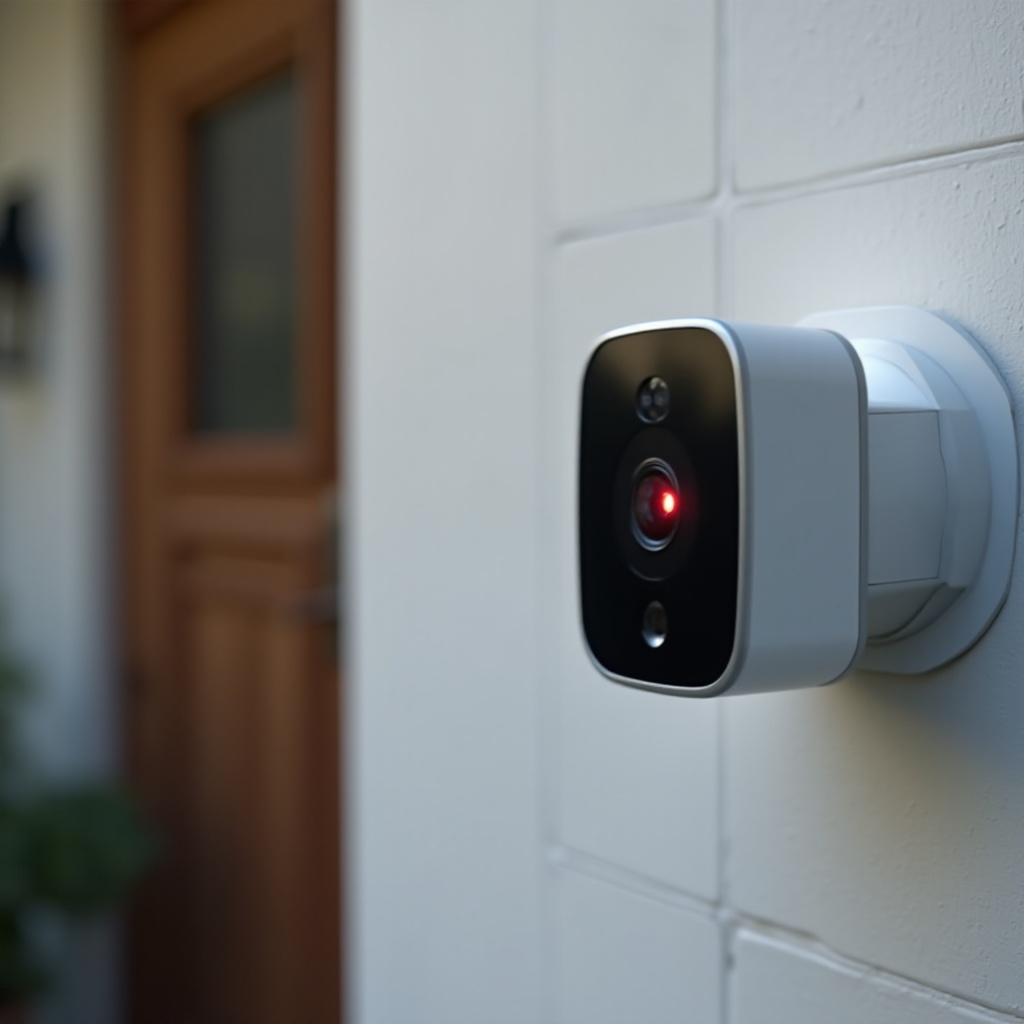
ไฟสีแดงบนกล้อง Blink หมายถึงอะไร (ตามรุ่น)
การอ่านรูปแบบไฟ LED ช่วยหลีกเลี่ยงการเดาสุ่ม แต่ละรุ่นใช้ไฟแดงและน้ำเงินแตกต่างกันเล็กน้อย เมื่อรู้ว่าไฟบอกอะไร คุณจะแก้ที่ต้นเหตุได้ตรงจุดแทนการลองเปลี่ยนไปเรื่อย
Blink Outdoor หรือ Indoor เทียบกับ Mini เทียบกับ Video Doorbell เทียบกับ Floodlight
- Outdoor หรือ Indoor ที่ใช้แบตเตอรี่: ไฟสีแดงกะพริบมักหมายความว่ากล้องไม่สามารถเข้าถึง Wi‑Fi หรือ Sync Module ได้ ระหว่างการตั้งค่า การกะพริบสีแดงสั้น ๆ แสดงว่ากำลังค้นหาเครือข่าย
- Mini ที่ใช้ไฟแบบสาย: ไฟสีแดงอาจบ่งชี้ข้อผิดพลาดเครือข่าย หรือแรงดันไฟ USB ต่ำจากอะแดปเตอร์หรือสายที่ไม่ดี
- Video Doorbell: การกะพริบสีแดงอาจเกิดขึ้นระหว่างการตั้งค่าหรือหลังเปลี่ยน Wi‑Fi การติดตั้งแบบเดินสายไฟตรงอาจแสดงข้อผิดพลาดได้เช่นกัน หากหม้อแปลงหรือการเดินสายกริ่งไม่เสถียร
- Floodlight: โดยมากไฟแดงบ่งชี้ความขัดข้องของเครือข่าย หรือแรงดันจ่ายจากโคมตก
พฤติกรรมไฟ LED สีแดงเทียบกับสีน้ำเงินและรูปแบบข้อผิดพลาด
- ไฟ LED สีน้ำเงินสัมพันธ์กับการบันทึกหรือกิจกรรม Live View
- ไฟแดงกะพริบระหว่างการตั้งค่าหมายถึงการจับคู่หรือการเชื่อมต่อ
- ไฟแดงค้างหลังการตั้งค่าบ่งชี้ปัญหา Wi‑Fi, Sync Module หรือการเข้าถึงคลาวด์
ตัวบ่งชี้ไฟแดงจากแบตเตอรี่ต่ำ เทียบกับไฟแดงจากเครือข่าย
- แบตเตอรี่ต่ำอาจทำให้เกิดไฟแดงขึ้นอย่างกะทันหัน โดยเฉพาะในอากาศหนาว หรือหลังคลิปกลางคืนยาว ๆ ที่ใช้ไฟอินฟราเรด (IR LEDs)
- แอป Blink มักจะแจ้งเตือนแบตเตอรี่ต่ำ หากพบทั้งสองอาการ ให้เปลี่ยนแบตเตอรี่ก่อน
- หากกำลังไฟดูปกติแต่ไฟแดงยังคงอยู่ ให้พิจารณาเป็นปัญหาเครือข่าย
เมื่อเข้าใจความหมายของไฟแล้ว ให้เริ่มจากวิธีแก้เร็วที่สามารถแก้ได้ในไม่กี่นาที หากยังไม่หาย จึงค่อยปรับแต่ง Wi‑Fi ต่อไป
วิธีแก้ด่วนเพื่อหยุดไฟแดงและเชื่อมต่อใหม่
คุณสามารถล้างปัญหาชั่วคราวส่วนใหญ่ได้ด้วยลำดับการรีบูตที่ถูกต้อง การจัดวางที่ดีขึ้น และการตรวจสอบกำลังไฟอย่างง่าย ดำเนินการตามขั้นตอนเหล่านี้ตามลำดับ แต่ละขั้นจะปูทางให้การปรับแต่ง Wi‑Fi และขั้นตอนเชื่อมต่อใหม่ในแอปที่ตามมามีประสิทธิภาพ
ลำดับการรีบูตที่ถูกต้อง: โมเด็ม, เราเตอร์, Sync Module, กล้อง
1) ถอดปลั๊กโมเด็ม 30 วินาที แล้วเปิดกลับและรอจนกว่าบริการอินเทอร์เน็ตจะพร้อมสมบูรณ์
2) รีบูตเราเตอร์และรอให้ Wi‑Fi กลับมา
3) ถอดปลั๊ก Sync Module 10 วินาที แล้วเสียบกลับและรอให้ไฟ LED อยู่ในสถานะปกติ
4) ปิดเปิดกล้องใหม่ (power cycle) หรือใส่แบตเตอรี่กลับเข้าไป
ขยับเข้าใกล้เราเตอร์หรือ Sync Module และลดสัญญาณรบกวน
- ย้ายกล้องมาให้อยู่ห่างจาก Sync Module หรือเราเตอร์เพียง 1–2 ห้อง
- หลีกเลี่ยงโลหะ กระจก และผนังก่ออิฐระหว่างอุปกรณ์
- วางกล้องให้ห่างจากไมโครเวฟ เบบี้มอนิเตอร์ หรือแท่นโทรศัพท์ไร้สาย
ตรวจสอบแบตเตอรี่ ไฟ USB และคุณภาพสาย
- สำหรับรุ่นใช้แบตเตอรี่ ให้ใช้ถ่าน AA ลิเทียมใหม่ ถ่านชาร์จอาจแรงดันตกเมื่อมีภาระ
- สำหรับ Mini หรือรุ่นต่อไฟด้วยสาย ให้ลองใช้อะแดปเตอร์ USB 5V 1A หรือสูงกว่า ที่คุณมั่นใจว่าใช้งานได้ดี
- เปลี่ยนสาย USB ที่ยาวหรือเส้นเล็กซึ่งอาจทำให้แรงดันตก
ปิดการทำงาน VPN, ตัวบล็อกโฆษณา และการกรอง MAC ชั่วคราว
- ปิด VPN ระดับอุปกรณ์และตัวบล็อก DNS ระหว่างทดสอบ
- ปิดการกรอง MAC บนเราเตอร์ หรือเพิ่มที่อยู่ MAC ของอุปกรณ์ Blink ลงในรายการอนุญาต
- ใช้ SSID และรหัสผ่านที่เรียบง่ายระหว่างทดสอบเพื่อคัดกรองปัญหาจากอักขระพิเศษ
หากไฟแดงยังอยู่หลังวิธีแก้ด่วน ให้ตั้งค่า Wi‑Fi ให้ตรงตามข้อกำหนดของ Blink Wi‑Fi ที่เสถียรคือฐานของทุกขั้นตอนถัดไป
หัวใจ Wi‑Fi สำหรับ Blink: 2.4 GHz, RSSI, SSID และสัญญาณรบกวน
อุปกรณ์ Blink ทำงานได้ดีที่สุดบนเครือข่าย 2.4 GHz ที่สะอาด มีสัญญาณแรง และใช้ข้อมูลยืนยันตัวตนที่เรียบง่าย ก่อนปรับฟีเจอร์เราเตอร์ขั้นสูง ให้ยึดพื้นฐานเหล่านี้ไว้ก่อน เพื่อป้องกันการหลุดระหว่างตั้งค่าและทำให้ Live View เชื่อถือได้มากขึ้น
ใช้เฉพาะ 2.4 GHz; แยกหรือเปลี่ยนชื่อย่านสัญญาณเพื่อหลีกเลี่ยง 5 GHz
- Blink ไม่เชื่อมต่อกับ 5 GHz
- หากเราเตอร์รวมย่านสัญญาณไว้ชื่อเดียว ให้แยกย่านออก หรือปิดฟังก์ชัน band steering
- ตั้งชื่อ SSID 2.4 GHz ให้เฉพาะตัวเพื่อป้องกันการสลับย่านไปมา
หลุมพรางของ SSID และรหัสผ่าน รวมถึงอักขระพิเศษ
- เริ่มจากตัวอักษรและตัวเลข บางเราเตอร์จัดการอักขระพิเศษหรือรหัสผ่านที่ยาวมากได้ไม่ดี
- หลีกเลี่ยงช่องว่างท้าย SSID และรหัสผ่าน
- เปิดการกระจายสัญญาณ SSID ระหว่างการตั้งค่า
ค่าเป้าหมายความแรงสัญญาณและปัจจัยที่มีผล
- ตั้งเป้า RSSI ประมาณ -55 ถึง -65 dBm ที่ตัวกล้อง ตรวจดูได้ในแอป Blink
- ผนังค่อนข้างหนา ท่อประปา และเครื่องใช้ไฟฟ้าขนาดใหญ่ทำให้สัญญาณอ่อนลง
- หาก RSSI ต่ำ ให้ย้าย Sync Module เพิ่มโหนดที่ใกล้ขึ้น หรือเปลี่ยนช่องสัญญาณเพื่อลดสัญญาณรบกวน
เมื่อพื้นฐาน Wi‑Fi แน่นแล้ว ให้ตรวจดูการตั้งค่าเราเตอร์ที่มักทำให้อุปกรณ์ IoT ขนาดเล็กล้มเหลวแม้สัญญาณดูดี
การตั้งค่าเราเตอร์ที่ทำให้กล้อง Blink เชื่อมต่อไม่สำเร็จ
เราเตอร์มาพร้อมฟีเจอร์ความปลอดภัยและการโรมมิ่งที่เหมาะกับแล็ปท็อป แต่ทำให้อุปกรณ์กำลังไฟต่ำสับสน ปรับการตั้งค่าเหล่านี้เพื่อเคลียร์ข้อผิดพลาดไฟแดงและป้องกันการหลุดเชื่อมต่อโดยไม่คาดคิด ปรับทีละรายการและทดสอบ
WPA2 AES เทียบกับ WPA3 เท่านั้น และ WEP หรือ TKIP
- ตั้งความปลอดภัยเป็น WPA2 PSK พร้อม AES นี่คือโหมดที่เข้ากันได้ดีที่สุด
- หลีกเลี่ยงการใช้ WPA3 เท่านั้นกับ Blink โหมดผสม WPA2/WPA3 อาจใช้ได้ แต่ตั้งเป็น WPA2 อย่างเดียวปลอดภัยสุด
- หลีกเลี่ยง WEP และ TKIP เพราะไม่ปลอดภัยและอาจทำให้อุปกรณ์รุ่นใหม่ใช้งานไม่ได้
การเลือกช่องสัญญาณ แบนด์วิดท์ และ DFS
- ใช้ช่อง 2.4 GHz หมายเลข 1, 6 หรือ 11 เพื่อลดการซ้อนทับ
- ล็อกความกว้างช่องที่ 20 MHz เพื่อความเสถียร
- หลีกเลี่ยง DFS และการสลับช่องอัตโนมัติที่ผลักไสลูกข่ายออกไป
DHCP, การจอง IP, การแยก AP และกฎไฟร์วอลล์
- เปิด DHCP ไว้เพื่อให้เราเตอร์แจกที่อยู่ IP
- ตัวเลือกเสริม: จอง IP ให้ Sync Module และกล้องเพื่อลดการเปลี่ยนแปลง
- ปิด AP isolation หรือ client isolation บน SSID ของคุณ
- อนุญาตทราฟฟิก HTTPS ออก ไม่ควรบล็อกทราฟฟิกคลาวด์ทั่วไปสำหรับเครือข่าย IoT
เครือข่าย Guest และ captive portal
- Blink ไม่สามารถผ่านหน้าล็อกอินแบบ captive portal ได้
- หากจำเป็นต้องใช้ SSID แบบ Guest ให้ปิด client isolation และการล็อกอินแบบ captive
- ควรใช้ SSID 2.4 GHz หลักสำหรับการตั้งค่าและการใช้งานประจำวันเมื่อเป็นไปได้
หากคุณใช้ระบบ Mesh หรืออุปกรณ์ขยายสัญญาณ ยังมีขั้นตอนเพิ่มเติมบางอย่างเพื่อให้เป็นมิตรกับอุปกรณ์ Blink และหยุดปัญหาการโรมมิ่ง
Mesh Wi‑Fi และอุปกรณ์ขยายสัญญาณ: การตั้งค่าเพื่อทำให้การเชื่อมต่อ Blink เสถียร
ระบบ Mesh จะย้ายไคลเอนต์ระหว่างโหนด ซึ่งอาจรบกวนกล้องกำลังไฟต่ำระหว่างการตั้งค่าหรือสตรีม ปรับฟีเจอร์การโรมมิ่งและการจัดย่านให้เหมาะสมเพื่อให้อุปกรณ์ Blink อยู่กับโหนดที่ดีที่สุด จากนั้นยืนยันด้วยการทดสอบ Live View สั้น ๆ
Band steering หรือ Smart Connect และวิธีปิด
- ปิด band steering เพื่อให้อุปกรณ์ Blink เห็นเฉพาะ 2.4 GHz ระหว่างการตั้งค่า
- หากระบบ Mesh บังคับใช้การสลับย่าน ให้สร้าง SSID 2.4 GHz แยกสำหรับอุปกรณ์ IoT
Fast roaming และโหมดอุปกรณ์รุ่นเก่า (legacy)
- ปิดฟีเจอร์ fast roaming เช่น 802.11k, 802.11v และ 802.11r บน SSID สำหรับ IoT หากอุปกรณ์หลุด
- เปิดโหมด legacy หรือโหมดความเข้ากันได้ หากระบบ Mesh มีให้
ตำแหน่งโหนด คุณภาพ backhaul และข้อควรระวังของตัวขยาย
- วางโหนดให้อยู่ห่างจาก Sync Module และกล้องไม่เกินสองห้อง
- ใช้ backhaul แบบสายเมื่อทำได้เพื่อลดความแออัด
- หลีกเลี่ยงการต่อพ่วงตัวขยายหลายชั้น โหนดเดียวที่ดีดีกว่าตัวขยายที่อ่อนสองตัว
เคล็ดลับสำหรับระบบ Eero, Orbi, Deco และ Google Nest
- Eero: ปิด WPA3 ชั่วคราว; ใช้โหมด 2.4 GHz legacy ระหว่างการตั้งค่า
- Orbi: ตั้ง 2.4 GHz เป็น 20 MHz และหลีกเลี่ยงโหมด Wi‑Fi 6 only บน SSID สำหรับ IoT
- Deco: สร้างเครือข่าย IoT และปิด fast roaming จนกว่าจะจับคู่เสร็จทั้งหมด
- Google Nest: หากแยกย่านไม่ได้ ให้จัดตั้งค่าด้วยฮอตสปอต 2.4 GHz ชั่วคราว
เมื่อเครือข่ายปรับเรียบร้อย ตรวจสอบให้แน่ใจว่า Sync Module ทำงานปกติ มันเป็นศูนย์กลางการเชื่อมต่อคลาวด์ และโมดูลที่อ่อนอาจทำให้กล้องแสดงไฟแดงแม้ Wi‑Fi ดี
ตรวจสอบ Sync Module: สถานะไฟ LED, กำลังไฟ, และตำแหน่งวาง
Sync Module เป็นตัวกลางเชื่อมกล้องของคุณไปยังเซิร์ฟเวอร์ Blink หากไฟหรือกำลังไฟของมันมีปัญหา กล้องทุกตัวอาจออฟไลน์ ตรวจสอบสถานะไฟ กำลังไฟที่เสถียร และตำแหน่งที่โล่งก่อนที่คุณจะรีเซ็ตสิ่งใด
การแปลความไฟ LED สำหรับสีเขียว สีน้ำเงิน และสีแดง
- การทำงานปกติจะแสดงไฟเขียวค้างและไฟน้ำเงินค้าง
- ไฟเขียวกะพริบหรือไม่มีไฟเขียวชี้ไปที่ปัญหาเราเตอร์หรืออินเทอร์เน็ต
- ไฟน้ำเงินกะพริบหมายถึงโหมดจับคู่หรือยังไม่เชื่อมกับบัญชีของคุณ
สเปกกำลังไฟ USB ความยาวสาย และปลั๊กกันไฟกระชาก
- ใช้อะแดปเตอร์ที่ให้มาหรืออะแดปเตอร์ 5V 1A คุณภาพดีขึ้นไป
- ใช้สายให้สั้นและแข็งแรงเพื่อหลีกเลี่ยงแรงดันตก
- เสียบเข้าปลั๊กผนังโดยตรง ปลั๊กกันไฟกระชากและปลั๊กอัจฉริยะบางรุ่นอาจทำให้ไฟตก
ระยะที่เหมาะสมจากเราเตอร์และกล้อง
- วาง Sync Module โดยประมาณไว้กึ่งกลางระหว่างเราเตอร์กับกล้อง
- หลีกเลี่ยงชั้นวางที่แน่นหรือตู้ที่มีอุปกรณ์อิเล็กทรอนิกส์แน่น
- ขยับเล็กน้อยเพียงไม่กี่ฟุตอาจช่วยให้ RSSI ดีขึ้นทั้งที่โมดูลและกล้อง
เมื่อฮับทำงานปกติแล้ว ใช้แอป Blink เพื่อตรวจวัดสัญญาณ ตรวจสอบสุขภาพอุปกรณ์ และเชื่อมใหม่อย่างปลอดภัยโดยไม่สูญเสียการบันทึก
ใช้แอป Blink เพื่อวินิจฉัยและเชื่อมต่อใหม่อย่างปลอดภัย
แอป Blink แสดงค่า RSSI, เฟิร์มแวร์ และสถานะขณะใช้งาน และยังแนะนำขั้นตอนการเชื่อมต่อใหม่อย่างปลอดภัยที่คงระบบของคุณไว้ ทำอย่างช้า ๆ และทดสอบหลังแต่ละการเปลี่ยนแปลงเพื่อไม่ให้ปัญหาซ้อนกัน
ดู RSSI สถานะอุปกรณ์ และการวินิจฉัยเครือข่าย
- เปิดหน้าการตั้งค่าของแต่ละกล้องและตรวจค่า RSSI ทั้งของกล้องและของ Sync Module
- ตรวจดูคำเตือนเกี่ยวกับ Wi‑Fi หรือกำลังไฟ
- เรียก Live View เพื่อทดสอบความเสถียรของสตรีม
ลบแล้วเพิ่มกล้องใหม่โดยไม่สูญเสียคลิป
- หาก Live View ยังล้มเหลว ให้ลบกล้องในแอป
- นำกล้องเข้าสู่โหมดตั้งค่าและเพิ่มกลับเข้าในระบบเดิม
- คลิปบนคลาวด์ที่ผูกกับระบบจะยังอยู่ พื้นที่จัดเก็บแบบ USB ภายใน Sync Module ก็ยังอยู่บนไดรฟ์
เชื่อมต่อใหม่หลังเปลี่ยน SSID หรือรหัสผ่าน
- เข้า Camera Settings แล้วเลือก Change Wi‑Fi จากนั้นทำตามขั้นตอน
- ให้โทรศัพท์ของคุณเชื่อมกับ SSID 2.4 GHz ตลอดระหว่างการตั้งค่า
- หากขั้นตอนล้มเหลวกับหลายกล้อง ให้เพิ่ม Sync Module ใหม่ก่อน แล้วจึงเพิ่มกล้องทีละตัว
ภูมิภาคบัญชี เขตเวลา และการตรวจสอบสองขั้นตอน
- ตรวจให้แน่ใจว่าภูมิภาคบัญชีและเขตเวลาตรงกับที่ตั้งของคุณ
- ทำการยืนยันตัวตนสองขั้นตอนให้เสร็จเมื่อระบบร้องขอ
- ออกจากระบบและเข้าสู่ระบบใหม่หากอุปกรณ์ไปอยู่ในภูมิภาคผิด
หากแอปยังแสดงข้อผิดพลาด ให้ อัปเดตเฟิร์มแวร์และแอป Blink หลายกรณีของการวนตั้งค่าจะจบลงหลังการอัปเดต
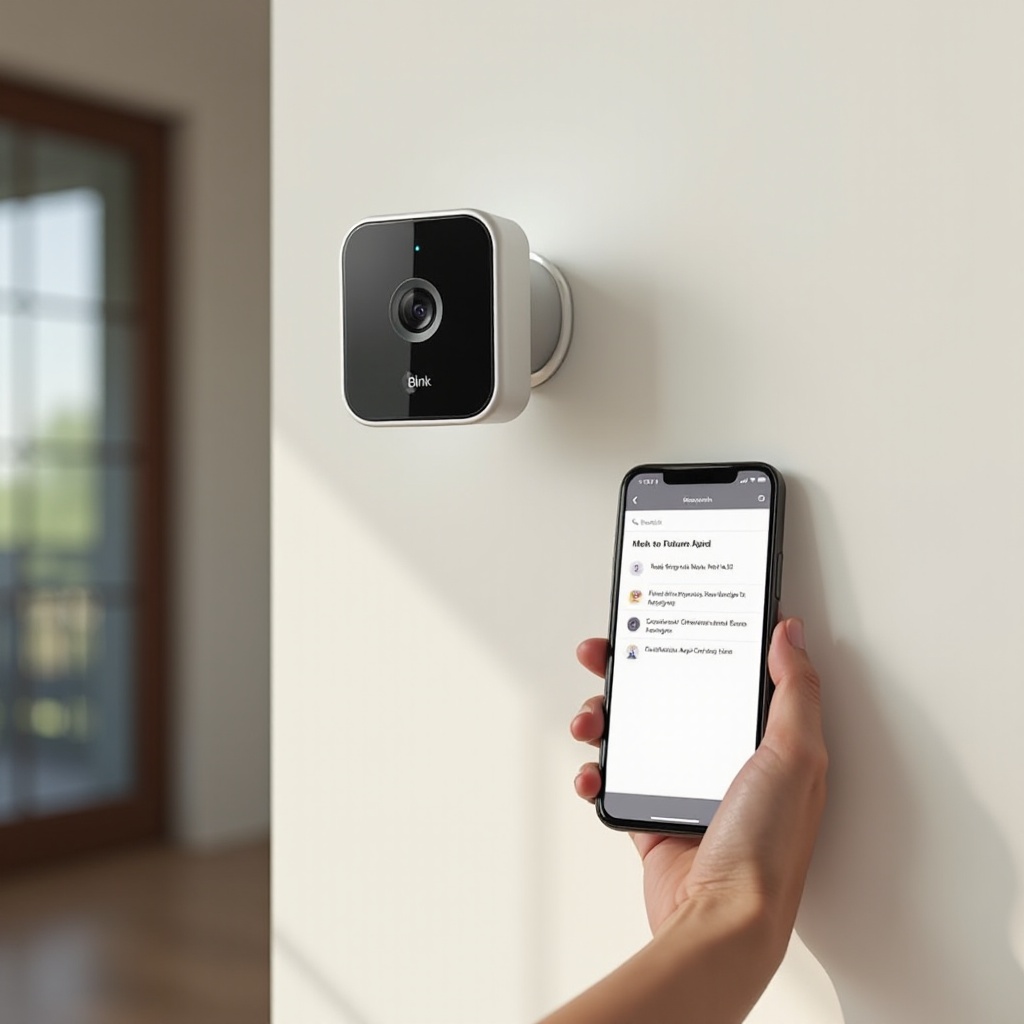
อัปเดตเฟิร์มแวร์และแอป Blink เพื่อแก้ข้อผิดพลาดไฟแดง
การอัปเดตเฟิร์มแวร์และแอปสามารถแก้การวนจับคู่และบั๊กด้านความเสถียรได้ รักษาอุปกรณ์ให้ออนไลน์และมีไฟจ่ายเพื่อให้อัปเดตได้ แล้วทดสอบ Live View อีกครั้ง
ลักษณะการปล่อยอัปเดตและวิธีกระตุ้นให้เกิดการอัปเดต
- เฟิร์มแวร์ของ Blink จะอัปเดตอัตโนมัติเมื่ออุปกรณ์ออนไลน์
- เปิดแอปทิ้งไว้สักครู่ จ่ายไฟให้อุปกรณ์ต่อเนื่อง และตรวจให้แน่ใจว่า Wi‑Fi เสถียร
- อัปเดตแอป Blink จากร้านแอปของคุณให้เป็นเวอร์ชันล่าสุด
สัญญาณว่าอุปกรณ์ของคุณต้องการอัปเดตเฟิร์มแวร์
- Live View ล้มเหลวบ่อยแม้ RSSI ดี
- ไฟ LED สีแดงยังคงอยู่ระหว่างการตั้งค่าบนหลายกล้องที่เคยทำงานได้
- แอปแจ้งให้อัปเดตหรือแสดงสถานะไฟ LED ไม่สอดคล้อง
หากการอัปเดตยังไม่แก้ไฟแดง ให้รีเซ็ตอย่างระมัดระวัง เลือกการรีเซ็ตที่เบาสุดตามปัญหาเพื่อไม่ให้ล้างสิ่งที่ไม่จำเป็น
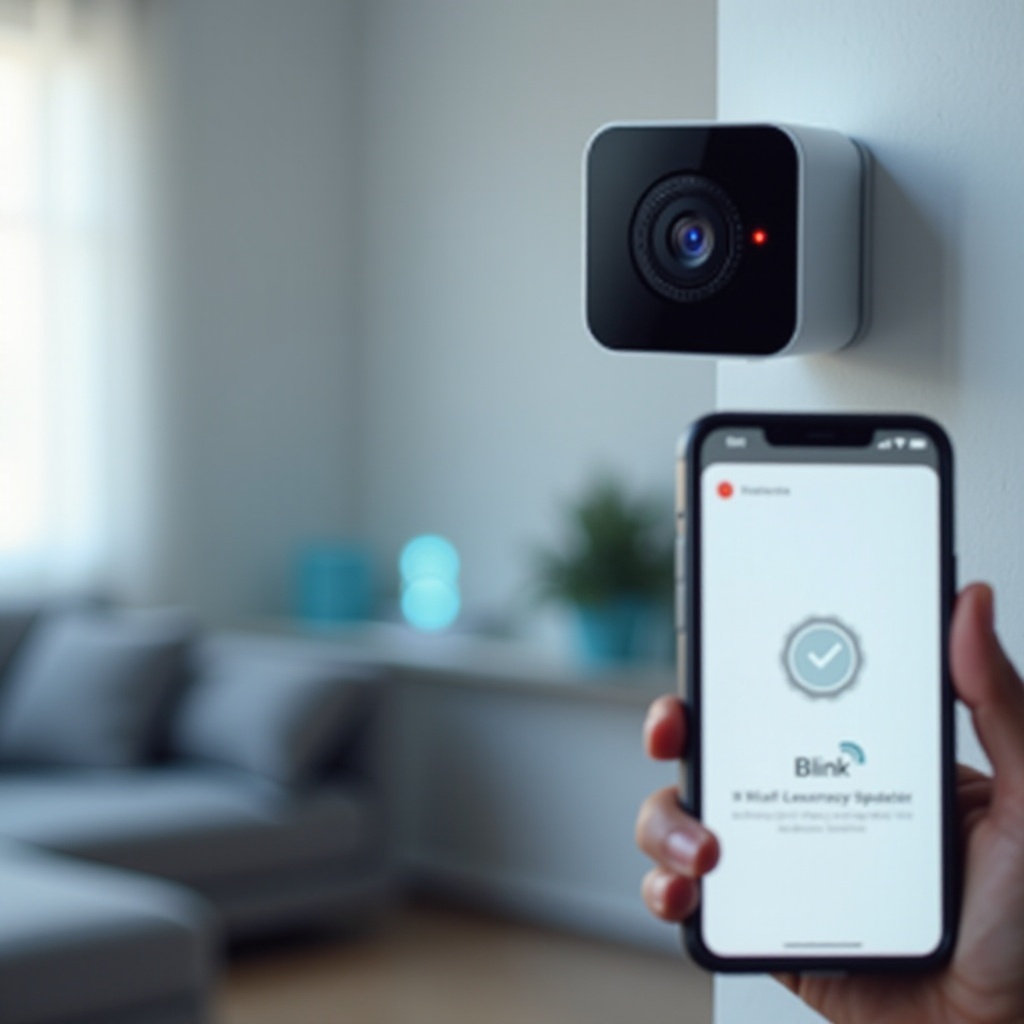
ขั้นตอนการรีเซ็ตอย่างปลอดภัยเพื่อหลีกเลี่ยงการล้างค่าโรงงานโดยไม่จำเป็น
การรีเซ็ตช่วยแก้ปัญหาดื้อ ๆ ได้ แต่ก็อาจลบการตั้งค่าได้เช่นกัน เริ่มจากการรีบูต จากนั้นรีเซ็ตเครือข่าย และใช้การล้างค่าโรงงานเฉพาะกรณีสุดท้าย จดชื่ออุปกรณ์ ตารางเวลา และโซนก่อนเริ่ม
รีบูต เทียบกับ รีเซ็ตเครือข่าย เทียบกับ ล้างค่าโรงงาน
- รีบูต: ปลอดภัยอย่างสมบูรณ์และคงการตั้งค่าทั้งหมด ลองวิธีนี้ก่อน
- รีเซ็ตเครือข่าย: ล้างการจับคู่ Wi‑Fi แต่คงความเป็นเจ้าของอุปกรณ์ ใช้หลังเปลี่ยน SSID หรือเปลี่ยนเราเตอร์
- ล้างค่าโรงงาน: ทางเลือกสุดท้าย จะลบอุปกรณ์ออกจากบัญชีของคุณ คุณต้องเพิ่มใหม่
ขั้นตอนการรีเซ็ตเฉพาะรุ่นสำหรับ Outdoor, Indoor, Mini, Doorbell และ Floodlight
- Outdoor หรือ Indoor: กดปุ่มรีเซ็ตค้างจนมีไฟแดงกะพริบ จากนั้นทำตามคำแนะนำในแอป
- Mini: ถอดปลั๊ก กดปุ่มรีเซ็ตค้างไว้ขณะเสียบกลับ ปล่อยเมื่อรูปแบบไฟ LED เปลี่ยน
- Doorbell: ถอดออกจากขายึด กดขารีเซ็ตค้างจนมีไฟแดงกะพริบ
- Floodlight: ปิดเปิดไฟที่เบรกเกอร์ แล้วใช้ปุ่มบนกล้องตามที่ระบุในแอป
การกดสั้นเทียบกับการกดยาวบน Sync Module
- กดสั้น: เข้าสู่โหมดจับคู่เพื่อเชื่อมโมดูลเข้ากับบัญชีของคุณอีกครั้ง
- กดยาว: ล้างค่าโรงงานของโมดูล คุณต้องเพิ่มกล้องทั้งหมดใหม่ภายหลัง
- เริ่มจากการกดสั้นเพื่อหลีกเลี่ยงงานเพิ่ม
หากการรีเซ็ตไม่ช่วย ให้ตรวจปัจจัยเครือข่ายที่ไกลกว่า Wi‑Fi ของคุณ สิ่งเหล่านี้อาจขัดขวางการเข้าถึงคลาวด์และทำให้ไฟแดงแม้สัญญาณภายในบ้านดูปกติ
การตรวจเครือข่ายขั้นสูงสำหรับปัญหาไฟแดงที่ยืดเยื้อ
บางครั้งปัญหาอยู่ที่การที่เราเตอร์และเกตเวย์ของ ISP จัดการทราฟฟิกไปยังคลาวด์ ปรับโหมดเกตเวย์, DNS, การซิงค์เวลา และเครื่องมือความปลอดภัย เพื่อคืนความเสถียรขณะยังคงความปลอดภัยของเครือข่าย
อุปกรณ์รวมโมเด็มเราเตอร์ของ ISP ในโหมด bridge หรือ access point
- หากคุณใช้เราเตอร์ของตนเองต่อหลังเกตเวย์ของ ISP ให้ตั้งเกตเวย์เป็นโหมด bridge หรือ access point
- การทำ NAT ซ้อน (Double NAT) อาจทำให้ค้นหาอุปกรณ์และ Live View ล้มเหลว
- รีบูตอุปกรณ์ทั้งสองหลังจากแก้ไขการตั้งค่า
ความเสถียรของ DNS และ NTP และข้อจำกัดของ IPv6
- ใช้ DNS ของ ISP หรือบริการ DNS สาธารณะที่เชื่อถือได้
- ตรวจว่าเราเตอร์อนุญาต NTP เพื่อให้อุปกรณ์ตั้งเวลาได้ถูกต้อง
- หาก IPv6 ทำให้ไม่เสถียร ให้ปิดมันบนเครือข่าย IoT แล้วทดสอบอีกครั้ง
CGNAT, การควบคุมโดยผู้ปกครอง และข้อพิจารณาไฟร์วอลล์
- NAT ระดับผู้ให้บริการ (CGNAT) อาจเพิ่มความหน่วงหรือการกรอง โปรดทราบว่าคุณใช้บริการใด
- หยุดชั่วคราวการควบคุมโดยผู้ปกครองและตัวกรองเนื้อหาระหว่างทดสอบ
- อนุญาตการเชื่อมต่อ HTTPS ออกและบริการที่เกี่ยวข้องจาก VLAN หรือ SSID สำหรับ IoT
หากยังไม่ได้ผล ให้ยืนยันว่าปัญหาไม่ได้อยู่ที่คลาวด์ของ Blink หรือ ISP ของคุณ ความขัดข้องภายนอกอาจดูเหมือนปัญหาเครือข่ายภายในบ้าน
เมื่อไม่ใช่ปัญหาจากฝั่งคุณ: การตรวจ Blink Cloud, ISP และเหตุขัดข้อง
เครือข่ายภายในบ้านที่ปกติอาจล้มเหลวได้หากบริการต้นทางมีปัญหา ตรวจสอบสถานะ Blink และการเชื่อมต่อ ISP ของคุณ การทดสอบด้วยฮอตสปอตอย่างรวดเร็วช่วยแยกสาเหตุได้
ตรวจสอบสถานะบริการ Blink และเหตุการณ์ตามภูมิภาค
- ตรวจหน้าแสดงสถานะอย่างเป็นทางการหรือช่องทางสนับสนุนว่ามีเหตุขัดข้องหรือไม่
- สังเกตแบนเนอร์ในแอปที่แจ้งบริการเสื่อมคุณภาพ
ระบุเหตุขัดข้อง การจำกัดความเร็ว และช่วงบำรุงรักษาของ ISP
- ทดสอบแอปคลาวด์อื่น ๆ บนเครือข่ายเดียวกันเพื่อเปรียบเทียบพฤติกรรม
- รีบูตโมเด็มและตรวจหน้ารายงานเหตุขัดข้องของผู้ให้บริการ
- ติดตามรูปแบบเวลาเพื่อบ่งชี้การบำรุงรักษาตามกำหนด
วิธีทดสอบด้วยฮอตสปอตมือถืออย่างปลอดภัย
- เปิดฮอตสปอต 2.4 GHz บนโทรศัพท์เพื่อทดสอบสั้น ๆ
- เชื่อมต่อ Sync Module กับฮอตสปอต
- หากกล้องทำงานกับฮอตสปอต ให้โฟกัสไปที่ ISP หรือการตั้งค่าเราเตอร์ของคุณ
หากบริการเป็นปกติ ให้รวบรวมรายละเอียดให้ครบก่อนติดต่อฝ่ายสนับสนุน การแจ้งปัญหาอย่างตรงจุดจะช่วยให้ได้รับความช่วยเหลือเร็วขึ้นและลดการถามตอบไปมา
ควรติดต่อฝ่ายสนับสนุน Blink เมื่อใด และควรเตรียมอะไรบ้าง
รายงานที่ครบถ้วนช่วยให้เจ้าหน้าที่สนับสนุนระบุสาเหตุหลักได้ตั้งแต่แรก ถ่ายภาพไฟ LED ภาพหน้าจอแอป และรายละเอียดเราเตอร์ก่อนติดต่อ
บันทึก, รูปไฟ LED, ภาพหน้าจอ RSSI และเวอร์ชันเฟิร์มแวร์
- ถ่ายรูปไฟ LED ของกล้องและ Sync Module
- บันทึกภาพหน้าจอค่า RSSI และข้อความข้อผิดพลาด
- จดเวอร์ชันเฟิร์มแวร์ รุ่นเราเตอร์ ช่องสัญญาณ และชนิดความปลอดภัย
การรับประกัน สัญญาณชี้ RMA และหลักฐานการซื้อ
- หากกล้องใหม่ล้มเหลวบนหลายเครือข่าย ให้ระบุไว้ในคำขอช่วยเหลือ
- ระบุวันที่ซื้อและร้านค้าที่ซื้อเพื่อการตรวจสอบการรับประกัน
- สอบถามเรื่อง RMA หลังจากตัดสาเหตุด้านไฟและเครือข่ายออกแล้วเท่านั้น
เมื่อแก้ปัญหาได้แล้ว รักษาความเสถียรของระบบด้วยนิสัยง่าย ๆ ไม่กี่อย่าง การดูแลเชิงป้องกันช่วยประหยัดเวลาและหยุดไฟแดงไม่ให้เกิดขึ้นอีก
ป้องกันการหลุดเชื่อมต่อในอนาคต: กำลังไฟ ตำแหน่งติดตั้ง และสุขอนามัยเครือข่าย
กล้อง Blink จะออนไลน์ต่อเนื่องเมื่อมีกำลังไฟเสถียร Wi‑Fi สะอาด และมีการตรวจเช็กเป็นประจำ ขั้นตอนเล็ก ๆ เหล่านี้ยืดอายุแบตเตอรี่ ลดสัญญาณรบกวน และทำให้ Live View และคลิปการเคลื่อนไหวไหลลื่น
แนวปฏิบัติเรื่องแบตเตอรี่และผลของอุณหภูมิ
- ใช้ถ่าน AA แบบลิเทียมในรุ่น Outdoor หรือ Indoor
- เปลี่ยนก่อนถึงฤดูหนาว เพราะความหนาวทำให้แบตเตอรี่หมดเร็วขึ้น
- ลดการกินไฟจาก IR LED โดยปรับความไวหรือความยาวคลิปช่วงกลางคืน หากมีการบันทึกบ่อย
การดูแลเราเตอร์ด้วยเฟิร์มแวร์ ช่องสัญญาณ และการรีบูตตามกำหนด
- อัปเดตเฟิร์มแวร์เราเตอร์ตามกำหนดสม่ำเสมอ
- ตรวจช่องสัญญาณ 2.4 GHz ของคุณอีกครั้งหลังเพื่อนบ้านติดตั้งเราเตอร์ใหม่
- ตั้งรีบูตรายเดือนช่วงกลางคืนเพื่อเคลียร์การรั่วไหลของหน่วยความจำ
เคล็ดลับด้านตำแหน่ง สัญญาณรบกวน และตัวครอบ
- หลีกเลี่ยงตัวครอบโลหะและหินหนาที่ทำให้สัญญาณอ่อนลง
- อย่าติดตั้งกล้องในช่องแคบที่ทำให้ความร้อนสะสม
- พยายามให้มีแนวสายตาโล่งไปยัง Sync Module เมื่อทำได้
การเชื่อมต่อกับสมาร์ทโฮมและการตรวจสอบตามปกติ
- เชื่อมลิงก์ผู้ช่วยเสียงและรูทีนใหม่หลังมีการเปลี่ยนแปลง Wi‑Fi
- ทดสอบ Live View รายสัปดาห์ในแอปเพื่อจับปัญหาแต่เนิ่น ๆ
- ตรวจทาน RSSI และสถานะพื้นที่จัดเก็บรายเดือนเพื่อป้องกันความล้มเหลวแบบไม่คาดคิด
สรุป
คุณสามารถแก้ปัญหากล้อง Blink กะพริบไฟแดงและเชื่อมต่อไม่ได้ด้วยแผนที่มุ่งเป้า เริ่มจากลำดับการรีบูตที่สะอาดและการตรวจสอบกำลังไฟง่าย ๆ ล็อก Wi‑Fi ของคุณให้อยู่ที่ 2.4 GHz, WPA2 AES และช่องสัญญาณที่สะอาด ปรับฟีเจอร์ของระบบ Mesh ที่บังคับให้โรมมิ่ง ยืนยันว่า Sync Module มีกำลังไฟนิ่งและสถานะไฟถูกต้อง ใช้แอปวัด RSSI เปลี่ยน Wi‑Fi และเพิ่มอุปกรณ์กลับโดยไม่เสียคลิป อัปเดตเฟิร์มแวร์และแอป แล้วรีเซ็ตเฉพาะสิ่งที่จำเป็น หากปัญหายังอยู่ ให้ทดสอบด้วยฮอตสปอต รวบรวมรายละเอียด และติดต่อฝ่ายสนับสนุน ขั้นตอนเหล่านี้จะคืน Live View คลิปการเคลื่อนไหว และการแจ้งเตือน และทำให้ระบบของคุณเสถียรต่อไป
คำถามที่พบบ่อย
ทำไมกล้อง Blink ของฉันกะพริบไฟสีแดงแม้สัญญาณ Wi‑Fi เต็ม?
ขีดสัญญาณเต็มบอกเพียงความแรงสัญญาณ ไม่ได้หมายความว่าเข้ากันได้ ตั้งค่าเป็น 2.4 GHz พร้อม WPA2 AES และความกว้างช่องสัญญาณ 20 MHz ปิด band steering และ fast roaming สำหรับ SSID ของ IoT เปิดใช้ DHCP และปิด AP isolation รีบูตโมเด็ม เราเตอร์ Sync Module แล้วจึงกล้อง ลองใช้ช่องสัญญาณ 1, 6 หรือ 11 และทดสอบ Live View ใกล้เราเตอร์ หากใช้งานได้เฉพาะเมื่ออยู่ใกล้ ให้ปรับตำแหน่งวางหรือเพิ่มโหนดที่อยู่ใกล้กว่า
จะเชื่อมต่อกล้อง Blink อีกครั้งอย่างไรหลังจากเปลี่ยนรหัสผ่าน Wi‑Fi หรือเราเตอร์?
ตั้งค่าเราเตอร์เป็น 2.4 GHz พร้อม WPA2 AES และรหัสผ่านแบบง่ายก่อน ปิด/เปิดเครื่องโมเด็มและเราเตอร์ใหม่ ในแอป Blink ไปที่การตั้งค่ากล้อง แล้วแตะ เปลี่ยน Wi‑Fi หากยังไม่สำเร็จ ให้ลบแล้วเพิ่มกล้องใหม่อีกครั้ง หากมีหลายอุปกรณ์เชื่อมต่อไม่สำเร็จ ให้เพิ่ม Sync Module ใหม่ก่อน แล้วจึงเพิ่มกล้องทีละตัวใกล้เราเตอร์ ขณะจับคู่อุปกรณ์ ให้โทรศัพท์ของคุณเชื่อมต่อกับ SSID 2.4 GHz เดียวกัน
การรีเซ็ตเป็นค่าเริ่มต้นจากโรงงานจะลบคลิปบันทึก Blink ของฉันหรือไม่ และควรทำเมื่อใด?
การรีเซ็ตเป็นค่าเริ่มต้นจากโรงงานจะนำอุปกรณ์ออกจากบัญชีของคุณและล้างการตั้งค่า คลิปบนคลาวด์ที่ผูกกับบัญชีของคุณยังคงอยู่ และคลิปที่บันทึกลง USB ในพื้นที่ยังอยู่ในไดรฟ์ ควรทำการรีเซ็ตเป็นค่าโรงงานก็ต่อเมื่อได้ลองรีบูต รีเซ็ตเครือข่าย อัปเดตเฟิร์มแวร์และแอป และขั้นตอนการลบแล้วเพิ่มใหม่อย่างปลอดภัยแล้วเท่านั้น ให้กดปุ่มที่ Sync Module แบบกดสั้นก่อน; ใช้การกดยาวเฉพาะเมื่อการจับคู่ล้มเหลวทั้งที่ยืนยันแล้วว่า Wi‑Fi และไฟเลี้ยงใช้งานได้ปกติ