
เสียงจากซาวด์บาร์และทีวีไม่ซิงก์กัน: คู่มือการแก้ไขฉบับสมบูรณ์สำหรับลำโพง
บทนำ
ไม่มีอะไรทำให้ค่ำคืนดูหนังพังได้เร็วไปกว่าเสียงพูดที่ไม่ตรงกับการขยับปาก หากซาวด์บาร์และทีวีไม่ซิงก์กัน คุณกำลังเจอความหน่วงจากการประมวลผล รูปแบบสัญญาณ หรือวิธีการเชื่อมต่ออุปกรณ์ ปัญหาเสียงไม่ตรงปากส่วนใหญ่มักแก้ได้ง่าย คุณสามารถแก้ได้หลายกรณีในไม่กี่นาทีด้วยการปิด-เปิดเครื่องใหม่ ถอดเสียบสายใหม่ หรือปรับตั้งค่าอย่างรวดเร็ว คู่มือนี้เริ่มจากวิธีแก้ที่ได้ผลไว จากนั้นแนะนำการปรับแต่งเชิงลึกเพื่อให้ซิงก์ได้แม่นยำ คุณจะได้เรียนรู้ว่าควรเลือกเส้นทางการเชื่อมต่อแบบใด ควรปรับตั้งค่าใดในทีวีและซาวด์บาร์ วิธีทดสอบและคาลิเบรต และควรทำอะไรกับกล่องสตรีมมิงและเครื่องเกม นอกจากนี้เรายังครอบคลุมเมนูตามยี่ห้อเพื่อช่วยให้คุณหาเมนูที่ต้องสลับได้รวดเร็ว เริ่มจากยืนยันอาการก่อนเพื่อไม่ไล่หาสาเหตุผิดจุด จากนั้นค่อยทำตามขั้นตอนการแก้ไขทีละข้อจนกว่าเสียงจะตรงกับภาพ
รู้จักปัญหา: เสียงกับภาพไม่ตรงกันมีลักษณะอย่างไร
ข้อผิดพลาดด้านลิปซิงก์มักแสดงออกมา 2 แบบ แบบแรก เสียงพูดนำหรือช้ากว่าภาพ คุณเห็นปากขยับก่อนแล้วค่อยได้ยินคำพูด หรือได้ยินคำพูดก่อนปากจะขยับ แบบที่สอง เอฟเฟ็กต์ไม่มาตรงจังหวะ เสียงฝีเท้า ตบมือ ปืนลั่น หรือประตูปิด ฟังดูไม่ผูกกับภาพ ให้ทดสอบด้วยภาพระยะใกล้ของใบหน้าคนที่กำลังพูด หากความหน่วงเกิดกับทุกแอปและทุกอุปกรณ์ ให้โฟกัสที่การตั้งค่าทีวีและซาวด์บาร์ก่อน หากเกิดกับแหล่งสัญญาณใดเพียงตัวเดียว ให้แก้ที่อุปกรณ์นั้นก่อน เมื่อระบุปัญหาได้แล้ว ให้ลงมือใช้วิธีแก้ง่ายๆ ที่มักช่วยแก้ได้รวดเร็ว
วิธีแก้เร็วภายใน 5 นาทีก่อนลงลึก
ขั้นตอนเล็กๆ แก้ปัญหาซิงก์ได้มาก ทำตามลำดับและทดสอบใหม่หลังปรับแต่ละครั้ง
การจัดการพลังงานและสายสัญญาณ
- ปิด-เปิดเครื่องใหม่ทั้งหมด: ทีวี ซาวด์บาร์ และแหล่งสัญญาณ ถอดปลั๊ก 60 วินาที เสียบกลับและเปิดตามลำดับ: ทีวีก่อน ตามด้วยซาวด์บาร์ แล้วค่อยแหล่งสัญญาณ
- ถอดเสียบสาย HDMI ใหม่: กดหัวต่อแต่ละเส้นให้แน่น ใช้พอร์ตทีวีที่มีฉลาก ARC หรือ eARC สำหรับซาวด์บาร์
- สลับสาย HDMI: ใช้สาย HDMI แบบ Ultra High Speed ที่ผ่านการรับรองสำหรับ eARC และ 4K HDR
การสลับรูปแบบเสียงเพื่อหาสาเหตุ
- ตั้งเสียงของทีวีเป็น PCM เพื่อทดสอบ หากซิงก์ดีขึ้น แสดงว่าปัญหามาจากความหน่วงตอนถอดรหัสหรือเข้ารหัสซ้ำ
- เปิดใช้งาน Passthrough หรือ Bitstream บนทีวี เพื่อลดเส้นทางเสียงในทีวีและให้ซาวด์บาร์เป็นผู้ถอดรหัส
- ปิดโหมด DSP ของซาวด์บาร์ เช่น virtual surround และ cinema ระหว่างทดสอบให้ใช้โหมด Standard, Direct หรือ Stereo
แยกต้นเหตุจากแอปหรือแหล่งสัญญาณ
- ลองใช้แอปหรืออินพุตอื่น หากมีอาการหน่วงแค่แอปเดียว ให้บังคับปิดแล้วรีบูตอุปกรณ์นั้น
- สลับปิดและเปิด HDMI CEC เพื่อรีเซ็ตการควบคุม ARC หรือ eARC แล้วปิด-เปิดเครื่องใหม่อีกครั้ง
หากความหน่วงยังอยู่ การเข้าใจสาเหตุจะช่วยชี้ทางให้เลือกการเชื่อมต่อและตั้งค่าที่ถูกต้อง
ทำไมเสียงหน่วง: การประมวลผล รูปแบบ และการเชื่อมต่อ
เสียงและภาพผ่านเส้นทางและบัฟเฟอร์ที่ต่างกัน ทีวีเพิ่มการประมวลผลภาพ เช่น อัปสเกลลิง ลบรอยกระตุก และลดนอยส์ แต่ละขั้นตอนสามารถเพิ่มความหน่วงระดับมิลลิวินาที เสียงอาจผ่านเข้าไปในทีวี แล้วออกไปยังซาวด์บาร์ ซึ่งซาวด์บาร์ก็ถอดรหัสและทำเสียงล้อมรอบเสมือน นั่นเพิ่มบัฟเฟอร์ของตัวเอง เมื่อการประมวลผลภาพเพิ่มความหน่วงแต่เสียงไม่เพิ่ม เสียงอาจนำภาพ และเมื่อทีวีถอดรหัสแล้วเข้ารหัสเสียงใหม่ก่อนส่งไปที่ซาวด์บาร์ เสียงอาจช้ากว่าภาพ
รูปแบบสัญญาณก็สำคัญ PCM ไม่บีบอัดและมักจะเร็ว Dolby Digital หรือ DTS ต้องถอดรหัส ซึ่งเพิ่มความหน่วงเล็กน้อยในอุปกรณ์ที่ทำการถอดรหัส Dolby Digital Plus สามารถพา Atmos ผ่าน ARC และเพิ่มบัฟเฟอร์ขึ้นเล็กน้อย Dolby TrueHD Atmos ต้องใช้ eARC แต่โดยทั่วไปเวลาคงที่เมื่อเส้นทางสะอาด การเชื่อมต่อก็เป็นตัวกำหนดความสามารถ eARC รองรับแบนด์วิดท์สูงกว่า ช่องสัญญาณมากกว่า และมีเมทาดาทา Auto Lip Sync ARC มีแบนด์วิดท์น้อยกว่าและอาจไม่ได้เปิดใช้ Auto Lip Sync เสมอ Optical เรียบง่ายแต่ไม่รองรับ Atmos และเมทาดาทา Auto Lip Sync Bluetooth เพิ่มความหน่วงจากโคเดกซึ่งแปรผันตามอุปกรณ์ โคเดก และสัญญาณรบกวน
เมื่อเข้าใจสาเหตุแล้ว เลือกเส้นทางสายสัญญาณที่เหมาะถัดไป การเชื่อมต่อที่คุณเลือกจะกำหนดรูปแบบและคุณสมบัติการซิงก์ที่ต้องการ
เลือกการเชื่อมต่อที่เหมาะสม: HDMI ARC eARC เทียบกับ Optical และ Bluetooth
เส้นทางสายสัญญาณของคุณเป็นตัวตัดสินทั้งคุณภาพและความหน่วง เลือกเส้นทางที่ง่ายและมีความสามารถมากที่สุดที่อุปกรณ์ของคุณรองรับ
ลำดับเส้นทางการเชื่อมต่อจากดีที่สุดไปแย่สุด
- HDMI eARC: ตัวเลือกที่ดีที่สุดด้านเสถียรภาพและฟีเจอร์ รองรับเสียงไม่บีบอัด 5.1 หรือ 7.1, Dolby TrueHD Atmos และ Auto Lip Sync เปิด eARC ทั้งบนทีวีและซาวด์บาร์
- HDMI ARC: ดีแต่มีข้อจำกัด รองรับ Dolby Digital และ Dolby Digital Plus Atmos อาจมี Auto Lip Sync แต่อาจไม่เสมอ ใช้ Passthrough เพื่อให้ซาวด์บาร์ถอดรหัส
- Optical TOSLINK: ทางเลือกสำรองที่เสถียร ส่งได้เฉพาะ PCM สเตอริโอและ Dolby Digital 5.1 ไม่รองรับ Atmos และไม่มีเมทาดาทา Auto Lip Sync มักมีความหน่วงต่ำกว่า Bluetooth
- Bluetooth: สะดวกที่สุดแต่ความหน่วงสูงและผลลัพธ์แปรผัน ใช้เฉพาะเมื่อเดินสายไม่ได้จริงๆ
เมื่อใดควรเปลี่ยนสาย
- เปลี่ยนสาย HDMI เก่าเป็นสาย Ultra High Speed ที่ผ่านการรับรองสำหรับ 4K HDR และ eARC
- หากเป็นสายยาว ให้พิจารณาใช้ HDMI แบบแอคทีฟหรือแบบไฟเบอร์เพื่อป้องกันการหลุดของสัญญาณที่ทำให้ต้องซิงก์ใหม่
เมื่อกำหนดการเชื่อมต่อแล้ว ปรับแต่งทีวีเพื่อส่งเสียงด้วยความหน่วงต่ำและให้สอดคล้องกับเส้นทางภาพ
การตั้งค่าทีวีที่ควรปรับก่อน: Audio Delay, Passthrough, PCM และ Match Frame Rate
เมนูทีวีควบคุมเส้นทางเสียงและการประมวลผลภาพ การปรับจูนช่วยลดความหน่วงและการเพี้ยนของซิงก์
การตั้งค่าพื้นฐานด้านเอาต์พุตและการซิงก์
- ตั้งค่า Sound Out หรือ Audio Output ไปที่ซาวด์บาร์บน HDMI ARC หรือ eARC เปิด eARC หากมี
- ตั้งค่า Digital Audio Out เป็น Passthrough หรือ Bitstream เพื่อให้ซาวด์บาร์ถอดรหัส
- ใช้ PCM เป็นการทดสอบชั่วคราวหากยังมีความหน่วง หาก PCM แก้ได้ ให้กลับไปใช้ Bitstream พร้อม Passthrough แล้วทดสอบใหม่
- ปรับตัวเลื่อน audio delay หรือ lip sync หากเสียงช้ากว่าภาพ ให้ลดดีเลย์ หากเสียงนำภาพ ให้เพิ่มดีเลย์ทีละน้อย เช่นครั้งละ 10 ถึง 30 มิลลิวินาที
การประมวลผลภาพที่มีผลต่อการซิงก์
- ปิดการลบรอยกระตุกหนักๆ การลื่นไหลของภาพ (motion smoothing) และการลดนอยส์เมื่อรับชมอย่างจริงจัง คุณสมบัติเหล่านี้เพิ่มความหน่วงของภาพ
- เปิด Match Frame Rate บนอุปกรณ์สตรีมมิงเพื่อให้จังหวะเฟรมและการประมวลผลคงที่
- สำหรับการเล่นเกม เปิด Game Mode หรือ ALLM เพื่อลดบัฟเฟอร์ภาพและเสียงบนอินพุต
เมื่อปรับทีวีให้เส้นทางสัญญาณกระทัดรัดแล้ว ให้ไปที่ซาวด์บาร์และปิดการประมวลผลส่วนเกินที่เพิ่มความหน่วง
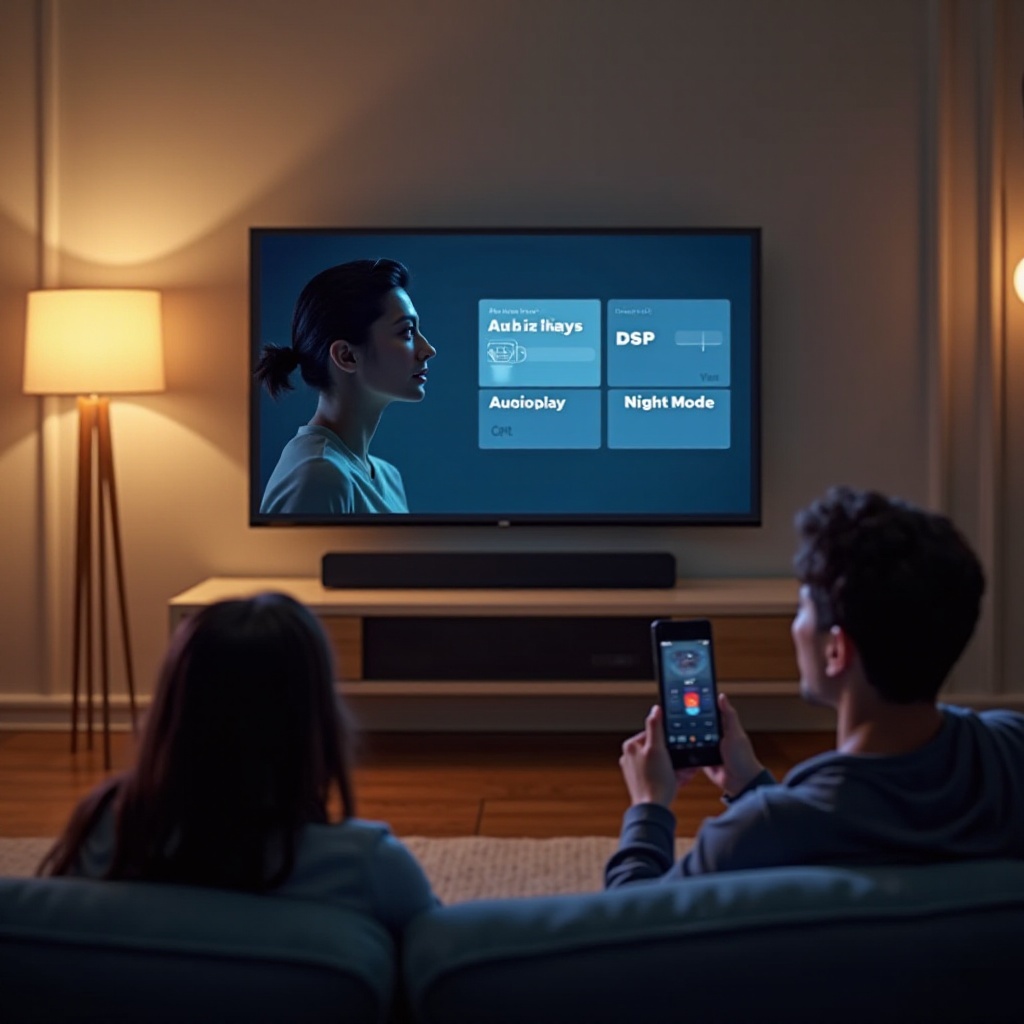
การตั้งค่าซาวด์บาร์ที่สำคัญ: Lip Sync, Audio Delay, DSP และ Night Mode
ซาวด์บาร์มักมาพร้อมเอฟเฟ็กต์เสียงล้อมรอบที่เพิ่มความหน่วง ให้ตัดออกก่อน แล้วค่อยเปิดใช้งานเมื่อซิงก์ยังคงเสถียร
โหมดหน่วงต่ำและตัวควบคุมดีเลย์
- เลือกอินพุต HDMI ARC หรือ eARC หลีกเลี่ยง Bluetooth เมื่อต้องการซิงก์ที่แม่นยำ
- ตั้งโหมดเสียงเป็น Standard, Direct หรือ Stereo ระหว่างการทดสอบ ปิด virtual surround, 3D sound, night mode และ volume leveling
- ใช้ตัวควบคุม lip sync หรือ audio delay ของซาวด์บาร์เพื่อปรับละเอียด หากเสียงมาถึงก่อนภาพ ให้เพิ่มดีเลย์ หากมาช้า ให้ตั้งดีเลย์เป็นศูนย์
ยืนยันรูปแบบและอัปเดต
- ตรวจหน้าจอหรือแอปของซาวด์บาร์เพื่อยืนยันว่ารับรูปแบบตามที่ตั้งไว้ เช่น PCM, Dolby Digital หรือ Atmos
- อัปเดตเฟิร์มแวร์ผ่านแอปหรือ USB ผู้ผลิตจำนวนมากปรับปรุงเสถียรภาพ ARC/eARC และซิงก์ภาพ/เสียงอยู่เรื่อยๆ
- รันการคาลิเบรตหากรองรับ บางระบบวัดซิงก์ภาพ/เสียงระหว่างตั้งค่า
เมื่อโซ่เสียงหลักนิ่งแล้ว ให้ตั้งค่าอุปกรณ์สตรีมมิงให้ส่งเสียงที่สะอาดและจับคู่เฟรมเรต
อุปกรณ์สตรีมมิง: เคล็ดลับซิงก์ภาพ/เสียงสำหรับ Apple TV, Roku, Fire TV และ Google TV
กล่องและสติ๊กสตรีมมิงอาจเพิ่มความหน่วงจากการไม่ตรงเฟรมเรตหรือการประมวลผลเสียง ตั้งค่าแต่ละตัวเพื่อลดงานของทีวีและซาวด์บาร์
Apple TV
- เปิด Match Frame Rate และ Match Dynamic Range เพื่อให้จังหวะเฟรมคงที่และลดการประมวลผลภาพ
- ตั้ง Audio Format เป็น Auto ให้ทีวีและซาวด์บาร์เจรจาเส้นทางที่ดีที่สุด
- ใช้ Wireless Audio Sync เฉพาะกับลำโพงของ Apple สำหรับซาวด์บาร์ ให้ปรับดีเลย์ที่ทีวีหรือซาวด์บาร์แทน
Roku
- ตั้ง HDMI เป็น Auto Passthrough หรือโหมด passthrough ที่ให้ซาวด์บาร์ถอดรหัส
- ปิดการปรับระดับเสียง (volume leveling) และโหมดฟังกลางคืนระหว่างทดสอบ
- รีบูตหลังเปลี่ยนรูปแบบเพื่อให้แฮนด์เชกสะอาด
Fire TV
- ตั้ง Surround Sound เป็น Best Available หรือ Passthrough หลีกเลี่ยง Always Dolby ที่บังคับเข้ารหัสซ้ำ
- ใช้เครื่องมือ AV Sync เท่าที่จำเป็น ควรใช้การปรับดีเลย์ที่ทีวีหรือซาวด์บาร์เพื่อให้มีผลกับทุกแหล่งสัญญาณ
Google TV และ Chromecast with Google TV
- ตั้ง Audio Output ไปที่ซาวด์บาร์และเปิด Passthrough เมื่อมีให้ใช้
- ปิดการเพิ่มประสิทธิภาพเสียงระหว่างการทดสอบ
หากเกมเผยให้เห็นความคลาดเคลื่อนแบบละเอียด ให้ปรับแต่งเครื่องคอนโซลต่อไป การเล่นเกมต้องการความหน่วงต่ำที่สุด
คอนโซลและการเล่นเกม: Game Mode, ALLM และ VRR
เครื่องคอนโซลทำให้ความหน่วงเล็กน้อยเห็นได้ชัด ใช้ชุดรูปแบบและโหมดภาพที่มีความหน่วงต่ำสุดทั้งบนทีวีและซาวด์บาร์
PlayStation 5
- เปิด ALLM และ VRR หากทีวีรองรับ เพื่อลดความหน่วงของภาพ
- ตั้งประเภทอุปกรณ์ HDMI เป็น AV Amplifier เลือก Linear PCM เพื่อความหน่วงต่ำสุด หากต้องการเสียงรอบทิศ ใช้ Bitstream Dolby และทดสอบความหน่วง
Xbox Series X หรือ S
- เปิด ALLM และ VRR ตั้งค่ารีเฟรชเรตให้ตรงกับเกมเมื่อเป็นไปได้
- ตั้ง HDMI Audio เป็น Bitstream out พร้อม Dolby Digital หรือ DTS หากซาวด์บาร์รองรับ ลอง PCM เพื่อเปรียบเทียบความหน่วง
Nintendo Switch
- ส่งออกเป็น PCM สเตอริโอผ่าน HDMI ความหน่วงมักมาจากการประมวลผลของทีวี เปิด Game Mode บนอินพุตของทีวี
เมื่อรูปแบบเสียงเป็นส่วนหนึ่งของการเลือก ให้เลือกรูปแบบที่สมดุลระหว่างความซิงก์และความสมจริงสำหรับอุปกรณ์ของคุณ
รูปแบบเสียงและความหน่วง: PCM, Dolby Digital, DTS และ Atmos
การเลือกรูปแบบมีผลทั้งคุณภาพและความหน่วง เลือกให้สอดคล้องกับเส้นทางที่คุณตั้งไว้
ตัวเลือกหน่วงต่ำ
- PCM: มักเร็วที่สุดเพราะสัญญาณถูกถอดรหัสแล้ว ผ่าน eARC แบบ PCM 5.1 หรือ 7.1 ให้ทั้งความเร็วและคุณภาพ
- Dolby Digital หรือ DTS: เสียงรอบทิศแบบบีบอัดที่ใช้เวลาในการถอดรหัสปานกลาง เชื่อถือได้ผ่าน ARC และ Optical
เมื่อคุณต้องการ Atmos
- Dolby Digital Plus Atmos: ใช้งานผ่าน ARC ได้ เพิ่มบัฟเฟอร์เล็กน้อยแต่คงที่เมื่อให้ซาวด์บาร์ถอดรหัส
- Dolby TrueHD Atmos: ต้องใช้ eARC ให้คุณภาพสูงสุดและเวลาคงที่เมื่อทีวีไม่เข้ารหัสซ้ำ
แนวทาง: เพื่อความไว ลองใช้ PCM ผ่าน eARC หรือ Bitstream แบบ passthrough เพื่อให้ซาวด์บาร์เป็นผู้ถอดรหัส หลีกเลี่ยงการเข้ารหัสซ้ำในฝั่งทีวีเมื่อเป็นไปได้
เคล็ดลับเฉพาะแบรนด์: Samsung, LG, Sony, TCL และ Hisense, และ Vizio
เมนูแต่ละแบรนด์ต่างกัน คำแนะนำสั้นๆ เหล่านี้ช่วยให้คุณหาออปชันที่ถูกต้องได้ไว
ทีวี Samsung
- Sound, Expert Settings: ตั้ง Digital Output Audio Format เป็น Passthrough ตั้ง eARC Mode เป็น Auto
- ปิด Auto Volume และ Sound Mirroring ใช้ Input Signal Plus บนพอร์ต HDMI
- หากเสียงนำภาพ ให้เพิ่มดีเลย์ใน Expert Settings
ทีวี LG
- Sound Out เป็น HDMI ARC/eARC เปิด eARC ตั้ง Digital Sound Out เป็น Pass Through
- ปิด AI Sound Pro ระหว่างทดสอบ เปิด Instant Game Response สำหรับคอนโซล
ทีวี Sony
- เปิด eARC ตั้ง Pass through mode เป็น Auto
- หากพบความหน่วงแปลกๆ ให้สลับการตั้งค่า A/V sync แล้วทดสอบ รีเซ็ต Bravia Sync หาก ARC ทำงานผิดปกติ
ทีวี TCL และ Hisense
- ตั้ง Digital Audio Format เป็น Passthrough เปิด eARC เมื่อมีให้ใช้
- ปิดการปรับระดับเสียงและการเพิ่มความชัดของเสียงสนทนาระหว่างทดสอบ ใช้ Game Mode บนอินพุต
ทีวี Vizio
- เปิด eARC ตั้ง Digital Audio Out เป็น Bitstream หรือ Auto แล้วเทียบกับ PCM
- ปิด DTS Virtual X ระหว่างทดสอบ สลับ CEC ปิด-เปิดเพื่อรีเซ็ตการควบคุม ARC
หากการปรับไม่คงที่ ให้ทำการวัดและคาลิเบรตเพื่อปรับตัวเลขดีเลย์ให้แม่นยำ
ทดสอบและคาลิเบรต: คลิป Lip Sync, แพตเทิร์น และแอป
คุณจะแก้ได้ไวขึ้นเมื่อวัดความหน่วงได้ ใช้การทดสอบที่ทำซ้ำได้และปรับทีละน้อย
เครื่องมือเพื่อผลลัพธ์ที่ทำซ้ำได้
- ค้นหาวิดีโอทดสอบ AV sync ที่มีเครื่องหมายเวลาในภาพและเสียงตบมือ
- เลือกฉากอ้างอิงบางฉากที่มีบทสนทนาโคลสอัพและแอ็กชันบนหน้าจอที่ชัดเจน
- ใช้เครื่องมือคาลิเบรตในตัวของอุปกรณ์สตรีมมิงได้ก็ต่อเมื่อไม่ขัดแย้งกับดีเลย์ที่ตั้งไว้ในทีวีหรือซาวด์บาร์
วิธีการและบันทึก
- ปรับดีเลย์ครั้งละ 10 ถึง 20 มิลลิวินาที ทดสอบซ้ำด้วยคอนเทนต์หลายประเภท
- จดบันทึกการตั้งค่าของทีวี ซาวด์บาร์ และอุปกรณ์ต่างๆ ระบุวันที่อัปเดตเฟิร์มแวร์
เมื่อคุณวัดช่องว่างได้แล้ว เครื่องมือภายนอกสามารถทำให้ระบบที่ซับซ้อนหรือทีวีรุ่นเก่าเสถียรขึ้น
เครื่องมือขั้นสูง: อะแดปเตอร์ eARC, การควบคุม EDID, สวิตช์ HDMI และ AVR
หากทีวีจำกัดรูปแบบหรือสร้างความหน่วง ให้เพิ่มฮาร์ดแวร์เฉพาะทางเพื่อควบคุมเส้นทางสัญญาณ
อะแดปเตอร์และเอ็กซ์แทรกเตอร์
- อะแดปเตอร์ eARC: เพิ่มคุณสมบัติ eARC ให้ทีวีที่ไม่มี หรือทำให้ ARC เสถียร แยกเสียงแบนด์วิดท์สูงไปยังซาวด์บาร์ขณะส่งภาพเต็มรูปแบบไปยังทีวี
การควบคุมและกระจายสัญญาณ
- ตัวจัดการ EDID: บังคับให้แหล่งสัญญาณส่งออกในรูปแบบที่คุณต้องการ เช่น PCM 5.1 หรือ Dolby Digital Plus Atmos ช่วยป้องกันการเข้ารหัสซ้ำภายในทีวี
- สวิตช์ HDMI หรือ AVR: รวมแหล่งสัญญาณไว้ศูนย์กลาง ส่งภาพไปทีวีโดยตรงและส่งเสียงไปซาวด์บาร์ เพื่อลดปัญหาแฮนด์เชก
กลยุทธ์สายสัญญาณและลำดับการเปิดเครื่อง
- ใช้ HDMI แบบไฟเบอร์สำหรับระยะไกล เพื่อลดการหลุดของสัญญาณที่ทำให้เกิดการซิงก์ใหม่
- ยึดลำดับเปิดเครื่องให้คงที่: ทีวีก่อน ตามด้วยซาวด์บาร์ แล้วค่อยแหล่งสัญญาณ ลำดับที่เสถียรช่วยลดการเพี้ยนของซิงก์ลิป
หากโซ่สัญญาณยังมีปัญหา ซอฟต์แวร์และสุขภาพของสายมักซ่อนสาเหตุที่แท้จริง จัดการสิ่งเหล่านี้ก่อนเปลี่ยนอุปกรณ์
เฟิร์มแวร์ การรีเซ็ต และคุณภาพสาย: เมื่อสิ่งเหล่านี้ช่วยแก้ซิงก์
บั๊กและสายที่ไม่ดีทำให้เกิดปัญหาซิงก์จำนวนมาก จัดการอย่างเป็นระบบ
อัปเดตและรีเซ็ต
- อัปเดตทีวี ซาวด์บาร์ และแหล่งสัญญาณทั้งหมด ผู้ผลิตมักอัปเดตเวลาและซิงก์ของ ARC/eARC
- หากการอัปเดตล่าสุดทำให้ซิงก์พัง ให้สำรองการตั้งค่าและทำการรีเซ็ตโรงงาน จากนั้นตั้งค่าใหม่ตามแนวทางในคู่มือนี้
- ทำการรีเซ็ต ARC/eARC: ปิด CEC และ eARC ปิดเครื่องและถอดปลั๊กทุกอุปกรณ์ 60 วินาที ต่อกลับ แล้วเปิด CEC และ eARC อีกครั้ง
ตรวจสอบสายและสัญญาณรบกวน
- เปลี่ยนสาย HDMI ที่ชำรุดหรือไม่น่าไว้วางใจเป็นสาย Ultra High Speed ที่ผ่านการรับรอง
- หลีกเลี่ยงอะแดปเตอร์หรือข้อต่อที่ไม่จำเป็น
- หากจำเป็นต้องใช้ Bluetooth ให้ลดความหนาแน่นของสัญญาณ 2.4 GHz ขยับซาวด์บาร์ให้ใกล้ขึ้น และลดสิ่งกีดขวาง
หากไม่มีสิ่งใดแก้ได้ ให้ติดต่อฝ่ายสนับสนุนหรืออัปเกรดจุดอ่อน ความช่วยเหลือเฉพาะทางช่วยประหยัดเวลาและลดความหงุดหงิด
เมื่อใดควรติดต่อฝ่ายสนับสนุนหรือพิจารณาเปลี่ยนอุปกรณ์
ติดต่อฝ่ายสนับสนุนเมื่ออุปกรณ์ของคุณไม่สนใจการตั้งค่าดีเลย์ การแฮนด์เชก ARC หรือ eARC ล้มเหลวทุกครั้งหลังรีบูต หรือมีแอปบางตัวที่มีบั๊กซิงก์ที่ทราบบนรุ่นของคุณ บันทึกการจัดวาง ระบบเฟิร์มแวร์ และขั้นตอนที่คุณลองแล้ว สอบถามเกี่ยวกับปัญหาที่ทราบ แพตช์ที่กำลังจะมา หรือเฟิร์มแวร์เบต้า ขอคำแนะนำเกี่ยวกับตัวเลือกในเมนูบริการที่เกี่ยวข้องกับซิงก์ภาพ/เสียง และรายการความเข้ากันได้ของอุปกรณ์คุณ
พิจารณาเปลี่ยนอุปกรณ์หากทีวีของคุณไม่มี eARC แต่ต้องการ Atmos ที่นิ่งและซิงก์แน่น ซาวด์บาร์ของคุณเพิ่มความหน่วงที่เลี่ยงไม่ได้และไม่มีตัวปรับลิปซิงก์ หรือคุณต้องใช้การควบคุม EDID เพื่อบังคับรูปแบบที่สะอาด อะแดปเตอร์ eARC สวิตช์ HDMI ที่ดีกว่า หรือ AVR สามารถทำให้เส้นทางง่ายลงและทำให้เวลาเสถียรในทุกอุปกรณ์
สรุป
การที่ซาวด์บาร์และทีวีไม่ซิงก์กันมักมีต้นเหตุจากการประมวลผล รูปแบบสัญญาณ หรือข้อจำกัดของการเชื่อมต่อ เริ่มจากการรีเซ็ตพลังงานและตรวจสอบสาย ให้เลือกใช้ eARC เมื่อทำได้ เปิด Passthrough และตัดการประมวลผลที่ไม่จำเป็นบนทีวีและซาวด์บาร์ ตรวจสอบผลด้วยการทดสอบลิปซิงก์และจดบันทึกสิ่งที่ได้ผล หากเครื่องมือในตัวไม่พอ ให้เพิ่มฮาร์ดแวร์ eARC หรือ EDID เพื่อควบคุมสัญญาณ อัปเดตเฟิร์มแวร์ให้ทันสมัยและใช้สายที่ผ่านการรับรอง เมื่อโซ่สัญญาณสะอาดและตั้งค่าถูกต้อง บทสนทนาจะชัดตรงจังหวะ เอฟเฟ็กต์มาตรงเวลา และความรำคาญจากความหน่วงก็หายไป
คำถามที่พบบ่อย
ทำไมเสียงจากซาวด์บาร์จึงช้ากว่าภาพบนทีวี และจะแก้ไขอย่างไร?
เสียงมักจะล่าช้าเมื่อทีวีถอดรหัสและเข้ารหัสเสียงใหม่ก่อนส่งไปยังซาวด์บาร์ หรือเมื่อการประมวลผลวิดีโอทำให้เกิดความหน่วงไม่สม่ำเสมอ เปิดโหมด Passthrough เพื่อให้ซาวด์บาร์เป็นผู้ถอดรหัสเสียง ลองตั้งค่า PCM เป็นการทดสอบ ใช้การควบคุมลิปซิงก์ของซาวด์บาร์และปรับทีละ 10 ถึง 20 มิลลิวินาที ควรใช้ HDMI eARC ร่วมกับสาย Ultra High Speed ที่ได้รับการรับรอง ปิดการทำให้ภาพเคลื่อนไหวลื่นไหลและ DSP เสริมระหว่างทดสอบ หากยังไม่ช่วย ลองใช้ออปติคัลเพื่อเลี่ยงปัญหา ARC หรือ eARC
จะหยุดปัญหาการแฮนด์เชคของ ARC หรือ eARC ที่ทำให้เสียงไม่ตรงกับภาพได้อย่างไร?
ความผิดพลาดใน HDMI CEC หรือสายที่คุณภาพไม่ดีอาจทำให้เสียงหลุดซิงก์ ปิดแล้วเปิดใหม่ (Power cycle) อุปกรณ์ทั้งหมด ถอดเสียบสาย HDMI ใหม่หรือเปลี่ยนสาย เปิด-ปิด CEC แล้วรีบูตตามลำดับ: ทีวี, ซาวด์บาร์, แหล่งสัญญาณ ตั้งค่า Digital Audio Out เป็น Passthrough และเปิด eARC อัปเดตเฟิร์มแวร์ของทีวี ซาวด์บาร์ และอุปกรณ์แหล่งสัญญาณ หากยังมีปัญหา ให้เพิ่มอะแดปเตอร์ eARC หรือ EDID manager เพื่อทำให้การเชื่อมต่อเสถียร ทางเลือกสำรองคือใช้ออปติคัลซึ่งช่วยให้ซิงก์เสถียรขึ้น แต่จะไม่รองรับฟอร์แมตเสียงแบบ lossless
Bluetooth ช้าตลอดเวลาหรือไม่ และมีการตั้งค่าใดช่วยลดความหน่วง?
Bluetooth ทำให้เกิดความหน่วงจากตัวแปลงรหัส (codec) และบัฟเฟอร์ ทีวีหลายรุ่นใช้ SBC หรือ AAC ซึ่งอาจทำให้เห็นความล่าช้าได้ เพื่อลดความหน่วงนี้ ให้ขยับซาวด์บาร์ให้ใกล้ขึ้น เคลียร์สัญญาณรบกวนย่าน 2.4 GHz และปิดการปรับปรุงเสียง หากทั้งสองอุปกรณ์รองรับตัวแปลงรหัสที่เร็วกว่า ให้เปิดใช้งาน สำหรับภาพยนตร์และเกม การเชื่อมต่อแบบมีสายอย่าง HDMI eARC หรือออปติคัลจะให้ความหน่วงต่ำกว่าและเสถียรกว่า Bluetooth