
ทีวี Roku ของ Hisense ไม่สามารถเชื่อมต่อ Wi‑Fi ได้? คู่มือการแก้ไขปัญหา ปี 2025
บทนำ
ทีวี Hisense Roku ที่ไม่ยอมเชื่อมต่อเครือข่ายของคุณอาจทำให้ค่ำคืนของคุณสะดุดลงทันที หน้าจอแสดงข้อผิดพลาดเครือข่าย อุปกรณ์อื่นสตรีมได้ไม่มีสะดุด สาเหตุมักเป็นความไม่ตรงกันเล็กๆ ระหว่างทีวี เราเตอร์ หรือสภาพแวดล้อมสัญญาณวิทยุ วิธีแก้มักใช้เวลาไม่นานเมื่อทำตามแนวทางที่ชัดเจน
คู่มือนี้จะพาคุณไปตามเส้นทางนั้น คุณจะเริ่มจากการระบุอาการที่แน่ชัด จากนั้นจะลองขั้นตอนง่ายๆ ที่แก้ได้ในกรณีส่วนใหญ่ คุณจะได้เรียนรู้ว่าเมื่อไรควรใช้ 2.4 GHz เมื่อไรควรใช้ 5 GHz และวิธีแยก SSID คุณจะปรับการตั้งค่าเราเตอร์ที่มักทำให้ทีวีสับสนในปี 2025 คุณจะแก้ปัญหา SSID หาย ทำให้ระบบ mesh เชื่อง และล้างข้อมูลเครือข่ายเก่า ผู้ใช้ขั้นสูงจะตรวจสอบบันทึกเหตุการณ์และ DNS หากจำเป็น คุณจะยังคงรับชมด้วย Ethernet ระหว่างดำเนินการเคลมประกัน แต่ละส่วนส่งต่อไปยังส่วนถัดไป เพื่อให้คุณรู้เสมอว่าควรลองอะไรต่อจากขั้นตอนล่าสุด
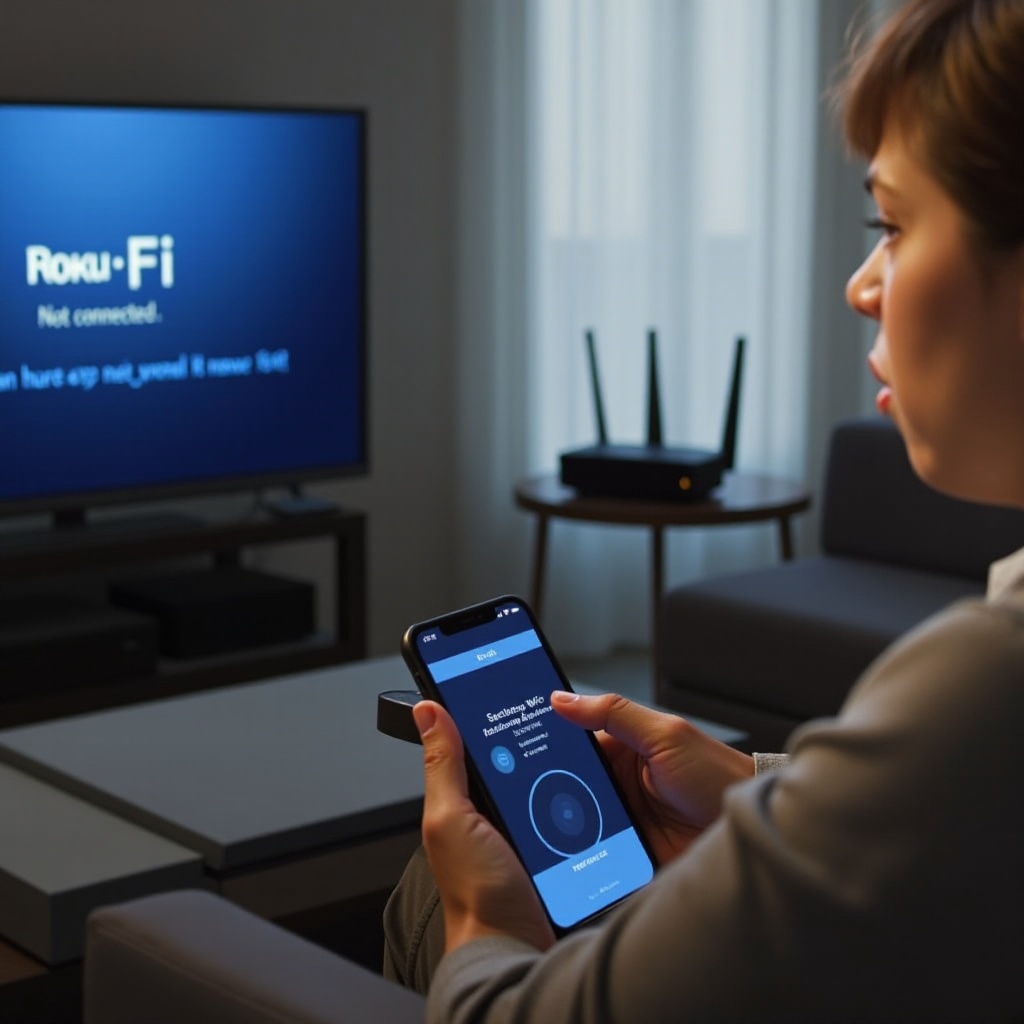
ก่อนอื่น ระบุอาการของ Wi‑Fi ของคุณ
ก่อนเปลี่ยนการตั้งค่า ให้กำหนดปัญหาที่คุณเห็นบนหน้าจอ อาการที่ชัดเจนจะชี้ไปยังวิธีแก้ที่ถูกต้องและช่วยประหยัดเวลาในภายหลัง
สแกนแล้วไม่พบเครือข่าย
หากสแกนแล้วไม่พบอะไรเลย ให้ตรวจสอบว่าเปิดใช้งาน Wi‑Fi บนทีวี ยืนยันว่าเราเตอร์กำลังกระจายสัญญาณโดยใช้โทรศัพท์ตรวจสอบใกล้ทีวี ขยับทีวีหรือเราเตอร์เข้ามาใกล้เพื่อทดสอบอย่างรวดเร็ว หากยังไม่เห็นอะไรเลย เป็นไปได้ว่า 5 GHz ของคุณใช้ช่อง DFS ที่ทีวีไม่แสดง หรือโมดูลวิทยุ Wi‑Fi อาจปิดอยู่หรือเริ่มมีปัญหา การทดสอบด้วยฮอตสปอตมือถือในภายหลังจะช่วยยืนยันได้ว่าเป็นกรณีใด
เห็น SSID ของคุณแต่เชื่อมต่อไม่สำเร็จ
หาก SSID ปรากฏแต่ทีวีปฏิเสธรหัสผ่าน ให้ยืนยันรหัสผ่านบนโทรศัพท์ก่อน ลองย่าน 2.4 GHz หาก 5 GHz ไม่สำเร็จ หรือสลับกลับกัน ความไม่ตรงกันของความปลอดภัยและการสลับย่าน (band steering) เป็นสาเหตุของข้อผิดพลาดเหล่านี้จำนวนมาก ซึ่งเราจะกล่าวถึงในส่วนการตั้งค่าเราเตอร์
เชื่อมต่อแล้วแต่แสดง ‘Not connected to the Internet’
นี่หมายความว่าวิทยุเชื่อมโยงกันแล้ว แต่ทีวีไม่สามารถเข้าถึงอินเทอร์เน็ตได้ สาเหตุที่พบบ่อยคือปัญหาสัญญาเช่า IP (DHCP lease) ความล้มเหลวของ DNS หรือกฎไฟร์วอลล์ของเราเตอร์ เราจะตรวจสอบการเข้าถึง WAN และลองใช้ DNS ที่ดีกว่าในภายหลัง
หลุดแบบสุ่ม บัฟเฟอร์ค้าง หรือสัญญาณอ่อน
การหลุดมักมาจากสัญญาณรบกวน กฎการโรมมิ่งในระบบ mesh หรือความแออัดของช่องป้อนสัญญาณ ปัญหาเหล่านี้จะดีขึ้นเมื่อคุณเลือกย่านที่เหมาะสมและปรับการตั้งค่า mesh
ตอนนี้เมื่อคุณมีป้ายกำกับของปัญหาแล้ว ให้ลองวิธีแก้ที่เร็วที่สุดก่อน หากยังไม่อยู่ตัว เราจะค่อยๆ เพิ่มการปรับที่ลึกขึ้น
วิธีแก้ด่วนที่ควรลองก่อนลงลึก
การกระทำง่ายๆ ช่วยล้างสถานะคงค้างและเชื่อมต่อทีวีใหม่อย่างสะอาด ทำตามจากบนลงล่าง แล้วทดสอบ
1) ปิดเปิดใหม่ (Power‑cycle) ตามลำดับ:
– ถอดปลั๊กโมเด็มและเราเตอร์เป็นเวลา 60 วินาที
– เปิดโมเด็มและรอจนออนไลน์เต็มที่
– เปิดเราเตอร์และรอจน Wi‑Fi กระจายสัญญาณ
– ถอดปลั๊กทีวี 30 วินาที แล้วเสียบกลับ
2) เรียกใช้การทดสอบบนทีวี:
– การตั้งค่า > เครือข่าย > ตรวจสอบการเชื่อมต่อ จดบันทึกความแรงสัญญาณและข้อความผิดพลาด
3) ยืนยันวันเวลาและรหัสผ่าน Wi‑Fi:
– เวลาไม่ถูกต้องอาจทำให้ HTTPS และการตรวจสอบสิทธิ์บางอย่างล้มเหลว ตั้งเวลาให้ซิงก์กับเครือข่าย
– ป้อนรหัสผ่านใหม่ พิสูจน์รหัสผ่านบนโทรศัพท์
4) ลืมและเชื่อมต่อใหม่:
– การตั้งค่า > เครือข่าย > ตั้งค่าการเชื่อมต่อ > ไร้สาย > SSID ของคุณ > ลืมเครือข่าย
– เชื่อมต่อใหม่ตั้งแต่ต้นและสังเกตรหัสข้อผิดพลาด
หากทีวียังรักษาการเชื่อมต่อไม่ได้ คุณต้องแน่ใจว่ามันใช้ย่านที่เหมาะกับบ้านของคุณ การเลือกนี้มีผลต่อทุกวิธีแก้ถัดไป
พื้นฐานสัญญาณและย่านความถี่: 2.4 GHz เทียบกับ 5 GHz
เลือกย่านที่เหมาะกับผังบ้านของคุณ ย่านที่ไม่เหมาะอาจกลบการตั้งค่าที่ดีและก่อให้เกิดการหลุดแบบสุ่ม
เมื่อใดควรเลือก 2.4 GHz เพื่อระยะและความเสถียร
เลือก 2.4 GHz หากเราเตอร์อยู่ไกลหรืออยู่คนละชั้น ย่านนี้ทะลุกำแพงและพื้นได้ดีกว่า แม้จะช้ากว่าและอาจแออัด แต่ก็มักเชื่อมต่อคงที่ในจุดที่ 5 GHz อ่อนกำลัง
เมื่อใดควรเลือก 5 GHz เพื่อความเร็วและความแออัดน้อยกว่า
เลือก 5 GHz หากทีวีอยู่ใกล้เราเตอร์หรือภายในสองสามห้อง ย่านนี้ให้ความเร็วสูงกว่าและมีสัญญาณรบกวนน้อยจากอุปกรณ์รุ่นเก่า ให้อยู่บนช่อง non‑DFS เพื่อให้ทีวีเห็น SSID ของคุณเสมอและไม่หลุดเมื่อมีเหตุการณ์เรดาร์
แยก SSID และปิดการสลับย่านอัตโนมัติ (band steering) ระหว่างการทดสอบ
หากเราเตอร์ของคุณใช้ชื่อเดียวกันสำหรับทั้งสองย่าน ทีวีอาจจับย่านผิดหรือเด้งไปมาระหว่างย่าน สร้าง SSID แยกกัน เช่น Home‑2G และ Home‑5G ปิด Smart Connect หรือ band steering ระหว่างทดสอบ เมื่อทีวีของคุณเสถียรแล้ว คุณสามารถลองรวมชื่ออีกครั้งได้ เมื่อเลือกย่านที่เสถียรแล้ว ให้ล็อกการตั้งค่าเราเตอร์ให้สอดคล้องกับวิทยุของ Roku
การตั้งค่าเราเตอร์ที่มักทำให้ทีวี Roku มีปัญหา
ใช้ WPA2‑AES หรือโหมดผสม WPA2/WPA3; หลีกเลี่ยง WPA3‑เท่านั้น และ TKIP
ตั้งค่าความปลอดภัยเป็น WPA2‑Personal (AES) หรือโหมดผสม WPA2/WPA3 หลีกเลี่ยง WPA3‑เท่านั้น เพราะชิปเซตและเฟิร์มแวร์ Roku บางรุ่นยังมีปัญหากับโหมดนี้ ห้ามใช้ TKIP เพราะจะทำให้ความเร็วลดลงและเกิดปัญหาความเข้ากันได้
2.4 GHz ใช้ช่อง 1/6/11 ที่ความกว้าง 20 MHz; 5 GHz ใช้ช่อง non‑DFS
บน 2.4 GHz ให้ล็อกความกว้างช่องที่ 20 MHz และใช้ช่อง 1, 6 หรือ 11 บน 5 GHz ให้เลือกช่อง non‑DFS 36–48 หรือ 149–165 ช่อง DFS 52–144 อาจไม่ปรากฏบนทีวีและอาจทำให้หลุดเมื่อมีการตรวจจับเรดาร์
ปิดการกรอง MAC การแยก AP/ไคลเอนต์ และ captive portal
ปิดการกรอง MAC ระหว่างทดสอบ ปิดการแยกไคลเอนต์ที่บล็อกทราฟฟิกภายในเครือข่ายและบางครั้งรบกวน DHCP หรือ DNS หากคุณใช้เครือข่ายรับรองแขกที่มี captive portal ให้เตรียมใช้ Roku Hotel & Dorm Connect หรือหลีกเลี่ยงพอร์ทัลสำหรับทีวี
อัปเดตเฟิร์มแวร์เราเตอร์และรีบูตเกตเวย์
อัปเดตเราเตอร์ของคุณเป็นเฟิร์มแวร์ล่าสุดแล้วรีบูต เกตเวย์ของ ISP บางรุ่นจะบังคับใช้การสลับย่านหรือทางเลือกด้านความปลอดภัยที่ทำให้ไคลเอนต์ Wi‑Fi รุ่นเก่ามีปัญหา หากยังมีปัญหา ให้ลองใช้โหมดบริดจ์และใช้เราเตอร์ของคุณเอง หาก SSID ยังถูกซ่อนหรือทีวีปฏิเสธการเชื่อมต่อ ให้จัดการเรื่องการมองเห็นและการตั้งชื่อถัดไป
แก้ปัญหาเครือข่ายที่ซ่อนอยู่หรือหายไป
หลีกเลี่ยงช่อง DFS บน 5 GHz เพื่อให้ทีวีสามารถเห็น SSID
สลับ 5 GHz ไปที่ช่อง 36–48 หรือ 149–165 บันทึกและรีบูตเราเตอร์ แล้วสแกนใหม่บนทีวี รุ่น Hisense Roku จำนวนมากไม่แสดงช่อง DFS ตามการออกแบบ
ใช้ชื่อ SSID ที่สั้นและเรียบง่าย โดยไม่มีอักขระพิเศษ
เลือกชื่อที่เรียบง่ายใช้ตัวอักษรและตัวเลข ความยาวไม่เกิน 20 ตัวอักษร อุปกรณ์บางอย่างจัดการชื่อที่ยาวหรือมีสัญลักษณ์ได้ไม่ดี โดยเฉพาะระหว่างตั้งค่าเริ่มต้น
เลิกซ่อน SSID ระหว่างตั้งค่า แล้วค่อยตัดสินใจว่าจะซ่อนอีกหรือไม่
SSID ที่ซ่อนอยู่ทำให้การค้นหาซับซ้อน เลิกซ่อนเครือข่าย เชื่อมต่อทีวี และยืนยันความเสถียร หากคุณซ่อน SSID อีกครั้ง ทีวีอาจจำได้ แต่ความล่าช้าในการเชื่อมต่อซ้ำหรือความล้มเหลวมีโอกาสสูงขึ้น
เมื่อ SSID ของคุณมองเห็นได้และชื่อเรียบง่ายแล้ว งานถัดไปคือการปรับสภาพแวดล้อมคลื่นวิทยุให้สะอาด เพื่อให้ลิงก์คงที่
Mesh ตัวขยายสัญญาณ และสัญญาณรบกวน
เครื่องมือเพิ่มความครอบคลุมช่วยได้ แต่ก็อาจผลักทีวีให้ย้ายระหว่างโหนดหรือย่านและทำให้หลุดได้ ลดความสับสนและสัญญาณรบกวนเพื่อเพิ่มความเสถียร
ควรใช้แบ็คฮอล์แบบ Ethernet และลดสัญญาณซ้อนทับ
หากคุณใช้ระบบ mesh ให้เดินสายเชื่อมโหนดด้วย Ethernet backhaul จัดวางโหนดให้ห่างกันราวสองห้องเพื่อหลีกเลี่ยงการซ้อนทับมากเกินไป โหนดที่อยู่ใกล้กันเกินไปทำให้การตัดสินใจโรมมิ่งไม่เสถียร
ลดสัญญาณรบกวนจากไมโครเวฟ บลูทูธ และผนัง
วางเราเตอร์ให้ห่างจากห้องครัวและผนังหนา ย้ายฮับบลูทูธ เครื่องตรวจจับเสียงเด็ก และแท่นโทรศัพท์ไร้สายให้ห่างจากทีวีและเราเตอร์ ปิดหรือย้ายอุปกรณ์ที่มีสัญญาณรบกวนสูงระหว่างทดสอบ
ปรับลดความก้าวร้าวของการโรมมิ่งและการสลับย่านในแอป Mesh
ปรับลดความก้าวร้าวของโรมมิ่งหรือค่า RSSI ขั้นต่ำในแอป mesh เพื่อไม่ให้ทีวีถูกผลักออกจากโหนดที่ยังใช้งานได้ ปิด band steering จนกว่าการเชื่อมต่อจะน่าเชื่อถือ หลังจากฝั่ง RF สงบแล้ว คุณสามารถรีเซ็ตข้อมูลเครือข่ายและอัปเดตซอฟต์แวร์เพื่อเคลียร์ปัญหาการตั้งค่าที่ค้างอยู่
การรีเซ็ตเครือข่าย การอัปเดตซอฟต์แวร์ และการคืนค่าโรงงาน
ใช้การรีเซ็ตการเชื่อมต่อเครือข่ายของ Roku เพื่อเริ่มต้นใหม่
ไปที่ การตั้งค่า > ระบบ > การตั้งค่าระบบขั้นสูง > รีเซ็ตการเชื่อมต่อเครือข่าย > รีเซ็ตการเชื่อมต่อ ทีวีจะลืมเครือข่าย Wi‑Fi ทั้งหมด รีบูตทีวี จากนั้นเชื่อมต่อกับ SSID เป้าหมายและทดสอบการสตรีม
อัปเดต Roku OS และแอปช่องก่อนทดสอบซ้ำ
ไปที่ การตั้งค่า > ระบบ > อัปเดตระบบ > ตรวจสอบตอนนี้ ใช้งานอัปเดต OS และแอปช่องใดๆ การแก้ไขด้านเครือข่ายและ DNS มักมาพร้อมกับอัปเดตรูทีน
คืนค่าโรงงานเต็มรูปแบบก็ต่อเมื่อสำรองและจดบันทึกแล้ว
หากไม่มีอะไรได้ผล ให้คืนค่าโรงงานด้วยปุ่มด้านหลังหรือผ่าน การตั้งค่า > ระบบ > การตั้งค่าระบบขั้นสูง > คืนค่าโรงงาน บันทึกรายการแอปและข้อมูลล็อกอินของคุณก่อน หลังการรีเซ็ต ให้ตั้งค่า Wi‑Fi เริ่มต้นใกล้เราเตอร์บน 2.4 GHz จากนั้นทดสอบ 5 GHz หากปัญหาการเชื่อมต่อยังอยู่ ให้จัดการเหมือนเคสเครือข่ายพร้อมการวินิจฉัย
เมื่อมีฐานซอฟต์แวร์ที่สะอาดแล้ว คุณสามารถใช้ข้อมูลและการทดสอบเพื่อชี้สาเหตุที่แท้จริงแทนการคาดเดา
การวินิจฉัยขั้นสูงสำหรับผู้ใช้ระดับเชี่ยวชาญ
อ่านบันทึกเราเตอร์เพื่อดูการยืนยันตัวตนล้มเหลว การ deauth และข้อผิดพลาด DHCP
เปิดบันทึกเหตุการณ์ของเราเตอร์ มองหารายการอย่างเช่น WPA auth failed, deauth หรือ DHCP NAK ข้อความเหล่านี้เผยว่ารหัสผ่านผิด ความปลอดภัยไม่ตรงกัน หรือมีความขัดแย้งของสัญญาเช่า IP แก้ความไม่ตรงกันแล้วทดสอบใหม่
แก้ IP ซ้ำซ้อนด้วยการจอง IP หรือกำหนด IP แบบคงที่ชั่วคราว
กำหนดการจอง DHCP ให้กับที่อยู่ MAC ของทีวี หากยังมี IP ชนกัน ให้ตั้ง IP แบบคงที่ชั่วคราวที่อยู่ในซับเน็ตแต่ไม่ทับกับพูลที่ใช้งานอยู่ รีบูตทั้งเราเตอร์และทีวีเพื่อให้การเปลี่ยนแปลงมีผลอย่างสะอาด
ทดสอบด้วยฮอตสปอตจากโทรศัพท์เพื่อแยกว่าเป็นปัญหาของเราเตอร์หรือทีวี
เปิดฮอตสปอตมือถือและเชื่อมต่อทีวี หากทีวีเชื่อมต่อและสตรีมได้ดี ปัญหาอยู่ที่เราเตอร์หรือเกตเวย์ของผู้ให้บริการอินเทอร์เน็ต (ISP) หากทีวีล้มเหลวทั้งบน Wi‑Fi ที่บ้านและฮอตสปอต โมดูลวิทยุของทีวีหรือ OS น่าจะต้องรับการบริการ
เปลี่ยน DNS เป็น 1.1.1.1 หรือ 8.8.8.8 และตรวจสอบความเชื่อมต่อ
ตั้ง DNS ของเราเตอร์เป็น Cloudflare 1.1.1.1 หรือ Google 8.8.8.8 ไปที่ การตั้งค่า > เครือข่าย > ตรวจสอบการเชื่อมต่อ หากการตรวจสอบผ่านและแอปโหลดได้ แสดงว่า DNS ของ ISP เป็นคอขวด หากปัญหายังอยู่ ให้คงวิธีชั่วคราวไว้ก่อนและวางแผนขั้นตอนถัดไป
วิธีชั่วคราวและทางเลือก
คุณไม่จำเป็นต้องหยุดรับชมระหว่างที่คุณแก้ปัญหา ใช้การเชื่อมต่อแบบมีสายหรือบริดจ์แบบง่ายเพื่อให้คอนเทนต์เล่นต่อเนื่อง
เสียบ Ethernet หากทีวี Hisense รุ่นของคุณมีพอร์ต LAN
สายแบบมีสายกำจัดปัญหาสัญญาณรบกวนและย่านความถี่ เชื่อมต่อสายเข้ากับเราเตอร์หรือสวิตช์ใกล้เคียง ทีวีควรสลับเป็นแบบมีสายอัตโนมัติและออนไลน์
พิจารณาใช้อะแดปเตอร์ USB‑เป็น‑Ethernet ที่รองรับ หากใช้ได้
ทีวี Hisense Roku บางรุ่นทำงานร่วมกับอะแดปเตอร์ USB‑Ethernet บางแบบ ตรวจสอบหน้าสนับสนุนสำหรับชิปเซ็ตที่รองรับ วิธีนี้ให้ลิงก์ที่เสถียรระหว่างที่คุณแก้ไขปัญหาไร้สาย
ใช้เครื่องสตรีมภายนอกชั่วคราวเพื่อคงการรับชม
สตรีมมิ่งสติ๊กขนาดเล็กที่มี Wi‑Fi แข็งแรงสามารถช่วยเชื่อมช่องว่างได้ เสียบอุปกรณ์ เชื่อมต่อเครือข่ายของคุณ แล้วสตรีมต่อไปขณะทดสอบและปรับการเชื่อมต่อของทีวีหลัก
หากแม้แต่ทางเลือกแบบมีสายยังล้มเหลวหรือทีวีมองไม่เห็นเครือข่ายใดๆ อาจเป็นปัญหาฮาร์ดแวร์ รวบรวมหลักฐานก่อนขอรับบริการ
เมื่อเป็นปัญหาฮาร์ดแวร์หรือการรับประกัน
สัญญาณว่าโมดูล Wi‑Fi ของคุณอาจเสีย
ไม่มี SSID ปรากฏแม้อยู่ติดเราเตอร์หรือฮอตสปอตจากโทรศัพท์ คุณเห็น deauth บ่อยครั้งโดยไม่มีสาเหตุชัดเจนในบันทึก ทีวีลืมเครือข่ายหรือค้างระหว่างตั้งค่า การรีเซ็ตและอัปเดตไม่ช่วย นี่เป็นสัญญาณแรงว่ามีปัญหาฮาร์ดแวร์
รวบรวมหมายเลขซีเรียล เวอร์ชันซอฟต์แวร์ และบันทึกการทดสอบ
จดรุ่นทีวี หมายเลขซีเรียล เวอร์ชัน Roku OS รุ่นเราเตอร์ เวอร์ชันเฟิร์มแวร์ และทุกขั้นตอนที่คุณลอง รวมภาพหน้าจอหรือไฟล์บันทึกจากเราเตอร์ บันทึกนี้ช่วยเร่งบริการรับประกัน
ติดต่อ Hisense หรือ Roku: ใครดูแลเรื่องใด และเมื่อใด
Hisense ดูแลฮาร์ดแวร์ทีวีและการเคลมรับประกัน Roku ดูแลระบบปฏิบัติการและปัญหาบัญชี หากทีวีอยู่ในประกันและการทดสอบฮอตสปอตล้มเหลว ให้เปิดเคสกับ Hisense พร้อมบันทึกของคุณ หาก Wi‑Fi ใช้งานได้แต่ OS ทำงานผิดปกติ ให้ติดต่อ Roku หลังจากยืนยันสุขภาพเครือข่ายแล้ว
สรุป
ปัญหาส่วนใหญ่ที่ทีวี Hisense Roku เชื่อมต่อ Wi‑Fi ไม่ได้สามารถแก้ไขได้ด้วยแนวทางแบบมีโครงสร้าง เริ่มจากปิดเปิดอุปกรณ์ทั้งหมดและทดสอบเครือข่ายอย่างสะอาด เลือกย่านที่เหมาะกับพื้นที่ของคุณ แยก SSID และหลีกเลี่ยง DFS ล็อกความปลอดภัยเป็น WPA2‑AES หรือโหมดผสม WPA2/WPA3 อัปเดตเราเตอร์และ Roku OS ล้างโปรไฟล์เก่าด้วยการรีเซ็ตเครือข่าย
หากยังมีปัญหา ให้อ่านบันทึกเราเตอร์ จอง IP และเปลี่ยน DNS ไปยังผู้ให้บริการที่เชื่อถือได้ ใช้ฮอตสปอตจากโทรศัพท์เพื่อแยกแยะว่าเป็นปัญหาจากเราเตอร์หรือทีวี รับชมต่อด้วย Ethernet หรืออะแดปเตอร์ USB‑เป็น‑Ethernet ระหว่างที่คุณปรับแต่ง Wi‑Fi เมื่อรูปแบบชี้ไปที่โมดูลวิทยุเสีย ให้รวบรวมหลักฐานและติดต่อ Hisense เพื่อขอรับการสนับสนุนด้านฮาร์ดแวร์ แบบเป็นขั้นเป็นตอน คุณจะเปลี่ยนจากการเดาไปสู่การเชื่อมต่อที่เสถียรและออนไลน์ทุกคืน
คำถามที่พบบ่อย
ทำไมทีวี Hisense Roku ของฉันเชื่อมต่อ Wi‑Fi ได้แต่แสดงว่าไม่มีอินเทอร์เน็ต?
หมายความว่าลิงก์ Wi‑Fi ใช้งานได้ แต่ DNS หรือ DHCP ล้มเหลว รีบูตโมเด็ม เราเตอร์ และทีวี ไปที่ การตั้งค่า > เครือข่าย > ตรวจสอบการเชื่อมต่อ ตั้งค่า DNS ของเราเตอร์เป็น 1.1.1.1 หรือ 8.8.8.8 ตรวจสอบให้แน่ใจว่า TV ได้รับ IP และเกตเวย์ที่ถูกต้อง ปิดการแยกเครือข่ายสำหรับแขก การควบคุมโดยผู้ปกครอง และ captive portal ระหว่างทดสอบ ทดสอบอย่างรวดเร็วด้วยฮอตสปอตโทรศัพท์เพื่อยืนยันว่าเราเตอร์เป็นสาเหตุหรือไม่
WPA3 หรือ Wi‑Fi 6/6E ทำให้ทีวี Roku มีปัญหาในปี 2025 หรือไม่?
โหมดที่ใช้เฉพาะ WPA3 และค่าเริ่มต้นบางอย่างของ Wi‑Fi 6 อาจทำให้เกิดปัญหาความเข้ากันได้ ใช้ WPA2‑AES หรือแบบผสม WPA2/WPA3 สำหรับย่าน 5 GHz ให้เลือกช่อง non‑DFS 36–48 หรือ 149–165 หากเปิด band steering อยู่ ให้แยก SSID ออกระหว่างการทดสอบ อัปเดตเฟิร์มแวร์เราเตอร์และระบบปฏิบัติการ Roku เพื่อความเข้ากันได้ที่ดีขึ้น
ฉันจะเชื่อมต่อทีวี Hisense Roku กับ Wi‑Fi แบบ captive portal ของโรงแรมหรือหอพักได้อย่างไร?
ใช้ Roku Hotel & Dorm Connect เข้าร่วมเครือข่ายจากทีวีแล้วทำตามขั้นตอนบนหน้าจอเพื่อยืนยันตัวตนโดยใช้โทรศัพท์ของคุณ หากการแยกไคลเอนต์บล็อกการเชื่อมต่อ ให้ขอให้เคาน์เตอร์หรือฝ่ายไอทีอนุญาต MAC ของทีวี หากยังไม่ได้ ให้ใช้เราเตอร์พกพาหรือฮอตสปอตโทรศัพท์เป็นสะพานเชื่อม เมื่อกลับบ้าน ให้ลืมเครือข่ายนั้นและเชื่อมต่อใหม่กับ SSID ของคุณ