
วิธีปิดหูฟังเอียร์บัดบลูทูธไร้สาย Beats: คู่มือทีละขั้นตอนฉบับสมบูรณ์
บทนำ
คุณต้องการวิธีที่รวดเร็วและเชื่อถือได้ในการปิดหูฟังเอียร์บัดไร้สาย Beats Bluetooth และหยุดไม่ให้แบตเตอรี่ไหลหมดหรือเชื่อมต่อใหม่ในจังหวะที่ไม่เหมาะสม หูฟัง Beats แบบทรูไวร์เลสส่วนใหญ่ไม่มีปุ่มปิดเครื่องแบบกายภาพ พวกมันจะปิดเองเมื่อคุณวางไว้ในเคสชาร์จและปิดฝา รุ่นแบบคล้องคอใช้ปุ่มเปิด/ปิดบนรีโมตอินไลน์ คู่มือนี้จะแนะนำวิธีปิดที่เร็วที่สุด วิธีจัดการแต่ละรุ่น และสิ่งที่ควรทำเมื่อหูฟังไม่ยอมปิด
คุณจะได้เรียนรู้วิธีตัดการเชื่อมต่อจาก iPhone, Android, Mac และ Windows และการตั้งค่าใดบ้างที่อาจทำให้เอียร์บัดตื่นอยู่ เราจะปิดท้ายด้วยเคล็ดลับการประหยัดแบตเตอรี่และตัวเลือกขั้นสูงที่ควบคุมการเชื่อมต่ออัตโนมัติและพฤติกรรมการปลุก เมื่อเข้าใจภาพรวมแล้ว เริ่มจากขั้นตอนด่วนด้านล่างเพื่อปิดภายในไม่กี่วินาที จากนั้นไปยังคำแนะนำเฉพาะรุ่นหากต้องการการควบคุมละเอียดขึ้น
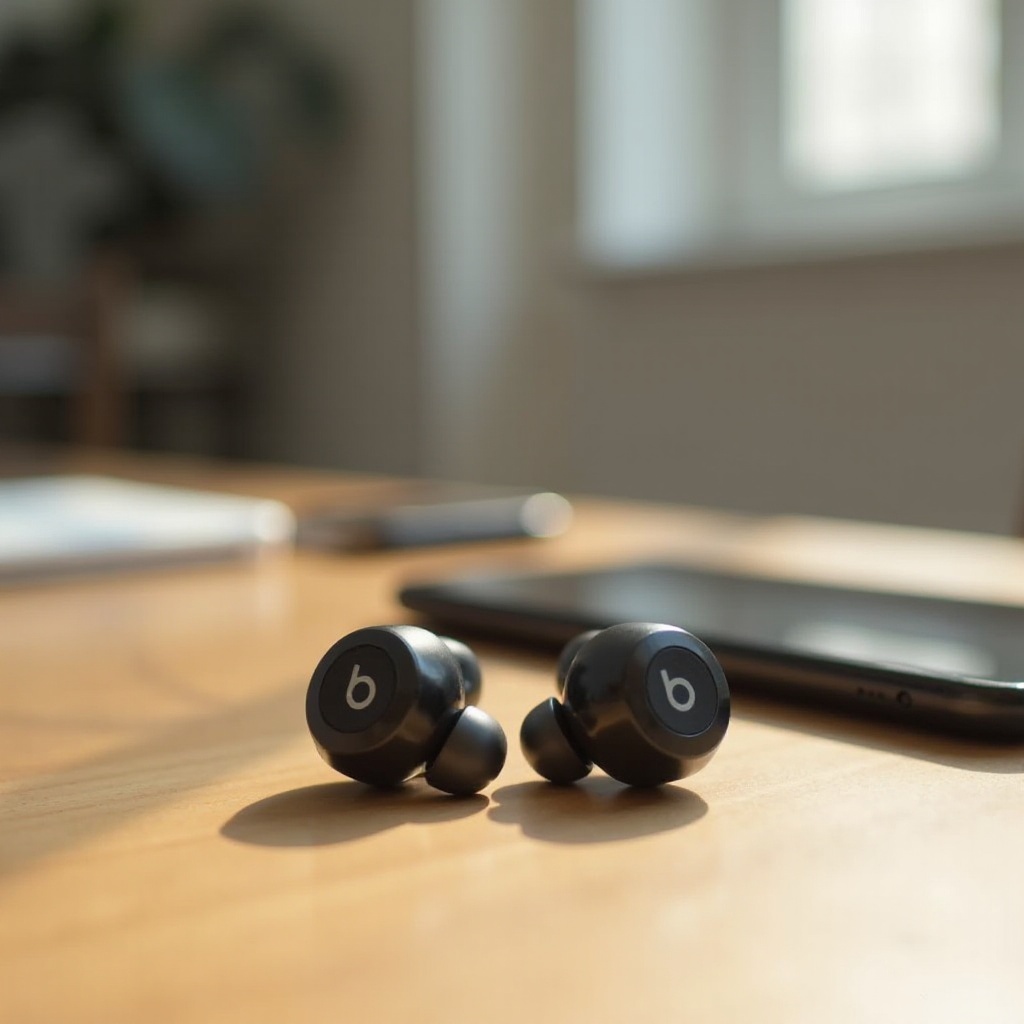
คำตอบด่วน: ปิดหูฟังเอียร์บัดไร้สาย Beats Bluetooth ได้ในไม่กี่วินาที
หากต้องการผลลัพธ์รวดเร็ว ให้ทำตามขั้นตอนเหล่านี้ก่อน ใช้ได้กับทุกรุ่นปัจจุบันและแก้ปัญหาเกี่ยวกับพลังงานส่วนใหญ่
สำหรับ Beats แบบทรูไวร์เลส (Studio Buds/Studio Buds+, Beats Fit Pro, Powerbeats Pro):
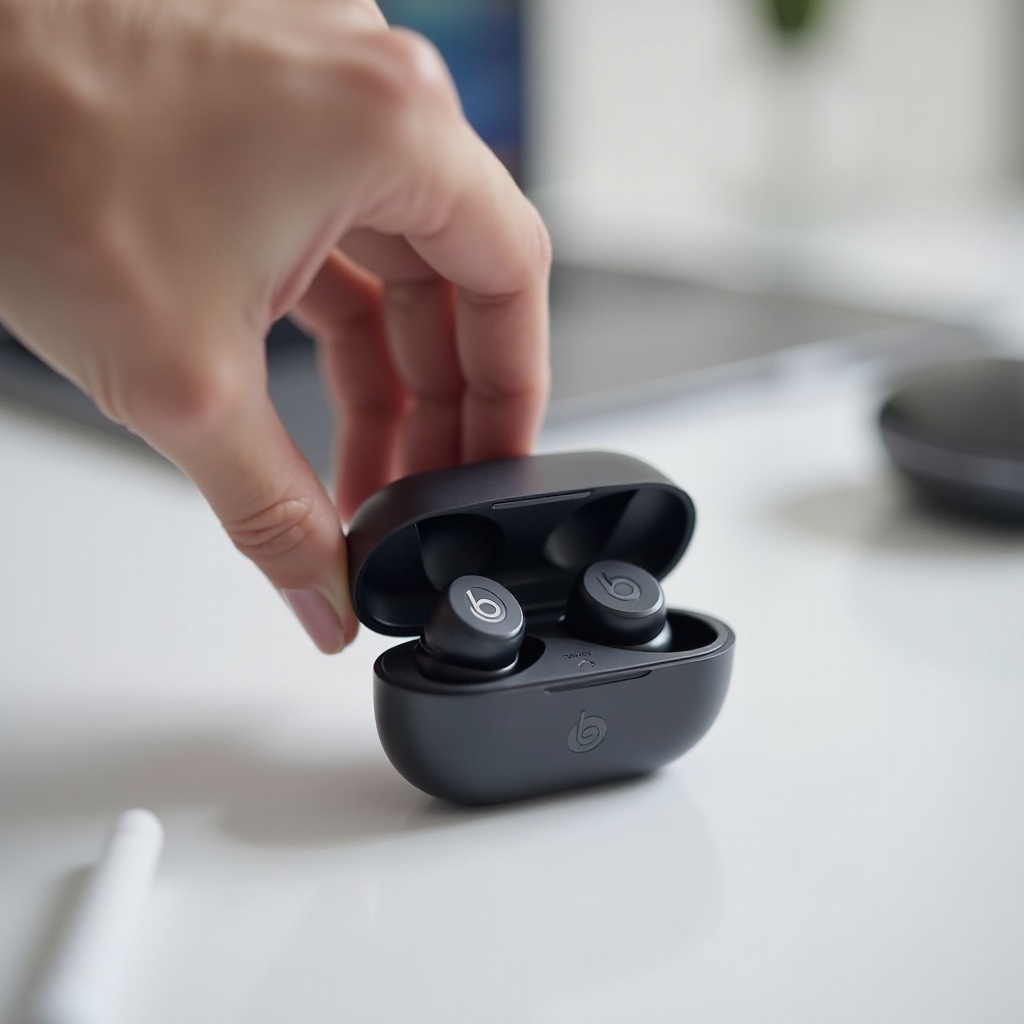
– ใส่เอียร์บัดทั้งสองข้างลงในเคสชาร์จ
– ตรวจให้แน่ใจว่าเอียร์บัดแต่ละข้างวางแน่นดี แม่เหล็กควรดึงให้เข้าที่
– สังเกตไฟ LED ติดขึ้นชั่วครู่ จากนั้นปิดฝา
– รอ 5–10 วินาที เอียร์บัดจะเข้าสู่โหมดสลีปแล้วปิดเครื่อง
สำหรับ Beats แบบคล้องคอ (Beats Flex/BeatsX):
– กดปุ่มเปิด/ปิดบนรีโมตอินไลน์ค้างประมาณ 1 วินาทีเพื่อปิด
– ตรวจสอบว่าไฟสถานะ LED ดับลง
หากยังคงเชื่อมต่อ ให้ตัดการเชื่อมต่อบนโทรศัพท์หรือคอมพิวเตอร์ของคุณแล้วลองใหม่ หากเอียร์บัดยังไม่ยอมปิดหลังทำตามขั้นตอนเหล่านี้ ให้ไปที่ส่วนการแก้ไขปัญหาในภายหลังของคู่มือนี้ ก่อนหน้านั้นให้ระบุรุ่นของคุณเพื่อจะได้ทำตามคำแนะนำที่ตรงกับอุปกรณ์ของคุณ
ระบุรุ่นหูฟังเอียร์บัด Beats ของคุณ
แต่ละรุ่นมีวิธีปิดต่างกัน ดังนั้นควรทราบรุ่นของคุณก่อนลงรายละเอียด
- ตรวจสอบชื่อผลิตภัณฑ์ในรายชื่อบลูทูธของโทรศัพท์หรือคอมพิวเตอร์
- ดูจากตัวฮาร์ดแวร์ Studio Buds/Studio Buds+ และ Beats Fit Pro ใช้เคสขนาดกะทัดรัดพร้อมไฟ LED ด้านหน้า Powerbeats Pro มีตะขอเกี่ยวหูและเคสแบบฝาพับขนาดใหญ่กว่า Beats Flex/BeatsX มีสายคล้องคอและรีโมตอินไลน์พร้อมปุ่มเปิด/ปิด
- บน Android เปิดแอป Beats เพื่อดูชื่อรุ่นและระดับแบตเตอรี่ บน iPhone แตะการ์ดข้อมูลในการตั้งค่าบลูทูธเพื่อดูชื่อรุ่นและเฟิร์มแวร์
ตอนนี้เมื่อรู้แล้วว่าคุณมีรุ่นใด ให้เริ่มจากวิธีใช้เคสซึ่งใช้ได้กับรุ่นทรูไวร์เลสทั้งหมด จากนั้นไปยังส่วนเฉพาะรุ่นเพื่อปรับแต่งเพิ่มเติม
ใช้เคสชาร์จเพื่อปิด Beats แบบทรูไวร์เลส
เคสชาร์จคือสวิตช์พลังงานหลักสำหรับ Beats แบบทรูไวร์เลส การปิดฝาจะยุติการเชื่อมต่อบลูทูธและทำให้เอียร์บัดเข้าสู่โหมดใช้พลังงานต่ำ จากนั้นปิดเครื่อง
ใช้วิธีนี้ทุกครั้ง:
1) วางเอียร์บัดแต่ละข้างในช่องที่ถูกต้อง คุณควรรู้สึกถึงแรงดึงของแม่เหล็ก
2) มองดูไฟ LED แวบหนึ่ง แสงสีขาวกะพริบสั้นๆ หรือคงที่ แสดงว่าชาร์จและเข้าสู่สลีปตามปกติ
3) ปิดฝาให้แน่นและรอ 5–10 วินาทีก่อนขยับเคส
หากเอียร์บัดยังตื่นหรือเชื่อมต่อขึ้นมาเอง ให้ลองแก้ไขด่วนดังนี้:
– ใส่เอียร์บัดใหม่ ถอดออกแล้วกดใส่กลับเพื่อให้ขาชาร์จสัมผัสกับแผ่นทอง
– ทำความสะอาดจุดสัมผัสด้วยแปรงแห้งขนนุ่มหรือผ้าไมโครไฟเบอร์ เอาขุยหรือสิ่งสกปรกออก
– ตรวจให้แน่ใจว่าเคสมีพลังงาน เคสที่แบตหมดอาจจัดการโหมดสลีปและปลุกไม่ได้
เมื่อเข้าใจวิธีหลักแล้ว ส่วนถัดไปจะอธิบายขั้นตอนและการรีเซ็ตของแต่ละรุ่นอย่างละเอียด เพื่อให้คุณปิดหูฟังของคุณได้อย่างมั่นใจและสม่ำเสมอ
ขั้นตอนเฉพาะรุ่นในการปิดหูฟัง Beats
พื้นฐานเหมือนกัน แต่แต่ละรุ่นมีขั้นตอนรีเซ็ต ไฟ LED และการตั้งค่าที่ส่งผลต่อพฤติกรรมการใช้พลังงานแตกต่างกัน
Beats Studio Buds / Studio Buds+ — การปิด โหมดสลีป และการเชื่อมต่ออัตโนมัติ
- ปิด: ใส่เอียร์บัดทั้งสองข้างในเคสและปิดฝา การกดค้างที่ตัวเอียร์บัดควบคุม ANC/Transparency ไม่ใช่การปิดเครื่อง
- หยุดการเชื่อมต่อซ้ำ: หากตื่นหลังปิดฝา ให้ใส่เอียร์บัดทั้งสองข้างใหม่ และปิดการเชื่อมต่ออัตโนมัติที่ทำงานรุกเกินไปบนโทรศัพท์ของคุณ (ดูส่วนอุปกรณ์ด้านล่าง) ตั้งค่าเข้าร่วมอัตโนมัติให้น้อยลง
- รีเซ็ต: เปิดฝาและใส่เอียร์บัดทั้งสองข้างไว้ในเคส จากนั้นกดปุ่มระบบค้าง 15 วินาทีจนไฟ LED กระพริบสีแดงและขาว จับคู่ใหม่หลังรีเซ็ต
Beats Fit Pro — การปิด การตรวจจับ dalamหู ANC/Transparency
- ปิด: ใส่เอียร์บัดทั้งสองข้างในเคสแล้วปิดฝา พวกมันจะเข้าสู่สลีปแล้วปิดเครื่อง
- หยุดการปลุก: การตรวจจับในหูอาจปลุกเอียร์บัดเมื่อเซ็นเซอร์ตรวจพบการเคลื่อนไหว หากเอียร์บัดโผล่ขึ้นมาในบลูทูธขณะอยู่ในกระเป๋า ให้ปิดการตรวจจับในหูในตั้งค่า และตั้งค่าเข้าร่วมอัตโนมัติให้น้อยลง เช่น ‘When Last Connected’ (เมื่อเชื่อมต่อล่าสุด)
- รีเซ็ต: เปิดฝาและใส่เอียร์บัดไว้ในเคส กดปุ่มที่เคสค้าง 15 วินาทีจนไฟ LED กระพริบสีแดงและขาว
Powerbeats Pro — การปิดด้วยเคส ความหมายไฟ LED ความแน่นหนาในการวาง
- ปิด: ใส่เอียร์บัดที่มีตะขอทั้งสองข้างลงในช่อง ตรวจดูการตอบสนองของไฟ LED ที่เคส แล้วปิดฝาให้แน่น
- หยุดการเชื่อมต่อซ้ำ: ทำความสะอาดจุดสัมผัสสีทองและให้แน่ใจว่าเอียร์บัดแต่ละข้างวางราบถูกต้อง ตะขอที่เอียงอาจทำให้สัมผัสไม่ติด
- รีเซ็ต: ใส่เอียร์บัดทั้งสองข้างในเคสแล้วเปิดฝา กดปุ่มที่เคสค้าง 15 วินาทีจนไฟเริ่มกระพริบแดง/ขาว
Beats Flex / BeatsX — ปุ่มเปิด/ปิดและตัวจับเวลาปิดอัตโนมัติ
- ปิด: ใช้ปุ่มเปิด/ปิดบนรีโมตอินไลน์ กดค้างประมาณหนึ่งวินาทีจนไฟ LED ดับ
- ปิดอัตโนมัติ: รุ่นคล้องคอเหล่านี้จะเข้าสู่โหมดพลังงานต่ำเมื่อไม่ได้ใช้งาน ควรใช้ปุ่มเปิด/ปิดสำหรับการปิดที่แน่นอน
- รีเซ็ต: Beats Flex — กดปุ่มเปิด/ปิดและลดเสียงค้าง 15 วินาทีจนไฟ LED กระพริบ BeatsX — กดปุ่มเปิด/ปิดและลดเสียงค้างประมาณ 10 วินาที
ขณะนี้คุณรู้วิธีปิดแต่ละรุ่นแล้ว หลายกรณีคุณอาจต้องการตัดการเชื่อมต่อจากอุปกรณ์เพื่อหลีกเลี่ยงการเชื่อมต่ออัตโนมัติ ส่วนถัดไปจะแสดงวิธีตัดการเชื่อมต่อที่เร็วที่สุดบนโทรศัพท์และคอมพิวเตอร์ เพื่อให้ Beats ของคุณเงียบหลังปิดฝาเคส
ปิดหรือยกเลิกการเชื่อมต่อจากโทรศัพท์หรือคอมพิวเตอร์ของคุณ
แม้เอียร์บัดจะปิดแล้ว แต่อุปกรณ์อาจปลุกให้ตื่นได้เป็นบางครั้ง ตัดการเชื่อมต่อจากโทรศัพท์หรือคอมพิวเตอร์เพื่อให้ปิดอยู่และหยุดการสลับเสียงโดยไม่คาดคิด
iPhone และ iPad
- เปิดศูนย์ควบคุม กดแผ่นบลูทูธค้าง แล้วแตะ Beats ของคุณเพื่อยกเลิกการเชื่อมต่อ
- หรือไปที่ การตั้งค่า > บลูทูธ > Beats ของคุณ > ยกเลิกการเชื่อมต่อ
- ลดการเชื่อมต่ออัตโนมัติ: แตะ ‘Connect to This iPhone’ แล้วเลือก ‘When Last Connected’ หากปัญหายังอยู่ ให้แตะ ‘Forget This Device’ แล้วจับคู่ใหม่
อุปกรณ์ Android และแอป Beats
- เปิดการตั้งค่าด่วนและสลับปิดบลูทูธเพื่อตัดการเชื่อมต่อ
- หรือไปที่ การตั้งค่า > บลูทูธ > Beats ของคุณ > ยกเลิกการเชื่อมต่อ
- ใช้แอป Beats เพื่ออัปเดตเฟิร์มแวร์ ตรวจสอบแบตเตอรี่ และสลับคุณลักษณะต่างๆ ลบการจับคู่เก่าที่อาจแย่งการเชื่อมต่อ
Mac (macOS)
- คลิกไอคอนบลูทูธที่แถบเมนู แล้วเลือก Beats ของคุณ > ยกเลิกการเชื่อมต่อ
- หรือเปิด การตั้งค่าระบบ > บลูทูธ คลิกปุ่มข้อมูลถัดจาก Beats ของคุณ แล้วตั้งค่า ‘Connect to This Mac’ เป็น ‘When Last Connected’ เพื่อลดการสลับอัตโนมัติ
พีซี Windows
- เปิด การตั้งค่า > บลูทูธและอุปกรณ์ คลิก Beats ของคุณ > ยกเลิกการเชื่อมต่อ หรือ ลบ
- คุณยังสามารถยกเลิกการเชื่อมต่อจากไอคอนบลูทูธในซิสเต็มเทรย์ได้ หาก Beats ของคุณเชื่อมต่อกลับทันที ให้ลบออกจากอุปกรณ์ที่จับคู่ไว้และจับคู่ใหม่หลังรีเซ็ต
หาก Beats ของคุณยังเพิกเฉยต่อคำสั่งเปิด/ปิดและการเชื่อมต่อ ให้ทำตามขั้นตอนการแก้ไขปัญหาต่อไป วิธีเหล่านี้แก้พฤติกรรมดื้อดึงส่วนใหญ่ได้โดยไม่ต้องส่งเข้าศูนย์บริการ
เมื่อ Beats ของคุณไม่ยอมปิด: ขั้นตอนการแก้ไขปัญหา
ปัญหาพลังงานมักเกิดจากการสัมผัสที่ไม่แน่นอน สิ่งสกปรกบนเซ็นเซอร์ เฟิร์มแวร์ล้าสมัย หรือซอฟต์แวร์ค้าง จัดการตามลำดับนี้:
ทำความสะอาดจุดสัมผัสชาร์จและเซ็นเซอร์
ฝุ่น ขุยผ้ากระเป๋า และขี้หู อาจขวางขาชาร์จและทำให้เซ็นเซอร์ในหูสับสน ใช้แปรงแห้งขนนุ่มหรือผ้าไมโครไฟเบอร์ ทำความสะอาดแผ่นสัมผัสสีทองบนเอียร์บัดและขาชาร์จภายในเคสอย่างเบามือ หลีกเลี่ยงของเหลวและลมอัด เช็ดเซ็นเซอร์ตรวจจับในหู จากนั้นใส่เอียร์บัดใหม่และปิดฝา
ใส่เอียร์บัดใหม่และตรวจสอบฝาเคส
ถอดและใส่เอียร์บัดแต่ละข้างใหม่จนรู้สึกว่าแม่เหล็กดึงให้เข้าที่ หากไฟ LED ที่เคสไม่ตอบสนอง ให้ชาร์จเคส 10–15 นาทีแล้วลองใหม่ ปิดฝาจนได้ยินเสียงคลิก บานพับที่หลวมหรือฝาที่ปิดไม่สนิทอาจทำให้เอียร์บัดไม่หลับ รอ 10 วินาที แล้วตรวจสอบว่าไม่แสดงเป็นเชื่อมต่อบนอุปกรณ์ของคุณอีก
รีเซ็ต Beats ของคุณตามรุ่น
การรีเซ็ตช่วยล้างข้อผิดพลาดที่ทำให้เอียร์บัดไม่หลับ สำหรับ Studio Buds/Studio Buds+, Fit Pro และ Powerbeats Pro: ใส่เอียร์บัดทั้งสองข้างในเคส เปิดฝา แล้วกดปุ่มที่เคสค้าง 15 วินาทีจนไฟ LED กระพริบสีแดงและขาว สำหรับ Beats Flex กดปุ่มเปิด/ปิดและลดเสียงค้าง 15 วินาที หลังรีเซ็ต ให้ลบการจับคู่เก่าในโทรศัพท์หรือคอมพิวเตอร์แล้วจับคู่ใหม่ตั้งแต่ต้น
อัปเดตเฟิร์มแวร์และจับคู่ใหม่
เฟิร์มแวร์ที่ล้าสมัยอาจทำให้ตื่นซ้ำเป็นวงหรืออ่านค่าเซ็นเซอร์ฝาผิดพลาด บน iPhone วางเคสไว้ใกล้โทรศัพท์และเชื่อมต่ออินเทอร์เน็ต การอัปเดตจะติดตั้งอัตโนมัติเมื่อถึงเวลา บน Android ติดตั้งแอป Beats เชื่อมต่อเอียร์บัด แล้วทำตามคำแนะนำเพื่ออัปเดต หากยังมีปัญหาหลังอัปเดต ให้ลืมอุปกรณ์บนโทรศัพท์และคอมพิวเตอร์ทุกเครื่อง รีเซ็ตเอียร์บัด แล้วจับคู่ใหม่อย่างสะอาด
เมื่อเอียร์บัดปิดตามที่คาดหวังแล้ว ควรปรับพฤติกรรมการใช้งานเพื่อยืดอายุแบตเตอรี่และลดโอกาสตื่นแบบสุ่ม ส่วนถัดไปจะกล่าวถึงกลยุทธ์จัดการพลังงานที่เห็นผลในชีวิตประจำวัน
เคล็ดลับประหยัดแบตเตอรี่และการจัดการพลังงาน
การปรับเล็กน้อยช่วยได้มากสำหรับเอียร์บัดทรูไวร์เลส เคล็ดลับเหล่านี้ช่วยลดการสูบแบต เพิ่มความเสถียร และทำให้ Beats ของคุณพร้อมใช้งานเสมอเมื่อคุณต้องการ
โหมดสลีปเทียบกับการปิดเต็มรูปแบบ: ควรใช้เมื่อใด
- พักสั้นๆ (ไม่กี่ชั่วโมง): ใส่เอียร์บัดไว้ในเคสแล้วปล่อยให้เข้าสู่สลีป วิธีนี้เร็วและถนอมแบตเตอรี่
- เก็บระยะยาว (ค้างคืนหรือมากกว่า): ชาร์จเคสให้ถึง 50–80% ใส่เอียร์บัดไว้ ปิดฝา และเก็บในที่เย็นแห้ง หลีกเลี่ยงการปล่อยเคสเปล่าไว้ในกระเป๋าเป้ที่เซ็นเซอร์อาจปลุกเอียร์บัดที่ค้างอยู่ออกมาได้
จัดการการสลับอัตโนมัติ มัลติพอยต์ และการเชื่อมต่ออัตโนมัติ
- บน iPhone, iPad และ Mac ตั้งค่า ‘Connect to This Device’ เป็น ‘When Last Connected’ บนอุปกรณ์แต่ละเครื่องที่จับคู่กับ Beats ของคุณ ปิดการสลับอัตโนมัติหากมีอุปกรณ์ Apple หลายเครื่องแย่งการเชื่อมต่อ
- บน Android และ Windows ลบการจับคู่เก่าบนแล็ปท็อป แท็บเล็ต หรือโทรศัพท์เครื่องรองที่คุณแทบไม่ได้ใช้ เพื่อป้องกันอุปกรณ์ที่ลืมไว้ดึงเอียร์บัดให้ตื่น
ANC/Transparency และนิสัยการปรับระดับเสียง
- ANC และ Transparency ช่วยให้เสียงดีขึ้นในที่ที่มีเสียงดัง แต่ใช้พลังงานมากขึ้น ปิดเมื่ออยู่ในที่เงียบ
- ลดระดับเสียงช่วยลดการใช้พลังงานและถนอมไดรเวอร์ การลดลงเล็กน้อย (แม้เพียง 10–20%) ช่วยยืดเวลาใช้งานและลดความร้อน ซึ่งปกป้องแบตเตอรี่ในระยะยาว
เมื่อวางพื้นฐานด้านพลังงานแล้ว ให้ปรับแต่งการตั้งค่าระดับระบบที่ควบคุมการเข้าร่วมอัตโนมัติและพฤติกรรมของเซ็นเซอร์ ตัวเลือกเหล่านี้มักเป็นตัวแปรสำคัญระหว่างวันที่ราบรื่นกับวันที่เชื่อมต่อซ้ำไม่หยุด
การตั้งค่าขั้นสูงที่มีผลต่อพฤติกรรมการปิดเครื่อง
ตัวเลือกของระบบบน iOS, Android และคอมพิวเตอร์ กำหนดว่าหูฟังจะตื่นเมื่อใดและจะตามอุปกรณ์ใด ปรับแต่งให้เหมาะเพื่อคงการควบคุม
‘Connect to This iPhone’ และการสลับอัตโนมัติ
- บน iPhone ไปที่ การตั้งค่า > บลูทูธ > Beats ของคุณ แล้วตั้งค่า ‘Connect to This iPhone’ เป็น ‘When Last Connected’ ทำเช่นเดียวกันบน iPad และ Mac (‘Connect to This Mac’) วิธีนี้จำกัดการเข้าร่วมอัตโนมัติที่รุกเกินไปเมื่อเปิดฝาเคส
- หากคุณสลับใช้อุปกรณ์ Apple บ่อย ให้พิจารณาปิดการสลับอัตโนมัติสำหรับ Beats ของคุณในบลูทูธ เพื่อให้เชื่อมต่อเฉพาะเมื่อคุณสั่งเอง
การตรวจจับในหูและการใช้เอียร์บัดข้างเดียว
- การตรวจจับในหูอาจปลุกเอียร์บัดได้หากเซ็นเซอร์เห็นการเคลื่อนไหวในกระเป๋าหรือเคส หากเอียร์บัดตื่นบ่อย ให้ปิดการตรวจจับในหูในการตั้งค่า Beats (iOS) หรือแอป Beats (Android)
- โหมดข้างเดียวใช้ได้ดีสำหรับการโทรและพอดแคสต์ ใส่เอียร์บัดข้างหนึ่งไว้ในเคส (จะเข้าสู่สลีป) และใส่อีกข้างไว้ที่หูในโหมดโมโน วิธีนี้ลดการใช้พลังงานและเก็บอีกข้างให้ชาร์จเต็มเป็นสำรอง
Find My และข้อควรพิจารณาเรื่องการติดตาม
- รุ่น Beats ที่รองรับสามารถแสดงใน Apple Find My ได้ จะแสดงตำแหน่งล่าสุดเมื่อออฟไลน์ พวกมันจะไม่ส่งสัญญาณสดเมื่อปิดสนิทในเคส ซึ่งช่วยประหยัดแบตเตอรี่และเป็นพฤติกรรมที่คาดหมายได้
- หากต้องการอัปเดตตำแหน่ง ให้เปิดเคสใกล้โทรศัพท์ของคุณหรือเชื่อมต่อหูฟังสั้นๆ แล้วใส่กลับเข้าเคสเพื่อบันทึกตำแหน่งล่าสุด
บทสรุป
การปิดหูฟัง Beats เป็นเรื่องง่ายเมื่อเลือกวิธีให้ตรงกับรุ่น Beats แบบทรูไวร์เลสใช้เคสชาร์จเป็นสวิตช์พลังงาน ส่วนรุ่นคล้องคอใช้ปุ่มเปิด/ปิดบนรีโมตอินไลน์ หากปิดไม่อยู่ ให้ทำความสะอาดจุดสัมผัส ใส่เอียร์บัดใหม่ รีเซ็ต และอัปเดตเฟิร์มแวร์ จัดการการตั้งค่าการเชื่อมต่ออัตโนมัติบนอุปกรณ์ทุกเครื่องเพื่อหลีกเลี่ยงการตื่นโดยไม่คาดคิด ใช้โหมดสลีปเมื่อพักสั้นๆ และเก็บ Beats ไว้ในเคสที่ชาร์จไว้เมื่อพักนาน ด้วยนิสัยและการตั้งค่าเหล่านี้ เอียร์บัดของคุณจะปิดได้รวดเร็ว ปิดอยู่เมื่อคุณต้องการ และพร้อมสำหรับการใช้งานครั้งถัดไป
คำถามที่พบบ่อย
หูฟังเอียร์บัด Beats จะปิดเองอัตโนมัติเมื่อใส่ไว้ในเคสหรือไม่?
ใช่ Studio Buds/Studio Buds+, Beats Fit Pro และ Powerbeats Pro จะเข้าสู่โหมดสลีป จากนั้นปิดเครื่องหลังจากที่คุณใส่ไว้ในเคสและปิดฝา หากยังกลับมาเชื่อมต่ออีก ให้ทำความสะอาดจุดสัมผัส จัดวางเอียร์บัดทั้งสองให้เข้าที่ ตรวจสอบระดับแบตเตอรี่ของเคส และตรวจดูตัวเลือกการเชื่อมต่ออัตโนมัติ เช่น ‘เชื่อมต่อกับ iPhone เครื่องนี้’ หรือการตั้งค่า Bluetooth บน Android.
สามารถปิดหูฟังเอียร์บัด Beats เฉพาะข้างเดียวขณะใช้อีกข้างอยู่ได้หรือไม่?
ใช่ สำหรับรุ่นแบบ True Wireless ใส่เอียร์บัดข้างหนึ่งลงในเคสแล้วปิดฝา; ข้างนั้นจะเข้าสู่โหมดสลีป ในขณะที่อีกข้างยังคงเชื่อมต่อและทำงานแบบโมโน สำหรับรุ่นสายคล้องคอ ปุ่มเปิด/ปิดเพียงปุ่มเดียวจะควบคุมทั้งสองข้าง จึงจะปิดพร้อมกัน.
ควรทำอย่างไรหาก Beats ของฉันยังคงเชื่อมต่อขึ้นมาเองหลังจากที่ปิดแล้ว?
ขั้นแรก ให้ตรวจสอบว่าเอียร์บัดวางอยู่ในเคสอย่างถูกต้องและฝาปิดสนิท ทำความสะอาดจุดสัมผัสและรีเซ็ตเอียร์บัด อัปเดตเฟิร์มแวร์ผ่าน iPhone หรือแอป Beats บน Android จากนั้นตั้งค่า ‘เชื่อมต่อกับอุปกรณ์นี้’ เป็น ‘เมื่อเชื่อมต่อล่าสุด’ บนทุกอุปกรณ์ Apple และลบการจับคู่เก่าบน Android และ Windows เพื่อหลีกเลี่ยงความขัดแย้ง.