
เครือข่าย Ring ไม่ปรากฏระหว่างการตั้งค่า Ring Doorbell: คู่มือการแก้ไขปัญหา 2026 ฉบับสมบูรณ์
บทนำ
เมื่อเครือข่าย Ring ของคุณไม่ปรากฏ การตั้งค่าจะชะงักและทำให้หงุดหงิด แอป Ring คาดหวังให้มีการส่งต่อผ่าน Bluetooth หรือให้เครือข่าย Wi‑Fi ชั่วคราว Ring-XXXX ปรากฏขึ้น หากไม่เห็นอย่างใดอย่างหนึ่ง กริ่งประตูจะไม่สามารถเชื่อมต่อกับ Wi‑Fi ที่บ้านของคุณ ข่าวดีคือ สาเหตุส่วนใหญ่ง่ายมาก อาจเป็นการตั้งค่าในโทรศัพท์ที่บล็อกการค้นหา อุปกรณ์กริ่งอาจไม่อยู่ในโหมดตั้งค่า หรือเราเตอร์ของคุณอาจซ่อนหรือบังคับสลับแถบ 2.4 GHz การตรวจสอบไม่กี่จุดอย่างแม่นยำมักจะแก้ได้ภายในไม่กี่นาที
คู่มือนี้นำเสนอขั้นตอนชัดเจนที่ใช้ได้กับรุ่น Ring Doorbell รุ่นใหม่ๆ คุณจะได้เรียนรู้ว่ากระบวนการตั้งค่าควรทำงานอย่างไร ต้องเปิดสิทธิ์ใดในโทรศัพท์ และตัวเลือกใดในเราเตอร์ที่ทำให้ SSID ของคุณมองเห็นได้ คุณยังจะได้เห็นคำแนะนำตามรุ่นสำหรับระบบเมชและเกตเวย์ของผู้ให้บริการอินเทอร์เน็ต (ISP) ให้ทำตามแต่ละส่วนตามลำดับ เริ่มจากอุปกรณ์และโทรศัพท์ แล้วค่อยปรับเครือข่ายของคุณ หากปัญหายังคงอยู่ คุณจะมีเส้นทางชัดเจนสำหรับติดต่อฝ่ายสนับสนุน
ตอนนี้ขออธิบายให้ชัดเจนว่า “เครือข่าย Ring” หมายถึงอะไร และแอปค้นหาออดประตูของคุณอย่างไรก่อนจะเข้าสู่การตรวจเช็คอุปกรณ์และโทรศัพท์
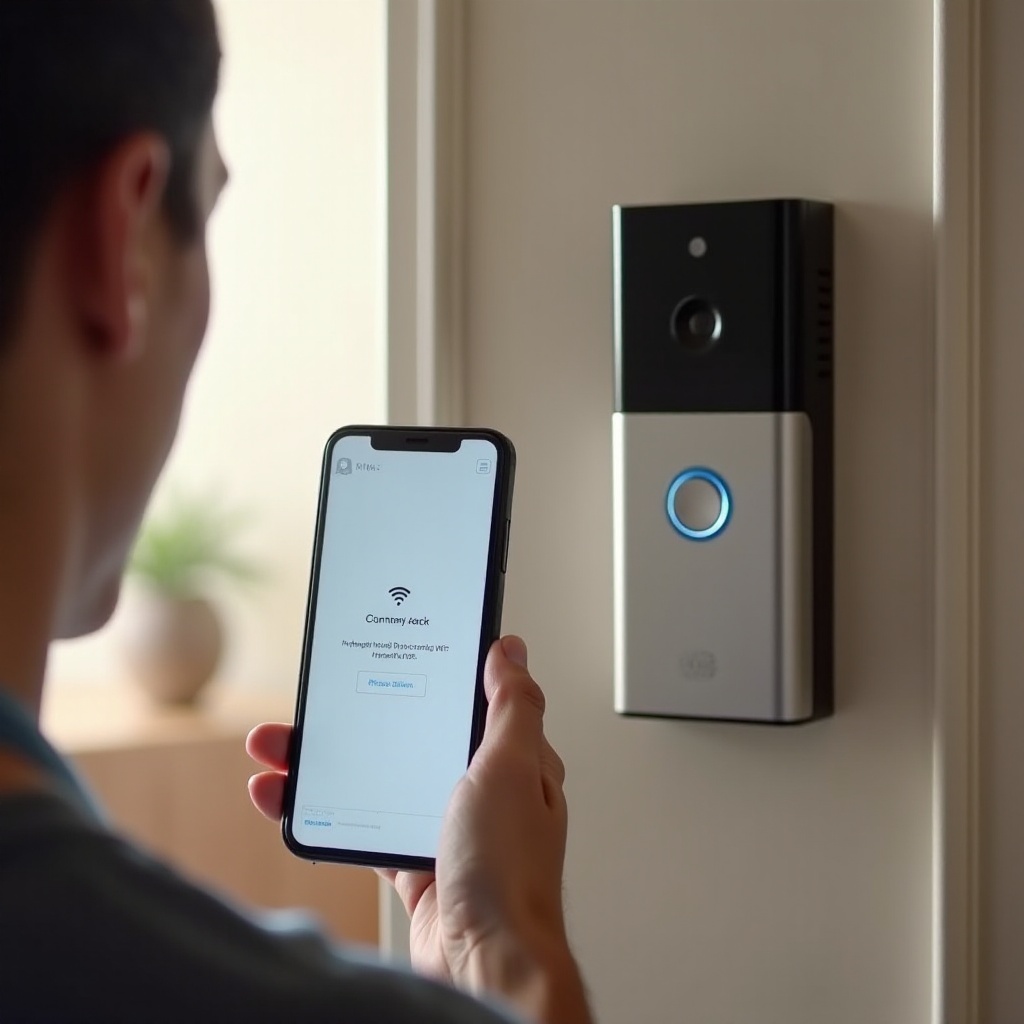
ความหมายของ ‘เครือข่าย Ring’ และวิธีการทำงานของขั้นตอนตั้งค่า
การส่งต่อ BLE เทียบกับ SSID Wi‑Fi ชั่วคราว Ring-XXXX
ระหว่างการตั้งค่า แอปจะจับคู่ออดของคุณผ่าน Bluetooth Low Energy (BLE) หรือขอให้คุณเชื่อมต่อกับ SSID ของ Wi‑Fi ชั่วคราวที่มีชื่อคล้าย Ring-XXXX BLE พบได้ทั่วไปในรุ่นใหม่ๆ แอปจะสื่อสารกับออดผ่าน BLE ส่งต่อรายละเอียด Wi‑Fi ของคุณ และออดจะเข้าร่วมเครือข่ายที่บ้านของคุณ รุ่นเก่าหรือบางรุ่นจะใช้วิธี SSID ชั่วคราว โทรศัพท์ของคุณจะเชื่อมต่อกับเครือข่ายที่ออดกระจายชื่อไว้ แอปส่งข้อมูลรับรอง แล้วโทรศัพท์ของคุณจะสลับกลับไปยัง Wi‑Fi ที่บ้าน
รุ่นใดที่กระจายสัญญาณ SSID สำหรับการตั้งค่า
รุ่นที่ใช้แบตเตอรี่มักจะกระจายเครือข่าย Ring-XXXX ระหว่างการตั้งค่า หลายรุ่นที่เป็นแบบเดินสายและรุ่น Pro สามารถใช้ BLE ก่อน แต่จะย้อนกลับไปใช้ SSID ชั่วคราวได้หากจำเป็น หากเครือข่าย Ring ไม่ปรากฏตามที่คาดไว้ อุปกรณ์อาจไม่อยู่ในโหมดตั้งค่าหรืออาจมีกำลังไฟไม่พอสำหรับการกระจายสัญญาณ โทรศัพท์บางเครื่องจะบังคับใช้ BLE แต่ยังคงแสดงขั้นตอน SSID ในแอปอยู่ ให้ใส่ใจคำแนะนำในแอปและทำตามอย่างใกล้ชิด
ทำไมโทรศัพท์ของคุณต้องอยู่ใกล้ออดประตู
ทั้ง BLE และ SSID ชั่วคราวมีระยะทำการสั้น ยืนให้อยู่ห่างจากออดเพียงไม่กี่ฟุต ผนังหนา ประตูโลหะ หรือแม้แต่ร่างกายของคุณเองก็สามารถบังสัญญาณได้ อยู่ใกล้และรักษาหน้าจอโทรศัพท์ให้ติดอยู่ระหว่างขั้นตอนการจับคู่ ขั้นตอนง่ายๆ นี้ช่วยป้องกันความล้มเหลวหลายครั้ง
เมื่อเข้าใจกระบวนการตั้งค่าแล้ว ขั้นตอนถัดไปคือยืนยันรุ่นที่แน่ชัดของคุณเพื่อให้ทำตามสัญญาณไฟและลำดับการกดปุ่มที่ถูกต้องได้
ยืนยันรุ่น Ring Doorbell ของคุณและพฤติกรรมการตั้งค่าที่คาดหวัง
Ring Video Doorbell (รุ่นที่ 2), Wired, Pro, Pro 2, Battery, Plus
ค้นหาชื่อรุ่นที่แน่ชัดในแอป Ring หรือบนฉลากด้านหลังแผ่นหน้ากาก รุ่นที่ใช้แบตเตอรี่และ Ring Video Doorbell มาตรฐานมักต้องการ Wi‑Fi 2.4 GHz และอาจแสดง SSID ชั่วคราว รุ่น Pro และ Pro 2 รองรับสองย่านความถี่ แต่ยังคงนิยม 2.4 GHz เพื่อระยะสัญญาณระหว่างการตั้งค่า การทราบรุ่นช่วยให้คุณทำตามลำดับการกดปุ่มและสัญญาณไฟ LED ได้อย่างถูกต้อง
รองรับสองย่านความถี่เทียบกับเฉพาะ 2.4 GHz
Ring Doorbell จำนวนมากเชื่อมต่อกับ 2.4 GHz ได้ดีที่สุดเพราะครอบคลุมระยะไกลและทะลุผ่านผนังได้ดีกว่า รุ่น Pro ใหม่บางรุ่นสามารถเชื่อมต่อ 5 GHz ได้หากสัญญาณแรง หากเราเตอร์ของคุณใช้ WPA3 เฉพาะบน 5 GHz หรือซ่อน 2.4 GHz ออดของคุณอาจไม่เห็นเครือข่ายเลย ตรวจสอบให้แน่ใจว่าแถบ 2.4 GHz เปิดใช้งานและกำลังกระจายสัญญาณ
รูปแบบไฟ LED และเสียงตามรุ่น
แต่ละรุ่นจะแสดงโหมดตั้งค่าแตกต่างกัน: ไฟสีขาวหรือสีน้ำเงินหมุน, ไฟกระพริบเป็นจังหวะ หรือมีเสียงบอก เมื่อไฟ LED หมุนหรือเต้นตามที่ระบุไว้ แสดงว่าอุปกรณ์อยู่ในโหมดตั้งค่าและควรกระจาย BLE หรือ SSID แบบ Ring-XXXX หากไม่เห็นรูปแบบที่ถูกต้อง แสดงว่ายังไม่พร้อม ให้ใช้การกดปุ่มที่ถูกต้องตามรุ่นของคุณ
เมื่อมั่นใจแล้วว่าคุณมีรุ่นใด ให้นำอุปกรณ์เข้าสู่โหมดตั้งค่าอย่างถูกต้องเพื่อให้เครือข่าย Ring ปรากฏ
นำออดเข้าสู่โหมดตั้งค่าอย่างถูกต้อง
ลำดับการกดปุ่มและระยะเวลาอย่างแม่นยำ
ถอดแผ่นหน้ากากออกหากจำเป็น กดค้างปุ่มตั้งค่าหรือปุ่มด้านข้างจนไฟ LED แสดงรูปแบบสำหรับโหมดตั้งค่า ในหลายรุ่นให้กดค้างประมาณ 10 วินาที ปล่อยเมื่อไฟเริ่มหมุน อย่ากดสั้นๆ การแตะเร็วๆ อาจไม่เกิดอะไรขึ้น หากอุปกรณ์มีเสียงพูดหรือเสียงกริ่ง แสดงว่าพร้อมแล้ว
ระยะเวลาที่เครือข่ายสำหรับตั้งค่าเปิดอยู่ก่อนหมดเวลา
SSID ชั่วคราวแบบ Ring-XXXX หรือหน้าต่างการจับคู่ BLE มีเวลาจำกัด อุปกรณ์หลายรุ่นจะกระจายสัญญาณไม่กี่นาทีแล้วหยุดเพื่อประหยัดพลังงาน หากคุณใช้เวลาเลือก Wi‑Fi ในแอปนานเกินไป ออดอาจออกจากโหมดตั้งค่า หากเกิดขึ้น ให้กดปุ่มตั้งค่าอีกครั้งและเริ่มกระบวนการในแอปใหม่
ควรลองใหม่เมื่อใดเทียบกับการรีเซ็ตเป็นค่าโรงงาน
หากเครือข่าย Ring ยังไม่ปรากฏหลังจากลองหลายครั้ง ให้ลองปิดเปิดเครื่องใหม่ ถอดแบตเตอรี่ออก 10 วินาที หรือสับเบรกเกอร์เพื่อดับไฟสำหรับรุ่นเดินสาย แล้วลองเข้าโหมดตั้งค่าอีกครั้ง ใช้การรีเซ็ตเป็นค่าโรงงานเฉพาะเมื่อจำเป็น กดปุ่มตั้งค่าค้างประมาณ 20 วินาที หรือจนไฟ LED ยืนยันการรีเซ็ต หลังรีเซ็ต รอเต็ม 1 นาทีก่อนลองใหม่
พลังงานเป็นสาเหตุทั่วไปถัดไปที่ทำให้เครือข่าย Ring ไม่แสดง ตรวจสอบว่าแบตเตอรี่หรือหม้อแปลงของคุณจ่ายไฟได้เสถียรก่อนที่คุณจะเปลี่ยนการตั้งค่า Wi‑Fi
ตรวจสอบพลังงานและแบตเตอรี่ก่อนแก้ปัญหา Wi‑Fi
ระดับแบตเตอรี่ขั้นต่ำสำหรับการกระจายสัญญาณ
แบตเตอรี่ต่ำอาจทำให้ไม่สามารถกระจายเครือข่ายสำหรับตั้งค่าได้ ชาร์จแบตเตอรี่ให้เต็มหรือเชื่อมต่อไฟเลี้ยง USB ชั่วคราวหากรุ่นของคุณรองรับ ตั้งเป้าให้มีประจุสูงก่อนตั้งค่า การกระจายสัญญาณ Wi‑Fi ใช้พลังงานมากกว่าการทำงานรอรับเหตุการณ์
สเปกหม้อแปลงสำหรับรุ่นเดินสาย
Ring Doorbell แบบเดินสายต้องใช้หม้อแปลงกริ่งที่ถูกต้อง รุ่นใหม่จำนวนมากทำงานได้ดีที่สุดที่ 16 ถึง 24 VAC และมีความจุ VA เพียงพอเพื่อหลีกเลี่ยงแรงดันตก หม้อแปลงเก่าหรือกำลังต่ำอาจทำให้อุปกรณ์ขาดไฟ หากไฟ LED กระพริบ หรี่ลง หรือกริ่งมีเสียงฮัม อาจมีความไม่เสถียรด้านพลังงาน พิจารณาอัปเกรดหม้อแปลงหรือใช้ Plug‑In Adapter ที่ออกแบบมาสำหรับรุ่นของคุณ
หลีกเลี่ยงไฟตกและสัญญาณรบกวนจากกริ่ง
กริ่งแบบกลไก สายหลวม หรือขั้วต่อเป็นสนิมสามารถทำให้แรงดันตกชั่วคราวได้ ขันจุดเชื่อมต่อให้แน่นและตรวจสอบสาย หากเห็นไฟแจ้งเตือนเกี่ยวกับพลังงานหรือได้ยินเสียงคลิกระหว่างการตั้งค่า ให้ตัดกริ่งออกจากวงจรชั่วคราวแล้วทดสอบอีกครั้ง พลังงานที่เสถียรช่วยให้อุปกรณ์สร้างเครือข่าย Ring ได้
เมื่อพลังงานนิ่งและยืนยันโหมดตั้งค่าแล้ว ให้ถือโทรศัพท์ไว้ใกล้เพื่อตัดปัจจัยเรื่องระยะทางก่อนจะไปเปลี่ยนแปลงซอฟต์แวร์และเครือข่าย
ยืนอยู่ข้างออดระหว่างการเชื่อมต่อเริ่มต้น
ระยะที่เหมาะสมและสิ่งกีดขวาง
อยู่ห่างจากออด 3 ถึง 6 ฟุตระหว่างการตั้งค่า ถือโทรศัพท์ระดับอกในแนวสายตาที่โล่ง หลีกเลี่ยงการยืนหลังประตูหรือมุ้งลวดโลหะที่บังสัญญาณ หากทางเข้าของคุณมีกรอบโลหะหรือผนังฉาบปูนแบบมีตะแกรงลวด ให้ขยับไปยังจุดที่มีโลหะขวางน้อยลง
ความจริงเรื่องระยะสัญญาณของ 2.4 GHz เทียบกับ 5 GHz
2.4 GHz ไปได้ไกลกว่า 5 GHz แม้รุ่น Pro ของคุณจะรองรับ 5 GHz ก็อย่าไว้ใจใช้ระหว่างการตั้งค่าเว้นแต่สัญญาณจะแรง เมื่อจับคู่บน 2.4 GHz แล้ว คุณสามารถปรับแต่ง Wi‑Fi ภายหลังได้ การอยู่ใกล้ช่วยให้การส่งต่อ BLE และ SSID ชั่วคราวใดๆ ถูกตรวจพบโดยโทรศัพท์ของคุณได้ง่าย
หากระยะไม่ใช่ปัญหา ให้ตรวจการตั้งค่าโทรศัพท์และแอปถัดไป สิ่งเหล่านี้มักบล็อกการค้นหาโดยไม่แสดงข้อผิดพลาดชัดเจน
ข้อกำหนดและสิทธิ์ในโทรศัพท์ (iOS และ Android)
อัปเดตแอป Ring และระบบปฏิบัติการ; ล้างแคชหรือถอนติดตั้งแล้วติดตั้งใหม่
ติดตั้งแอป Ring เวอร์ชันล่าสุดจากร้านแอป อัปเดตระบบปฏิบัติการของโทรศัพท์ บน Android ให้ล้างแคชและข้อมูลของแอป Ring หากทำงานผิดปกติ หากปัญหายังคงอยู่ ให้ถอนการติดตั้งและติดตั้งใหม่ การติดตั้งใหม่มักแก้ปัญหาสิทธิ์หรือแคชที่ผิดพลาดโดยไม่แสดงอาการ
เปิดใช้งาน ตำแหน่ง, Bluetooth, กล้อง, เครือข่ายภายในเครื่อง
อนุญาตสิทธิ์ทั้งหมดที่ร้องขอ บน iOS ให้เปิด Location Services และ Local Network สำหรับแอป Ring บน Android ให้อนุญาต Location และ Nearby Devices สำหรับ Bluetooth แอปต้องใช้สิ่งเหล่านี้เพื่อสแกนหา BLE และ SSID ใกล้เคียง อนุญาตให้กล้องสแกน QR โค้ดบนอุปกรณ์ของคุณเพื่อการตั้งค่าที่เร็วขึ้น
ปิด VPN, Private Relay, Private DNS, และพร็อกซี
ปิด VPN ใดๆ, iCloud Private Relay, Private DNS หรือพร็อกซีรายแอป สิ่งเหล่านี้อาจรบกวนการค้นหาอุปกรณ์ภายในเครือข่ายของแอปหรือทำให้เครือข่ายสลับระหว่างการตั้งค่า หากโปรไฟล์งานของคุณบังคับใช้ VPN ให้ลองใช้โทรศัพท์อีกเครื่องที่ไม่มีการจัดการอุปกรณ์
โหมดเครื่องบินพร้อมเปิด Wi‑Fi; ปิดข้อมูลเซลลูลาร์
โทรศัพท์บางรุ่นจะเลือกใช้ข้อมูลเซลลูลาร์แม้ระหว่างงานที่ต้องใช้ Wi‑Fi ภายในเครือข่าย ให้ใช้โหมดเครื่องบิน แล้วเปิด Wi‑Fi และ Bluetooth อีกครั้ง หรือเพียงปิดข้อมูลเซลลูลาร์ระหว่างการตั้งค่า วิธีนี้บังคับให้แอปอยู่ในเครือข่ายท้องถิ่นและสื่อสารกับออด
ข้อควรระวังเรื่อง MAC แบบสุ่มและโหมดประหยัดพลังงาน
ปิดการสุ่ม MAC สำหรับ SSID ที่บ้านของคุณระหว่างการตั้งค่าหากเราเตอร์บล็อก MAC ที่ไม่รู้จัก ปิดโหมดประหยัดพลังงานหรือแบตเตอรี่แบบปรับอัตโนมัติสำหรับแอป Ring โหมดประหยัดพลังงานที่เข้มงวดอาจหยุดการสแกน Bluetooth หรือการสลับ Wi‑Fi
การรีเซ็ตการตั้งค่าเครือข่ายบน iOS และ Android
หากสิ่งข้างต้นไม่ได้ผล ให้สำรองรหัสผ่าน Wi‑Fi แล้วรีเซ็ตการตั้งค่าเครือข่าย บน iOS การ Reset Network Settings จะล้างโปรไฟล์เก่า บน Android ให้รีเซ็ต Wi‑Fi, เครือข่ายมือถือ และ Bluetooth หลังรีเซ็ต ให้เพิ่ม Wi‑Fi ของคุณใหม่และลองตั้งค่าอีกครั้ง
การตั้งค่าเราเตอร์และ Wi‑Fi เพื่อให้ SSID ของคุณปรากฏ
แยก SSID สำหรับ 2.4 GHz และ 5 GHz; ตั้งชื่อให้ชัดเจน
สร้าง SSID แยกต่างหากสำหรับ 2.4 GHz และ 5 GHz ใช้ชื่อเรียบง่ายโดยไม่ใช้อีโมจิหรืออักขระพิเศษ ตัวอย่าง: Home24 และ Home5 เชื่อมต่อออดของคุณกับ SSID 2.4 GHz ก่อน คุณสามารถรวมย่านความถี่ภายหลังได้หากระบบของคุณรองรับโดยไม่เกิดปัญหา
ช่องสัญญาณ 1, 6 หรือ 11; หลีกเลี่ยง DFS; ใช้ความกว้าง 20 MHz
ตั้ง 2.4 GHz ให้ใช้ช่อง 1, 6 หรือ 11 ใช้ความกว้างช่อง 20 MHz เพื่อความเสถียร หลีกเลี่ยงช่อง DFS บน 5 GHz ระหว่างการตั้งค่า อุปกรณ์บางอย่างมองไม่เห็น ช่องสัญญาณแบบคงที่ที่ไม่ใช่ DFS ช่วยลดความสับสนในการสแกนและทำให้ค้นพบได้เร็วขึ้น
ความปลอดภัย: WPA2 AES; หลีกเลี่ยง WPA3 อย่างเดียว, WEP, TKIP
ใช้ WPA2 Personal พร้อม AES หลีกเลี่ยงการตั้งค่าเฉพาะ WPA3 ระหว่างการตั้งค่า อุปกรณ์ IoT จำนวนมากมีปัญหากับ WPA3 หรือโหมดผสม TKIP หากเราเตอร์ของคุณมีโหมดเปลี่ยนผ่านระหว่าง WPA2/WPA3 ให้เปิดใช้งาน หรือบังคับใช้ WPA2 ชั่วคราวสำหรับ SSID 2.4 GHz
ปิด band steering, client isolation และการกรอง MAC
ปิดการบังคับสลับย่านความถี่ (band steering) และการกระจายโหลดระหว่างที่คุณเชื่อมต่อออด ปิดการแยก AP หรือการแยกลูกข่าย ซึ่งบล็อกอุปกรณ์ใน SSID เดียวกันไม่ให้มองเห็นกัน ชั่วคราวให้เอาการกรอง MAC ออกหรืออนุญาตอุปกรณ์ที่ไม่รู้จักจนกว่าจะตั้งค่าเสร็จ
ตรวจสอบขอบเขต DHCP, เวลาเช่าไอพี, และการบล็อก LAN
ตรวจให้แน่ใจว่า DHCP เปิดอยู่และมีที่อยู่ว่าง ตั้งเวลาเช่าไอพีในระดับปกติสำหรับการทดสอบ หลีกเลี่ยงโหมดเครือข่ายผู้เข้าพักที่บล็อก LAN หรือการเชื่อมต่อสะพานระหว่าง WLAN ออดต้องการการเชื่อมต่อภายในเครือข่ายเพื่อจบการตั้งค่าและสื่อสารกับโทรศัพท์ของคุณ
เครือข่ายผู้เข้าพักและการตั้งค่า PMF ระหว่างการตั้งค่า
หากจำเป็นต้องใช้เครือข่ายผู้เข้าพัก ให้อนุญาตการเข้าถึงระหว่างอุปกรณ์หรือเข้าถึง LAN ระหว่างการตั้งค่า ตั้ง Protected Management Frames (PMF) เป็นตัวเลือก ไม่บังคับ การบังคับ PMF บน WPA3 อาจบล็อกวิธีการเชื่อมต่อแบบเก่า
ให้ SSID กระจายแบบมองเห็นได้; หลีกเลี่ยง SSID ที่ซ่อน
เปิดการกระจายชื่อ SSID สำหรับเครือข่าย 2.4 GHz การซ่อน SSID ทำให้อุปกรณ์จำนวนมากตั้งค่าไม่สำเร็จ หลังการตั้งค่า คุณอาจทดสอบซ่อน SSID ได้ แต่ควรปล่อยให้มองเห็นจนกว่าออดจะเชื่อมต่อและอัปเดตเรียบร้อย
หากคุณใช้ระบบเมชหรือเกตเวย์ของผู้ให้บริการอินเทอร์เน็ต การปรับแต่งเฉพาะแพลตฟอร์มเล็กน้อยสามารถทำให้เครือข่าย Ring ปรากฏเร็วขึ้นและคงความเสถียร
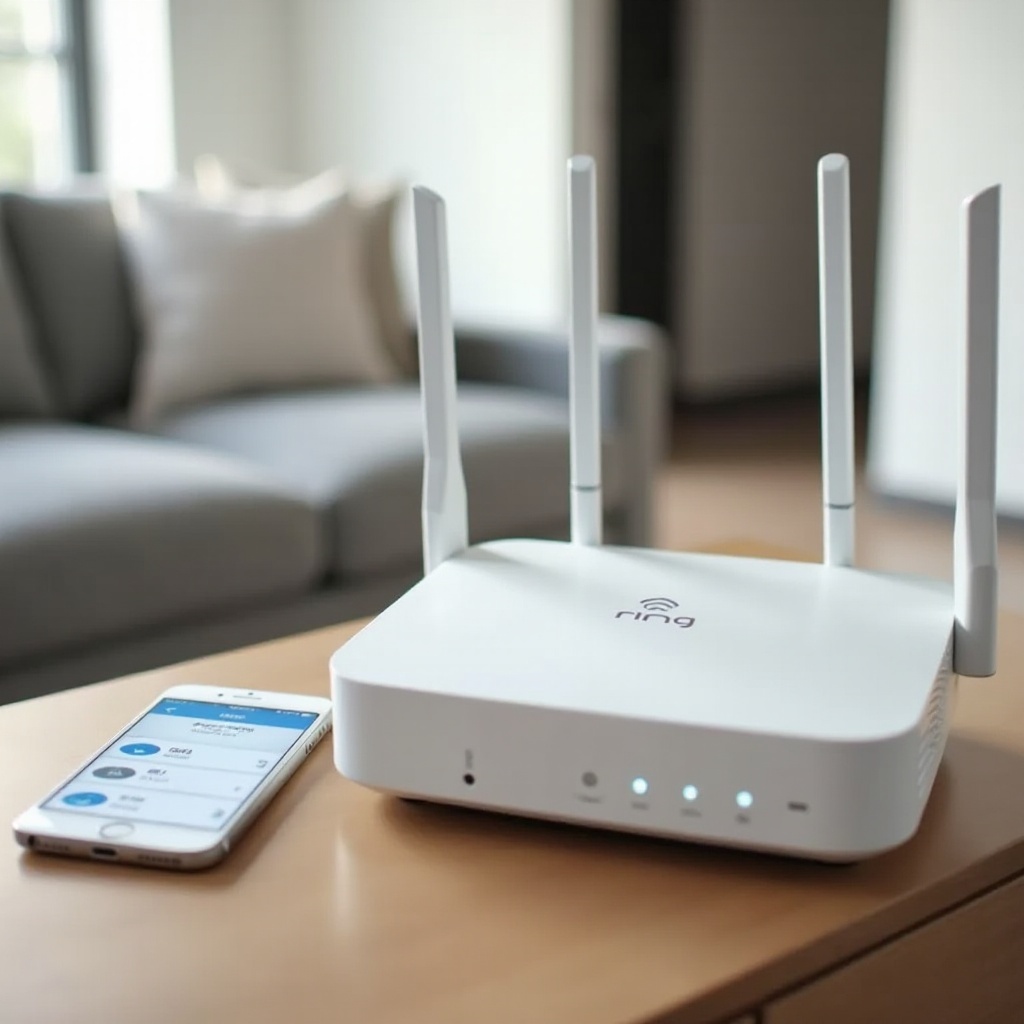
รายละเอียดสำหรับระบบเมชและเกตเวย์ของผู้ให้บริการ
Eero: ปิด Band Steering; เคล็ดลับ Legacy Mode
ในแอป Eero ให้ปิด Band Steering ระหว่างการตั้งค่า หากอุปกรณ์ยังมีปัญหา ให้เปิด Legacy Mode ชั่วคราวเพื่อเพิ่มความเข้ากันได้ หลังจากเชื่อมต่อแล้ว ปิด Legacy Mode และทดสอบความเสถียร
Orbi หรือ Deco: Smart Connect และสัญญาณรบกวนจาก backhaul
บน Netgear Orbi หรือ TP Link Deco ให้ปิด Smart Connect เพื่อแยก 2.4 และ 5 GHz วางดาวเทียมให้ใกล้ออดมากขึ้นเพื่อลดจำนวนฮ็อป หลีกเลี่ยงการวางออดใกล้ดาวเทียมที่ใช้ wireless backhaul บนช่องเดียวกัน ซึ่งอาจเพิ่มสัญญาณรบกวน
Google หรือ Nest Wi‑Fi: สร้าง SSID 2.4 GHz ชั่วคราว
Google หรือ Nest Wi‑Fi ใช้ SSID เดียวสำหรับทั้งสองย่านความถี่ ใช้แอป Home เพื่อสร้างเครือข่ายผู้เข้าพัก 2.4 GHz ชั่วคราวที่เข้าถึง LAN ได้ เชื่อมต่อออดบน SSID นั้น หลังตั้งค่าแล้ว คุณสามารถลบ SSID ผู้เข้าพักได้
UniFi: การกำหนดค่า SSID, อัตราข้อมูลขั้นต่ำ, PMF เป็นตัวเลือก
บน UniFi ให้สร้าง SSID สำหรับ IoT โดยเฉพาะบน 2.4 GHz ด้วยความกว้าง 20 MHz, WPA2 AES และ PMF เป็นตัวเลือก ปิดการบังคับใช้อัตราข้อมูลขั้นต่ำและ band steering ปิดการตั้งค่าที่บล็อก LAN ไปยัง WLAN ตลอดช่วงการตั้งค่า
Xfinity, AT&T BGW, Spectrum: การเปลี่ยนในหน้าแอดมินที่สำคัญ
บนเกตเวย์ของ Xfinity ให้แยก SSID ของ 2.4 และ 5 GHz ในพอร์ทัลแอดมิน บนอุปกรณ์ AT&T BGW ตั้ง 2.4 GHz ให้เป็น WPA2 AES และความกว้าง 20 MHz บนเราเตอร์ Spectrum ตรวจให้แน่ใจว่า client isolation ปิดอยู่ในเครือข่ายผู้เข้าพัก การเปลี่ยนเล็กๆ เหล่านี้มักทำให้ SSID ปรากฏทั้งกับออดและโทรศัพท์ของคุณ
แม้ตั้งค่าอย่างถูกต้องแล้ว สัญญาณรบกวนในพื้นที่ก็ยังอาจซ่อนเครือข่ายสำหรับตั้งค่าหรือทำให้สัญญาณอ่อนลงได้ แก้ไขสภาพแวดล้อมของคุณต่อไป
สัญญาณรบกวนและการวางตำแหน่งที่ขัดขวางการค้นพบ
ประตูโลหะ, ผนังฉาบปูนมีตะแกรง, และสัญญาณรบกวนจากหม้อแปลง
โลหะและผนังฉาบปูนที่มีตะแกรงลวดสามารถดูดซับหรือสะท้อนสัญญาณ 2.4 GHz ได้ หากออดของคุณติดกับโครงโลหะ ลองใช้แผ่นรองที่ไม่ใช่โลหะกั้นด้านหลังอุปกรณ์ หรือขยับเข้าใกล้ระหว่างการตั้งค่า หม้อแปลงที่มีเสียงฮัมอาจปล่อยสัญญาณรบกวน หากได้ยินเสียงฮัมหรือรู้สึกร้อนให้เปลี่ยนอุปกรณ์ที่เสื่อมสภาพ
เตาไมโครเวฟ, เครื่องดูแลทารก, และความแออัดบน 2.4 GHz
เตาไมโครเวฟ โทรศัพท์ไร้สาย และเครื่องดูแลทารกส่งสัญญาณรบกวนบนย่าน 2.4 GHz ปิดอุปกรณ์เหล่านี้ระหว่างการตั้งค่า ใช้ตัวสแกน Wi‑Fi ของเราเตอร์หรือแอปบนโทรศัพท์เพื่อตรวจสอบความแออัดและเลือกช่องที่สะอาดที่สุดในบรรดา 1, 6 หรือ 11
ระยะถึงโหนดหรือจุดกระจาย และแนวสายตา
หากจุดกระจายสัญญาณ (AP) ที่ใกล้ที่สุดอยู่ไกล ให้เพิ่มโหนดเมชใกล้ประตูหรือย้ายเราเตอร์ชั่วคราว รักษาแนวทางสัญญาณให้โล่ง หลีกเลี่ยงการวางออดหลังเสาก่ออิฐหรือกล่องจดหมายโลหะซึ่งบังสัญญาณ การขยับตำแหน่งเล็กน้อยอาจเปลี่ยนจากไม่ปรากฏเป็นการเชื่อมต่อที่เสถียร
หากยังไม่ดีขึ้น ให้ลองเส้นทางการตั้งค่าแบบอื่นและรีเซ็ตอย่างสะอาดเพื่อข้ามความผิดปกติของอุปกรณ์หรือโทรศัพท์
เส้นทางการตั้งค่าอื่นและการรีเซ็ตที่ได้ผล
สแกนโค้ดเทียบกับกรอกด้วยตนเองในแอป Ring
สแกน QR โค้ดที่อยู่ด้านในแผ่นหน้ากากเสมอเพื่อให้ตั้งค่าได้สะดวกที่สุด หากการสแกนล้มเหลว ให้ใช้การตั้งค่าด้วยตนเองโดยกรอก PIN จากอุปกรณ์ โทรศัพท์บางรุ่นทำงานได้ดีกับวิธีใดวิธีหนึ่งมากกว่า โดยเฉพาะเมื่อกล้องหรือสิทธิ์ทำงานผิดปกติ
ใช้อุปกรณ์โทรศัพท์หรือแท็บเล็ตเครื่องอื่นเพื่อตั้งค่า
ลองใช้โทรศัพท์หรือแท็บเล็ตอีกเครื่อง ยืมมาก็ได้หากจำเป็น อุปกรณ์ต่างรุ่นมีการทำงานของ Bluetooth และ Wi‑Fi ต่างกัน การสลับเครื่องอย่างรวดเร็วมักทำให้เครือข่าย Ring ปรากฏและช่วยให้คุณเสร็จได้เร็ว วิธีนี้ยังช่วยแยกปัญหาว่าโทรศัพท์เครื่องเดิมมีปัญหาสิทธิ์หรือวิทยุสื่อสารหรือไม่
ใช้ SSID ผู้เข้าพัก 2.4 GHz หรือฮอตสปอตมือถือเป็นสะพาน
สร้าง SSID ผู้เข้าพัก 2.4 GHz ชั่วคราวที่ใช้ WPA2 AES แบบง่ายๆ เชื่อมต่อเฉพาะออดและโทรศัพท์ของคุณ หากเราเตอร์ที่บ้านของคุณล็อกการตั้งค่าไว้ ให้ใช้ฮอตสปอตมือถือบนโทรศัพท์อีกเครื่องเป็นสะพานชั่วคราว หลังตั้งค่าเสร็จ ย้ายออดไปยัง SSID หลักของคุณ
รีบูตแบบนุ่มนวลเทียบกับรีเซ็ตโรงงานและจังหวะเวลา
เริ่มจากการรีบูตแบบนุ่มนวล: ถอดและใส่แบตเตอรี่กลับ หรือปิดเปิดเบรกเกอร์สำหรับรุ่นเดินสาย หากอุปกรณ์ยังไม่ยอมกระจายเครือข่ายตั้งค่าหรือไม่รับ BLE ให้ทำการรีเซ็ตเป็นค่าโรงงานและรอให้ครบหนึ่งนาทีก่อนลองใหม่ ดำเนินขั้นตอนในแอปให้รวดเร็วในขณะที่หน้าต่างการตั้งค่ายังเปิดอยู่
เมื่อเชื่อมต่อแล้ว ให้ยึดความเสถียรไว้ การปรับเล็กน้อยบางอย่างช่วยให้ Ring ของคุณทำงานมั่นคงในแต่ละวันและลดปัญหาการจับคู่ในอนาคต
หลังการตั้งค่า: รักษาการเชื่อมต่อ Ring ให้เสถียร
เปิดใช้ band steering อีกครั้งอย่างปลอดภัย
หากคุณปิด band steering ไป ให้เปิดกลับมาเฉพาะเมื่อออดของคุณอยู่บน 2.4 GHz ด้วยสัญญาณแรง บางระบบจะย้ายอุปกรณ์ไป 5 GHz หรือผลักระหว่างโหนด หากทำให้การเชื่อมต่อหลุด ให้คง SSID 2.4 GHz สำหรับอุปกรณ์ IoT แยกต่างหากเพื่อความเสถียร
ปรับให้เหมาะสมทั้ง RSSI และการเลือกช่อง
ตรวจค่า RSSI ในแอป Ring ตั้งเป้าให้ดีกว่า -60 dBm ย้ายจุดกระจายสัญญาณให้ใกล้ขึ้น เปลี่ยนช่องเพื่อลดการทับซ้อน และคงความกว้าง 2.4 GHz ไว้ที่ 20 MHz การเปลี่ยนง่ายๆ เหล่านี้ช่วยลดการลองเชื่อมต่อซ้ำและการหมดเวลา
อัปเดตเฟิร์มแวร์และตั้งเวลารีบูต
อัปเดตเราเตอร์และจุดกระจายสัญญาณของคุณเป็นเฟิร์มแวร์เสถียรล่าสุด อัปเดต Ring Doorbell ผ่านแอปเมื่อมีการแจ้งเตือน หากเราเตอร์เริ่มงอแงเมื่อใช้ไปนานๆ การตั้งให้รีบูตรายเดือนอาจช่วยได้ หลีกเลี่ยงการเปลี่ยนแปลงบ่อยครั้งเมื่อถึงสภาพเสถียรแล้ว
หากปัญหายังมีอยู่หลังทำทุกขั้นตอน ให้รวบรวมรายละเอียดก่อนติดต่อฝ่ายสนับสนุน ข้อมูลที่ชัดเจนช่วยเร่งการแก้ไขและช่วยตัดสินว่าต้องเปลี่ยนอุปกรณ์ฮาร์ดแวร์หรือไม่
เมื่อใดควรติดต่อ Ring Support (ควรเตรียมอะไร)
รุ่น อัปเดตเฟิร์มแวร์ ค่า RSSI ยี่ห้อและรุ่นของเราเตอร์
จดรุ่น Ring ของคุณ เวอร์ชันเฟิร์มแวร์ถ้ามี และค่า RSSI จากแอป บันทึกยี่ห้อ รุ่น และเฟิร์มแวร์ของเราเตอร์ ข้อมูลเหล่านี้ช่วยให้เจ้าหน้าที่ให้คำแนะนำได้อย่างแม่นยำ
รูปภาพการตั้งค่าและภาพหน้าจอไฟ LED หรือแอป
ถ่ายภาพหน้าจอการตั้งค่า Wi‑Fi ของคุณ รวมทั้งชื่อ SSID ประเภทความปลอดภัย และช่องสัญญาณ บันทึกรูปแบบไฟ LED และข้อความผิดพลาดในแอป รูปภาพช่วยลดการถามตอบและทำให้การสนทนาสั้นลง
ขั้นตอนที่คุณได้ลองและเวลาที่ทำ
ระบุขั้นตอนที่คุณทำและเวลาที่ลอง รวมถึงการรีเซ็ต การปิดเปิดเครื่อง และการเปลี่ยนแปลงบนเราเตอร์ เมื่อมีไทม์ไลน์ ฝ่ายสนับสนุนจะมองเห็นรูปแบบปัญหาและสามารถพิจารณาเปลี่ยนเครื่องได้หากฮาร์ดแวร์มีข้อบกพร่อง
สรุป
เมื่อเครือข่าย Ring ไม่ปรากฏ ให้เริ่มจากพื้นฐาน นำออดเข้าสู่โหมดตั้งค่าและยืนใกล้ ชาร์จแบตเตอรี่หรือยืนยันว่าไฟเดินสายแรงและนิ่ง ให้สิทธิ์ทั้งหมดที่แอป Ring ต้องการและปิด VPN กับโหมดประหยัดพลังงาน จากนั้นตั้งแถบ 2.4 GHz ของเราเตอร์ให้เป็น SSID ที่สะอาด มองเห็นได้ ใช้ WPA2 AES และความกว้าง 20 MHz
ระบบเมชและเกตเวย์ของผู้ให้บริการเพิ่มความซับซ้อนเล็กน้อย แต่การปรับเล็กๆ เช่น ปิด band steering หรือสร้าง SSID 2.4 GHz ชั่วคราวมักจะแก้ได้ หากยังไม่ได้ผล ให้ลองใช้โทรศัพท์เครื่องอื่น SSID ผู้เข้าพักชั่วคราว หรือรีเซ็ตโรงงานอย่างสะอาด หลังจากเชื่อมต่อแล้ว เปิดการปรับแต่งต่างๆ อย่างระมัดระวังและตรวจสอบค่า RSSI
ด้วยวิธีการอย่างเป็นระบบ คุณสามารถเปลี่ยนรายชื่อเครือข่ายว่างเปล่าให้กลายเป็นการตั้งค่าที่สำเร็จในไม่กี่นาที หากฮาร์ดแวร์ล้มเหลว คุณจะมีข้อมูลที่ฝ่ายสนับสนุนต้องใช้เพื่อดำเนินการได้รวดเร็ว
คำถามที่พบบ่อย
ทำไม Ring Doorbell ของฉันจึงไม่แสดง Wi‑Fi ที่บ้าน แต่กลับมองเห็นเครือข่ายอื่น?
เราเตอร์ของคุณอาจซ่อนหรือบังคับเปลี่ยนไปใช้ย่านความถี่ 2.4 GHz ใช้ WPA3 เท่านั้น หรืออยู่บนช่องสัญญาณที่หนาแน่น ให้เปิดใช้งาน 2.4 GHz กำหนดช่อง 1, 6 หรือ 11 ที่ความกว้าง 20 MHz และใช้ WPA2 AES ปิดการทำงานของ band steering และ client isolation ระหว่างการตั้งค่า ตรวจสอบด้วยว่ามี MAC filtering หรือการบล็อก LAN ของเครือข่ายแขกหรือไม่ หากกริ่งประตูของคุณยังคงไม่เห็น SSID ให้สร้างเครือข่ายแขก 2.4 GHz ชั่วคราวที่มีชื่อและรหัสผ่านง่ายๆ เชื่อมต่อกริ่งประตูกับเครือข่ายนั้น แล้วค่อยย้ายในภายหลัง
Ring ใช้งานกับ Wi‑Fi 5 GHz ได้หรือรองรับเฉพาะ 2.4 GHz?
Ring Doorbell หลายรุ่นมักใช้งาน 2.4 GHz เนื่องจากครอบคลุมระยะไกลและทะลุผนังได้ดีกว่า บางรุ่นแบบ Pro สามารถเชื่อมต่อ 5 GHz ได้หากสัญญาณแรงและการตั้งค่ารองรับกัน เพื่อการตั้งค่าที่ราบรื่นที่สุด ให้ใช้ 2.4 GHz ร่วมกับ WPA2 AES บนช่อง 1, 6 หรือ 11 ที่ความกว้าง 20 MHz หลังจากตั้งค่าเสร็จ คุณสามารถทดสอบ 5 GHz บนรุ่น Pro ได้ แต่หากอุปกรณ์มีการหลุดเชื่อมต่อหรือโรมมิ่งได้ไม่ดี ให้คงไว้ที่ SSID IoT แบบ 2.4 GHz แยกเฉพาะเพื่อความเสถียร
Ring Chime หรือ Chime Pro จะช่วยได้หรือไม่หากเครือข่ายของ Ring ไม่แสดงขึ้นมาเลย?
Ring Chime หรือ Chime Pro สามารถช่วยได้หลังจากที่กริ่งประตูเชื่อมต่อกับ Wi‑Fi แล้ว โดยช่วยเพิ่มสัญญาณหรือทำหน้าที่เป็นเป้าหมายการเชื่อมต่อที่อยู่ใกล้กับกริ่งประตูมากขึ้น อุปกรณ์เหล่านี้ไม่สามารถทดแทนโหมดตั้งค่า การจับคู่ผ่าน BLE หรือ SSID ชั่วคราวของกริ่งประตูได้ หากเครือข่ายของ Ring ไม่ปรากฏ ให้ตรวจสอบและแก้ไขเรื่องแหล่งจ่ายไฟ สิทธิการเข้าถึงบนโทรศัพท์ และการตั้งค่าเราเตอร์ก่อน เมื่อกริ่งประตูเชื่อมต่อแล้ว ให้ติดตั้ง Chime Pro ไว้ใกล้ประตูเพื่อปรับปรุงค่า RSSI และลดการหลุดสัญญาณในบ้านขนาดใหญ่หรือบริเวณทางเข้าที่มีโครงโลหะ