
เสียงของ Ring Doorbell ไม่ทำงาน? คู่มือการแก้ไขปัญหาฉบับสมบูรณ์สำหรับเสียงกระดิ่ง การแจ้งเตือน และเสียงสองทาง
บทนำ
ความเงียบจาก Ring ของคุณอาจเหมือนเสียงเคาะประตูที่พลาดในเวลาที่แย่ที่สุด หากเสียงกริ่ง Ring ของคุณไม่ทำงาน คุณอาจพลาดผู้มาเยือน พัสดุ หรือการแจ้งเตือนสำคัญ ข่าวดีคือ ปัญหาเสียงส่วนใหญ่มาจากการตั้งค่าที่ง่าย พลังงานไม่พอ หรืออาการสะดุดของ Wi‑Fi ซึ่งคุณสามารถแก้ได้เองที่บ้านด้วยการตรวจสอบไม่กี่อย่างและปรับเล็กน้อย
คู่มือนี้อธิบายเส้นทางเสียงทุกทาง: ลำโพงของกริ่งที่ตัวอุปกรณ์ กระดิ่งภายในบ้านของคุณ Ring Chime หรือ Chime Pro โทรศัพท์ของคุณ และการสนทนาแบบสองทาง คุณจะทดสอบแต่ละเส้นทางตามลำดับที่ชาญฉลาดเพื่อไม่ให้เสียเวลา เริ่มจากการตรวจสอบอย่างรวดเร็ว จากนั้นเจาะลึกการตั้งค่าในแอป กฎของโทรศัพท์ และวิธีแก้เฉพาะรุ่น หลังจากนั้น ให้ยืนยันความสมบูรณ์ของเครือข่ายและเฟิร์มแวร์ ตรวจหาความขัดแย้งกับ Alexa หรือ Google และตรวจสอบฮาร์ดแวร์และพลังงาน หากจำเป็น ให้รีเซ็ตอย่างสะอาดและรวบรวมข้อมูลที่เหมาะสมเพื่อส่งให้ฝ่ายสนับสนุน สุดท้ายคุณจะกลับมาได้ยินทุกการกดและการเคลื่อนไหวอีกครั้ง
ทำความเข้าใจการทำงานของเสียงกริ่ง Ring (เส้นทาง อุปกรณ์ และจุดที่ควรมีเสียง)
ก่อนจะแก้อะไร ให้ทำแผนที่เส้นทางเสียง การกดกริ่งสามารถกระตุ้นสามอย่าง: โทนเสียงจากลำโพงที่ตัวกริ่ง เสียงกระดิ่งภายในบ้านหรือ Ring Chime/Chime Pro และการแจ้งเตือนบนโทรศัพท์ Live View และการสนทนาแบบสองทางจะเพิ่มเสียงสนทนาไปทั้งสองทิศทาง การรู้ว่าเส้นทางใดล้มเหลวจะบอกคุณว่าควรโฟกัสตรงไหน
ลำโพงของกริ่งเทียบกับกระดิ่งภายในบ้านแบบกลไกหรือดิจิทัล
บางรุ่นเล่นโทนหรือเสียงพูดผ่านลำโพงของอุปกรณ์ รุ่นเดินสายสามารถทำให้กระดิ่งภายในบ้านที่มีอยู่ดังได้ หากหม้อแปลงและการเดินสายตรงตามสเปก และชนิดกระดิ่งในแอปตั้งค่าตรงกับของจริง หากกระดิ่งในบ้านเงียบหรือมีเสียงหึ่ง ให้สงสัยเรื่องพลังงาน การเดินสาย หรือเลือกชนิดกระดิ่งผิด
Ring Chime หรือ Chime Pro เทียบกับการแจ้งเตือนบนโทรศัพท์
อุปกรณ์ Ring Chime เป็นลำโพง Wi‑Fi ต้องเชื่อมโยงกับกริ่งของคุณ กำหนดโทนเสียง และตั้งระดับเสียงในแอป การแจ้งเตือนบนโทรศัพท์ขึ้นกับทั้งแอป Ring และการตั้งค่าของระบบปฏิบัติการโทรศัพท์ หากโทรศัพท์ดังแต่ Chime ไม่ดัง มักเป็นปัญหาเรื่องการเชื่อมโยง โทน หรือ Wi‑Fi หากทั้งคู่เงียบ ให้ตรวจการตั้งค่าในแอปและกฎของโทรศัพท์
เส้นทางเสียงของการสนทนาแบบสองทางและ Live View
การสนทนาแบบสองทางใช้ไมค์และลำโพงของโทรศัพท์ ไมค์และลำโพงที่กริ่ง และ Wi‑Fi หากเห็นวิดีโอแต่ไม่ยินเสียง ให้สงสัยสิทธิการเข้าถึง (permissions) ความขัดแย้งกับ Bluetooth หรือสัญญาณอ่อน เสียงสะท้อนหรือเสียงขาดๆ มักชี้ไปที่คุณภาพเครือข่าย
เมื่อคุณรู้เส้นทางแล้ว คุณสามารถทำการตรวจสอบอย่างรวดเร็วเพื่อกู้เสียงกลับมาได้ไว และหลีกเลี่ยงการเปลี่ยนแปลงลึกๆ หากยังไม่จำเป็น
แก้ไขด่วนก่อน: ตรวจสอบ 60 วินาทีเพื่อกู้คืนเสียง
เริ่มจากสิ่งที่แก้ได้ไว ขั้นตอนเหล่านี้แก้ได้หลายกรณี และให้เบาะแสหากปัญหายังอยู่
1) ตรวจระดับเสียงและการปิดเสียง:
– ในแอป Ring เปิดอุปกรณ์กริ่งของคุณ แล้วไปที่ Device Settings จากนั้น Audio หรือ General เพิ่ม Ringer Volume และ Speaker Volume
– สำหรับ Ring Chime หรือ Chime Pro เปิดการตั้งค่าอุปกรณ์ ตั้งระดับเสียงเกิน 50 เปอร์เซ็นต์ และเลือกโทนเสียง
– บนโทรศัพท์ของคุณ เพิ่มระดับเสียงระบบ และปิดโหมดเงียบ โฟกัส หรือห้ามรบกวน
2) ปิดเปิดอุปกรณ์หลักใหม่ (Power‑cycle):
– รีบูตโทรศัพท์ของคุณ
– ปิดเปิดกริ่งใหม่: ถอดแบตเตอรี่ 10 วินาที หรือสับเบรกเกอร์ปิดไฟ 30 วินาที แล้วเปิดกลับ
– รีบูตเราเตอร์และโหนดเมชเพื่อเคลียร์เซสชันค้าง
3) ทดสอบประเภทเหตุการณ์:
– กดปุ่มกริ่งและสังเกตว่าปลายทางใดดังบ้าง: โทรศัพท์ กระดิ่งในบ้าน และ Chime
– กระตุ้นการตรวจจับการเคลื่อนไหวเพื่อตรวจการแจ้งเตือนการเคลื่อนไหว ซึ่งอาจมีโทนและกฎแยกต่างหาก
– เริ่ม Live View และทดสอบการสนทนาแบบสองทาง สลับไอคอนไมค์และฟังเสียงตอบกลับ
4) ตรวจสอบการเชื่อมต่อ:
– เปิด Device Health ในแอป Ring และตรวจค่า RSSI ค่ายิ่งใกล้ศูนย์ยิ่งดี หาก RSSI ติดลบมาก ให้ปรับปรุงตำแหน่ง Wi‑Fi
หากเสียงดีขึ้นก็ดีมาก หากยังไม่ดี ขั้นตอนถัดไปที่ดีที่สุดคือการตรวจการตั้งค่าของแอปและโทรศัพท์ที่มักปิดการแจ้งเตือนโดยที่คุณไม่รู้ตัว
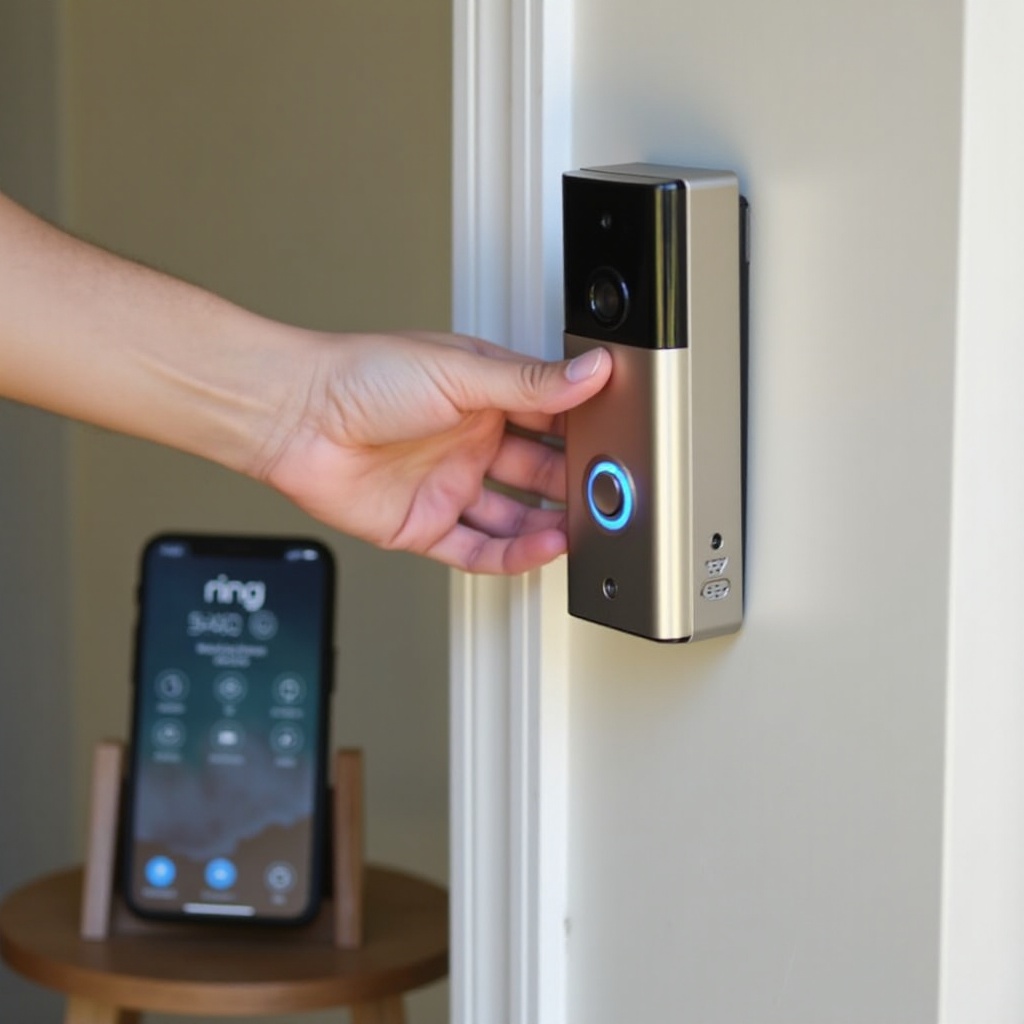
การตั้งค่าแอปและโทรศัพท์ที่มักทำให้ Ring เงียบ
สวิตช์ซอฟต์แวร์มักอธิบายได้ว่าทำไมกริ่งจึงเงียบ แก้ให้ครบก่อนที่คุณจะไปยุ่งกับสายไฟหรือซื้อฮาร์ดแวร์
แอป Ring: ระดับเสียงกริ่ง การแจ้งเตือนการเคลื่อนไหว การงดชั่วคราว และโหมดต่างๆ
- เปิด Doorbell Press Alerts และ Motion Alerts ใต้หน้าอุปกรณ์กริ่งของคุณ
- ปิด Motion Snooze ตรวจโหมด Home และ Away และยืนยันว่าไม่ได้ปิดเหตุการณ์ที่คุณต้องการ
- สำหรับ Ring Chime หรือ Chime Pro เปิด Linked Devices เชื่อมโยงกริ่งของคุณ เลือกโทนสำหรับกริ่งและการเคลื่อนไหว และเพิ่มระดับเสียง
- ใน Audio settings ตรวจให้แน่ใจว่าการสนทนาแบบสองทางเปิดใช้งาน และระดับเสียงลำโพงสูงพอ
การตั้งค่า iPhone: การแจ้งเตือน โฟกัส และการแจ้งเตือนสำคัญ
- ไปที่ Settings จากนั้น Notifications แล้วเลือก Ring อนุญาต Notifications เลือก Banners หรือ Alerts เปิด Sounds และ Badges
- ใน Settings แล้วเข้า Focus ปิด Focus ที่กำลังทำงานอยู่ หรือเพิ่ม Ring เป็นแอปและบุคคลที่อนุญาต
- เปิด Background App Refresh สำหรับ Ring อนุญาต Cellular Data เพื่อให้การแจ้งเตือนมาถึงเมื่ออยู่นอก Wi‑Fi
- หากมี ให้เปิด Critical Alerts เพื่อให้แจ้งเตือนทะลุ Focus ในกรณีเร่งด่วน
การตั้งค่า Android: ช่องการแจ้งเตือน โหมดห้ามรบกวน และการเพิ่มประสิทธิภาพแบตเตอรี่
- ไปที่ Settings จากนั้น Apps เลือก Ring แล้วเข้า Notifications เปิดช่องสำหรับ Doorbell, Motion และ Device Health
- ปิด Do Not Disturb หรือเพิ่ม Ring ในข้อยกเว้น
- ตั้ง Ring เป็น Unrestricted battery use หรือยกเว้นจากการประหยัดพลังงาน อนุญาตข้อมูลและกิจกรรมเบื้องหลัง
- ในบางโทรศัพท์ ให้ล็อกแอป Ring ไว้ในหน้ารายการล่าสุดเพื่อไม่ให้ระบบปิดแอป
หากกฎของแอปและระบบปฏิบัติการดูเรียบร้อย ให้ปรับการแก้ปัญหาให้ตรงกับรุ่นของคุณ ความต้องการพลังงานและพฤติกรรมเสียงต่างกันไปตามสายผลิตภัณฑ์
วิธีแก้เฉพาะรุ่น: แบบแบตเตอรี่ แบบเดินสาย Pro และ Peephole
กริ่งแบบแบตเตอรี่ รุ่น 2, 3, 4 และ Plus
รุ่นแบตเตอรี่พึ่งพา Wi‑Fi และแอปสำหรับการแจ้งเตือนที่ได้ยินเป็นหลัก
– เพิ่ม Speaker Volume ในแอป ทดสอบการสนทนาแบบสองทางเพื่อยืนยันทั้งไมค์และลำโพง
– ถอดหน้ากากและทำความสะอาดฝุ่น สี หรือใยแมงมุมออกจากตะแกรง ปล่อยให้ความชื้นแห้งก่อนทดสอบ
– ในอากาศหนาว แรงดันแบตเตอรี่ต่ำอาจทำให้เสียงอ่อน ให้นำแบตเตอรี่อุ่นในบ้านและชาร์จเต็ม
– หาก Chime หรือ Chime Pro ยังเงียบ ให้เชื่อมโยงใหม่ใน Linked Devices ยืนยันบัญชี Ring และตำแหน่งเดียวกัน
แบบเดินสาย, Pro และ Pro 2
รุ่นเดินสายสามารถทำให้กระดิ่งภายในบ้านเดิมดังได้ หากระบบตรงตามกฎด้านพลังงานและการเดินสาย
– ตรวจฉลากหม้อแปลงหรือทดสอบด้วยมัลติมิเตอร์ ควรได้ 16 ถึง 24V AC และอย่างน้อย 30VA
– ติดตั้ง Pro Power Kit v2 ให้ถูกต้องที่ตัวกระดิ่ง หากรุ่นของคุณต้องการ
– ในแอป Ring ตั้งค่า Chime Type ให้ตรงกับกระดิ่งจริง: Mechanical หรือ Digital ปฏิบัติตามขั้นตอนไดโอดสำหรับกระดิ่งดิจิทัลตามที่แนะนำ
– หากกระดิ่งมีเสียงหึ่ง ดังซ้ำ หรือเงียบ ให้สงสัยแรงดันต่ำหรือขั้วหลวม อัปเกรดหม้อแปลงหรือแก้การต่อสาย
Peephole Cam
Peephole Cam ตรวจจับการเคาะและการกดผ่านประตู หากเสียงไม่สม่ำเสมอ:
– ปรับความไวของการตรวจจับการเคาะในแอป
– ยืนยันโทนแยกสำหรับการกดกริ่งและการแจ้งเตือนการเคลื่อนไหว
– ตรวจให้แน่ใจว่าชุดประกอบแนบแน่น และตะแกรงลำโพงไม่มีเศษอุดตัน
หากรุ่นของคุณตรวจแล้วปกติแต่ยังไม่ได้ยินเสียงกระดิ่ง ให้ไปดูที่อุปกรณ์กระดิ่งเอง เพื่อตีกรอบปัญหาให้แคบลงไปยังลิงก์ถัดไปในโซ่
กระดิ่งภายในบ้านและ Ring Chime หรือ Chime Pro ไม่ดัง
เมื่อโทรศัพท์ดังแต่ในบ้านยังเงียบ ให้โฟกัสที่เส้นทางกระดิ่ง แยกกระดิ่งภายในบ้านแบบเดินสายออกจากอุปกรณ์ Ring Chime เพื่อใช้วิธีแก้ที่ถูกต้อง
การกำหนดกริ่งให้กับ Chime และการเลือกโทน
สำหรับ Ring Chime หรือ Chime Pro:
– ในแอป Ring เปิดอุปกรณ์ Chime จากนั้นไปที่ Linked Devices แล้วเชื่อมโยงกริ่งของคุณ
– เลือกโทนสำหรับกริ่งและการเคลื่อนไหว และเพิ่มระดับเสียง
– หากยังเงียบ ให้ถอดปลั๊ก Chime 30 วินาที เสียบกลับ และรอให้เชื่อมต่อ ตรวจ Device Health เพื่อดูความแรงสัญญาณ
สายไฟของกระดิ่งแบบกลไกเทียบกับดิจิทัลและการใช้ไดโอด
สำหรับกระดิ่งภายในบ้านแบบเดินสาย:
– ในแอป ตั้งค่า Chime Type เป็น Mechanical หรือ Digital ให้ตรงกับฮาร์ดแวร์จริง
– สำหรับกระดิ่งดิจิทัลหลายรุ่น ให้ติดตั้งไดโอดที่แนะนำคร่อมปุ่มกริ่งหรือทำตามแผนผังการเดินสายของ Ring
– ขันสกรูที่ขั้วหม้อแปลง ตัวกระดิ่ง และกริ่งให้แน่น เปลี่ยนสายที่ชำรุด การต่อหลวมทำให้ดังบ้างไม่ดังบ้าง
ตำแหน่งวาง Chime Pro, RSSI และการขยายเครือข่าย
Chime Pro ช่วยครอบคลุมสัญญาณ แต่ต้องมีลิงก์ต้นทางที่ดี
– วางไว้กึ่งกลางระหว่างเราเตอร์กับกริ่ง ห่างจากโลหะและผนังหนา
– ตั้งเป้า RSSI ดีกว่า -60 หากแย่กว่านี้ ให้ย้ายเราเตอร์หรือเพิ่มโหนดเมช
– หลีกเลี่ยงการบังคับสลับย่าน (band steering) ที่รุนแรงหรือช่อง DFS ที่ทำให้หลุดบ่อย แยก SSID 2.4 GHz โดยเฉพาะมักทำให้อุปกรณ์อัจฉริยะเสถียรขึ้น
หากอุปกรณ์กระดิ่งดูปกติ ให้ตรวจคุณภาพเครือข่ายและเฟิร์มแวร์ เสียงต้องพึ่งพาลิงก์ที่เสถียรและหน่วงต่ำ
สาเหตุด้านเครือข่ายและเฟิร์มแวร์ที่ทำให้ไม่มีเสียงหรือหลุดเป็นช่วงๆ
แม้การตั้งค่าจะสมบูรณ์ก็ไม่อาจแก้ลิงก์ที่อ่อนแอได้ แพ็กเก็ตเสียงต้องการแบนด์วิดท์คงที่และความหน่วงต่ำ เฟิร์มแวร์ช่วยให้อุปกรณ์เข้ากันได้และเชื่อถือได้
เป้าหมาย RSSI, 2.4 เทียบกับ 5 GHz และความหนาแน่นของช่องสัญญาณ
- ตั้งเป้า RSSI ดีกว่า -60 สำหรับทั้งกริ่งและ Chime ย้ายเราเตอร์ ขยับโหนดเมช หรือเพิ่มโหนดหากจำเป็น
- ใช้ 2.4 GHz เพื่อระยะที่ไกลขึ้น สงวน 5 GHz สำหรับอุปกรณ์ที่อยู่ใกล้ แยก SSID หากอุปกรณ์สลับย่านแล้วหลุด
- ตั้ง 2.4 GHz บนช่อง 1, 6 หรือ 11 ใช้ความกว้างช่อง 20 MHz ในพื้นที่ที่มีสัญญาณหนาแน่นเพื่อลดสัญญาณรบกวน
การอัปเดตเฟิร์มแวร์และแอปและวิธีเร่งให้เกิดขึ้น
- ในแอป Ring เปิด Device Health และตรวจสถานะเฟิร์มแวร์ ปล่อยให้อุปกรณ์ต่อไฟและออนไลน์เพื่ออัปเดต
- อัปเดตแอป Ring จากร้านแอปของโทรศัพท์ หลังอัปเดต ให้รีบูตกริ่งและ Chime เพื่อเคลียร์เซสชันค้าง
การตั้งค่าเราเตอร์: การสลับย่านอัตโนมัติ (band steering), QoS และ multicast
- หากอุปกรณ์สลับระหว่างย่านบ่อย ให้ลดการสลับย่านอัตโนมัติหรือสร้าง SSID แยก
- เปิด QoS เพื่อให้ความสำคัญกับทราฟฟิกแบบเรียลไทม์ เราเตอร์หลายรุ่นมีการตั้งค่าง่ายๆ สำหรับวิดีโอคอลหรือสตรีมมิง ซึ่งช่วย Ring ได้เช่นกัน
- อนุญาต multicast หรือ UPnP หากเราเตอร์ของคุณบล็อกการค้นหาอุปกรณ์ หลีกเลี่ยงกฎไฟร์วอลล์ที่บล็อกพอร์ตขาออกที่จำเป็น
หากเครือข่ายและการอัปเดตปกติ ให้ดูที่ลำโพงอัจฉริยะของคุณ ผู้ช่วยอัจฉริยะอาจทำให้การประกาศเงียบได้แม้ตั้งค่า Ring ถูกต้อง
ความขัดแย้งกับผู้ช่วยอัจฉริยะที่ทำให้การประกาศเงียบ
ลำโพงอัจฉริยะมักเป็นปลายทางเสียงสุดท้าย หากยังเงียบ ให้แก้การประกาศและรูทีนที่นั่น
การประกาศของ Alexa, DND และการแทนที่ด้วยรูทีน
- ในแอป Alexa เปิด Doorbell Press Announcements สำหรับ Echo แต่ละเครื่อง ตั้งระดับเสียงแยกต่ออุปกรณ์
- ปิด Do Not Disturb หรือปรับกำหนดเวลาเพื่อไม่ให้ปิดเสียงแจ้งเตือนระหว่างวัน
- ทบทวน Routines ที่เปลี่ยนระดับเสียงหรือทำให้อุปกรณ์เงียบ ลบสิ่งที่ขัดกับความต้องการของคุณ
ระดับเสียงและรูทีนของ Google Home หรือ Nest Hub
- ใน Google Home ยืนยันว่าเชื่อมโยงสกิล Ring หรือการเชื่อมต่อที่รองรับ ตั้งระดับเสียงของ Nest Hub เกิน 50 เปอร์เซ็นต์
- ตรวจ Routines ที่ลดระดับเสียงหรือหยุดสื่อในช่วงเวลาสำคัญ
อุปกรณ์สวมใส่และการมิเรอร์การแจ้งเตือน
- ตรวจให้แน่ใจว่านาฬิกามิเรอร์การแจ้งเตือนของ Ring และใช้เสียงหรือการสั่น
- ปิดโหมด Theater หรือ Sleep ที่กดการแจ้งเตือน
- หากโทรศัพท์เงียบเมื่อเชื่อมนาฬิกา ให้ปรับพฤติกรรมการแจ้งเตือนเพื่อให้มีเสียงทั้งสองอุปกรณ์
หากผู้ช่วยอัจฉริยะและอุปกรณ์สวมใส่ไม่ใช่สาเหตุของความเงียบ ให้ตรวจด้านกายภาพ พลังงานและฮาร์ดแวร์มักซ่อนปัญหาไว้ชัดๆ
ปัญหาฮาร์ดแวร์และพลังงานที่ทำให้เสียงหาย
เมื่อซอฟต์แวร์ดูปกติ ให้หันไปที่กริ่ง การเดินสาย และหม้อแปลง ความเสถียรของพลังงานและฮาร์ดแวร์ที่สะอาดทำให้เสียงเชื่อถือได้
แรงดันของหม้อแปลงและการทดสอบด้วยมัลติมิเตอร์
- สำหรับรุ่นเดินสายและ Pro ให้ยืนยัน 16 ถึง 24V AC และอย่างน้อย 30VA ทดสอบที่หม้อแปลงและที่ขั้วกริ่ง
- หม้อแปลงที่เก่าหรือกำลังต่ำจะลดแรงดันเมื่อมีโหลด ทำให้กระดิ่งเงียบหรือมีเสียงคลิก อัปเกรดเป็น 16V 30 ถึง 40VA หากแรงดันตก
ความชื้น เศษฝุ่น และการอุดตันของตะแกรงลำโพง
- ตรวจช่องไมค์และลำโพง ทำความสะอาดฝุ่น สี หรือใยแมงมุมด้วยแปรงนุ่ม
- หลังฝนหรือน้ำแข็ง ปล่อยให้อุปกรณ์แห้งในที่อุ่นและความชื้นต่ำภายในบ้าน ห้ามใช้ปืนลมร้อน
- ติดตั้งแผงบังฝนหรือขายึดเอียง หากฝนตีอุปกรณ์โดยตรง
ขั้วสายไฟ การยึดสายที่ขั้ว และความผิดพลาดในการบายพาส
- สอดสายไว้ใต้แผ่นขั้ว ไม่วางบนพลาสติก ดึงเบาๆ เพื่อตรวจว่าติดแน่น
- หากคุณบายพาสกระดิ่งเก่า ให้ทำตามแผนผังของ Ring อย่างเคร่งครัด การบายพาสผิดอาจบล็อกสัญญาณกดและทำให้เงียบ
เมื่อฮาร์ดแวร์ผ่านการตรวจแต่ปัญหายังคงอยู่ การรีเซ็ตและติดตั้งใหม่อย่างสะอาดสามารถล้างการตั้งค่าที่ค้างและลิงก์ที่เสื่อม
รีเซ็ตและติดตั้งใหม่โดยไม่ทำให้การตั้งค่าของคุณหาย
การรีเซ็ตช่วยเมื่อการกำหนดค่าค้าง ทำอย่างระมัดระวังเพื่อเก็บข้อมูลที่คุณต้องการ
รีเซ็ตแบบซอฟต์เทียบกับรีเซ็ตโรงงานตามรุ่น
- รีเซ็ตแบบซอฟต์: ตัดไฟ 30 วินาที แล้วต่อกลับ การตั้งค่าจะอยู่ครบ
- รีเซ็ตโรงงาน: กดค้างปุ่มตั้งค่าตามเวลาที่เฉพาะรุ่นจนไฟ LED กระพริบ การตั้งค่าทั้งหมดจะถูกลบ
เพิ่มอุปกรณ์ใหม่ในแอป Ring และเชื่อมโยง Chime และ Alexa อีกครั้ง
- หลังรีเซ็ตโรงงาน เปิดแอป Ring แตะ Set Up a Device และทำตามคำแนะนำ
- เชื่อมโยง Ring Chime หรือ Chime Pro ใหม่ใน Linked Devices
- เชื่อมต่อสกิล Alexa หรือ Google อีกครั้ง และเปิดการประกาศ
บันทึกประวัติวิดีโอและการตั้งค่าก่อนรีเซ็ต
- ดาวน์โหลดคลิปสำคัญก่อนรีเซ็ตโรงงาน
- จับภาพหน้าจอ Device Health การตั้งค่ากระดิ่ง และ Linked Devices เพื่อกู้คืนได้รวดเร็ว
หากเสียงยังคงล้มเหลวหลังการตั้งค่าใหม่อย่างสะอาด ให้ติดต่อฝ่ายสนับสนุนพร้อมข้อมูลครบถ้วน จะทำให้เส้นทางสู่การซ่อมหรือเปลี่ยนใหม่สั้นลง
เมื่อใดควรติดต่อฝ่ายสนับสนุนของ Ring
ฝ่ายสนับสนุนสามารถรันการวิเคราะห์ ยืนยันความเข้ากันได้ และจัดการเปลี่ยนใหม่หากฮาร์ดแวร์เสีย เตรียมรายละเอียดเพื่อรับความช่วยเหลืออย่างรวดเร็ว
ภาพหน้าจอ Device Health, RSSI และเวอร์ชันเฟิร์มแวร์
- บันทึกภาพ Device Health, RSSI สถานะเฟิร์มแวร์ และ Event History พร้อมเวลาเกิดปัญหา
รูปภาพการเดินสายและฉลากหม้อแปลง
- ถ่ายรูปฉลากสเปกหม้อแปลง การเดินสายของกระดิ่ง และขั้วกริ่งอย่างชัดเจน เพื่อให้เจ้าหน้าที่ตรวจสอบการติดตั้ง
หลักฐานการซื้อและไทม์ไลน์สั้นๆ
- เตรียมใบเสร็จ หมายเลขซีเรียล และรายการสั้นๆ ของขั้นตอนที่ลองทำพร้อมผลลัพธ์
แม้ปัญหาจะได้รับการแก้ไขแล้วโดยฝ่ายสนับสนุน ควรเพิ่มการดูแลเล็กน้อยเพื่อให้เสียงคงที่ตลอดฤดูกาลและการเปลี่ยนแปลงเครือข่าย
เคล็ดลับการป้องกันเพื่อให้เสียงกริ่ง Ring เชื่อถือได้
นิสัยไม่กี่อย่างจะทำให้ระบบของคุณดังและสม่ำเสมอ คุณจะหลีกเลี่ยงการเสียซ้ำและการแก้ไขเฉพาะหน้าตอนท้ายๆ
ตรวจสอบพลังงานและ Wi‑Fi รายไตรมาส
- ตรวจหม้อแปลงและการเดินสายว่ามีความร้อน การกัดกร่อน หรือหลวม ขันขั้วให้แน่น
- เช็ก RSSI ใน Device Health ย้ายหรือเพิ่มโหนดเมชหากระดับแย่ลง
การป้องกันสภาพอากาศตามฤดูกาลและขั้นตอนการทำให้แห้ง
- ติดตั้งแผงบังฝนหรือขายึดเอียงเพื่อกันน้ำ
- หลังพายุ ตรวจตะแกรงลำโพงและปล่อยให้ความชื้นระเหยก่อนทดสอบเสียง
การป้องกันไฟกระชากและการดูแลเราเตอร์
- ใช้ที่ป้องกันไฟกระชากสำหรับหม้อแปลงและอุปกรณ์เครือข่าย
- รีบูตเราเตอร์รายเดือนและติดตั้งอัปเดตเฟิร์มแวร์ รักษา SSID ให้คงที่เพื่อป้องกันปัญหาการยืนยันตัวตนซ้ำ
บทสรุป
เมื่อคุณไม่ได้ยินเสียงจาก Ring ให้ไล่เส้นทางเสียงก่อน ขั้นตอนนั้นจะบอกว่าปัญหาอยู่ในแอป เครือข่าย พลังงาน หรือกระดิ่งของคุณ เริ่มจากระดับเสียง การรีบูต และสวิตช์การแจ้งเตือน จากนั้นตรวจสอบกฎการแจ้งเตือนในโทรศัพท์ ความต้องการพลังงานเฉพาะรุ่น และคุณภาพ Wi‑Fi แก้การปิดเสียงจากผู้ช่วยอัจฉริยะและทำให้กระดิ่งของคุณกลับมามีเสียงอีกครั้ง หากทุกอย่างยังไม่สำเร็จ ให้รีเซ็ตอย่างสะอาดหรือ ติดต่อฝ่ายสนับสนุนพร้อมข้อมูลที่ถูกต้อง ด้วยขั้นตอนเหล่านี้ คุณสามารถเปลี่ยนวลี “ring doorbell sound not working” ให้เป็นปัญหาที่แก้ไขแล้ว และทำให้ได้ยินทุกการเคาะและการเคลื่อนไหวอีกครั้ง
คำถามที่พบบ่อย
ทำไมกริ่งประตู Ring ของฉันจึงดังบนโทรศัพท์แต่ไม่ดังที่กระดิ่งภายในบ้าน?
โทรศัพท์ของคุณใช้การแจ้งเตือนจากแอป ขณะที่กระดิ่งภายในบ้านขึ้นอยู่กับการเดินสายไฟ กำลังของหม้อแปลง และประเภทกระดิ่งในแอป ตั้งค่า Chime Type ให้ถูกต้อง ขันขั้วต่อทั้งหมดให้แน่น ตรวจสอบแรงดัน 16–24V AC และกำลังอย่างน้อย 30VA และติดตั้งไดโอดที่จำเป็นสำหรับกระดิ่งแบบดิจิทัล หากคุณใช้ Ring Chime หรือ Chime Pro ให้เชื่อมโยงใหม่และตั้งค่าโทนเสียงและระดับเสียง
จะแก้ปัญหาการสนทนาแบบสองทางอย่างไรเมื่อเห็นวิดีโอแต่ไม่ได้ยินเสียง?
อนุญาตให้แอป Ring เข้าถึงไมโครโฟน เปิดไมโครโฟนใน Live View และเพิ่มระดับเสียงของโทรศัพท์ ปิดบลูทูธเพื่อหลีกเลี่ยงการส่งเสียงไปยังหูฟัง ปรับปรุงค่า RSSI หากแย่กว่า -60 รีสตาร์ตกริ่งประตูและเราเตอร์ อัปเดตเฟิร์มแวร์และแอป Ring และยืนห่างออกไปสองสามฟุตเพื่อลดเสียงสะท้อน
ความหนาวหรือความร้อนทำให้เสียงกริ่งประตู Ring หยุดทำงานได้ไหม?
ได้ ความหนาวทำให้แรงดันแบตเตอรี่ลดลงและทำให้เสียงเบาลง อุ่นและชาร์จแบตเตอรี่ ความร้อนอาจทำให้ระบบป้องกันความร้อนทำงานและลดประสิทธิภาพ ความชื้นยังอาจทำให้ลำโพงเงียบจนกว่าจะแห้ง ติดตั้งแผงกันสภาพอากาศ รักษาตะแกรงลำโพงให้โล่ง และให้แน่ใจว่าพลังงานจ่ายมีความเสถียร