
วิธีเชื่อมต่อซาวด์บาร์เข้ากับทีวี LG (ARC/eARC, ออปติคอล, บลูทูธ)
บทนำ
คุณซื้อซาวด์บาร์เพื่อยกระดับเสียงทีวี LG ตอนนี้คุณต้องการคำแนะนำแบบชัดเจนและใช้งานได้จริงที่บอกทีละขั้นว่าควรเชื่อมต่อซาวด์บาร์เข้ากับทีวี LG อย่างไรเพื่อได้เสียงที่ดีและเสถียร คู่มือนี้ครอบคลุม 3 วิธีที่พิสูจน์แล้ว: HDMI ARC หรือ eARC เพื่อคุณภาพและการควบคุมที่ดีที่สุด, ออปติคัลเพื่อความเสถียรง่ายๆ และ Bluetooth เพื่อการติดตั้งที่สะอาดไร้สาย คุณจะตั้งค่ารูปแบบเสียงที่ถูกต้องใน LG webOS เปิดใช้ Dolby Atmos เมื่อรองรับ และแก้ปัญหาทั่วไปอย่างซิงก์เสียงกับภาพและความขัดข้องของการแฮนด์เชค
เราจะเริ่มจากสิ่งจำเป็นและการหาพอร์ตที่ถูกต้อง จากนั้นจะต่อ HDMI ARC หรือ eARC ก่อน เพราะให้ความเที่ยงตรงสูงสุดและควบคุมด้วยรีโมตเดียว ต่อไปคุณจะปรับแต่งรูปแบบเสียงเพื่อให้ทีวีและซาวด์บาร์สื่อสารกันได้ตรงกัน หากใช้ HDMI ไม่ได้ คุณจะได้เรียนรู้ขั้นตอนการใช้ออปติคัลและ Bluetooth หลังจากนั้นเราจะเชื่อมต่อคอนโซลและกล่องสตรีม ปรับตำแหน่งและโหมดให้เหมาะสม และจบด้วยการแก้ปัญหา เมื่อจบแล้วคุณจะได้การตั้งค่าที่ลื่นไหลและให้เสียงดีทุกวัน
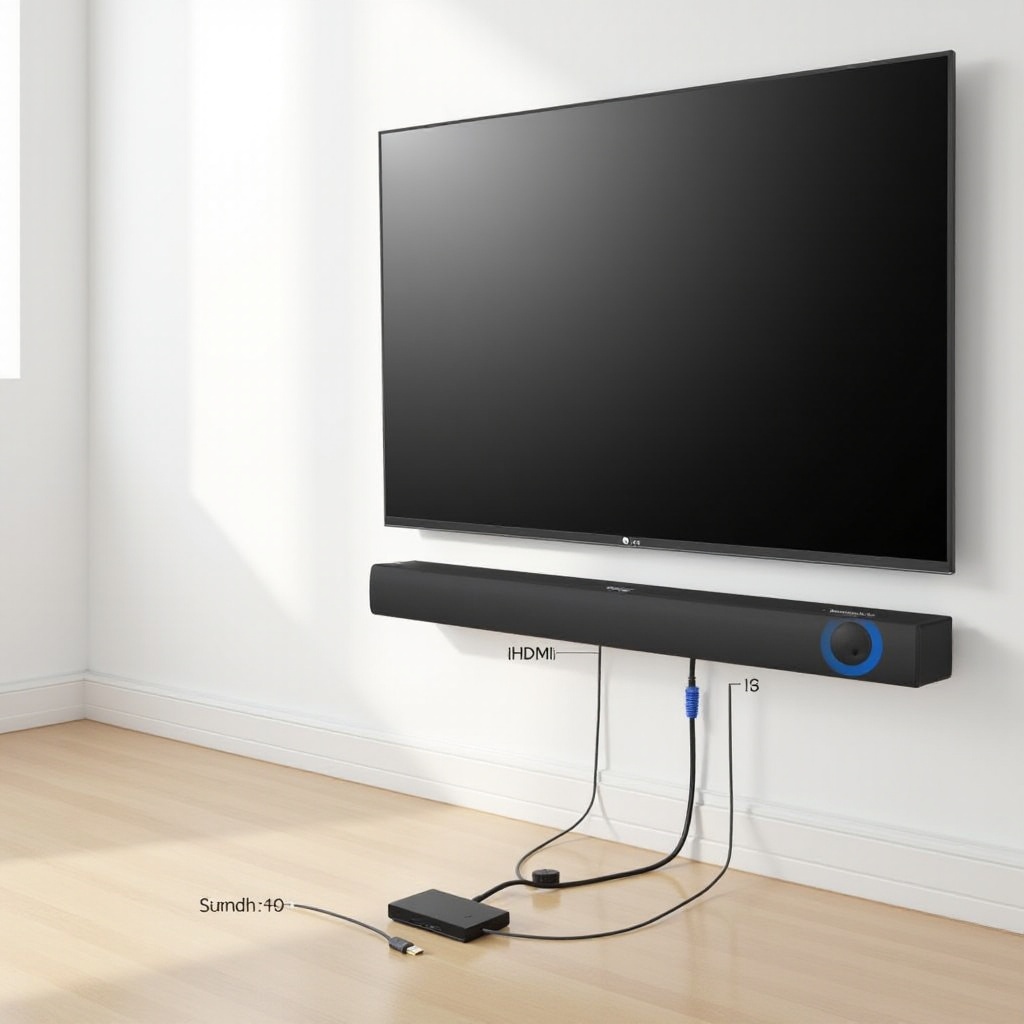
สิ่งที่ต้องเตรียมก่อนเริ่ม
รวบรวมอุปกรณ์พื้นฐานเพื่อให้การตั้งค่าเป็นไปอย่างราบรื่นไม่สะดุด:
- สาย HDMI High Speed with Ethernet สำหรับ ARC หรือสาย HDMI Ultra High Speed สำหรับ eARC และ Dolby Atmos
- สายออปติคัล TOSLINK หากคุณวางแผนใช้การเชื่อมต่อแบบออปติคัล
- รีโมตซาวด์บาร์ และถ้ามี แอปบนมือถือของซาวด์บาร์สำหรับอัปเดตและปรับ EQ
- รีโมตทีวี LG
- แหล่งจ่ายไฟสำหรับทีวี ซาวด์บาร์ และซับวูฟเฟอร์หรือลำโพงเซอร์ราวด์ไร้สาย (ถ้ามี)
- หมายเลขรุ่นของทีวีและซาวด์บาร์เพื่อค้นหาคู่มือหรือฝ่ายสนับสนุนได้รวดเร็ว
อัปเดตเฟิร์มแวร์ก่อนเชื่อมต่อ:
- LG webOS: การตั้งค่า > การตั้งค่าทั้งหมด > การสนับสนุน > อัปเดตซอฟต์แวร์
- ซาวด์บาร์: ผ่านแอปหรือเมนูบนหน้าจอ แล้วตรวจสอบอัปเดตเฟิร์มแวร์
เมื่ออัปเดตเสร็จ คุณพร้อมที่จะระบุพอร์ตที่ถูกต้องและเลือกการเชื่อมต่อที่ดีที่สุดสำหรับห้องและอุปกรณ์ของคุณ
ค้นหาและระบุพอร์ตที่ถูกต้องบนทีวี LG และซาวด์บาร์ของคุณ
การมองดูแผงด้านหลังหรือด้านข้างอย่างรวดเร็วช่วยป้องกันความสับสนภายหลัง:
- HDMI ARC หรือ eARC บนทีวี LG: หาพอร์ต HDMI ที่มีฉลาก ARC หรือ eARC ทีวีรุ่นใหม่จำนวนมากจะระบุเป็น HDMI 2 eARC หรือคล้ายกัน ใช้พอร์ตนี้เท่านั้นสำหรับส่งเสียงกลับไปยังซาวด์บาร์
- พอร์ต HDMI ของซาวด์บาร์: มองหาพอร์ตที่ระบุ HDMI OUT TV ARC หรือ eARC ซาวด์บาร์บางรุ่นมีพอร์ต HDMI IN สำหรับแหล่งสัญญาณ เช่น คอนโซลและกล่องสตรีม
- ออปติคัล TOSLINK: เป็นพอร์ตสี่เหลี่ยมเล็ก โปร่งแสง มีฉลาก Optical, Digital Audio Out หรือ OPT คุณจะพบได้ทั้งบนทีวีและซาวด์บาร์
- Bluetooth: ไม่มีพอร์ตจริง จะทำการจับคู่ในเมนู Sound Out
ทำความคุ้นเคยกับเมนูการตั้งค่าเหล่านี้ของ LG:
- Sound Out: การตั้งค่า > การตั้งค่าทั้งหมด > เสียง > เอาต์พุตเสียง
- การตั้งค่าเสียงขั้นสูง: การตั้งค่า > การตั้งค่าทั้งหมด > เสียง > การตั้งค่าขั้นสูง สำหรับ eARC, Digital Sound Out และสวิตช์ Dolby Atmos
- Simplink HDMI CEC: การตั้งค่า > การตั้งค่าทั้งหมด > ทั่วไป > อุปกรณ์ > การตั้งค่า HDMI
เมื่อรู้พอร์ตและเมนูแล้ว ให้เชื่อมต่อด้วยวิธีที่ให้ผลลัพธ์ดีที่สุดและเสียสละน้อยที่สุด
วิธีที่ดีที่สุด: HDMI ARC หรือ eARC ทีละขั้นตอน
HDMI ARC หรือ eARC คือมาตรฐานที่ดีที่สุด รองรับเสียงหลายช่องสัญญาณ รองรับ Dolby Atmos บนอุปกรณ์ที่เข้ากันได้ และใช้รีโมตเดียวควบคุมผ่าน Simplink CEC ทำตามขั้นตอนนี้:
1) ต่อสายเคเบิล
– เสียบสาย HDMI เข้าพอร์ตทีวีที่มีฉลาก ARC หรือ eARC
– ต่อปลายอีกด้านเข้าพอร์ตซาวด์บาร์ HDMI OUT TV ARC หรือ eARC
2) เปิดใช้ Simplink HDMI CEC
– ไปที่ การตั้งค่า > การตั้งค่าทั้งหมด > ทั่วไป > อุปกรณ์ > การตั้งค่า HDMI
– เปิด Simplink เพื่อให้ทีวีควบคุมการเปิดปิดและระดับเสียงของซาวด์บาร์
3) เปิดใช้ eARC เมื่อรองรับ
– เปิด การตั้งค่า > การตั้งค่าทั้งหมด > เสียง > การตั้งค่าขั้นสูง
– เปิด eARC Support หากทีวีของคุณแสดงเพียง ARC ก็ใช้ได้ ARC ยังทำงานได้ดี
4) เลือกเอาต์พุตเสียง (Sound Out)
– ไปที่ การตั้งค่า > การตั้งค่าทั้งหมด > เสียง > เอาต์พุตเสียง
– เลือก HDMI ARC หรือ HDMI eARC ตามที่แสดง
5) ตั้งค่า Digital Sound Out
– เปิด การตั้งค่า > การตั้งค่าทั้งหมด > เสียง > การตั้งค่าขั้นสูง > Digital Sound Out
– เลือก Pass Through เพื่อให้ซาวด์บาร์ถอดรหัสบิตสตรีมต้นฉบับ หากได้ยินเสียงขาดๆ หายๆ ให้ลอง Auto หรือ Bitstream หากจำเป็นให้เลือก PCM เพื่อความเข้ากันได้สูงสุด โดยทราบว่า PCM มักจำกัดเป็นสเตอริโอ เว้นแต่ซาวด์บาร์ของคุณรองรับ multichannel PCM
6) เปิด Dolby Atmos หากรองรับ
– ในการตั้งค่าขั้นสูง ตั้งค่า Dolby Atmos เป็น On
– ซาวด์บาร์ต้องรองรับ Atmos จึงจะได้ประโยชน์ eARC ให้แบนด์วิดท์มากกว่าและให้ Atmos ได้สม่ำเสมอจากแอปในตัวและแหล่งสัญญาณภายนอก
7) ยืนยันอินพุตและโหมดของซาวด์บาร์
– ตั้งอินพุตซาวด์บาร์เป็น TV ARC หรือ eARC
– ในแอปหรือเมนูของซาวด์บาร์ ยืนยันอินพุตและปิดโหมดสาธิตหรือโหมดหน้าร้าน (ถ้ามี)
8) ทดสอบแหล่งสัญญาณที่รู้จัก
– เปิดแอปสตรีมมิงและเล่นรายการที่มี 5.1 หรือ Atmos
– ตรวจสอบหน้าจอหรือแอปของซาวด์บาร์ว่าแสดงรูปแบบเสียงที่ถอดรหัสถูกต้อง หากไม่แสดงตามคาด ให้กลับไปตรวจ Digital Sound Out และสวิตช์ Atmos
เมื่อเซ็ต HDMI แล้ว คุณจะได้รูปแบบเสียงที่ดีกว่า เดินสายสะอาด และควบคุมด้วยรีโมตทีวี ต่อไปคุณจะปรับแต่งตัวเลือกรูปแบบเสียงเพื่อคุณภาพและเสถียรภาพสูงสุด
ตั้งค่ารูปแบบเสียงใน LG webOS เพื่อเสียงที่ดีที่สุด
เส้นทางรูปแบบเสียงที่ถูกต้องช่วยหลีกเลี่ยงการแปลงสัญญาณที่ทำให้สูญเสียคุณภาพและความดังเพี้ยน ใช้การตั้งค่าเหล่านี้เป็นจุดเริ่มต้น:
- Sound Out: เลือก HDMI ARC หรือ HDMI eARC เมื่อใช้ HDMI เลือก Optical เมื่อใช้ TOSLINK หรือเลือก Bluetooth หรือ LG Sound Sync Wireless เมื่อใช้แบบไร้สาย
- Digital Sound Out: เลือก Pass Through เพื่อให้ซาวด์บาร์เป็นผู้ถอดรหัส หากบางแอปไม่มีเสียงหรือมีเสียงคลิก ให้ลอง Auto หรือ Bitstream ใช้ PCM เมื่อเป็นทางเลือกสุดท้ายหรือเมื่ออุปกรณ์บังคับ
- eARC Support: ตั้งเป็น On เพื่อแบนด์วิดท์สูงสุดและซิงก์ปาก/เสียงที่สม่ำเสมอ
- Dolby Atmos: ตั้งเป็น On หากซาวด์บาร์ของคุณรองรับ Atmos สลับปิดเปิดหากสตรีมไม่เรียกใช้ Atmos เพื่อรีเซ็ตอย่างรวดเร็ว
- การประมวลผลเสียงของทีวี: หากซาวด์บาร์เป็นผู้ถอดรหัสและทำเอฟเฟ็กต์ ให้ลดหรือปิดเอฟเฟ็กต์เสียงเสริมของทีวี เช่น AI Sound Pro หรือ virtual surround ปล่อยให้ซาวด์บาร์ทำงานหลัก
หลังตั้งค่ารูปแบบแล้ว ให้เล่นเนื้อหาที่คุ้นเคย ตรวจสอบความชัดของเสียงพูด เบสที่นิ่ง และบาลานซ์ช่องสัญญาณที่ถูกต้อง หากมีสิ่งใดฟังแปลกไป คุณจะแก้ได้ในส่วนการแก้ปัญหา
การเชื่อมต่อแบบออปติคัล TOSLINK: เรียบง่ายและเสถียร
หาก ARC หรือ eARC ใช้ไม่ได้หรือไม่น่าไว้ใจ ออปติคัลคือทางเลือกที่เชื่อถือได้และครอบคลุมความต้องการ 5.1 ส่วนใหญ่
1) ต่อสายเคเบิล
– เสียบสายออปติคัลเข้าพอร์ตทีวี Digital Audio Out Optical
– ต่อปลายอีกด้านเข้าพอร์ตซาวด์บาร์ Optical หรือ Digital In
– ถอดฝาครอบป้องกันเล็กๆ ที่ปลายสายทั้งสองด้านก่อนเสียบ
2) เลือกเอาต์พุตเสียง
– การตั้งค่า > การตั้งค่าทั้งหมด > เสียง > เอาต์พุตเสียง > Optical
3) ตั้งค่า Digital Sound Out
– การตั้งค่า > การตั้งค่าทั้งหมด > เสียง > การตั้งค่าขั้นสูง > Digital Sound Out
– ลอง Auto หรือ Bitstream ก่อน หากไม่มีเสียง ให้สวิตช์เป็น PCM
– หมายเหตุข้อจำกัด: ออปติคัลไม่สามารถส่ง Dolby TrueHD หรือ Atmos บิตเรตสูงได้ รองรับ Dolby Digital 5.1 และ DTS บางรูปแบบในรุ่นที่รองรับ
4) เข้าใจความแตกต่างด้านการควบคุม
– ออปติคัลไม่รองรับ CEC รีโมตทีวีอาจไม่สามารถสั่งเปิดปิดซาวด์บาร์ได้ ซาวด์บาร์บางรุ่นรองรับการเรียนรู้สัญญาณ IR สำหรับปรับเสียง หรือมีแอปที่ควบคุมระดับเสียงและโหมดได้ดี
เส้นทางนี้แลกความสามารถของรูปแบบเสียงบางส่วนเพื่อความเรียบง่าย หากคุณต้องการความเที่ยงตรงสูงสุดและความสะดวกในการใช้รีโมตเดียว ให้พิจารณาย้ายไปใช้ HDMI eARC เมื่อทำได้ หากคุณให้ความสำคัญกับความเสถียรเป็นหลัก ออปติคัลยังคงเป็นตัวเลือกที่ดี
การเชื่อมต่อแบบ Bluetooth หรือ LG Sound Sync Wireless
Bluetooth ให้รูปลักษณ์ที่เรียบร้อยและติดตั้งรวดเร็วโดยไม่มีสายระหว่างทีวีกับซาวด์บาร์ แต่คาดว่าจะมีการหน่วงเวลาและการบีบอัดบ้าง
1) ตั้งซาวด์บาร์เป็นโหมดจับคู่
– ใช้รีโมตหรือแอปของซาวด์บาร์เลือก Bluetooth และเริ่มจับคู่ หลายรุ่นจะแสดงว่า BT Pairing
2) เลือกเอาต์พุตเสียง
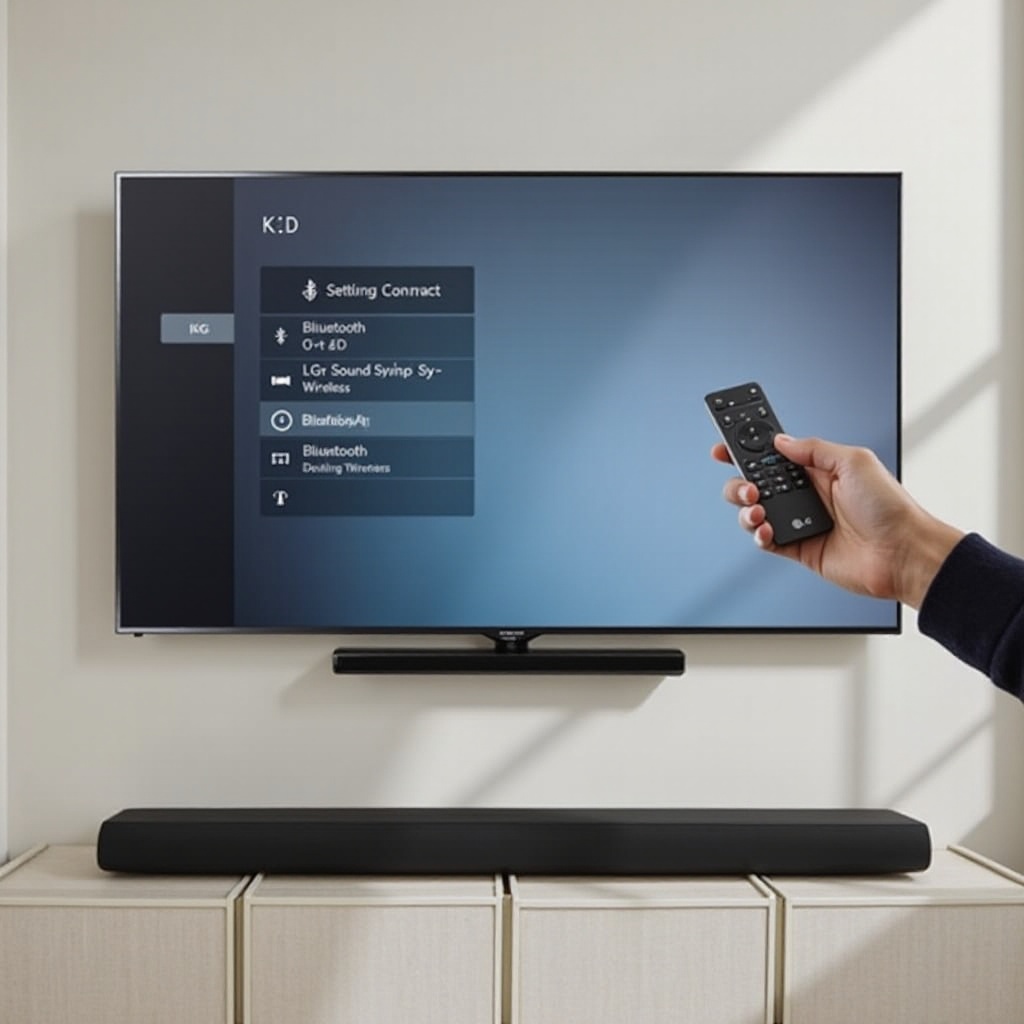
– การตั้งค่า > การตั้งค่าทั้งหมด > เสียง > เอาต์พุตเสียง > Bluetooth หรือ LG Sound Sync Wireless
3) จับคู่และยืนยันเสียง
– เลือกซาวด์บาร์จากรายการอุปกรณ์ในทีวีและทำการจับคู่ให้เสร็จสิ้น เล่นวิดีโอเพื่อตรวจสอบความเสถียรของเสียง
4) เพิ่มความเสถียรและซิงก์
– วางซาวด์บาร์ให้อยู่ในแนวสายตาและใกล้กับทีวี
– ย้ายเราเตอร์และฮับ Wi‑Fi ให้ห่างจากทีวีและซาวด์บาร์เพื่อลดสัญญาณรบกวน
– ปรับ AV Sync ใน การตั้งค่า > การตั้งค่าทั้งหมด > เสียง > การปรับ AV Sync หากเสียงพูดช้ากว่าภาพ
Bluetooth เหมาะสำหรับการตั้งค่าอย่างรวดเร็ว ห้องนอน และที่พักเช่า หากภายหลังต้องการเซอร์ราวด์ที่สมจริงขึ้นหรือซิงก์เสียงที่แม่นยำที่สุด ให้สลับไปใช้ HDMI ARC หรือ eARC ตามขั้นตอนด้านบน
การเชื่อมต่อกล่องสตรีมมิงและคอนโซลด้วย eARC
คุณสามารถต่อแหล่งสัญญาณเข้าทีวีโดยตรงแล้วใช้ eARC ส่งเสียงกลับไปที่ซาวด์บาร์ หรือส่งผ่านแหล่งสัญญาณเข้าทางซาวด์บาร์ เลือกตามความสามารถของทีวีและระยะการเดินสายของคุณ
วิธีที่แนะนำเมื่อมี eARC
- เสียบคอนโซลและกล่องสตรีมอย่าง PS5, Xbox, Apple TV หรือ Roku เข้าพอร์ต HDMI ของทีวี
- เชื่อมพอร์ต eARC หรือ ARC ของทีวีกับพอร์ตซาวด์บาร์ HDMI OUT TV eARC หรือ ARC
- เปิด eARC และตั้งค่า Digital Sound Out เป็น Pass Through วิธีนี้ให้สลับแหล่งสัญญาณที่ทีวีและส่งเสียงขั้นสูงไปยังซาวด์บาร์
วิธีทางเลือกเมื่อไม่มี eARC หรือเพื่อลดภาระพอร์ต HDMI ของทีวี
- ต่อแหล่งสัญญาณเข้าพอร์ต HDMI IN ของซาวด์บาร์
- เดินสาย HDMI เส้นเดียวจากซาวด์บาร์ HDMI OUT TV ARC หรือ eARC เข้าพอร์ต eARC หรือ ARC ของทีวี
- เปลี่ยนอินพุตที่ซาวด์บาร์เมื่อสลับอุปกรณ์
หากอุปกรณ์ใดส่งออกได้แค่สเตอริโอหรือไม่ให้ Atmos ให้ตั้งค่าเสียงของอุปกรณ์เป็น Bitstream หรือ Auto แล้วตรวจสอบอีกครั้งว่า LG ตั้ง Digital Sound Out เป็น Pass Through
การปรับแต่ง ควบคุม และเพิ่มประสิทธิภาพซาวด์บาร์ของคุณกับทีวี LG
เมื่อเสียงไหลผ่านได้แล้ว ให้ปรับตำแหน่ง การตั้งค่า และการควบคุมเพื่อดึงศักยภาพสูงสุดของระบบคุณ
- การจัดวาง: จัดซาวด์บาร์ไว้กึ่งกลางใต้ทีวี โดยด้านหน้าปราศจากสิ่งกีดขวาง หลีกเลี่ยงการบังไดรเวอร์ด้านข้างหรือยิงขึ้นเพดาน ตั้งระดับให้ใกล้ระดับหูหากทำได้
- ซับวูฟเฟอร์: เริ่มวางใกล้มุมด้านหน้า จากนั้นขยับทีละน้อยเพื่อเกลี่ยจุดบวมของเบส ปรับระดับซับให้เบสอิ่มแต่ไม่กลบเสียงพูด
- การปรับเสียงตามห้อง: ใช้แอปซาวด์บาร์หรือระบบปรับห้องบนตัวเครื่องหากมี รันขณะห้องเงียบ
- รีโมตเดียว: เปิด Simplink HDMI CEC และใช้รีโมตทีวีควบคุมการเปิดปิดและระดับเสียงเมื่อใช้ HDMI ARC หรือ eARC ลดความรกของรีโมต
- การประมวลผล: หากซาวด์บาร์ถอดรหัสเอง ให้ปิดเอฟเฟ็กต์เสียงเสริมของทีวีและตั้ง Digital Sound Out เป็น Pass Through เพื่อเส้นทางสัญญาณที่สะอาดที่สุด
- โหมดรับฟัง: ใช้ Standard สำหรับข่าวและกีฬา, Movie หรือ Cinema สำหรับภาพยนตร์, Night Mode สำหรับดูตอนดึก และ Voice หรือ Center boost สำหรับคอนเทนต์เน้นบทสนทนา
- เสียงมิติสูงและเซอร์ราวด์เสมือน: ทดสอบฟีเจอร์เหล่านี้กับคอนเทนต์ Atmos ความสูงเพดานและรูปทรงห้องมีผลต่อผลลัพธ์ ให้ใช้การฟังของคุณเป็นตัวชี้วัดการตั้งค่าสุดท้าย
การปรับเล็กๆ เหล่านี้ทำให้ได้เสียงที่เป็นธรรมชาติและสม่ำเสมอทุกวัน และทำให้การควบคุมเป็นเรื่องง่ายสำหรับทุกคนในบ้าน
การแก้ปัญหา: ไม่มีเสียง ซิงก์ปาก/เสียง การแฮนด์เชค ARC รีโมตคอนโทรล
แม้การตั้งค่าที่แน่นหนาก็อาจงอแงเป็นครั้งคราว ใช้รายการตรวจสอบด่วนนี้เพื่อแก้ปัญหาอย่างรวดเร็ว
ไม่มีเสียงผ่าน ARC หรือ eARC
- เสียบสาย HDMI ให้แน่นทั้งที่พอร์ต eARC หรือ ARC ของทีวี และพอร์ตซาวด์บาร์ HDMI OUT TV eARC หรือ ARC
- ตั้ง Sound Out เป็น HDMI ARC หรือ HDMI eARC
- เปิด Simplink CEC และ eARC Support
- ปิดเปิดอุปกรณ์ใหม่: ถอดปลั๊กทีวีและซาวด์บาร์ 60 วินาที ต่อ HDMI ใหม่ เปิดทีวีก่อนแล้วค่อยเปิดซาวด์บาร์
- ลองใช้สาย HDMI ที่ผ่านการรับรองแบบ High Speed หรือ Ultra High Speed
ไม่มี Atmos หรือได้แค่สเตอริโอ
- ตั้ง Digital Sound Out เป็น Pass Through
- เปิด Dolby Atmos ในการตั้งค่าขั้นสูง
- ในแอปสตรีม เลือกรายการที่มีป้าย Atmos และตรวจว่าระดับการสมัครรองรับ Atmos
- บนอุปกรณ์ภายนอก ตั้งค่าเสียงเป็น Bitstream หรือ Auto และเปิด Dolby Atmos เมื่อมีให้เลือก
ความหน่วงซิงก์เสียงหรือเสียงก้อง
- ปรับ AV Sync ใน การตั้งค่า > การตั้งค่าทั้งหมด > เสียง > การปรับ AV Sync เริ่มปรับครั้งละ 10–30 มิลลิวินาที
- ใช้ HDMI แบบมีสายแทน Bluetooth เมื่อทำได้
- ปิดการประมวลผลเสียงเสริมบนทีวีและซาวด์บาร์ที่อาจเพิ่มความหน่วง
รีโมตทีวีควบคุมระดับเสียงของซาวด์บาร์ไม่ได้
- ยืนยันว่า HDMI ARC หรือ eARC ทำงานและเปิด Simplink CEC
- รีบูตทีวีและซาวด์บาร์
- ปิด CEC บนอุปกรณ์ HDMI อื่นที่อาจแย่งการควบคุม แล้วทดสอบใหม่
- หากซาวด์บาร์รองรับการเรียนรู้ IR ให้สอนปุ่มเพิ่ม/ลดเสียงของ LG ให้กับซาวด์บาร์
เสียงหลุดๆ หรือเสียงคลิกแบบสุ่ม
- เปลี่ยนสาย HDMI และหลีกเลี่ยงสายยาวคุณภาพต่ำ
- สลับ eARC Support ปิดแล้วเปิดใหม่เพื่อรีเฟรชการแฮนด์เชค
- อัปเดตเฟิร์มแวร์ทั้งทีวีและซาวด์บาร์
- ถอดสวิตช์ HDMI ที่ไม่น่าเชื่อถือออกจากสายสัญญาณ
ด้วยการแก้ไขเหล่านี้ ระบบของคุณควรกลับมาทำงานได้เสถียรและลื่นไหล หากปัญหากลับมาอีก ให้จดรายละเอียดแอป รูปแบบเสียง และเส้นทางอุปกรณ์อย่างละเอียด ข้อมูลนั้นจะชี้จุดเชื่อมที่ล้มเหลวและช่วยให้แก้ครั้งต่อไปได้เร็วขึ้น
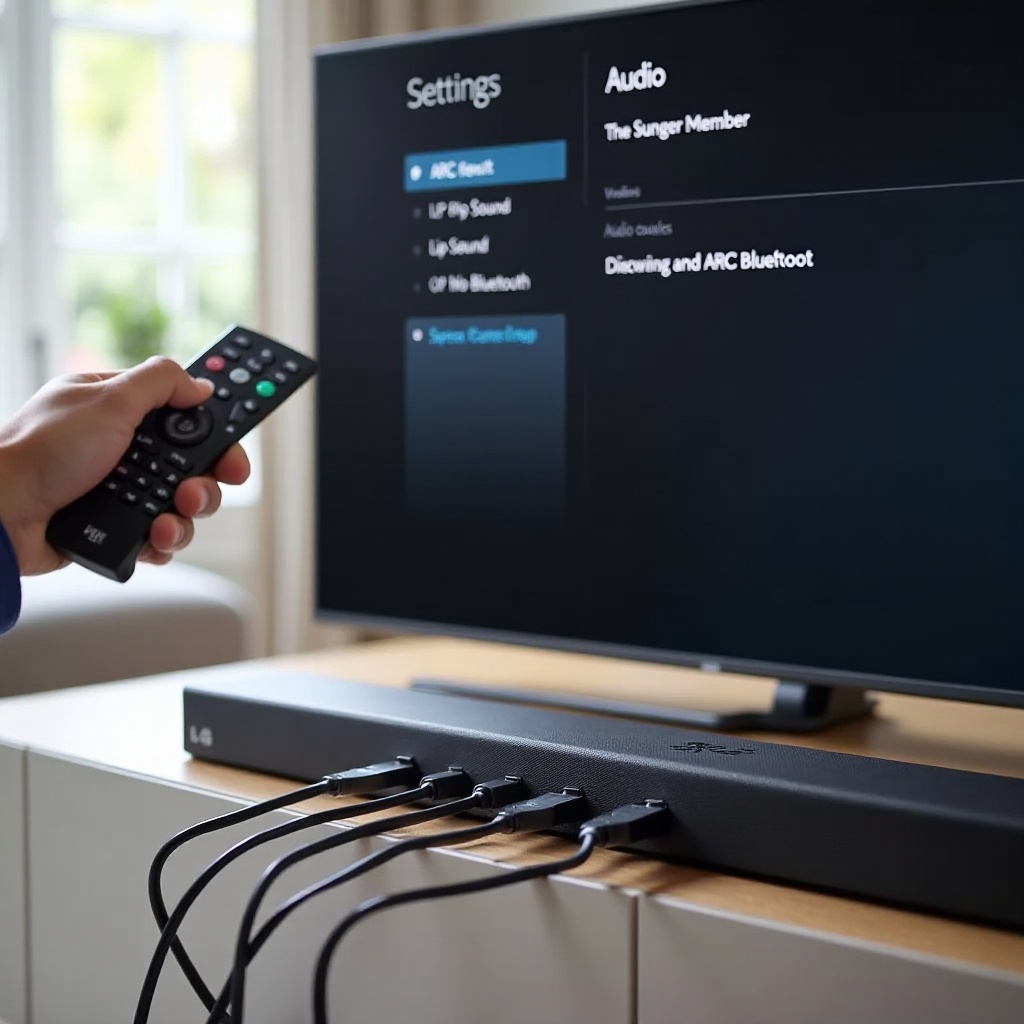
บทสรุป
ตอนนี้คุณรู้แล้วว่าจะเชื่อมต่อซาวด์บาร์เข้ากับทีวี LG อย่างไร และเลือกการเชื่อมต่อให้ตรงกับสิ่งที่คุณให้ความสำคัญ HDMI ARC หรือ eARC ให้คุณภาพเสียงสูงสุด รองรับ Atmos บนอุปกรณ์ที่เข้ากันได้ และความสะดวกในการใช้รีโมตเดียว ออปติคัลทำให้ทุกอย่างเรียบง่ายและนิ่งสำหรับการรับชมแบบ 5.1 ส่วนใหญ่ Bluetooth ให้การตั้งค่าที่รวดเร็วและไร้สาย หากคุณยอมรับการบีบอัดและความหน่วงได้
ตั้ง Sound Out ให้ถูกต้อง ใช้ Pass Through เพื่อการถอดรหัสที่สะอาด และเปิด eARC กับ Dolby Atmos เมื่อรองรับ ปรับเทียบซาวด์บาร์ ปรับซิงก์เสียง และอัปเดตเฟิร์มแวร์อยู่เสมอ หากมีสิ่งใดผิดปกติ ให้ทำตามขั้นตอนการแก้ปัญหาด่วนเพื่อรีเซ็ตแฮนด์เชคและคืนเสียงที่เสถียร ทำตามเส้นทางนี้ครั้งเดียว ทีวี LG และซาวด์บาร์ของคุณจะมอบเสียงพูดที่ชัดเจน เบสแน่น และอรรถรสแบบโรงภาพยนตร์ทุกค่ำคืน
คำถามที่พบบ่อย
การเชื่อมต่อซาวด์บาร์กับทีวี LG แบบไหนดีกว่า: HDMI ARC หรือ eARC, ออปติคัล หรือบลูทูธ?
HDMI eARC ดีที่สุดในด้านแบนด์วิดท์ การซิงค์เสียงกับภาพที่เสถียร การรองรับ Atmos และการควบคุมด้วยรีโมตเดียวผ่าน Simplink. HDMI ARC เป็นรองลงมาเล็กน้อย. ออปติคัลเรียบง่ายและเชื่อถือได้สำหรับ Dolby Digital 5.1 แต่ไม่รองรับ Atmos ที่บิตเรตสูง. บลูทูธสะดวกที่สุดและไร้สาย แต่จะบีบอัดเสียงและอาจเพิ่มความหน่วง.
จะแก้ปัญหาความหน่วงของการซิงค์เสียงกับภาพระหว่างทีวี LG กับซาวด์บาร์ได้อย่างไร?
เริ่มที่ AV Sync Adjustment ใน Settings > All Settings > Sound. หากใช้ HDMI ARC หรือ eARC ให้ตั้งค่า Digital Sound Out เป็น Pass Through และเปิด eARC Support. ปิดเอฟเฟ็กต์เสียงเพิ่มเติมทั้งในทีวีและซาวด์บาร์. เปลี่ยนสาย HDMI ที่น่าสงสัยเป็นสายที่ผ่านการรับรองแบบ High Speed หรือ Ultra High Speed. สำหรับบลูทูธ ให้ลดระยะห่างและรักษาแนวการมองเห็นโดยตรง.
ทีวี LG ของฉันส่งผ่าน Dolby Atmos ไปยังซาวด์บาร์ได้หรือไม่ และควรใช้การตั้งค่าใด?
ทีวี LG หลายรุ่นส่งผ่าน Atmos จากแอปในตัวผ่าน eARC และในบางครั้งผ่าน ARC ด้วย Dolby Digital Plus. คุณต้องมีซาวด์บาร์ที่รองรับ Atmos และสาย HDMI ที่ผ่านการรับรอง. ตั้งค่า Sound Out เป็น HDMI ARC หรือ eARC เปิด eARC Support ตั้งค่า Digital Sound Out เป็น Pass Through และเปิดใช้งาน Dolby Atmos. ในแอป ให้เล่นเรื่องที่มีป้าย Atmos. บนอุปกรณ์ภายนอก ให้เลือก Bitstream หรือ Auto และเปิดใช้งาน Atmos.