
จับคู่บลูทูธกับซาวด์บาร์ Vizio: คู่มือทีละขั้นตอนฉบับสมบูรณ์ ปี 2026
บทนำ
การจับคู่ซาวด์บาร์ Vizio ผ่าน Bluetooth ใช้เวลาเพียงไม่กี่นาทีเมื่อทำตามขั้นตอนที่ชัดเจน คู่มือนี้จะพาคุณทำขั้นตอนทั้งหมดบน iPhone, Android, Windows, macOS และสมาร์ททีวียอดนิยม คุณจะได้เรียนรู้วิธีเข้าสู่โหมดจับคู่ วิธีเชื่อมต่ออย่างถูกต้องบนแต่ละอุปกรณ์ สลับอินพุต และยืนยันเสียง หากเกิดปัญหา คุณจะพบวิธีแก้ที่ตรงไปตรงมาสำหรับปัญหาการค้นหา การเชื่อมต่อเงียบ การหลุด และอาการหน่วง
Bluetooth เหมาะสำหรับเพลงและการรับชมทั่วไป แต่สำหรับภาพยนตร์และเกมอาจเพิ่มความหน่วง คุณจะเห็นวิธีลดความหน่วงและเวลาที่ควรสลับไปใช้ HDMI ARC หรือออปติคอลเพื่อให้การซิงก์ปากดีขึ้น ท้ายสุด คุณจะได้รับเคล็ดลับเชิงปฏิบัติสำหรับครอบครัวที่ใช้อุปกรณ์หลายเครื่อง เมื่อจบ คุณจะสามารถจับคู่ซาวด์บาร์ Vizio ผ่าน Bluetooth ได้อย่างมั่นใจและรู้ว่าควรทำอะไรต่อหากบางอย่างผิดปกติ ด้วยเป้าหมายนั้น เรามาเตรียมอุปกรณ์ของคุณเพื่อให้การจับคู่เป็นไปอย่างราบรื่น
สิ่งที่ต้องเตรียมก่อนเริ่ม
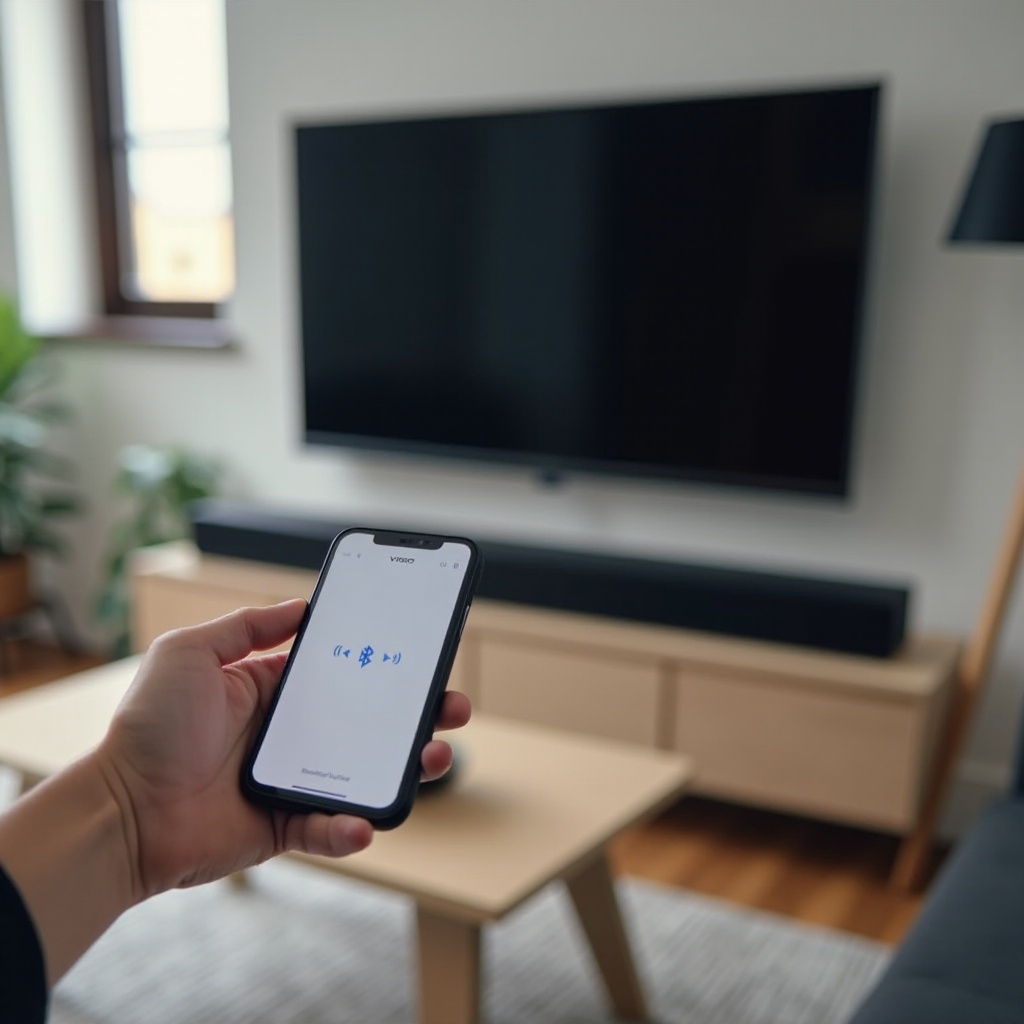
การตั้งค่าที่ราบรื่นเริ่มจากการตรวจสอบอย่างรวดเร็ว ยืนยันว่าซาวด์บาร์ Vizio ของคุณรองรับอินพุตเสียงผ่าน Bluetooth ซาวด์บาร์ Vizio รุ่นใหม่ส่วนใหญ่ทำงานเป็นตัวรับ Bluetooth สำหรับเสียงจากโทรศัพท์ แล็ปท็อป และทีวีบางรุ่น พวกมันไม่ได้ส่งเสียง Bluetooth ไปยังหูฟัง หากคุณต้องการใช้หูฟังไร้สาย คุณจะต้องใช้ทีวีที่รองรับหรือใช้อุปกรณ์ส่งสัญญาณภายนอก
เตรียมรีโมทและหาปุ่ม Input และ Bluetooth บนตัวบาร์ที่มีปุ่มเท่านั้น ไอคอน Bluetooth มักทำหน้าที่เป็นตัวเลือกอินพุตด้วย สังเกตพฤติกรรมของไฟ LED หรือจอแสดงผลที่บอกว่าเข้าสู่โหมดจับคู่แล้ว ซึ่งมักเป็นไฟ BT กะพริบหรือไฟ LED เลื่อน ควรให้โทรศัพท์หรือคอมพิวเตอร์อยู่ห่าง 3–6 ฟุตในครั้งแรกที่จับคู่ และลดสัญญาณไร้สายอื่นระหว่างตั้งค่า
หากบาร์ของคุณรองรับการอัปเดตเฟิร์มแวร์ผ่านแอป Vizio หรือ SmartCast ให้ทำการอัปเดต ชาร์จหรือเสียบปลั๊กอุปกรณ์ของคุณ ถอดปลั๊กและขยับอุปกรณ์ที่วางชิดบาร์ เช่น เราเตอร์หรือกล่องรับสัญญาณ เมื่อเตรียมพื้นฐานครบแล้ว คุณก็พร้อมนำบาร์เข้าสู่โหมดจับคู่และทำการเชื่อมต่อครั้งแรกได้อย่างไม่สะดุด
นำซาวด์บาร์ Vizio เข้าสู่โหมดจับคู่ Bluetooth
คุณเพิ่งตรวจเช็คสิ่งจำเป็นแล้ว ขั้นตอนต่อไปคือทำให้บาร์สามารถค้นพบได้ ซาวด์บาร์ Vizio ส่วนใหญ่ทำให้การจับคู่เป็นเรื่องง่าย ใช้วิธีทั่วไปเหล่านี้:
– ใช้รีโมท:
1) เปิดเครื่องซาวด์บาร์
2) กด Input จนถึง Bluetooth (BT)
3) กดปุ่ม Bluetooth ค้างไว้ไม่กี่วินาทีจนตัวบ่งชี้ BT กะพริบ แสดงว่าเข้าสู่โหมดจับคู่
– ใช้ปุ่มบนตัวบาร์:
1) เปิดบาร์
2) แตะ Input ซ้ำๆ เพื่อเลือก Bluetooth
3) กดค้างปุ่ม Bluetooth หรือ Input จนไฟ BT กระพริบ
หากโทรศัพท์หรือคอมพิวเตอร์มองไม่เห็นบาร์ อาจต้องล้างการจับคู่เก่าที่ค้างอยู่ ซาวด์บาร์ Vizio หลายรุ่นรองรับการล้างหน่วยความจำ Bluetooth หรือการรีเซ็ตโรงงานเต็มรูปแบบ ชุดปุ่มที่ใช้แตกต่างตามรุ่น ตัวเลือกทั่วไปได้แก่ กดค้าง Bluetooth + Volume Down หรือ Input + Volume Up เป็นเวลาหลายวินาที ตรวจสอบคู่มือหรือฝ่ายสนับสนุน Vizio สำหรับลำดับปุ่มของรุ่นคุณ
เมื่อไฟ BT กะพริบ บาร์จะสามารถค้นพบได้ในช่วงเวลาสั้นๆ ให้เก็บอุปกรณ์ต้นทางไว้ใกล้ๆ แล้วดำเนินการเชื่อมต่อจากการตั้งค่า Bluetooth ของอุปกรณ์นั้น เมื่อโหมดจับคู่ทำงาน คุณสามารถเชื่อมโยงอุปกรณ์แรก โดยเริ่มจาก iPhone และ iPad
จับคู่กับ iPhone และ iPad (iOS/iPadOS)
ตอนนี้บาร์รอการเชื่อมต่ออยู่ ให้เชื่อมโยงอุปกรณ์ Apple ของคุณ ทำตามขั้นตอนนี้:
1) เปิด Settings แล้วแตะ Bluetooth
2) เปิด Bluetooth หากปิดอยู่
3) รอให้ชื่อบาร์ปรากฏ โดยมักเป็น VIZIO SB ตามด้วยรุ่น
4) แตะชื่อซาวด์บาร์ แล้วยอมรับคำขอจับคู่ถ้ามี
5) หลังสถานะขึ้นว่าเชื่อมต่อแล้ว เข้า Settings > Sounds & Haptics (หรือ Control Center) และยืนยันว่าบาร์เป็นเอาต์พุตเสียงที่ใช้งานอยู่
6) เล่นเพลงหรือวิดีโอเพื่อทดสอบ ปรับระดับเสียงทั้งในโทรศัพท์และบนบาร์
หากไม่เห็นชื่อบาร์ ให้รีเฟรชโดยสลับ Bluetooth ปิดแล้วเปิด แตะปุ่ม i ถัดจากชื่อ Vizio เก่าๆ แล้วเลือก Forget This Device จากนั้นสแกนอีกครั้ง ให้โทรศัพท์อยู่ใกล้บาร์ในครั้งแรกที่จับคู่ เมื่อได้ยินเสียงและเห็นว่าไฟ BT บนบาร์หยุดกะพริบหรือเปลี่ยนเป็นติดค้าง อุปกรณ์ iOS ของคุณก็จับคู่พร้อมใช้งานแล้ว หากคุณชอบ Android ส่วนถัดไปจะมีขั้นตอนคล้ายกัน
จับคู่กับโทรศัพท์และแท็บเล็ต Android
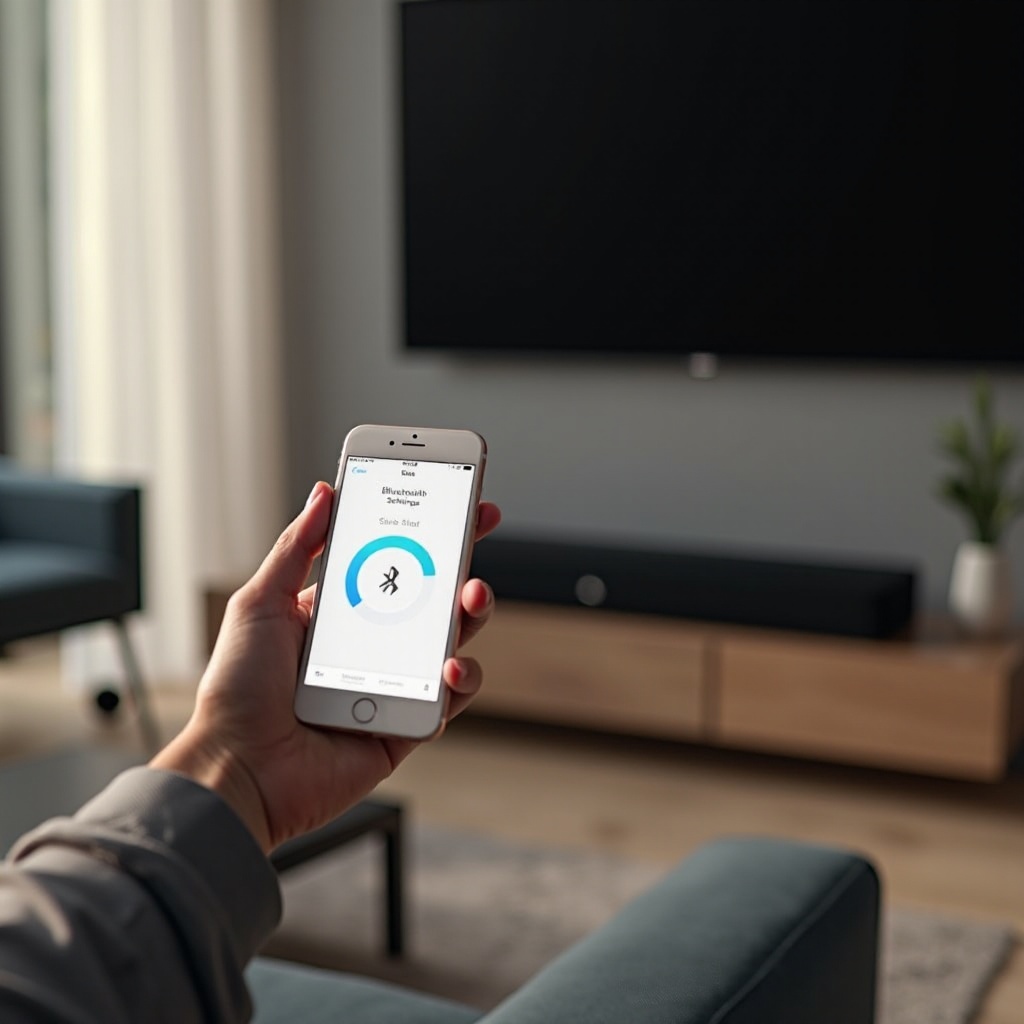
หากคุณใช้ Android ลำดับการทำงานจะคล้าย iOS แต่เมนูต่างกันเล็กน้อย ทำดังนี้:
1) เปิด Settings > Bluetooth หรือ Settings > Connected devices
2) เปิด Bluetooth แล้วแตะ Pair new device หรือ Add device
3) รอให้บาร์ Vizio ของคุณปรากฏแล้วแตะ
4) ยืนยันคำขอจับคู่ถ้ามี
5) ในการตั้งค่า Bluetooth ตรวจสอบว่าเปิด Media audio สำหรับอุปกรณ์ Vizio แล้ว
6) เล่นเสียงเพื่อยืนยัน และตั้งระดับเสียงทั้งสองอุปกรณ์
คุณยังสามารถกดไอคอน Bluetooth ใน Quick Settings ค้างไว้เพื่อเข้าสู่หน้าจับคู่ได้ทันที หากไม่เห็นชื่อบาร์ ให้สลับ Bluetooth ปิดแล้วเปิด หรือแตะชื่ออุปกรณ์แล้วเลือก Forget เพื่อลบรายการเก่า ให้ออกห่างจากสภาพแวดล้อม 2.4 GHz ที่หนาแน่นในครั้งแรกที่เชื่อมต่อ เมื่อจับคู่แล้ว อุปกรณ์ Android มักเชื่อมต่ออัตโนมัติเมื่อบาร์ตั้งอินพุตเป็น Bluetooth และโทรศัพท์อยู่ในระยะ หากคุณใช้แล็ปท็อปบ่อย ส่วนถัดไปครอบคลุม Windows
จับคู่กับแล็ปท็อปและพีซี Windows 11
หลังจากโทรศัพท์และแท็บเล็ต หลายคนเชื่อมต่อแล็ปท็อปเพื่อฟังเพลงหรือสตรีม Windows ทำให้เรื่องนี้ง่าย:
1) ไปที่ Settings > Bluetooth & devices
2) คลิก Add device > Bluetooth
3) เลือกบาร์ Vizio ของคุณจากรายการและรอจนสถานะระบุว่าเชื่อมต่อแล้ว
4) เปิด Settings > System > Sound แล้วเลือกบาร์ Vizio เป็น Output device
5) หากเห็นหลายโปรไฟล์ ให้เลือก Stereo หรือ A2DP เพื่อคุณภาพที่ดีที่สุด
6) เล่นเพลงเพื่อยืนยันเสียง และปรับระดับเสียงที่ทาส์กบาร์และบนบาร์
หากไม่เห็นชื่อบาร์ ให้ตรวจสอบว่ายังอยู่ในโหมดจับคู่ หมุนเวียนอินพุต Bluetooth ของบาร์ แล้วลองใหม่ คุณยังสามารถลบรายการเก่าได้โดยคลิกจุดสามจุดถัดจากอุปกรณ์ Vizio ใต้ Settings > Bluetooth & devices แล้วเลือก Remove device ให้แล็ปท็อปอยู่ในระยะไม่กี่ฟุตในครั้งแรกที่จับคู่เพื่อหลีกเลี่ยงการหมดเวลา หากคุณใช้ Mac ส่วนถัดไปมีขั้นตอนที่เทียบเท่า
จับคู่กับ macOS (MacBook และ iMac)
เมื่อครอบคลุม Windows แล้ว ผู้ใช้ macOS ก็สามารถเชื่อมต่อได้รวดเร็วเช่นกัน ทำดังนี้:
1) เปิด System Settings > Bluetooth
2) ตรวจสอบว่า Bluetooth เป็น On และรอให้บาร์ Vizio แสดงใต้ Nearby Devices
3) คลิก Connect และยืนยันคำขอใดๆ
4) ไปที่ System Settings > Sound > Output แล้วเลือกบาร์ Vizio
5) เล่นเสียงเพื่อทดสอบ ปรับระดับเสียงที่แถบเมนูและบนบาร์
หาก Mac ระบุว่าเชื่อมต่อแล้วแต่ไม่มีเสียง ให้สลับไปเอาต์พุตอื่นแล้วกลับมา หรือสลับอินพุตของบาร์จาก Bluetooth ไปอินพุตอื่นแล้วกลับมาอีกครั้ง คุณยังสามารถลบการจับคู่เก่าโดยคลิกไอคอนข้อมูลถัดจากชื่อบาร์ใต้ Bluetooth แล้วเลือก Forget ให้ Mac อยู่ใกล้ในครั้งแรกที่จับคู่ เมื่อ Mac และบาร์แลกเปลี่ยนกุญแจแล้ว มักจะเชื่อมต่ออีกครั้งทันทีที่คุณเลือก Bluetooth บนบาร์ เมื่อคอมพิวเตอร์เรียบร้อย ต่อไปเป็นทีวี
จับคู่กับทีวีที่รองรับการส่งออกเสียงผ่าน Bluetooth
หลังจากจับคู่กับโทรศัพท์และคอมพิวเตอร์แล้ว คุณอาจต้องการส่งเสียงทีวีผ่าน Bluetooth ทีวีหลายรุ่นรองรับรีโมทหรือคอนโทรลเลอร์เกมแบบ Bluetooth แต่ไม่รองรับเสียงผ่าน Bluetooth ก่อนจะจับคู่ ให้ตรวจสอบว่าทีวีรองรับการส่งออกเสียงผ่าน Bluetooth ไปยังลำโพงแบรนด์อื่นหรือไม่ หากรองรับ คุณสามารถเชื่อมต่อบาร์ Vizio เป็นลำโพง Bluetooth ได้ หากไม่รองรับ ให้พิจารณาใช้ HDMI ARC หรือออปติคอลเพื่อผลลัพธ์ที่ดีกว่า ขั้นตอนแตกต่างกันตามแพลตฟอร์มและยี่ห้อ
ทีวี Samsung Tizen
- กด Home > Settings > Sound > Sound Output
- เลือก Bluetooth Speaker List หรือ Bluetooth Speaker
- นำบาร์ Vizio เข้าสู่โหมดจับคู่ และเลือกเมื่อปรากฏ
- เลือก Pair and Connect ยืนยันเสียงโดยเล่นวิดีโอหรือสตรีมจากแอป
หากหาเมนูไม่เจอ ให้อัปเดตเฟิร์มแวร์ทีวีแล้วทำตามขั้นตอนอีกครั้ง เมื่อบาร์เชื่อมต่อ ให้ตั้งค่า Sound Output ให้คงอยู่ที่บาร์สำหรับครั้งถัดไป
ทีวี LG webOS
- กด Settings (รูปเฟือง) > All Settings > Sound > Sound Out
- เลือก Bluetooth Device
- นำบาร์เข้าสู่โหมดจับคู่ เลือกรุ่น Vizio ของคุณแล้วกด Connect
- ตั้งค่า Sound Out ไปที่บาร์ของคุณ ทดสอบด้วยสตรีมหรือช่องถ่ายทอดสด
หากการเชื่อมต่อหลุด ให้สลับ Sound Out กลับไปที่ TV Speakers แล้วกลับมาที่ Bluetooth Device เพื่อรีเฟรชการเชื่อมต่อ
Roku TV (TCL/Hisense/Onn และอื่นๆ)
การรองรับแตกต่างกันตามรุ่น Roku TV บางรุ่นมีเสียง Bluetooth สำหรับลำโพงที่:
– Settings > Remotes & devices > Bluetooth > Pair Bluetooth device
หากคุณไม่เห็นเมนูนี้ ทีวีของคุณอาจรองรับเฉพาะการฟังส่วนตัวผ่านแอป Roku บนมือถือและหูฟัง Bluetooth ที่เชื่อมต่อกับโทรศัพท์ของคุณ ในกรณีนั้น ให้ใช้ HDMI ARC หรือออปติคอลเพื่อเชื่อมต่อบาร์ Vizio หรือเพิ่มตัวส่งสัญญาณ Bluetooth แบบหน่วงต่ำภายนอกเข้าที่พอร์ตออปติคอลของทีวีหากจำเป็นต้องใช้ Bluetooth
ทีวี Fire TV
- ไปที่ Settings > Controllers & Bluetooth Devices > Other Bluetooth Devices
- เลือก Add Bluetooth Devices
- นำบาร์ Vizio เข้าสู่โหมดจับคู่ เลือก แล้วยืนยันการเชื่อมต่อ
- ตั้งค่าให้ทีวีส่งเสียงไปยังบาร์และทดสอบการเล่นด้วยแอป
เมื่อทีวีเชื่อมต่อแล้ว ควรตรวจสอบว่าบาร์อยู่ที่อินพุตถูกต้องและเสียงไหลลื่นไม่หลุด ส่วนถัดไปอธิบายวิธีสลับอินพุตและยืนยันเสียง
สลับอินพุตและยืนยันเสียงบนซาวด์บาร์
หลังจากจับคู่แล้ว บาร์ต้องใช้อินพุต Bluetooth เพื่อเล่นเสียง ใช้ปุ่ม Input บนรีโมท Vizio เพื่อเลือก Bluetooth บางรุ่น ไฟ BT จะติดค้างเมื่อเชื่อมต่อและกะพริบเมื่อกำลังค้นหา หากบาร์ของคุณมีไฟ LED เป็นแถบ อาจเห็นเป็นลวดลายหรืออักษร BT
เล่นเพลงหรือเทรลเลอร์เพื่อยืนยัน และตั้งระดับเสียงให้เหมาะสม หากไม่ได้ยินเสียง ตรวจสอบให้อุปกรณ์ต้นทางเลือกบาร์เป็นเอาต์พุต และระดับเสียงของบาร์ไม่ถูกปิดเสียง สำหรับทีวี ให้ปิดลำโพงในตัวหรือสลับ Sound Output ไปยังอุปกรณ์ Bluetooth ของคุณตามจำเป็น เมื่อตรวจสอบเสียงแล้ว คุณสามารถจูน EQ หรือโหมดบนบาร์ให้เหมาะกับเพลง ภาพยนตร์ หรือความชัดเจนของบทพูด เมื่อเสียงพร้อมแล้ว เรามาทำให้การเชื่อมต่อซ้ำและการใช้งานประจำวันเป็นเรื่องง่าย
เชื่อมต่ออีกครั้งกับอุปกรณ์ที่เคยจับคู่ไว้แล้ว
เมื่อคุณกลับมาใช้ Bluetooth คุณย่อมต้องการเสียงทันที ซาวด์บาร์ Vizio มักจำอุปกรณ์ได้หลายเครื่องและเชื่อมต่อโดยอัตโนมัติกับเครื่องที่ใช้งานล่าสุดเมื่อคุณสลับไปยังอินพุต Bluetooth หากอุปกรณ์ผิดเครื่องยึดการเชื่อมต่อ คุณมีทางเลือกดังนี้:
– ปิด Bluetooth บนอุปกรณ์ที่คุณไม่ต้องการใช้
– บนอุปกรณ์ที่ต้องการ เปิดการตั้งค่า Bluetooth แล้วแตะที่บาร์ Vizio เพื่อบังคับเชื่อมต่อ
– สลับอินพุต Bluetooth ของบาร์ปิดและเปิดใหม่เพื่อสแกนอีกครั้ง
หากการเชื่อมต่ออัตโนมัติสร้างความยุ่งยาก ให้ลืมการจับคู่บาร์บนอุปกรณ์ที่แทบไม่ได้ใช้เพื่อไม่ให้แย่งการเชื่อมต่อ คุณยังสามารถล้างหน่วยความจำการจับคู่ของบาร์แล้วจับคู่ใหม่เฉพาะอุปกรณ์หลัก วิธีเริ่มจากศูนย์นี้ช่วยป้องกันการแย่งกันโดยไม่คาดคิดและทำให้การสลับราบรื่นขึ้น หากปัญหายังอยู่ ส่วนถัดไปมีวิธีแก้แบบรวดเร็ว
วิธีแก้ด่วนเมื่อจับคู่ไม่ได้ (การแก้ปัญหา)
เมื่อเกิดปัญหา ให้เริ่มจากวิธีง่ายๆ ปิดเปิดบาร์และอุปกรณ์ต้นทางใหม่ สลับ Bluetooth ปิดแล้วเปิด เข้ามาอยู่ในระยะไม่กี่ฟุตและลดสัญญาณรบกวนจากเราเตอร์ Wi‑Fi ไมโครเวฟ หรืออุปกรณ์ 2.4 GHz ที่หนาแน่น จากนั้นลองวิธีแก้เฉพาะด้านด้านล่าง ซึ่งครอบคลุมอาการที่พบบ่อยที่สุด
หาไม่พบซาวด์บาร์ใน Bluetooth
- ตรวจสอบว่าบาร์อยู่ที่อินพุต Bluetooth และอยู่ในโหมดจับคู่ โดยสังเกตจากไฟ BT ที่กะพริบ
- ล้างการจับคู่เก่าบนอุปกรณ์ต้นทาง แล้วสแกนอีกครั้ง
- ล้างหน่วยความจำ Bluetooth ของบาร์หรือรีเซ็ตโรงงานหากรายการเต็ม
- ลองใช้อีกโทรศัพท์หรือแล็ปท็อปเพื่อคัดกรองปัญหาเฉพาะอุปกรณ์
- อัปเดตเฟิร์มแวร์บนบาร์และอุปกรณ์ต้นทางหากมีอัปเดต
จับคู่แล้วแต่ไม่มีเสียง
- ตั้งค่าบาร์เป็นเอาต์พุตที่ใช้งานบนโทรศัพท์ คอมพิวเตอร์ หรือทีวี
- เพิ่มระดับเสียงทั้งสองอุปกรณ์และปิดการปิดเสียง
- สลับบาร์ไปยังอินพุตอื่นแล้วกลับมา Bluetooth
- บน Windows หรือ macOS ให้เลือกโปรไฟล์ Stereo หรือ A2DP แทน Headset หรือ HFP หากมี
- สำหรับทีวี ให้ตั้งค่าเสียงดิจิทัลเป็น PCM หากรูปแบบบีบอัดทำให้เงียบเมื่อใช้ Bluetooth
เสียงหลุด สะดุด หรือหลุดการเชื่อมต่อ
- ลดสิ่งกีดขวางและให้อุปกรณ์ต้นทางอยู่ในระยะสายตา 10–20 ฟุต
- ขยับตำแหน่งบาร์หรือเราเตอร์เพื่อลดสัญญาณรบกวน 2.4 GHz; ลองเปลี่ยนช่องสัญญาณ Wi‑Fi
- หลีกเลี่ยงการวางบาร์ไว้ด้านหลังชั้นวางทีวีโลหะหรือภายในตู้
- ปิดโหมดประหยัดพลังงานหรือการเพิ่มประสิทธิภาพแบตเตอรี่ที่อาจหยุด Bluetooth บนโทรศัพท์
- หากปัญหายังคงอยู่บนทีวี ให้สลับไปใช้ HDMI ARC หรือออปติคอลเพื่อการเชื่อมต่อที่เสถียรกว่า
เมื่อความเสถียรพื้นฐานกลับมาแล้ว ขั้นต่อไปคือการลดความหน่วงและปรับจูนประสิทธิภาพสำหรับภาพยนตร์และเกม
ลดความหน่วงและอาการหลุด: การตั้งค่าที่ดีที่สุดและทางเลือกที่ดีกว่า
Bluetooth เพิ่มเวลาในการประมวลผลซึ่งอาจทำให้ปัญหาซิงก์ปาก โดยเฉพาะบนทีวี คุณสามารถลดผลกระทบได้ด้วยการตั้งค่าที่เหมาะสม และเมื่อจำเป็น เลือกประเภทการเชื่อมต่อที่ดีกว่า เคล็ดลับต่อไปนี้ช่วยให้คุณรีดประสิทธิภาพสูงสุดจากชุดอุปกรณ์ของคุณและรู้ว่าเมื่อใดการเชื่อมต่อแบบมีสายคือทางเลือกที่ฉลาดกว่า
การหน่วงเสียงของทีวีและโหมดเกม/ความหน่วงต่ำ
- ทีวีหลายรุ่นมีการตั้งค่า Audio Delay หรือ Lip Sync ปรับลดความหน่วงจนเสียงตรงกับการขยับปาก
- เปิด Game Mode หรือโหมดความหน่วงต่ำสำหรับแหล่งสัญญาณอย่างคอนโซลเพื่อลดความหน่วง
- บนโทรศัพท์และคอมพิวเตอร์ ให้ใช้งานเอาต์พุต Bluetooth เพียงตัวเดียวและปิดแอปที่หนัก
- หากทีวีของคุณมี eARC พร้อมควบคุมการซิงก์เสียง ให้ใช้ผ่าน HDMI เพื่อความตรงเวลาที่แน่นที่สุด
เคล็ดลับเรื่องช่องสัญญาณ Wi‑Fi และสัญญาณรบกวน
- วางเราเตอร์ให้ห่างจากบาร์สองสามฟุต หลีกเลี่ยงการซ้อนเราเตอร์ กล่องรับสัญญาณ และบาร์ไว้ด้วยกัน
- ใช้ Wi‑Fi 5 GHz สำหรับสตรีมเมื่อเป็นไปได้ เพื่อให้ย่าน 2.4 GHz โล่งสำหรับ Bluetooth
- เปลี่ยนช่อง 2.4 GHz ของเราเตอร์เป็น 1, 6 หรือ 11 เพื่อลดการทับซ้อนกับสัญญาณเพื่อนบ้าน
- วางฮาร์ดไดรฟ์และฮับ USB 3.0 ให้ห่างจากบาร์และทีวี เพราะอาจปล่อยสัญญาณรบกวนได้
เมื่อใดควรใช้ HDMI ARC หรือออปติคอลแทน
- หากคุณชมภาพยนตร์แอ็กชันเร็ว กีฬา หรือเล่นเกม ให้ใช้ HDMI ARC หรือ eARC เพื่อการซิงก์ปากที่แน่นและรองรับฟอร์แมตขั้นสูง ตั้งค่าเสียงทีวีเป็น PCM หรือ Dolby Digital ตามที่รองรับ
- ออปติคอล หรือที่เรียกว่า TOSLINK เป็นทางเลือกสำรองที่เสถียรหาก ARC หรือ eARC ไม่มีให้ใช้งาน คุณอาจสูญเสียการซิงก์ระดับเสียงผ่าน CEC ในบางชุด แต่ได้ความเชื่อถือกลับมา
- Bluetooth ยังโดดเด่นสำหรับการฟังเพลงสั้นๆ จากโทรศัพท์ ใช้การเชื่อมต่อแบบมีสายสำหรับการรับชมจริงจังหรือคืนวันเล่นเกม
เมื่อควบคุมความหน่วงได้แล้ว คุณสามารถวางแผนแบ่งใช้บาร์ระหว่างอุปกรณ์หลายเครื่องโดยไม่ชนกันตลอดเวลา
เคล็ดลับขั้นสูงสำหรับบ้านที่ใช้อุปกรณ์หลายเครื่อง
การแบ่งใช้บาร์เดียวระหว่างโทรศัพท์ แล็ปท็อป และทีวีจะง่ายขึ้นเมื่อคุณเข้าใจหน่วยความจำการจับคู่และการควบคุมการเชื่อมต่อซ้ำ การวางแผนเล็กน้อยช่วยกันไม่ให้โทรศัพท์ของใครในบ้านแย่งการเชื่อมต่อกลางรายการ
การทำงานและขีดจำกัดของหน่วยความจำการจับคู่
ซาวด์บาร์ Vizio ส่วนใหญ่เก็บอุปกรณ์ล่าสุดได้หลายเครื่องแต่เชื่อมต่อครั้งละเครื่อง โดยทั่วไปบาร์จะพยายามเชื่อมต่ออีกครั้งกับอุปกรณ์ที่ใช้งานล่าสุดก่อน เมื่อรายการจับคู่เต็ม การจับคู่ใหม่อาจแทนที่รายการเก่า หากอุปกรณ์เครื่องหนึ่งไม่ยอมเชื่อมต่อ ให้ล้างรายการแล้วจับคู่ใหม่กับอุปกรณ์หลักของคุณตามลำดับการใช้งานเพื่อกำหนดความสำคัญ
ป้องกันการเชื่อมต่ออัตโนมัติที่ไม่ต้องการ
โทรศัพท์และแล็ปท็อปมักเชื่อมต่ออัตโนมัติทันทีที่เห็นบาร์ หากต้องการหยุดการแย่งเชื่อมต่อ:
– บนอุปกรณ์รอง ให้ลืมการจับคู่บาร์หรือปิด Bluetooth เมื่อไม่ได้ใช้
– เปลี่ยนชื่อบาร์บนอุปกรณ์เพื่อให้ระบุได้รวดเร็วในรายการที่แน่น
– ให้บาร์อยู่ที่อินพุตที่ไม่ใช่ Bluetooth จนกว่าจะตั้งใจใช้ Bluetooth
– ในพื้นที่ใช้งานร่วมกัน กำหนดอุปกรณ์หลัก และเชื่อมต่อเครื่องอื่นเมื่อจำเป็นเท่านั้น
สลับเร็วระหว่างโทรศัพท์ แล็ปท็อป และทีวี
เมื่อคุณต้องการเปลี่ยนแหล่งสัญญาณ:
– เริ่มเล่นบนอุปกรณ์ที่ต้องการ จากนั้นเลือกบาร์ในตั้งค่า Bluetooth เพื่อบังคับเชื่อมต่อ
– แตะ Input บนบาร์หรือรีโมทเพื่อเข้าบลูทูธอีกครั้งและรีเฟรชการค้นหา
– หากการสลับระหว่างทีวีกับโทรศัพท์ผ่าน Bluetooth ยุ่งยาก ให้มอบหมาย ARC หรือออปติคอลสำหรับทีวีและสำรอง Bluetooth สำหรับอุปกรณ์พกพา การตั้งค่าแบบผสมนี้ช่วยหลีกเลี่ยงการจับคู่ใหม่ตลอดเวลาและป้องกันความหน่วงสำหรับวิดีโอ
ด้วยนิสัยเหล่านี้ ซาวด์บาร์ของคุณจะตอบสนองและไว้ใจได้สำหรับทุกคนในบ้าน
สรุป
คุณสามารถจับคู่ซาวด์บาร์ Vizio ผ่าน Bluetooth เข้ากับโทรศัพท์ คอมพิวเตอร์ และทีวีที่รองรับได้ภายในไม่กี่นาที เริ่มจากเข้าสู่โหมดจับคู่ จากนั้นเชื่อมต่อจากอุปกรณ์ของคุณและตั้งให้ Bluetooth เป็นอินพุตที่ใช้งาน หากค้นหาไม่พบหรือเสียงหลุด ใช้วิธีแก้ด่วนเพื่อลบการจับคู่เก่าและลดสัญญาณรบกวน สำหรับห้องนั่งเล่นที่เน้นภาพยนตร์และเกม HDMI ARC หรือออปติคอลให้การซิงก์ปากที่แน่นกว่าและเสถียรกว่า เก็บ Bluetooth ไว้สำหรับการฟังทั่วไปและการควบคุมขณะพกพา ด้วยขั้นตอนและเคล็ดลับในคู่มือนี้ คุณจะได้การเชื่อมต่อที่ไว้ใจได้ การสลับที่เร็วขึ้น และเสียงที่ดีกว่าทุกครั้งที่กดเล่น
คำถามที่พบบ่อย
ทำไมซาวด์บาร์ Vizio ของฉันจึงไม่ถูกค้นพบผ่านบลูทูธ?
ซาวด์บาร์อาจไม่ได้อยู่ในโหมดจับคู่ ให้เลือกอินพุตบลูทูธและกดปุ่มบลูทูธค้างไว้จนกว่าไฟแสดงสถานะจะกะพริบ เก็บโทรศัพท์ของคุณไว้ใกล้ ๆ และสแกนอีกครั้ง หากยังไม่แสดง ให้ลืมรายการ Vizio เดิมบนอุปกรณ์ของคุณแล้วลองใหม่ การล้างหน่วยความจำการจับคู่ของซาวด์บาร์หรือรีเซ็ตเป็นค่าเริ่มต้นจากโรงงานมักจะแก้ปัญหาการค้นพบที่เกิดจากรายการที่เต็มหรือเสียหายได้
บลูทูธจะทำให้เสียงไม่ตรงกับปากเมื่อดูทีวีหรือไม่ และจะแก้ไขอย่างไร?
บลูทูธต้องใช้เวลาในการประมวลผล จึงมีความหน่วงเล็กน้อยกับวิดีโอเป็นเรื่องปกติ ลดความหน่วงได้โดยเปิดใช้โหมดเกม ปรับลดค่าหน่วงเสียงของทีวี และทำให้เส้นทางบลูทูธสั้นและปราศจากสัญญาณรบกวน หากเสียงกับปากยังไม่ตรงกันระหว่างการดูกีฬาหรือเล่นเกม ให้ใช้ HDMI ARC หรือ eARC กับซาวด์บาร์ หากทีวีไม่มี ARC การเชื่อมต่อแบบออปติคัลก็ใช้งานได้ดีเช่นกัน แนะนำให้ใช้บลูทูธสำหรับฟังเพลงหรือการรับชมแบบสบาย ๆ ที่ความตรงเวลาของเสียงไม่สำคัญมากนัก
ฉันสามารถจับคู่ซาวด์บาร์ Vizio กับอุปกรณ์หลายเครื่องพร้อมกันได้หรือไม่?
ซาวด์บาร์ Vizio ส่วนใหญ่จดจำอุปกรณ์ได้หลายเครื่อง แต่จะเชื่อมต่อได้ครั้งละเครื่องเท่านั้น ซาวด์บาร์มักจะเชื่อมต่อกลับไปยังอุปกรณ์ล่าสุดที่ใช้งานอยู่โดยอัตโนมัติ หากต้องการเปลี่ยนอุปกรณ์ ให้เลือกซาวด์บาร์ในเมนูบลูทูธของอุปกรณ์เครื่องใหม่เพื่อบังคับเชื่อมต่อ หรือสลับอินพุตบลูทูธของซาวด์บาร์ เพื่อหลีกเลี่ยงการถูกแย่งการเชื่อมต่อ ให้ลืมการจับคู่ซาวด์บาร์บนอุปกรณ์ที่คุณใช้งานไม่บ่อย หรือเคลียร์รายการจับคู่ของซาวด์บาร์แล้วจับคู่อุปกรณ์หลักของคุณใหม่ตามลำดับความสำคัญ