
วิธีค้นหาที่อยู่ IP ของกล้อง SimpliSafe: คู่มือสมาร์ทโฮมฉบับสมบูรณ์
บทนำ
การค้นหาที่อยู่ IP ของกล้องช่วยให้คุณควบคุมเครือข่ายภายในบ้านได้จริง คุณสามารถยืนยันว่าอุปกรณ์ออนไลน์อยู่ ตรวจสอบว่าใช้งานกับจุดกระจายสัญญาณใด ติดป้ายชื่อเพื่อใช้ตรวจสอบในอนาคต และล็อกที่อยู่ไม่ให้เปลี่ยนไปมา หากคุณต้องการทราบวิธีหา IP ของกล้อง SimpliSafe ของคุณ เป็นไปได้ว่าคุณกำลังพยายามแก้ปัญหาการเชื่อมต่อหรือจัดทำรายการอุปกรณ์ให้เรียบร้อย คู่มือนี้จะพาคุณทำตามวิธีที่ปลอดภัยและใช้งานได้กับเราเตอร์และระบบเมชส่วนใหญ่
คุณจะเริ่มจากการตรวจสอบข้อเท็จจริงอย่างรวดเร็วว่า SimpliSafe รองรับอะไรบ้าง จากนั้นคุณจะเรียนรู้วิธีทีละขั้นตอนในการค้นหา IP โดยใช้เราเตอร์หรือแอปเมช โทรศัพท์ หรือคอมพิวเตอร์ หลังจากนั้นคุณจะทำให้ IP คงที่ด้วยการจอง DHCP ดูว่าสามารถทำอะไรได้และไม่ได้ด้วยที่อยู่นี้ และแก้ปัญหาทั่วไป แต่ละส่วนต่อยอดจากส่วนก่อนหน้าเพื่อให้คุณเดินหน้าจากการค้นหาไปสู่ความเสถียรระยะยาว
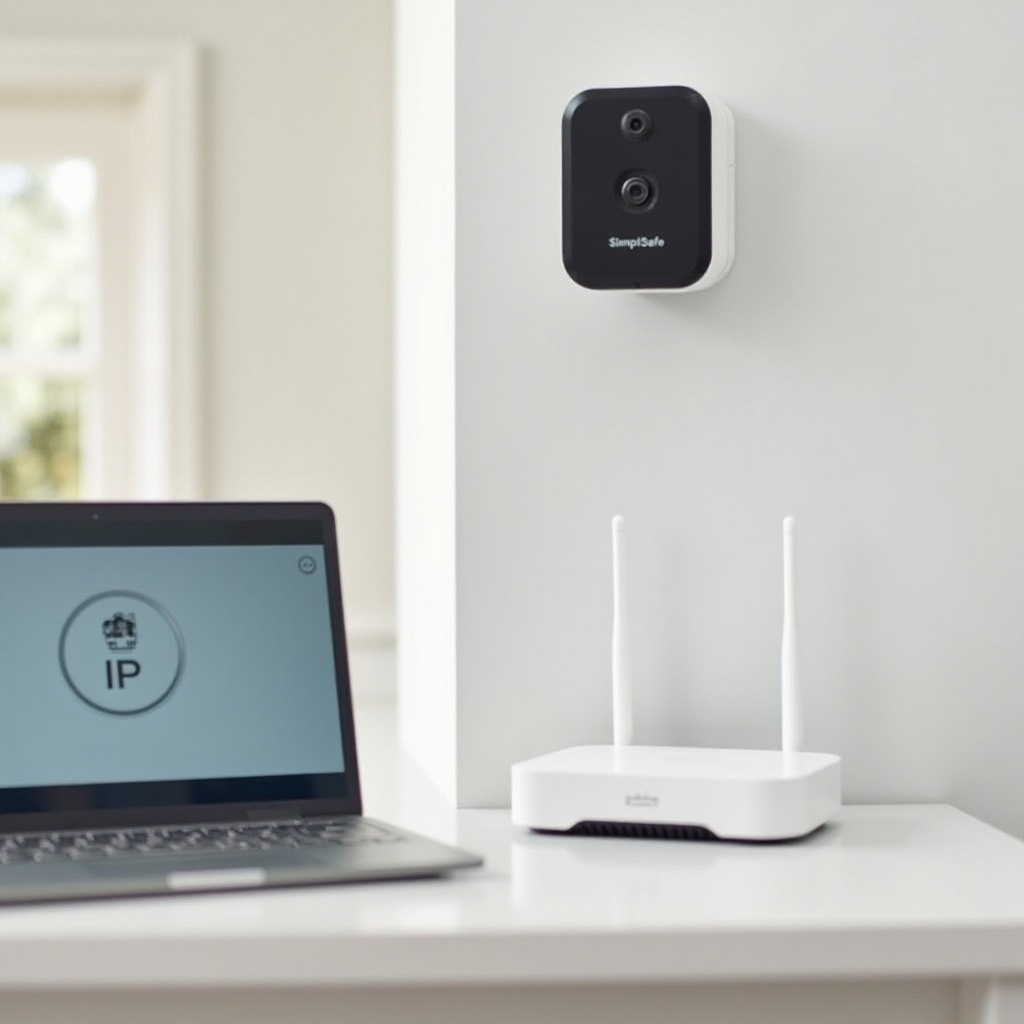
คำตอบฉบับย่อ: คุณสามารถดูและใช้ที่อยู่ IP ของกล้อง SimpliSafe ได้จริงหรือไม่?
ได้ โดยปกติคุณสามารถค้นหาที่อยู่ IP ภายในเครือข่ายที่กล้อง SimpliSafe ของคุณได้รับจากเราเตอร์ได้ คุณสามารถดูในเราเตอร์หรือแอปเมช หรือค้นพบด้วยการสแกนอย่างง่ายจากโทรศัพท์หรือคอมพิวเตอร์ อย่างไรก็ตาม กล้อง SimpliSafe เน้นคลาวด์เป็นหลัก พวกมันไม่ให้สตรีม RTSP หรือ ONVIF ภายในเครือข่าย คุณไม่สามารถพิมพ์ IP ลงในเบราว์เซอร์เพื่อดูวิดีโอ และไม่สามารถเพิ่มกล้องเข้ากับ NVR แบบดั้งเดิมด้วย IP ได้
แต่นั่นไม่ได้ทำให้ IP ไร้ประโยชน์ ที่อยู่นี้ช่วยให้คุณสั่ง ping ตรวจจับสไปค์ความหน่วง ยืนยันว่าใช้ SSID และย่านความถี่ใด และกำหนดที่อยู่ให้คงที่เพื่อให้ง่ายต่อการแก้ปัญหา เมื่อเข้าใจบริบทแล้ว คุณสามารถเตรียมเครื่องมือและไปยังวิธีแรกได้
ก่อนเริ่ม: ความปลอดภัย ความเป็นส่วนตัว และสิ่งที่อนุญาต
คุณควรสแกนและจัดการอุปกรณ์เฉพาะบนเครือข่ายที่คุณควบคุมเท่านั้น SimpliSafe เข้ารหัสทราฟฟิกและจัดการวิดีโอในคลาวด์ ให้เคารพการออกแบบนั้น ใช้ IP เฉพาะเพื่อการวินิจฉัย การจัดระเบียบ และความเสถียรของเครือข่าย
ก่อนเริ่ม ให้เตรียมความพร้อมเพื่อความสำเร็จ:
– ยืนยันว่าคุณมีสิทธิ์ผู้ดูแลระบบบนเราเตอร์หรือระบบเมชของคุณ
– เชื่อมต่อโทรศัพท์หรือคอมพิวเตอร์ของคุณเข้ากับเครือข่าย Wi‑Fi เดียวกับกล้อง
– เปิดกล้องและรอให้ไฟสถานะเป็นปกติ
– เตรียม SSID และรหัสผ่านไว้เผื่อจำเป็นต้องรีเซ็ต
– ลงชื่อเข้าใช้งานแอป SimpliSafe ค้างไว้เพื่อพร้อมเชื่อมต่อใหม่หากจำเป็น
เมื่อความปลอดภัยและการเข้าถึงพร้อมแล้ว เส้นทางที่เชื่อถือได้ที่สุดคือเราเตอร์หรือแอปเมชของคุณ นั่นคือจุดแรกที่คุณควรเข้าไปดู
วิธีที่ 1: ค้นหา IP ของกล้อง SimpliSafe ผ่านเราเตอร์หรือแอปเมชของคุณ
เราเตอร์หรือแอปเมชของคุณมีรายชื่อไคลเอนต์ที่เชื่อมต่ออยู่แบบเรียลไทม์พร้อมที่อยู่ IP และ MAC นี่คือแหล่งข้อมูลที่สะอาดและแม่นยำที่สุด
ทำตามขั้นตอนต่อไปนี้:
1) เปิดเราเตอร์หรือแอปเมชของคุณ.
– Google หรือ Nest WiFi: เปิด Google Home ไปที่ Wi‑Fi แล้วเลือก Devices.
– Eero: เปิดแอป Eero แล้วเลือก Devices.
– Netgear Orbi หรือ Nighthawk: เปิดแอปแล้วเลือก Devices.
– TP Link Deco: เปิด Deco ไปที่ Network แล้วเลือก Clients.
– เกตเวย์ของผู้ให้บริการ เช่น Xfinity, Spectrum, AT and T: เปิดแอปหรือพอร์ทัลเว็บของผู้ให้บริการ แล้วไปที่ Connected Devices.
– Ubiquiti UniFi: เปิดแอป UniFi Network แล้วไปที่ Clients.
2) กรองหรือจัดเรียงให้แสดงไคลเอนต์ไร้สายที่ออนไลน์ กล้อง SimpliSafe ส่วนใหญ่เชื่อมต่อที่ย่าน 2.4 GHz หากแอปแสดงย่านความถี่ ให้ตรวจสอบรายการ 2.4 GHz ก่อน.
3) มองหารายการที่มีชื่อทั่วไป เช่น camera, unknown หรือคำใบ้ของผู้ผลิต หากแอปแสดงผู้ผลิตจากที่อยู่ MAC ให้ใช้ข้อมูลนั้น หากโฮสต์เนมดูสุ่ม ให้ดำเนินการต่อ.
4) แตะหรือคลิกรายการอุปกรณ์และจดรายละเอียด:
– ที่อยู่ IP เช่น 192.168.1.47
– ที่อยู่ MAC
– SSID และย่านความถี่ที่ใช้งาน
– ความแรงสัญญาณถ้ามี
5) เปลี่ยนชื่ออุปกรณ์ในแอปของคุณให้ชัดเจน เช่น SimpliSafe Camera Living Room.
หากคุณเห็นรายการไม่ทราบชื่อหลายรายการ ให้ปิดเปิดกล้องใหม่ แล้วจับตารายการอุปกรณ์ รายการที่หายไปแล้วกลับมาคือเป้าหมายของคุณ เมื่อเห็น IP แล้ว คุณก็พร้อมจะจองที่อยู่นั้นภายหลัง หากแอปเราเตอร์ซ่อนรายละเอียด ให้เปลี่ยนไปสแกนด้วยโทรศัพท์
วิธีที่ 2: ค้นหา IP จากโทรศัพท์ด้วยแอปสแกนเครือข่าย
หากหน้าจอจัดการเราเตอร์ของคุณมีข้อจำกัด ให้ใช้แอปสแกน LAN บนโทรศัพท์ Fing เป็นตัวเลือกที่พบบ่อยบน iOS และ Android แต่สแกนเนอร์ที่น่าเชื่อถือใดๆ ก็ใช้ได้ วิธีนี้รวดเร็วและไม่ต้องใช้คอมพิวเตอร์
ทำดังนี้:
1) ให้โทรศัพท์ของคุณเชื่อมต่อกับเครือข่าย Wi‑Fi เดียวกับกล้อง.
2) เปิดแอปสแกนแล้วเริ่มสแกนอุปกรณ์.
3) ตรวจผลลัพธ์เพื่อหาบุคคลทั่วไปหรืออุปกรณ์ไม่ทราบชื่อ เน้นรายการที่สอดคล้องกับตำแหน่งของกล้องและแสดงว่าอยู่ที่ 2.4 GHz หากแอประบุย่านได้.
4) ปิดเปิดกล้องใหม่ อุปกรณ์ที่ถูกต้องจะหายไประหว่างรีบูตและปรากฏอีกครั้งหลังจากนั้น ที่อยู่ MAC ควรเหมือนเดิม แต่ IP อาจเปลี่ยนถ้า DHCP จัดสรรที่อยู่ใหม่.
5) ติดแท็กอุปกรณ์ในแอป หรือบันทึกภาพหน้าจอที่แสดง IP และ MAC.
การสแกนด้วยโทรศัพท์มักเพียงพอที่จะระบุอุปกรณ์ที่ถูกต้อง หากต้องการยืนยันเชิงลึกหรือทดสอบอย่างละเอียด ให้เปลี่ยนไปใช้คอมพิวเตอร์ในเครือข่ายเดียวกัน
วิธีที่ 3: ค้นหา IP จากคอมพิวเตอร์ Windows, macOS, Linux
คอมพิวเตอร์ช่วยให้คุณผสานข้อมูลจากเราเตอร์กับตารางเพื่อนบ้านในเครื่องและการสแกนแบบเจาะจง วิธีนี้มีประโยชน์เมื่อมีอุปกรณ์ IoT จำนวนมากและต้องการความแน่ใจ
ทำตามขั้นตอนเหล่านี้:
1) ระบุซับเน็ตของคุณ.
– Windows: เปิด Command Prompt แล้วรัน ipconfig จดที่อยู่ IPv4 และ subnet mask ของคุณ.
– macOS หรือ Linux: รัน ifconfig หรือ ip a เพื่อดูอินเทอร์เฟซและซับเน็ตของคุณ.
2) ตรวจสอบตาราง ARP หรือ Neighbor.
– Windows: รัน arp -a
– macOS: รัน arp -a
– Linux: รัน ip neigh หรือ arp -a
ค้นหาคู่ IP และ MAC ที่ไม่คุ้นเคย เปิดหน้าผลลัพธ์นี้ค้างไว้.
3) หากจำเป็น ให้สแกนซับเน็ตแบบเบาๆ.
– Angry IP Scanner หรือ Advanced IP Scanner บน Windows หรือ macOS
– nmap -sn 192.168.1.0/24 บน macOS หรือ Linux
กล้องที่ทำงานผ่านคลาวด์จำนวนมากไม่เปิดพอร์ตภายในเครือข่าย จึงไม่ควรคาดหวังแบนเนอร์บริการ ให้โฟกัสว่ามี IP ใดตอบสนองและที่อยู่ MAC ใดตรงกับอุปกรณ์ที่คุณปิดเปิด.
4) ยืนยันด้วยการทดสอบปิดเปิดเครื่อง.
– ถอดปลั๊กกล้อง 20–30 วินาที.
– สังเกตให้รายการเป้าหมายหายไปจากตาราง ARP และผลสแกน แล้วกลับมาพร้อม MAC เดิม.
5) บันทึกและติดป้ายชื่อข้อมูลที่ได้.
– เก็บบันทึกหรือสเปรดชีตง่ายๆ ที่มีชื่ออุปกรณ์ MAC และ IP ช่วยให้การตรวจสอบครั้งต่อๆ ไปเร็วขึ้น.
เมื่อระบุ IP ได้แล้ว ขั้นต่อไปคือทำให้มันคงที่ เพื่อป้องกันที่อยู่เปลี่ยนทุกครั้งที่รีบูตหรือมีการต่ออายุลีส
ทำให้คงที่: ตั้งการจอง DHCP สำหรับกล้องของคุณ
DHCP แจกจ่ายที่อยู่แบบไดนามิก กล้องของคุณอาจได้รับ IP ที่ต่างออกไปหลังรีบูตหรือเมื่อมีการต่ออายุลีส เพื่อหลีกเลี่ยง ให้สร้างการจอง DHCP เพื่อผูกที่อยู่ MAC เข้ากับ IP คงที่ใน LAN ของคุณ
ทำในเราเตอร์หรือแอปเมชของคุณดังนี้:
1) เปิดรายการอุปกรณ์ที่คุณพบและคัดลอกที่อยู่ MAC.
2) ไปที่ส่วน DHCP หรือการจอง IP.
– Google หรือ Nest WiFi: Device > Details > IP reservations.
– Eero: Device > Reserved IPs.
– Orbi หรือ Nighthawk: Advanced > Setup > LAN Setup > Address Reservation.
– Deco: Advanced > Address Reservation.
– UniFi: Client > Network > Fixed IP.
3) เลือก IP ว่างในซับเน็ตของคุณ หากแอปมีตัวเลือก Reserve current IP ให้ใช้ตัวนั้น.
4) บันทึกการตั้งค่าและรีบูตกล้อง ยืนยันว่ากลับมาพร้อม IP ที่จองไว้.
การจองทำให้การวินิจฉัยของคุณสม่ำเสมอและป้องกันความสับสนเมื่อมีอุปกรณ์เชื่อมต่อพร้อมกันหลายตัว เมื่อกำหนด IP ให้คงที่แล้ว คุณควรเข้าใจว่าสามารถทำอะไรได้บ้างด้วยที่อยู่นี้และข้อจำกัดอยู่ตรงไหน
สิ่งที่คุณทำได้และทำไม่ได้ด้วยที่อยู่ IP ไม่มี RTSP หรือ ONVIF ภายในเครือข่าย
กล้อง SimpliSafe ถูกออกแบบมาให้เข้าถึงผ่านคลาวด์ด้วยแอปทางการ ไม่ได้ให้สตรีม RTSP หรือ ONVIF ในเครือข่ายท้องถิ่น และไม่รองรับการเชื่อมต่อกับ NVR โดยตรง การพอร์ตฟอร์เวิร์ดจะไม่ทำให้รับชมในเครือข่ายได้ และอาจเพิ่มความเสี่ยง
คุณสามารถใช้ IP เพื่อ:
– การวินิจฉัยพื้นฐาน เช่น ping และตรวจสอบความหน่วง
– การทำบัญชีและติดป้ายชื่อในเราเตอร์หรือแอปเมช
– ยืนยัน SSID ย่านความถี่ และความแรงสัญญาณ
– สร้างการจองเพื่อคงที่อยู่ให้คงที่
คุณไม่สามารถใช้ IP เพื่อ:
– ดูสตรีมสดในเบราว์เซอร์โดยเข้าที่อยู่ดังกล่าว
– เปิดใช้ ONVIF, RTSP หรือบันทึกเข้ากับ NVR โดยตรง
– ควบคุมกล้องนอกแอปทางการ
หากกล้องของคุณไม่ปรากฏในการสแกนหรือหลุดจาก Wi‑Fi บ่อย คุณจะต้องแก้ปัญหาอย่างเป็นขั้นเป็นตอน ส่วนถัดไปมีเช็กลิสต์ให้คุณทำตาม
แก้ไขปัญหา: เมื่อกล้องไม่แสดงหรือหลุดบ่อย
เมื่อการค้นหาไม่สำเร็จหรือกล้องออฟไลน์ ให้ตรวจสอบอย่างมีโฟกัส เริ่มจากสิ่งง่ายไปหาขั้นสูง และบันทึกสิ่งที่พบ
1) ตรวจสอบพื้นฐาน.
– ยืนยันว่ากล้องมีไฟเลี้ยงและไฟสถานะปกติ.
– ตรวจสอบว่าโทรศัพท์หรือคอมพิวเตอร์อยู่บน SSID และซับเน็ตเดียวกัน.
– ปิด VPN หรือฟีเจอร์ private relay ระหว่างการตั้งค่าและทดสอบ.
2) ตรวจสอบ SSID และย่านความถี่.
– กล้อง SimpliSafe ส่วนใหญ่รองรับเฉพาะ 2.4 GHz หากเปิด band steering บน SSID รวม ให้พิจารณาแยก SSID หรือปิดการชี้นำย่านความถี่ระหว่างการเชื่อมต่อกล้อง.
– หลีกเลี่ยงเครือข่าย Guest ที่มีการแยกไคลเอนต์ เพราะอาจบล็อกการค้นหาอุปกรณ์.
3) ตรวจหาการตั้งค่าการแยก.
– ปิดตัวเลือก AP/client isolation ระหว่างทดสอบ.
– บนโทรศัพท์ ปิดที่อยู่ส่วนตัวหรือการสุ่ม MAC ระหว่างการเชื่อมต่ออุปกรณ์.
– ตรวจสอบการควบคุมโดยผู้ปกครองที่อาจกักกันอุปกรณ์ใหม่.
4) ตรวจสอบโหมดความปลอดภัย.
– ใช้ WPA2 หรือโหมดผสม WPA2/WPA3 เพื่อรองรับได้กว้างที่สุด.
– ปิดการกรอง MAC เว้นแต่คุณจะเพิ่ม MAC ของกล้องไว้ในรายการอนุญาตแล้ว.
5) รีบูตและรีเซ็ตตามลำดับที่เหมาะสม.
– รีบูตเราเตอร์หรือตัวหลักของเมช.
– ปิดเปิดกล้องใหม่.
– หากจำเป็น ให้รีเซ็ตเป็นค่าโรงงานและเพิ่มในแอป SimpliSafe ใหม่.
6) ตรวจสอบ DHCP และปัญหาที่อยู่ IP ซ้ำ.
– ตรวจสอบว่าพูล DHCP ยังมีที่อยู่ว่าง.
– เอา IP คงที่ที่ตั้งไว้เองระหว่างทดลองออก กล้องควรใช้ DHCP.
7) วัดสัญญาณและสัญญาณรบกวน.
– ในแอปเราเตอร์ ตรวจค่า RSSI เป้าหมายคือดีกว่า -65 dBm ที่ตำแหน่งกล้อง.
– หาก RSSI อ่อนหรือไม่นิ่ง ให้ย้ายกล้อง ปรับตำแหน่งจุดกระจายสัญญาณ หรือเพิ่มโหนดเมช.
หากปัญหายังคงอยู่ ให้บันทึกเวลาเกิดเหตุ ที่อยู่ MAC ของกล้อง และข้อความผิดพลาดจากแอป ด้วยข้อมูลเหล่านี้ คุณจะสามารถปรับแต่งการตั้งค่า Wi‑Fi ให้เสถียรยิ่งขึ้น
ปรับแต่ง Wi‑Fi เพื่อความเสถียรในการเชื่อมต่อกล้อง
เมื่อคุณเห็นกล้องในเครือข่ายและทราบ IP แล้ว ให้ปรับปรุง Wi‑Fi ของคุณเพื่อให้ลิงก์นิ่ง วินัยด้าน RF ที่ดีช่วยขจัดปัญหาที่เกิดๆ หายๆ ได้มาก
ปฏิบัติตามแนวทางที่ดีที่สุดเหล่านี้:
– วางจุดกระจายสัญญาณในพื้นที่โล่ง ห่างจากไมโครเวฟ ตู้เย็น และวัตถุโลหะ หลีกเลี่ยงตู้ปิดหรือหลังทีวี.
– ใช้ช่อง 1, 6 หรือ 11 บน 2.4 GHz หากการเลือกช่องอัตโนมัติไปอยู่ช่องที่แออัด ให้ตั้งช่องคงที่และทดสอบ.
– ตั้งความกว้างช่องเป็น 20 MHz บน 2.4 GHz เพื่อระยะและความเสถียรที่ดีกว่า.
– ตั้งเป้า RSSI ที่ -65 dBm หรือตัวเลขที่ดีกว่า ณ ตำแหน่งกล้อง ย้ายอุปกรณ์หรือเพิ่มโหนดหากจำเป็น.
– ใช้การชี้นำย่านความถี่อย่างระมัดระวัง ปิดระหว่างการเชื่อมต่ออุปกรณ์ เปิดใช้อีกครั้งเฉพาะเมื่อกล้องทำงานเสถียร.
– หลีกเลี่ยงการตั้งค่าอัตราข้อมูลขั้นต่ำที่เข้มงวดเกินไป ซึ่งอาจทำให้ไคลเอนต์ 2.4 GHz ที่ช้าหลุด.
– อัปเดตเฟิร์มแวร์ของเราเตอร์/เมชและแอป SimpliSafe ให้เป็นเวอร์ชันล่าสุดเสมอ.
เมื่อปรับแต่ง RF และจอง IP แล้ว คุณสามารถทำให้เครือข่ายสมาร์ทโฮมปลอดภัยและเป็นระเบียบได้ ต่อไปคือขั้นตอนนั้น
ทำให้เครือข่ายสมาร์ทโฮมของคุณปลอดภัยหลังจากทราบ IP
เครือข่ายที่ปลอดภัยและเป็นระเบียบทำให้การแก้ปัญหาง่ายและลดความเสี่ยง ใช้ IP และ MAC ของกล้องเพื่อกำหนดนโยบายที่สม่ำเสมอ
ทำดังนี้:
– จอง IP ให้กล้องและอุปกรณ์สำคัญอื่นๆ เพื่อไม่ให้ชื่อและที่อยู่เปลี่ยน.
– แยกกลุ่มอุปกรณ์ IoT ไว้บน SSID หรือ VLAN เฉพาะหากอุปกรณ์ของคุณรองรับ ตั้งกฎการออก (egress) แบบจำกัดหากคุณจัดการไฟร์วอลล์เอง.
– ปิด UPnP เว้นแต่จะมีอุปกรณ์ที่ต้องใช้ กล้องที่ทำงานผ่านคลาวด์ไม่จำเป็นต้องทำ port mapping.
– หลีกเลี่ยงการพอร์ตฟอร์เวิร์ดไปยังกล้อง เพราะไม่ได้เพิ่มความสามารถและเพิ่มความเสี่ยง.
– ใช้รหัสผ่าน WPA2 หรือ WPA3 ที่แข็งแรงและหมุนเปลี่ยนตามกำหนด.
– เปิดใช้งานการกรอง DNS แบบปลอดภัยที่เราเตอร์หากมี.
– เก็บบัญชีรายการอย่างย่อที่มีชื่ออุปกรณ์ MAC IP ที่จอง และตำแหน่ง.
ขั้นตอนเหล่านี้ช่วยลดการคาดเดาเมื่ออุปกรณ์ออฟไลน์และช่วยให้คุณสังเกตความผิดปกติได้รวดเร็ว
ทางเลือกภายในระบบนิเวศ SimpliSafe และเมื่อใดควรติดต่อฝ่ายสนับสนุน
แม้ไม่มี RTSP หรือ ONVIF ภายในเครือข่าย คุณยังมีทางเลือกที่มีประสิทธิภาพภายในระบบนิเวศของ SimpliSafe ใช้แอปทางการเพื่อดูภาพสดและคลิปบันทึก หากแพ็กเกจของคุณรวมการบันทึก ปรับแต่งการแจ้งเตือนและโซนตรวจจับเพื่อลดสัญญาณรบกวนและเน้นเหตุการณ์ที่คุณสนใจ เพื่อมุมมองที่กว้างขึ้น ให้ตั้งการแจ้งเตือนแบบพุชและตรวจสอบไทม์ไลน์เพื่อยืนยันสุขภาพของกล้อง
ติดต่อฝ่ายสนับสนุน SimpliSafe เมื่อ:
– กล้องเชื่อมต่อเข้าระบบไม่สำเร็จทั้งที่ตั้งค่า Wi‑Fi ถูกต้องและสัญญาณแรง
– อุปกรณ์ออฟไลน์บ่อยแม้จอง IP แล้วและปรับแต่ง Wi‑Fi แล้ว
– ไฟสถานะแสดงข้อผิดพลาดที่รีเซ็ตแล้วยังไม่หาย
– กล้องร้อนเกินไป รีบูตเองแบบสุ่ม หรืออัปเดตเฟิร์มแวร์ไม่สำเร็จ
เมื่อคุณติดต่อ ให้เตรียมรุ่นเราเตอร์ ผู้ให้บริการอินเทอร์เน็ต ชื่อ SSID โหมดการเข้ารหัส และที่อยู่ MAC ของกล้องไว้ให้พร้อม รายละเอียดที่ชัดเจนช่วยเร่งการวินิจฉัยและการแก้ไข
บทสรุป
การค้นหา IP ของกล้อง SimpliSafe เป็นวิธีที่ใช้งานจริงในการจัดระเบียบสมาร์ทโฮมและแก้ปัญหาเครือข่าย เริ่มจากเราเตอร์หรือแอปเมชเพราะให้รายชื่อไคลเอนต์ที่แม่นยำที่สุดและมักมีข้อมูลย่านและสัญญาณ หากไม่สะดวก การสแกนอย่างรวดเร็วจากโทรศัพท์สามารถระบุอุปกรณ์ได้ คอมพิวเตอร์ช่วยยืนยันเชิงลึกด้วยตาราง ARP และการสแกนซับเน็ต
หลังจากค้นพบแล้ว ให้จอง IP เพื่อไม่ให้เปลี่ยนทุกครั้งที่รีบูต ใช้ที่อยู่นี้สำหรับการ ping และการวินิจฉัย แต่โปรดจำไว้ว่ากล้อง SimpliSafe ไม่รองรับการสตรีมภายในเครือข่ายผ่าน IP หากการค้นหาหรือความเสถียรมีปัญหา ให้ทำตามเช็กลิสต์การแก้ปัญหาแบบมีโครงสร้าง แล้วปรับปรุงความครอบคลุมของ Wi‑Fi และการวางแผนช่องสัญญาณ ทำให้ส่วนที่เหลือของเครือข่ายปลอดภัยด้วยการจอง IP การเข้ารหัสที่แข็งแรง และการแบ่งเครือข่ายแบบย่อ ด้วยขั้นตอนเหล่านี้ คุณจะทำให้กล้องออนไลน์ สม่ำเสมอ และจัดการได้ง่ายในระยะยาว
คำถามที่พบบ่อย
SimpliSafe รองรับการดูภายในเครือข่ายผ่าน RTSP, ONVIF หรือ NVR หรือไม่?
ไม่ กล้อง SimpliSafe ถูกจัดการผ่านคลาวด์และไม่เปิดเผยสตรีม RTSP หรือ ONVIF ภายในเครือข่าย คุณไม่สามารถเพิ่มกล้องเข้ากับ NVR โดยตรงหรือดูฟีดด้วยการเข้าชม IP ของกล้องได้ ให้ใช้แอป SimpliSafe อย่างเป็นทางการสำหรับการดูภาพสดและบันทึกวิดีโอ หากคุณต้องการรองรับ NVR ภายในเครือข่าย ให้เพิ่มรุ่นกล้องอื่นที่ระบุชัดเจนว่ารองรับ RTSP หรือ ONVIF
ทำไม IP ของกล้อง SimpliSafe ของฉันถึงเปลี่ยนอยู่เรื่อยๆ และจะหยุดไม่ให้เปลี่ยนได้อย่างไร?
เราเตอร์ของคุณกำหนดที่อยู่ด้วย DHCP เมื่อ lease ต่ออายุหรืออุปกรณ์รีบูต IP อาจเปลี่ยนได้ ให้ตั้งค่า DHCP reservation สำหรับ MAC ของกล้องในเราเตอร์หรือแอปเมชของคุณ เลือก Reserve current IP หากมีตัวเลือกนี้ บันทึก แล้วรีบูตกล้อง หลังจากนั้นมันจะคงใช้ที่อยู่เดิม
การทำ port forwarding ให้กล้อง SimpliSafe ของฉันปลอดภัยหรือไม่?
หลีกเลี่ยงการทำ port forwarding วิธีนี้จะไม่ทำให้ดูภายในเครือข่ายได้ เพราะ SimpliSafe ไม่ได้ให้สตรีมภายในหรือเว็บอินเทอร์เฟซ การเปิดพอร์ตแบบสุ่มออกอินเทอร์เน็ตเพิ่มความเสี่ยงโดยไม่มีประโยชน์ ควรใช้งานระยะไกลผ่านแอป SimpliSafe หรือใช้ VPN ที่ตั้งค่าอย่างถูกต้องบนเราเตอร์ของคุณ หากต้องการเข้าถึงเครือข่ายจากภายนอกอย่างปลอดภัย