
Wyze Cam ขึ้นว่าออฟไลน์? คู่มือแก้ปัญหาปี 2026 ที่ได้ผลจริง
บทนำ
เมื่อเห็นข้อความ Wyze Cam ขึ้นว่าออฟไลน์ การเฝ้าดูจะหยุดลงทันที คุณเปิดแอป แตะ Live View แล้วไม่มีอะไรโหลด ในบ้านส่วนใหญ่ สาเหตุมักเล็กและแก้ได้ เช่น กำลังไฟอ่อน ความถี่ Wi‑Fi ไม่ตรง กฎการสเตียร์ริ่งของเมช หรือการตั้งค่าเราเตอร์ที่แยกอุปกรณ์ออกจากกัน คุณสามารถเคลียร์หลายกรณีได้ภายในไม่กี่นาทีเมื่อทำตามลำดับขั้นที่พิสูจน์แล้ว
คู่มือนี้เริ่มจากการตรวจเช็คอย่างรวดเร็ว แล้วต่อด้วยพลังงานและสถานะไฟ LED พื้นฐาน Wi‑Fi และการเข้ารหัส สัญญาณและสัญญาณรบกวน รวมถึงฟีเจอร์ของเราเตอร์ที่มักบล็อกอุปกรณ์ IoT คุณจะได้จูนเครือข่ายเมช แก้ปัญหาแอปและโทรศัพท์ อัปเดตหรือตีกลับเฟิร์มแวร์ และตัดประเด็นการ์ด microSD ออก รุ่นกลางแจ้งและรุ่นแบตเตอรี่มีขั้นตอนเฉพาะ รวมทั้งวิธีแก้รหัสข้อผิดพลาดทั่วไป เราปิดท้ายด้วยการปรับแต่งเครือข่ายขั้นสูง มาตรการสุดท้าย และการป้องกัน เมื่อมีแผนที่ในใจ ขั้นแรกคือกำหนดว่า “ออฟไลน์” ในแอป Wyze หมายถึงอะไร เพื่อให้จับคู่ลักษณะอาการกับวิธีแก้ที่ตรงจุด
ความหมายของ Offline ในแอป Wyze
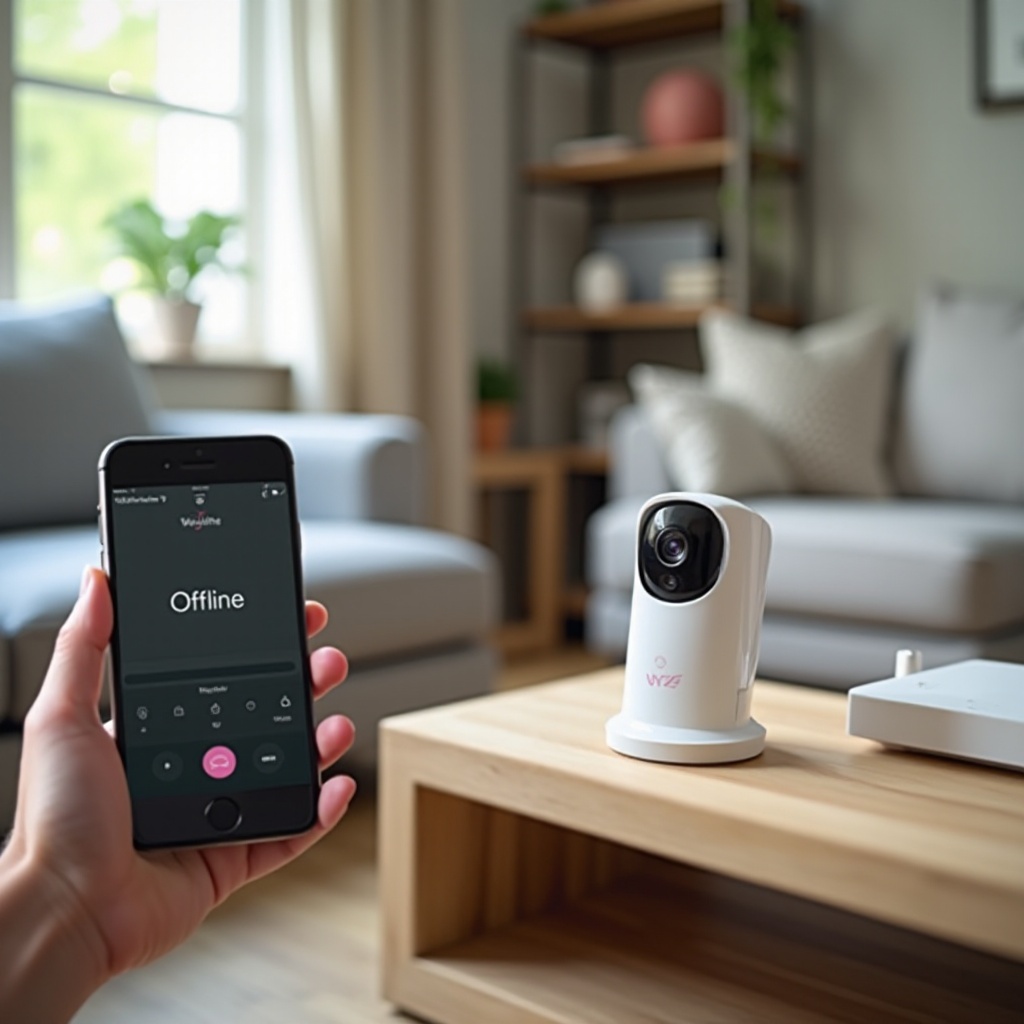
โดยทั่วไป Offline หมายถึงแอปไม่สามารถสร้างเซสชันกับกล้องหรือคลาวด์ได้ กล้องอาจขาดพลังงาน เข้าร่วม Wi‑Fi ไม่สำเร็จ หรือถูกบล็อกด้วยกฎของเราเตอร์ บางครั้งเส้นทางบริการหรือโทรศัพท์เป็นต้นเหตุ ไม่ใช่ตัวกล้อง
ไอคอนสถานะและรหัสสี
แอปจะแสดงไอคอนรูปเมฆกับสแลช ตัวโหลดหมุน หรือป้าย Offline เปรียบเทียบสิ่งเหล่านี้กับไฟ LED ของกล้อง ไฟ LED เผยขั้นตอนการบูตและเครือข่าย ซึ่งช่วยจำกัดสาเหตุได้อย่างรวดเร็ว
Offline เทียบกับ Unavailable และ Sleep
Offline หมายถึงแอปเข้าถึงอุปกรณ์ไม่ได้ Unavailable มักบ่งชี้การตัดขาดชั่วคราวหรืออุปกรณ์กำลังยุ่ง Sleep ชี้ไปที่กฎหรือโหมดประหยัดแบตเตอรี่ หากไฟ LED แสดงว่าเชื่อมต่ออยู่แต่แอปรายงานว่าออฟไลน์ ให้สงสัยที่โทรศัพท์ โทเค็นของแอป หรือเส้นทางผ่านเราเตอร์ เมื่อกำหนดอาการแล้ว ไปที่การตรวจเช็คแบบรวดเร็วเพื่อคัดกรองปัญหาง่ายๆ ก่อน
วิธีแก้เร็ว: ตรวจเช็ค 60 วินาที
การตรวจเช็คอย่างรวดเร็วแก้ปัญหาออฟไลน์ได้เป็นสัดส่วนมาก ทำตามลำดับและทดสอบใหม่หลังแต่ละขั้นตอน
1) ปิด-เปิดอุปกรณ์ใหม่ (Power cycle)
– ถอดปลั๊กกล้อง 15 วินาที แล้วเสียบกลับเข้าไป
– หากคุณใช้เบสสเตชัน ให้ปิด-เปิดใหม่ด้วย
– รีบูตเราเตอร์หลังจากกล้องบูตเสร็จ
2) ตรวจสอบ Wi‑Fi บนโทรศัพท์ของคุณ
– เชื่อมต่อโทรศัพท์กับ SSID เดียวกับที่ใช้ตั้งค่ากล้องเมื่อกำหนดค่าใหม่
– ยืนยันว่าคุณไม่ได้เปลี่ยนชื่อหรือรหัสผ่าน SSID เมื่อเร็วๆ นี้
– ปิดโหมดเครื่องบินและ VPN บนโทรศัพท์
3) อ่านสถานะไฟ LED
– สีคงที่ที่บ่งชี้ว่าเชื่อมต่ออยู่ สื่อว่าปัญหาอาจอยู่ที่เส้นทางเครือข่ายหรือแอป
– สีที่กะพริบระหว่างเชื่อมต่อ ชี้ไปที่ปัญหาข้อมูลเข้าใช้ แบนด์ หรือสัญญาณ
– ไม่มีไฟ หมายถึงปัญหาด้านพลังงาน
หากการตรวจเช็คเหล่านี้ยังไม่ทำให้กลับมาเชื่อมต่อ ให้ยืนยันก่อนว่ามีเหตุขัดข้องของบริการหรือ ISP อยู่หรือไม่ ก่อนลงลึกต่อไป
ตรวจสถานะบริการ Wyze และเหตุขัดข้อง
การหยุดชะงักของบริการอาจเลียนแบบอาการเสียฝั่งบ้าน เปิดหน้าสถานะ Wyze เพื่อตรวจสอบบริการกล้องและเหตุการณ์ ดูประกาศบำรุงรักษาหรือเหตุการณ์ล่าสุด หากแพลตฟอร์มดูปกติ ให้ตรวจพอร์ทัลของ ISP หรือแผนที่เหตุขัดข้องกลางสำหรับปัญหาในพื้นที่ คุณยังสามารถทดสอบการเชื่อมต่ออินเทอร์เน็ตอื่นด้วยการเปิดฮอตสปอตจากโทรศัพท์ เพื่อดูว่ากล้องเข้าถึงได้หรือไม่ หากตัดความผิดพลาดของบริการออกได้แล้ว ไปที่พลังงานและพฤติกรรมไฟ LED เพื่อให้แน่ใจว่าอุปกรณ์บูตได้สะอาดทุกครั้ง
พลังงานและไฟ LED: อะแดปเตอร์ สาย และไฟสถานะ
พลังงานไม่เสถียรทำให้เกิดการวนบูตและการหลุดแบบสุ่มที่ดูเหมือนปัญหา Wi‑Fi ตรวจสอบคุณภาพพลังงานก่อนเปลี่ยนการตั้งค่าเครือข่าย
กระแสของอะแดปเตอร์และคุณภาพความยาวสาย
ใช้อะแดปเตอร์ที่ให้มาหรืออะแดปเตอร์ 5 V ที่เชื่อถือได้และเหมาะกับรุ่น ชาร์จเจอร์ที่กระแสต่ำเกินไปอาจทำให้อุปกรณ์ขาดไฟเมื่อไฟ IR ทำงาน หลีกเลี่ยงสาย USB ที่ยาวมากหรือเส้นเล็กซึ่งทำให้แรงดันตก ทดสอบด้วยสายที่สั้นและหนากว่าเพื่อดูว่าความเสถียรดีขึ้นหรือไม่
ความหมายของไฟ LED สีเหลือง น้ำเงิน และแดง/น้ำเงิน
รุ่นส่วนใหญ่จะแสดงสีเหลืองคงที่หรือสีใกล้เคียงระหว่างบูต กระพริบสีน้ำเงินขณะเชื่อมต่อ และน้ำเงินคงที่เมื่อออนไลน์ บางรุ่นกระพริบแดงและน้ำเงินในโหมดตั้งค่า หากไฟ LED ค้างก่อนเป็นน้ำเงินคงที่ ให้สงสัยปัญหาข้อมูลเข้าใช้ แบนด์ Wi‑Fi ไม่ตรง หรือปัญหา DHCP เมื่อยืนยันพลังงานแล้ว ไปปรับพื้นฐาน Wi‑Fi ต่อ
พื้นฐาน Wi‑Fi: SSID รหัสผ่าน และ 2.4 GHz เทียบกับ 5 GHz
Wyze หลายรุ่นเชื่อมต่อได้เฉพาะเครือข่าย 2.4 GHz บางรุ่นใหม่รองรับ 5 GHz แต่ไม่ใช่ทั้งหมด หากคุณเปลี่ยน SSID หรือรหัสผ่าน กล้องจะไม่เชื่อมต่อกลับจนกว่าจะเพิ่มใหม่ด้วยรายละเอียดล่าสุด
การรองรับของรุ่นสำหรับ 2.4 GHz และ 5 GHz
- หากรุ่นของคุณรองรับ 2.4 GHz เท่านั้น ให้สร้างหรือเปิดเผย SSID 2.4 GHz โดยเฉพาะ
- ปิดการสเตียร์ริ่งแบนด์ระหว่างตั้งค่า เพื่อให้โทรศัพท์และกล้องเห็นแบนด์ที่ถูกต้อง
- สำหรับรุ่นดูอัลแบนด์ ให้ใช้แบนด์เดียวกับที่ใช้ระหว่างการเริ่มต้นใช้งานเพื่อความสม่ำเสมอ
แนวปฏิบัติที่ดีสำหรับการเข้ารหัสและรูปแบบรหัสผ่าน
ใช้ WPA2 AES หรือโหมดเปลี่ยนผ่าน WPA2 และ WPA3 หาก WPA3 ล้วนปฏิเสธอุปกรณ์ IoT ตั้งชื่อ SSID ให้เรียบง่าย ไม่มีช่องว่างท้ายชื่อหรืออักขระแปลก ใช้รหัสผ่านที่แข็งแรงแต่เข้ากันได้ โดยผสมตัวอักษร ตัวเลข และสัญลักษณ์ที่พบบ่อย เมื่อตรวจสอบข้อมูลเข้าใช้และแบนด์เรียบร้อยแล้ว วัดความแรงสัญญาณและลดสัญญาณรบกวน
สัญญาณและสัญญาณรบกวน: การวางตำแหน่ง, RSSI, และความกว้างช่องสัญญาณ
สัญญาณอ่อนหรืออากาศที่มีสัญญาณรบกวนทำให้ภาพสะดุด หมดเวลา และขึ้นข้อความออฟไลน์ มักจะแก้ได้ด้วยการวางตำแหน่งที่ดีขึ้นและการวางแผนช่องสัญญาณ
ค่าเป้าหมาย RSSI เพื่อความเสถียร
ตรวจ RSSI ในแอปของเราเตอร์หรือใช้ตัววิเคราะห์ Wi‑Fi ใกล้กล้อง เล็งไว้ประมาณ -67 dBm หรือตัวเลขดีกว่านั้น หากเห็น -75 dBm หรือต่ำกว่านั้น ให้ย้ายเราเตอร์หรือกล้อง เพิ่มโหนดใกล้ๆ หรือเพิ่มจุดกระจายสัญญาณ (AP)
ช่อง 1, 6 และ 11 กับความกว้าง 20 MHz
บน 2.4 GHz ให้ใช้ช่อง 1, 6 หรือ 11 ตั้งความกว้างเป็น 20 MHz เพื่อความเสถียร โหมด Auto และ 40 MHz เพิ่มการทับซ้อนและก่อสัญญาณรบกวน
แหล่งสัญญาณรบกวนทั่วไปที่ควรหลีกเลี่ยง
เตาไมโครเวฟ เบบี้มอนิเตอร์ โทรศัพท์ไร้สาย กำแพงก่ออิฐหนา ผนังโลหะ และกระจก Low‑E สามารถบล็อกหรือสะท้อนสัญญาณ การขยับเล็กน้อยช่วยได้ ยกกล้องให้สูงขึ้น หมุนเล็กน้อย หรือขยับไม่กี่ฟุตเพื่อปรับปรุง RSSI หากสัญญาณดี ให้ตรวจฟีเจอร์เราเตอร์ที่แยกไคลเอนต์หรือทำให้สแตก IoT เก่ามีปัญหา
การตั้งค่าเราเตอร์ที่ทำให้ Wyze Cam มีปัญหา
เราเตอร์สมัยใหม่มีฟีเจอร์ที่เพิ่มความเร็วให้แล็ปท็อป แต่ทำให้อุปกรณ์ IoT ไม่เสถียรได้ ปรับแต่งสิ่งเหล่านี้เพื่อให้กล้องออนไลน์เสมอ
ข้อควรระวังเรื่อง AP Isolation และ Client Isolation
ปิด AP Isolation หรือ Client Isolation บน SSID ที่กล้องใช้งาน การแยกจะบล็อกอุปกรณ์ไม่ให้คุยกันบนเครือข่ายเดียวกัน ทำให้โทรศัพท์และกล้องแลกเปลี่ยนข้อมูลในโลคอลไม่ได้
โหมดเปลี่ยนผ่านระหว่าง WPA2 กับ WPA3
WPA3 ล้วนสามารถบล็อกวิทยุของอุปกรณ์ IoT บางรุ่น ใช้ WPA2 AES หรือโหมดเปลี่ยนผ่าน หลีกเลี่ยง WEP และ TKIP โดยสิ้นเชิง เพราะไม่ปลอดภัยและไม่น่าเชื่อถือ
การกรอง MAC และ SSID แบบซ่อน
หากใช้ MAC Filtering ให้เพิ่ม MAC ของกล้องในรายการอนุญาต SSID แบบซ่อนอาจทำให้การเชื่อมต่อกลับไม่เสถียร ทำให้ SSID มองเห็นได้ระหว่างการตั้งค่า
ขนาดช่วง DHCP และเวลาเช่า (Lease Time)
ให้แน่ใจว่าพูล DHCP มีที่อยู่ว่าง ตั้งเวลาเช่าอย่างน้อยหนึ่งวัน เวลาเช่าสั้นทำให้เกิดความผันผวนบนเครือข่ายที่หนาแน่นและอาจตัดการเชื่อมต่อกล้อง เมื่อตรวจสอบกฎของเราเตอร์แล้ว จัดการพฤติกรรมของเมชและตัวขยายสัญญาณต่อ เพราะตรรกะการโรมมิ่งมักทำให้อุปกรณ์กำลังไฟต่ำสับสน
เครือข่ายเมชและตัวขยายสัญญาณ: การสเตียร์ริ่งแบนด์ การสลับโหนด และการโรมมิ่ง
ระบบเมชให้ความสำคัญกับการโรมมิ่งที่รวดเร็วสำหรับโทรศัพท์ กล้องได้ประโยชน์จากลิงก์ที่เสถียรมากกว่าการส่งต่อถี่ๆ
ปิดการสเตียร์ริ่งแบนด์หรือสร้าง SSID สำหรับ IoT
ปิด Band Steering บน SSID สำหรับ IoT เพื่อให้อุปกรณ์ 2.4 GHz เข้าร่วมแบนด์ที่ถูกต้อง คุณอาจสร้าง SSID สำหรับ IoT โดยเฉพาะที่ไม่มีการสเตียร์ริ่ง และเชื่อมต่อกล้องที่นั่น
Sticky Steering และค่า RSSI ขั้นต่ำ
ลดการตั้งค่าโรมมิ่งที่ดุดัน ลดค่า RSSI ขั้นต่ำเพื่อไม่ให้กล้องเด้งไปมาระหว่างโหนด หากแพลตฟอร์มรองรับ ให้ปักหมุดหรือผูกกล้องกับโหนดที่ใกล้ที่สุด
Ethernet Backhaul เทียบกับ Wireless Backhaul
ใช้ Ethernet Backhaul สำหรับโหนดเมชเมื่อเป็นไปได้ การต่อสายช่วยปลดปล่อยเวลาส่งสัญญาณ 2.4 GHz ให้กล้องและลดความหน่วง หากใช้ตัวขยายสัญญาณ ให้ทดสอบความเสถียรโดยรักษากล้องให้อยู่ในพื้นที่ครอบคลุมของโหนดเดียว หากการจูนเมชยังไม่แก้สถานะแอป ให้แก้ที่โทรศัพท์และแอปต่อ
การแก้ที่โทรศัพท์และแอป: สิทธิ์ แคช และเวอร์ชัน
บางครั้งกล้องออนไลน์อยู่ แต่แอปบนโทรศัพท์ยืนยันตัวตนหรือสตรีมไม่สำเร็จ
ข้อมูลเบื้องหลังและการตั้งค่าการประหยัดแบตเตอรี่
อนุญาตข้อมูลเบื้องหลังให้แอป Wyze ยกเว้นแอปจากการประหยัดแบตเตอรี่ เพื่อไม่ให้โทรศัพท์สั่งพักแอปเมื่อจอล็อก
ล้างแคช vs ล้างข้อมูล
ล้างแคชของแอป Wyze ก่อน หากปัญหายังอยู่ ให้ล้างข้อมูลแอป แล้วลงชื่อเข้าใช้อีกครั้ง วิธีนี้จะรีเฟรชโทเค็นและลบไฟล์โลคอลที่เสียหาย
ความเข้ากันได้ของเวอร์ชันแอปและระบบปฏิบัติการ
อัปเดตแอป Wyze และระบบปฏิบัติการโทรศัพท์ของคุณเป็นเวอร์ชันเสถียปล่าสุด หากอัปเดตล่าสุดทำให้มีปัญหา ให้ติดตั้งแอปใหม่เพื่อสร้างสิทธิ์และแคชขึ้นมาใหม่ เมื่อแอปทำงานปกติแล้ว ให้ตรวจสุขภาพเฟิร์มแวร์บนตัวกล้อง
สุขภาพเฟิร์มแวร์: อัปเดต ย้อนเวอร์ชัน หรือ Beta
การอัปเดตเฟิร์มแวร์มักมีการแก้ไขการเชื่อมต่อ แต่ช่วงเวลาที่ทำสำคัญ
ควรอัปเดตเมื่อใดและควรรอเมื่อใด
หากคุณใช้บิลด์เก่า ให้อัปเดตเป็นรุ่นเสถียปล่าสุดผ่านแอป อ่านบันทึกประจำรุ่นเพื่อหาการแก้ไขเครือข่าย หากการหลุดเริ่มหลังอัปเดตใหม่ ให้พิจารณาย้อนกลับไปยังเวอร์ชันเสถียรก่อนหน้า หากรุ่นรองรับ
การย้อนเวอร์ชันอย่างปลอดภัยหากปัญหายังคงอยู่
ใช้วิธีการอย่างเป็นทางการของรุ่นคุณเพื่อติดตั้งบิลด์เก่า อย่าตัดไฟระหว่างอัปเดตหรือย้อนเวอร์ชัน หลังเปลี่ยนเฟิร์มแวร์ทุกครั้ง ให้ทดสอบ Live View และการอัปโหลดเหตุการณ์ หากยังรีบูตหรือค้างต่อเนื่อง ให้ตรวจการ์ด microSD ต่อ
ข้อพึงระวังเกี่ยวกับการ์ด microSD: ความเสียหาย วนบูต การฟอร์แมต
การ์ดที่กำลังจะเสียอาจทำให้การเขียนข้อมูลเสียหาย ทำให้บูตค้าง หรือรีสตาร์ทสุ่ม ซึ่งดูเหมือนปัญหาเครือข่าย
เกรดความทนทานและคลาสความเร็วของการ์ด
ใช้การ์ด microSD แบบ High Endurance จากผู้ผลิตที่เชื่อถือได้ ซึ่งทนต่อการเขียนต่อเนื่องจากการบันทึกตลอดเวลา การ์ดเกรดต่ำมักเสียเร็วและทำให้เกิดการแครชที่คาดเดาไม่ได้
การฟอร์แมต FAT32 และการตรวจสภาพ
ฟอร์แมตการ์ดเป็น FAT32 ในแอปหรือบนพีซี หากกล้องออนไลน์ได้เสถียรเมื่อถอดการ์ดออก ให้เปลี่ยนการ์ด เมื่อสตอเรจปกติแล้ว ดำเนินขั้นตอนเฉพาะสำหรับรุ่นกลางแจ้งและรุ่นแบตเตอรี่
รุ่นกลางแจ้งและรุ่นแบตเตอรี่ที่ใช้เบสสเตชัน
อุปกรณ์ใช้แบตเตอรี่และเบสสเตชันเพิ่มจุดเชื่อมต่ออีกชั้นที่อาจขัดข้องและแสดงเป็นออฟไลน์ได้
คุณภาพลิงก์และการวางตำแหน่งของเบสสเตชัน
วางเบสสเตชันใกล้เราเตอร์และห่างจากโลหะหรือผนังหนา ใช้สาย Ethernet เข้ากับเราเตอร์เพื่อความเสถียรสูงสุด ตรวจว่าไฟ LED ของเบสแสดงสถานะเชื่อมต่อคงที่
โหมดสลีปและตัวกระตุ้นการปลุก
กล้องแบตเตอรี่จะเข้าสู่สลีปเพื่อประหยัดพลังงาน อาจดูเหมือนออฟไลน์ระหว่างเหตุการณ์ กระตุ้นด้วยการเคลื่อนไหวหรือกดปุ่มซิงค์เพื่อปลุกกล้อง แบตเตอรี่ต่ำอาจทำให้กล้องเข้าสู่สลีปลึก
การซิงค์ใหม่หลังเหตุการณ์แบตเตอรี่ต่ำ
ชาร์จกล้องให้เต็ม แล้วซิงค์กับเบสใหม่ หากเบสหลุดบ่อย ให้รีบูตโมเด็มและเราเตอร์ก่อน แล้วค่อยปิด-เปิดเบสสเตชัน เมื่อจัดการพฤติกรรมเฉพาะรุ่นแล้ว ให้ถอดรหัสข้อผิดพลาดเพื่อหาแนวทางต่อไป
รหัสข้อผิดพลาดทั่วไปและความหมาย
ข้อผิดพลาด -90 การเชื่อมต่อล้มเหลว
รหัสนี้มักหมายถึงแอปไม่สามารถเริ่มสตรีมสด สาเหตุรวมถึงสัญญาณไม่ดี พอร์ตขาออกถูกไฟร์วอลล์บล็อก การรบกวนจาก VPN หรือปัญหารีเลย์ชั่วคราว รีบูตก้องและเราเตอร์ แล้วทดสอบโดยให้โทรศัพท์ใช้สัญญาณมือถือเพื่อเลี่ยงเส้นทาง Wi‑Fi ที่บ้าน
Timeout เทียบกับการยืนยันตัวตนล้มเหลว
Timeout บ่งชี้การสูญหายของแพ็กเก็ต การค้นหา DNS ล้มเหลว หรือเส้นทางไม่เสถียร ข้อผิดพลาดการยืนยันตัวตนชี้ไปที่รหัสผ่าน Wi‑Fi ผิด หรือโหมดการเข้ารหัสถูกปฏิเสธ หากข้อผิดพลาดยังคงอยู่ ให้ใช้การแก้เครือข่ายขั้นสูง
การแก้เครือข่ายขั้นสูง: การจอง IP, DNS, VPN, ตัวบล็อกโฆษณา
เมื่อพื้นฐานใช้ไม่ได้ ให้ปรับแต่งเส้นทางเครือข่ายเพื่อให้กล้องใช้ที่อยู่คงที่และการแก้ชื่อที่เชื่อถือได้
การจอง DHCP และข้อควรระวังของ Static IP
ตั้ง DHCP Reservation ตาม MAC ของกล้องเพื่อให้ได้ IP เดิมทุกครั้ง หลีกเลี่ยงการกำหนด Static IP บนฝั่งกล้องเมื่อเราเตอร์ควบคุม DHCP อยู่ เพราะเกตเวย์หรือมาสก์ที่ไม่ตรงกันทำให้การเราต์เสีย
ผู้ให้บริการ DNS, DNS เข้ารหัส และการใส่ไวท์ลิสต์
ใช้ DNS ที่เชื่อถือได้เช่นของ ISP, Google หรือ Cloudflare หากใช้ DNS เข้ารหัส, Pi‑hole หรือฟิลเตอร์ระดับเราเตอร์ ให้ใส่ไวท์ลิสต์โดเมนและปลายทางของ Wyze ที่จำเป็น การบล็อก DNS อาจทำให้การจับมือเชื่อมต่อและการอัปโหลดเหตุการณ์ล้มเหลว
VPN, CGNAT, กฎไฟร์วอลล์ และประเด็นพอร์ต
ปิด VPN บนโทรศัพท์และเราเตอร์ระหว่างทดสอบ ไฟร์วอลล์องค์กรหรือ Carrier‑Grade NAT อาจรบกวนทราฟฟิกรูปแบบรีเลย์ ให้แน่ใจว่า HTTPS ขาออกจาก LAN ทำงานได้ และกฎเอาต์บาวนด์อนุญาตให้ทราฟฟิกของกล้องไปยังบริการคลาวด์ หากทุกอย่างปกติแต่ยังออฟไลน์ ให้รีเซ็ตโรงงานและตั้งค่าใหม่อย่างสะอาด
มาตรการสุดท้าย: รีเซ็ตโรงงาน เพิ่มใหม่ ส่งออกล็อกให้ฝ่ายสนับสนุน
ลำดับการรีเซ็ตที่ถูกต้องตามรุ่น
นำกล้องออกจากแอป ใช้ปุ่มและเวลาการกดรีเซ็ตตามรุ่นเพื่อเข้าสู่โหมดตั้งค่า เพิ่มอุปกรณ์ใหม่เข้ากับ SSID 2.4 GHz ที่มองเห็นได้พร้อม WPA2 AES และชื่อ SSID ที่เรียบง่าย ทดสอบ Live View และการอัปโหลดเหตุการณ์ก่อนเปลี่ยนการตั้งค่าขั้นสูงใดๆ
การเก็บล็อก เวลาที่เกิดเหตุ และหลักฐาน
ส่งออกล็อกของแอปและบันทึกเวลาที่ข้อความออฟไลน์ปรากฏอย่างแม่นยำ จับภาพล็อกของเราเตอร์และสกรีนช็อตสถานะไฟ LED เวอร์ชันเฟิร์มแวร์ และการตั้งค่า Wi‑Fi ส่งชุดข้อมูลนี้ให้ฝ่ายสนับสนุนเพื่อย่นเวลาแก้ปัญหา เมื่อกล้องกลับมาเสถียรแล้ว ให้ล็อกขั้นตอนบำรุงรักษาเพื่อป้องกันปัญหาซ้ำ
การบำรุงรักษาเชิงป้องกัน: ตารางเวลา UPS และสุขอนามัยเครือข่าย
รีบูตอัตโนมัติด้วยปลั๊กอัจฉริยะ
ใช้ปลั๊กอัจฉริยะเพื่อปิด‑เปิดกล้องที่ติดตั้งอยู่กับที่ตามตารางรายสัปดาห์ช่วงเวลาที่ไม่ใช้งาน อย่ารีบูตถี่ เป้าหมายคือเคลียร์การรั่วไหลของหน่วยความจำที่พบไม่บ่อยโดยไม่สร้างความผันผวน
การป้องกันไฟกระชากและการเลือกขนาด UPS
ปกป้องโมเด็ม เราเตอร์ เบสสเตชัน และกล้องด้วยตัวป้องกันไฟกระชาก เพิ่ม UPS ขนาดเล็กให้โมเด็มและเราเตอร์เพื่อให้ไฟตกช่วงสั้นๆ ไม่ทำให้บูตเสียหายหรือบังคับให้ยืนยันตัวตนใหม่
การตรวจทานรายไตรมาสและเช็กลิสต์
ทุกๆ ไม่กี่เดือน ตรวจสอบว่าช่องสัญญาณยังคงเสถียร ยืนยันการอัปเดตเฟิร์มแวร์และแอป ทดสอบ Live View จากเครือข่ายในสถานที่และนอกสถานที่ และตรวจสายสัญญาณว่ามีสึกหรอหรือไม่ เก็บเอกสารที่มี SSID รหัสผ่าน และการจอง DHCP เพื่อควบคุมการเปลี่ยนแปลง เมื่อดูแลบำรุงรักษาแล้ว ให้ใช้วิธีเฉพาะสำหรับสถานการณ์พิเศษที่มักทำให้แจ้งเตือนออฟไลน์
สถานการณ์พิเศษ
ออฟไลน์หลังไฟดับ: ลำดับการรีบูตที่ถูกต้องและการจอง DHCP
ไฟดับมักทำให้ลำดับการบูตสับสน โมเด็มและเราเตอร์ใช้เวลานานกว่ากล้องในการกลับเข้าสู่อินเทอร์เน็ต แก้ด้วยลำดับที่เคร่งครัด:
1) ถอดปลั๊กโมเด็ม เราเตอร์ สวิตช์หรือโหนดเมช เบสสเตชัน และกล้อง
2) เสียบโมเด็มและรอจนซิงก์สมบูรณ์
3) เปิดเราเตอร์และรอจน Wi‑Fi และอินเทอร์เน็ตนิ่ง
4) เปิดสวิตช์และโหนดเมช แล้วรอจนไฟสถานะคงที่
5) หากใช้เบสสเตชัน ให้เปิดเบส
6) เปิดกล้องเป็นลำดับสุดท้าย
จอง IP ให้กล้องเพื่อหลีกเลี่ยงความขัดแย้งหลังไฟดับ เพิ่ม UPS ให้โมเด็มและเราเตอร์เพื่อผ่านเหตุไฟตกสั้นๆ ยืนยันเวลาเราเตอร์ผ่าน NTP เพื่อให้เซสชัน TLS และการล็อกอินแอปทำงาน
ออฟไลน์เฉพาะตอนอยู่นอกบ้าน: NAT Traversal รีเลย์ และการบล็อกจากผู้ให้บริการ
หาก Live View ใช้ได้ที่บ้านแต่ล้มเหลวบนเครือข่ายมือถือหรือ Wi‑Fi สาธารณะ อาจมีการบล็อกเส้นทางออก ทดสอบ 3 เส้นทาง: Wi‑Fi ที่บ้าน อินเทอร์เน็ตบนมือถือของคุณ และ Wi‑Fi ของเพื่อนหรือเพื่อนบ้าน หากล้มเหลวเฉพาะอินเทอร์เน็ตบนมือถือ ให้ปิด VPN และ Data Saver บนโทรศัพท์ หากล้มเหลวบน Wi‑Fi สาธารณะ Captive Portal มักบล็อกรีเลย์จนกว่าจะยอมรับเงื่อนไข ที่บ้าน ให้อนุญาต HTTPS ขาออกและทราฟฟิกที่เกี่ยวข้อง และใส่ไวท์ลิสต์โดเมน Wyze หากคุณใช้ตัวกรอง DNS ผู้ให้บริการบางรายใช้ NAT เคร่งครัดหรือฟิลเตอร์เนื้อหา ลองเปลี่ยน APN หรือใช้ฮอตสปอตจากโทรศัพท์อีกเครื่องเพื่อยืนยัน
ออฟไลน์ตอนกลางคืน: การกินไฟของ IR ตารางเวลา และโหมดประหยัดพลังงานของเราเตอร์
ช่วงหัวค่ำ ไฟ IR LED ใช้กระแสเพิ่ม อะแดปเตอร์กำลังต่ำหรือสายยาวทำให้แรงดันตกและรีบูตกล้อง เปลี่ยนอะแดปเตอร์และย่อนไส้สายเพื่อทดสอบ ตรวจสอบกฎและตารางเวลาที่อาจปิดการแจ้งเตือนหรือปิดอุปกรณ์ ปิดโหมดประหยัดพลังงานของเราเตอร์หรือโหมดปรับแต่ง Wi‑Fi ที่ลดกำลังส่งข้ามคืน ตอนเย็นยังเป็นช่วงที่ Wi‑Fi หนาแน่น จึงล็อก 2.4 GHz ไปที่ช่อง 1, 6 หรือ 11 ที่ความกว้าง 20 MHz หากบันทึกเฉพาะกลางคืนล้มเหลว ให้ถอดการ์ด microSD ชั่วคราวเพื่อคัดประเด็นการเขียนพุ่งสูง เมื่อจัดการกรณีเฉพาะแล้ว คุณสามารถใช้แผนบำรุงรักษาที่สม่ำเสมอเพื่อให้กล้องออนไลน์
สรุป
“Wyze Cam แจ้งว่าออฟไลน์” ดูคลุมเครือ แต่เส้นทางการแก้ไขตรงไปตรงมา เริ่มจากพลังงานและสถานะไฟ LED ยืนยัน SSID แบนด์ และรหัสผ่านที่ถูกต้อง ปรับปรุงสัญญาณ เลือกช่องสัญญาณที่สะอาด และปิดการแยกบนเราเตอร์ที่บล็อกอุปกรณ์ IoT จูนพฤติกรรมของเมชเพื่อให้กล้องหยุดโรมมิ่ง และรักษาแอป ระบบปฏิบัติการโทรศัพท์ และเฟิร์มแวร์ให้อยู่ในเวอร์ชันเสถียร เปลี่ยนการ์ด microSD ที่เริ่มเสีย สำหรับรุ่นแบตเตอรี่และเบสสเตชัน ให้ตรวจตำแหน่งและสถานะสลีป เมื่อต้องการ ให้จอง IP ตั้งค่า DNS ที่เชื่อถือได้ และทดสอบโดยไม่ใช้ VPN หรือบล็อกเกอร์ หากปัญหายังคงอยู่ ให้รีเซ็ตแบบสะอาดและรวบรวมล็อกเพื่อส่งให้ฝ่ายสนับสนุน ด้วยการปรับไม่กี่จุดและกิจวัตรการป้องกันที่เรียบง่าย กล้องของคุณจะกลับมาเชื่อมต่อได้อย่างรวดเร็วและออนไลน์เมื่อคุณต้องการมากที่สุด
คำถามที่พบบ่อย
ทำไม Wyze Cam ของฉันแสดงว่าออฟไลน์แต่ Wi‑Fi ใช้งานได้?
โทรศัพท์ของคุณอาจเชื่อมต่อกับ Wi‑Fi ได้ในขณะที่กล้องหลุดการเชื่อมต่อ สาเหตุที่พบบ่อยได้แก่ สัญญาณ 2.4 GHz ที่อ่อนบริเวณตำแหน่งกล้อง, การสลับย่านความถี่ (band steering), การแยกไคลเอนต์บน SSID (client isolation), หรือการเปลี่ยนแปลง IP บ่อยจาก DHCP ตรวจสอบสถานะไฟ LED ตั้งค่า 2.4 GHz ให้อยู่ที่ช่องสัญญาณ 1, 6 หรือ 11 ที่แบนด์วิดท์ 20 MHz ปิดการใช้งาน band steering ระหว่างการตั้งค่า และทำการจอง IP ให้กล้อง หากไฟ LED แสดงว่าเชื่อมต่อแล้วแต่แอปยังบอกว่าออฟไลน์ ให้ล้างแคชของแอป ออกจากระบบแล้วเข้าสู่ระบบอีกครั้ง และทดสอบโดยไม่ใช้ VPN หรือฟิลเตอร์ DNS
ในปี 2026 Wyze Cam ใช้งานกับ Wi‑Fi 5 GHz ได้หรือไม่?
กล้อง Wyze หลายรุ่นยังรองรับเฉพาะ 2.4 GHz ในขณะที่บางรุ่นใหม่รองรับ 5 GHz โปรดตรวจสอบข้อมูลจำเพาะของรุ่นที่คุณใช้ หากกล้องของคุณรองรับเฉพาะ 2.4 GHz ให้สร้าง SSID แยกสำหรับ 2.4 GHz และเชื่อมต่อโทรศัพท์ของคุณกับ SSID นั้นระหว่างการตั้งค่า ปิดการทำงานของ band steering จนกว่าการเริ่มต้นใช้งานจะเสร็จสิ้น จากนั้นย้ายโทรศัพท์ของคุณกลับไปที่ SSID หลัก ในขณะที่กล้องยังคงอยู่บน 2.4 GHz
จะป้องกันไม่ให้ Wyze ออฟไลน์หลังไฟดับได้อย่างไร?
ใช้ลำดับการบูตใหม่ที่ถูกต้อง: โมเด็ม, เราเตอร์, สวิตช์หรือโหนดเมช, เบสสเตชัน, แล้วจึงกล้อง กำหนดการจอง IP ด้วย DHCP เพื่อให้กล้องได้รับ IP เดิมคืน เพิ่ม UPS ขนาดเล็กให้กับโมเด็มและเราเตอร์เพื่อให้รอดผ่านช่วงไฟตกสั้น ๆ หลีกเลี่ยงสาย USB ที่ยาวมากหรือเส้นเล็กซึ่งทำให้แรงดันตกเมื่อ IR เปิด หลังจากระบบฟื้นตัว ให้ตรวจสอบการซิงค์เวลาของเราเตอร์และ DNS เพื่อให้การยืนยันตัวตนและการสตรีมทำงานได้อย่างเชื่อถือ