
VRChat ไมโครโฟนไม่ทำงานบน Quest 2: คู่มือแก้ปัญหาฉบับสมบูรณ์
บทนำ
อวตารที่เงียบทำลายประสบการณ์โซเชียล VR หากเพื่อนใน VRChat บน Quest 2 ไม่ได้ยินคุณ วิธีแก้มักอยู่ใกล้แค่เอื้อม ปัญหาส่วนใหญ่เกิดจากสวิตช์ปิดไมค์ การอนุญาตถูกบล็อก โลกที่ปิดการใช้งานเสียง หรือเส้นทางเสียงบนพีซีที่ตั้งค่าผิด คุณไม่ต้องเดา เดินตามเส้นทางตามวิธีที่คุณใช้งาน VRChat: แอป Quest แบบสแตนด์อโลน หรือเวอร์ชันพีซีผ่าน Link, Air Link หรือ Virtual Desktop เราจะเริ่มจากการตรวจแบบรวดเร็วไปสู่การรีเซ็ตเชิงลึกและทดสอบฮาร์ดแวร์ แต่ละส่วนต่อยอดจากส่วนก่อนหน้า เพื่อให้คุณยืนยันสาเหตุและแก้ไขได้อย่างถาวร เริ่มจากวิธีลัดด้านล่าง หากไม่สำเร็จ คุณจะรู้ว่าควรตรวจการตั้งค่า VRChat การอนุญาตของ Quest หรือสแตกเสียงบนพีซีของคุณต่อไป
ระบุการตั้งค่าของคุณ: สแตนด์อโลน vs. PCVR
คุณจะประหยัดเวลาได้โดยเลือกเส้นทางที่ถูกต้องก่อนเปลี่ยนการตั้งค่า ส่วนถัดไปจะแยกวิธีแก้ตามสภาพแวดล้อมที่ควบคุมไมโครโฟนของคุณ
คุณกำลังใช้แอป VRChat บน Quest 2 แบบสแตนด์อโลนอยู่หรือไม่?
VRChat ทำงานแบบเนทีฟบน Quest 2 โดยไม่ต้องใช้พีซี ในโหมดนี้ ไมค์ของเฮดเซ็ตจะป้อนเสียงให้ VRChat คุณจัดการเสียงผ่านการตั้งค่าความเป็นส่วนตัวของ Quest และการตั้งค่าในแอปของ VRChat หากคุณเปิด VRChat จากคลังแอปในเฮดเซ็ตโดยไม่เริ่ม Link คุณกำลังอยู่ในโหมดสแตนด์อโลน
คุณกำลังใช้ Link Cable, Air Link หรือ Virtual Desktop อยู่หรือไม่?
หากคุณเริ่ม Link หรือ Air Link ก่อนเปิด VRChat คุณกำลังใช้เวอร์ชันพีซี Virtual Desktop ก็สตรีมพีซีของคุณไปยังเฮดเซ็ตเช่นกัน ในกรณีเหล่านี้ Windows แอป Meta และบางครั้ง SteamVR จะควบคุมอุปกรณ์ไมค์และเส้นทางเสียง
ทำไมการเลือกเส้นทางจึงสำคัญต่อการแก้ปัญหาไมค์
วิธีแก้สำหรับ Quest แบบสแตนด์อโลนจะเน้นที่สิทธิการใช้งาน เสียงในแอป และสวิตช์บนเฮดเซ็ต ส่วนวิธีแก้สำหรับ PCVR จะเน้นที่อุปกรณ์อินพุตของ Windows ความขัดแย้งระหว่างแอป และการกำหนดเส้นทางผ่าน Link หรือ Virtual Desktop ตัดสินใจเลือกเส้นทางตอนนี้ แล้วดำเนินขั้นตอนรวดเร็วที่แก้ได้เกือบทั้งหมด
วิธีแก้ด่วนใน 60 วินาทีที่แก้ได้ส่วนใหญ่
ขั้นตอนด่วนเหล่านี้ช่วยเคลียร์อุปสรรคทั่วไป หากวิธีใดใช้ได้ คุณจะหลีกเลี่ยงการเปลี่ยนแปลงลึก ๆ ได้ หากไม่ได้ผล คุณก็จะมีฐานที่เสถียรสำหรับการตรวจสอบเชิงลึกต่อไป
ยกเลิกปิดเสียงใน การตั้งค่าด่วนของ Quest และใน VRChat
เปิด การตั้งค่าด่วน บน Quest โดยคลิกนาฬิกาบนเมนูสากล ตรวจสอบไอคอนไมค์; หากแสดงว่าปิดเสียง ให้แตะเพื่อยกเลิกปิดเสียง ใน VRChat เปิดเมนูและตรวจให้แน่ใจว่าไอคอนไมค์ของคุณทำงานอยู่ พูดและดูแถบวัดสัญญาณเข้า
ออกจากปาร์ตี้หรือแชทกลุ่มที่แทรกแซงเสียงของแอป
แชทปาร์ตี้ของ Meta อาจตั้งค่าความสำคัญไมค์เหนือแอป เปิดแผงปาร์ตี้แล้วออกจากปาร์ตี้หรือปิดเสียงปาร์ตี้ เปิด VRChat ใหม่และทดสอบอีกครั้ง เพียงเปลี่ยนจุดนี้ก็มักจะทำให้เสียงในเกมกลับมา
สลับไมค์ปิด/เปิด และสวมเฮดเซ็ตใหม่ให้กระชับ
ปิดไมค์ใน VRChat รอสองวินาที แล้วเปิดอีกครั้ง ยกเฮดเซ็ตขึ้นเล็กน้อยแล้วสวมให้เข้าที่ พอร์ตไมค์อยู่ตามแนวด้านล่างของหน้ากาก ตรวจให้แน่ใจว่าสายรัดหรือหน้ากากสัมผัสใบหน้าไม่บัง หากยังไม่สำเร็จ ให้ตรวจการตั้งค่าใน VRChat ลึกขึ้น
- การตรวจแบบไวพิเศษ:
- รีสตาร์ท VRChat
- รีบูตเฮดเซ็ต
- สลับเป็นอวตารเริ่มต้นแบบเรียบง่ายและทดสอบในโลกที่เงียบ
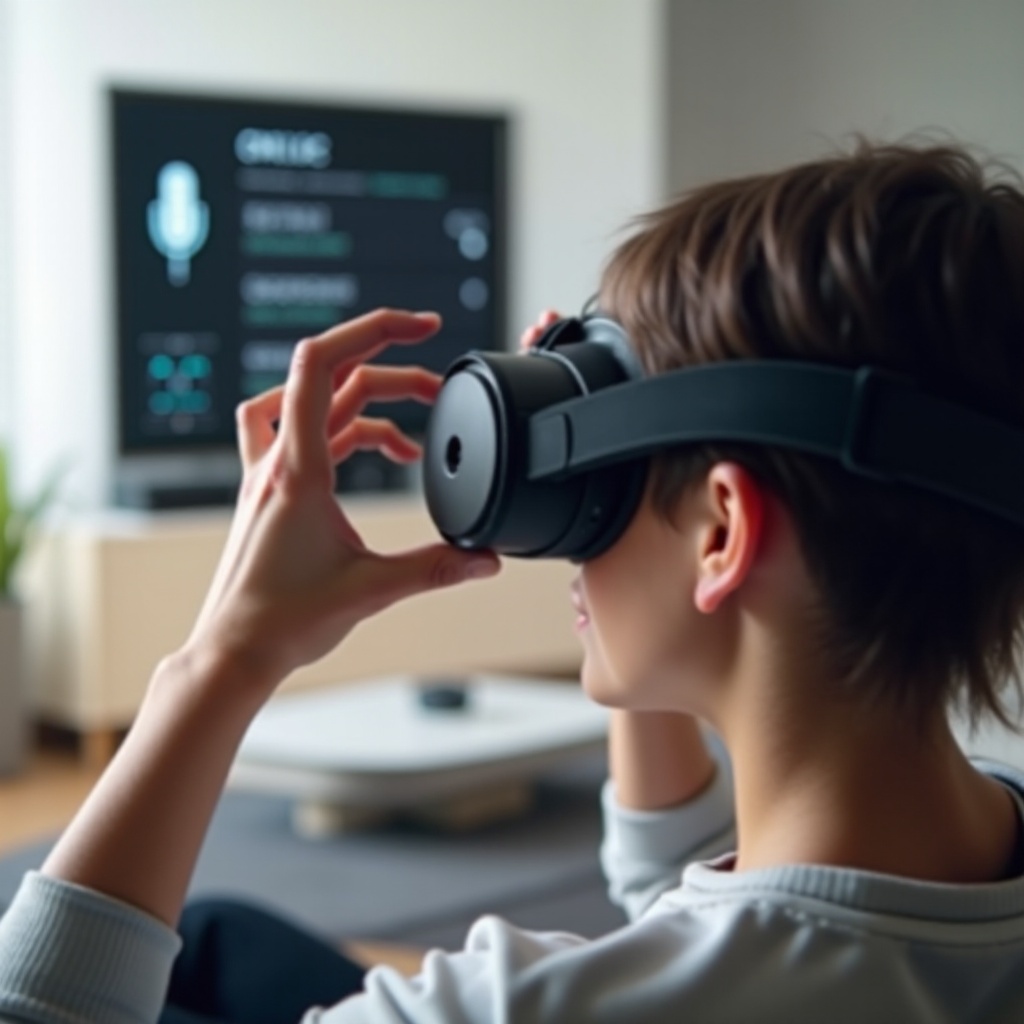
การตั้งค่าเสียงในแอป VRChat บน Quest 2
หากยังเงียบอยู่ ให้ยืนยันว่า VRChat ตรวจจับเสียงคุณหรือไม่ วิธีนี้ช่วยแยกว่าปัญหาอยู่ที่การตั้งค่า VRChat หรืออยู่ที่สิทธิการใช้งานของระบบ
เปิดเมนู VRChat ไปที่ Audio ยืนยันว่าไมโครโฟนถูกเปิดอยู่ พูดและดูว่าแถบอินพุตขยับหรือไม่ หากไม่ขยับ VRChat อาจมองไม่เห็นไมค์หรือระบบปฏิบัติการบล็อกไว้ หากขยับแต่คนอื่นยังไม่ได้ยิน กฎของโลกหรือการตั้งค่าผู้ใช้อาจกำลังปิดเสียงคุณ
ตรวจไอคอนไมค์และมิเตอร์อินพุตใน VRChat
ไอคอนไมค์แสดงสถานะเสียงสดของคุณ มิเตอร์อินพุตพิสูจน์ว่าแอปได้ยินคุณ หากมิเตอร์นิ่ง ปัญหาอยู่ต่ำกว่า VRChat หากมิเตอร์ขยับ แปลว่าแอปได้ยินคุณแล้ว
พฤติกรรมกดเพื่อพูด (Push‑to‑Talk) เทียบกับไมค์เปิดตลอด
บน Quest โหมดกดเพื่อพูด (Push‑to‑Talk หรือ PTT) อาจถูกผูกกับปุ่มบนคอนโทรลเลอร์ หากใช้ PTT ให้กดปุ่มที่ผูกไว้ระหว่างพูด หากต้องการไมค์เปิดตลอด ให้ปิด PTT ทดสอบทั้งสองโหมดเพื่อเลี่ยงการผูกปุ่มค้าง
อวตาร อีโมต และสถานะ AFK ที่มีผลต่อเสียง
บางสถานะจะทำให้คุณเงียบ เช่น โหมด AFK อีโมตบางแบบ และท็อกเกิลของอวตารบางตัวอาจปิดหรือลดเสียงคุณ ให้สลับเป็นอวตารเริ่มต้น หยุดอีโมต แล้วพูดอีกครั้ง หากมิเตอร์ในแอปขยับแต่คนยังไม่ได้ยิน อาจเกิดจากโลกหรือการตั้งค่าความปลอดภัยของผู้ใช้ ถัดไป ยืนยันว่าเฮดเซ็ตและ VRChat ต่างก็มีสิทธิใช้งานไมค์
ความเป็นส่วนตัว สิทธิการใช้งาน และการควบคุมโดยผู้ปกครองของระบบ Quest
เสียงจะล้มเหลวหากระบบปฏิบัติการบล็อกไมค์ คุณต้องตรวจสอบการเข้าถึงไมค์ทั้งแบบรวมและรายแอป แล้วรีเซ็ตการอนุญาตเมื่อจำเป็น
สิทธิไมโครโฟนแบบรวมและการเข้าถึงรายแอป
เปิด การตั้งค่า > ความเป็นส่วนตัว บน Quest ของคุณ ตรวจให้แน่ใจว่าอนุญาตไมโครโฟนสำหรับแอปต่าง ๆ จากนั้นไปที่ การตั้งค่า > แอป > VRChat > การอนุญาต ยืนยันว่าเปิดการอนุญาตไมโครโฟน หากปิดอยู่ ให้เปิด
เพิกถอนและให้สิทธิไมค์ของ VRChat ใหม่
หาก VRChat ยังเงียบ ให้เพิกถอนสิทธิไมค์ ปิดและเปิดแอปใหม่ แล้วยอมรับคำขอใช้ไมค์เมื่อถูกถาม วิธีนี้มักแก้สถานะสิทธิที่ค้างหลังอัปเดตระบบได้
การควบคุมวัยรุ่นหรือโดยผู้ปกครองที่ปิดหรือจำกัดเสียงพูด
หากบัญชีใช้การดูแลโดยผู้ปกครองหรือการควบคุมสำหรับวัยรุ่น ไมค์อาจถูกจำกัด เปิด Family Center หรือการตั้งค่าผู้ปกครองในเฮดเซ็ตเพื่ออนุญาตแชทด้วยเสียงสำหรับ VRChat เมื่อยืนยันแล้วว่าระบบและ VRChat ต่างอนุญาตไมค์ ให้รีเฟรชการกำหนดเส้นทางด้วยการอัปเดตและรีสตาร์ท
ลำดับ อัปเดต รีสตาร์ท ติดตั้งใหม่ เพื่อรีเฟรชการกำหนดเส้นทางเสียง
หลังตรวจสอบสิทธิแล้ว ให้ทำการอัปเดตและรีบูตเพื่อล้างเส้นทางที่ค้างอยู่ ลำดับนี้ทำให้สแต็กซอฟต์แวร์ของคุณทันสมัย
อัปเดตซอฟต์แวร์ระบบของ Quest และ VRChat
เปิด การตั้งค่า > ระบบ > อัปเดตซอฟต์แวร์ บน Quest ติดตั้งการอัปเดตที่มีอยู่ จากนั้นเปิดคลังแอป ค้นหา VRChat และอัปเดตเช่นกัน รุ่นใหม่มักแก้ปัญหาการกำหนดเส้นทางเสียงและการตรวจพบอุปกรณ์
รีบูตเฮดเซ็ตแบบเต็มและล้างแคช
กดปุ่มเปิดปิดค้างแล้วเลือก รีสตาร์ท หลังจากรีบูต ให้เปิด VRChat อีกครั้งและทดสอบ การรีสตาร์ทเต็มจะล้างตัวจัดการเสียงชั่วคราวและรีเฟรชการจัดทำดัชนีอุปกรณ์
ติดตั้ง VRChat ใหม่โดยไม่สูญเสียข้อมูลบัญชี
ถอนการติดตั้ง VRChat ออกจากเฮดเซ็ต รีบูตเฮดเซ็ต ติดตั้ง VRChat จากสโตร์อีกครั้ง ล็อกอินกลับเข้าไป; ข้อมูลบัญชีของคุณอยู่บนคลาวด์ หากปัญหายังอยู่ ให้ตรวจระบบโลกและความปลอดภัยที่อาจกำลังกรองเสียงของคุณ
โลก ความปลอดภัย และระดับความไว้วางใจที่อาจทำให้คุณเงียบ
หาก VRChat ได้ยินไมค์คุณแต่คนอื่นไม่ได้ยิน การตั้งค่าของโลกหรือระบบความปลอดภัยอาจบล็อกเสียงคุณ ยืนยันว่าโลกนั้นอนุญาตเสียงพูดและผู้ใช้สามารถได้ยินคุณ
โลกที่ปิดเสียงหรือมีโซนเสียง
บางโลกปิดเสียงทั้งหมด หรือใช้โซนที่ปิดเสียงผู้เล่นนอกระยะหรือที่นั่ง ลองทดสอบในโลกที่เชื่อถือได้และเรียบง่าย เช่น โลกทดสอบไมค์หรือบ้านเริ่มต้น เข้าใกล้ผู้อื่นและลองโซนหรือที่นั่งต่าง ๆ ชวนเพื่อนมาช่วยทดสอบอย่างควบคุม
ระดับความปลอดภัยของ VRChat และการปิดเสียงผู้ใช้ระดับความไว้วางใจต่ำ
การตั้งค่าความปลอดภัยของ VRChat สามารถปิดเสียงผู้ใช้ที่มีความไว้วางใจต่ำได้ ขอให้เพื่อนเพิ่มระดับเสียงของคุณแบบเฉพาะราย หรือปรับความปลอดภัยเพื่ออนุญาตเสียงของคุณ โปรไฟล์ความปลอดภัยของคุณเองก็จำกัดว่าใครที่คุณได้ยินได้เช่นกัน ตรวจให้แน่ใจว่าคุณไม่ได้ปิดเสียงทุกคนโดยไม่ได้ตั้งใจ
การบล็อก การปิดเสียง และสไลเดอร์ระดับเสียงเฉพาะผู้ใช้
ผู้ใช้สามารถปิดเสียงหรือบล็อกคุณได้ และคุณก็ทำกับคนอื่นได้เช่นกัน ตรวจรายการโซเชียลของคุณว่ามีการบล็อกหรือไม่ ในที่ที่คนเยอะ ใครบางคนอาจตั้งระดับเสียงเฉพาะรายของคุณไว้ที่ศูนย์ หากการตรวจโลกและความปลอดภัยไม่ช่วย ให้ตรวจเครือข่ายและภูมิภาคต่อไปเพื่อคัดออกปัญหารีเลย์เสียงหรือความหน่วง
ข้อพิจารณาด้านเครือข่าย NAT และภูมิภาค
เสียงใช้ทราฟฟิก UDP แบบเรียลไทม์ การกำหนดเส้นทางที่ไม่ดี NAT ที่เข้มงวด หรือปัญหา Wi‑Fi สามารถทำให้เสียงขาดหรือเงียบ แก้เส้นทางให้ถูกมักแก้อาการกระตุกหรือเงียบได้
ประเภท NAT, UPnP และพฤติกรรมรีเลย์เสียง
NAT ที่เข้มงวดหรือการบล็อกพอร์ต UDP สามารถทำให้รีเลย์เสียงล้มเหลว ใช้เราเตอร์ที่เปิด UPnP หากคุณใช้ไฟร์วอลล์เข้มงวด ให้อนุญาตบริการของ VRChat และแพลตฟอร์มให้ผ่าน UDP NAT ที่เปิดกว่าจะช่วยเสถียรภาพเสียงและการเชื่อมต่อแบบเพียร์
QoS ของเราเตอร์, Wi‑Fi 5 GHz และความหน่วง
สำหรับ Wi‑Fi ให้ใช้ย่าน 5 GHz บนช่องสัญญาณที่สะอาดและอยู่ใกล้เราเตอร์ หลีกเลี่ยงย่าน 2.4 GHz ที่แออัด ปิดการดาวน์โหลดและสตรีมหนัก ๆ ความหน่วงสูงหรือการสูญหายแพ็กเก็ตอาจทำให้เสียงหลุดหรือเกิดอาการไม่ซิงก์
ภูมิภาคของอินสแตนซ์และปัญหาเสียงข้ามภูมิภาค
เข้าร่วมอินสแตนซ์ในภูมิภาคที่ใกล้คุณมากขึ้น อินสแตนซ์ข้ามภูมิภาคอาจเพิ่มความหน่วง หากยังไม่ได้ยินเฉพาะเมื่อใช้งานผ่านพีซี ให้ไปที่เส้นทางฝั่งพีซีด้านล่างเพื่อแก้การกำหนดเส้นทางเสียงบนเดสก์ท็อป
เส้นทาง PCVR: วิธีแก้สำหรับ Link, Air Link และ Virtual Desktop
เมื่อคุณใช้พีซี Windows และซอฟต์แวร์สตรีมจะควบคุมเส้นทางไมค์ ขั้นตอนด้านล่างนี้จะทำให้อุปกรณ์สอดคล้องกันและหยุดความขัดแย้ง
ตั้งค่าอินพุตเริ่มต้นและความเป็นส่วนตัวของ Windows ให้ถูกต้อง
บน Windows คลิกขวาที่ไอคอนลำโพงและเปิดการตั้งค่าเสียง ตั้งไมค์ที่ต้องการเป็น อุปกรณ์เริ่มต้น และ อุปกรณ์สื่อสารเริ่มต้น ภายใต้ ความเป็นส่วนตัวและความปลอดภัย > ไมโครโฟน อนุญาตการเข้าถึงสำหรับแอปเดสก์ท็อป พูดและดูระดับอินพุตขยับ ทดสอบด้วย Voice Recorder เพื่อยืนยันสัญญาณเข้าใสสะอาด
หยุดความขัดแย้ง: Discord, Voicemeeter, Broadcast, Zoom
ปิดแอปที่จับไมค์หรือใช้โหมดควบคุมแบบเอกสิทธิ์ ปิดใช้งานหรือลบสายสัญญาณเสียงเสมือนที่ไม่จำเป็น ในแท็บ ขั้นสูง ของอุปกรณ์ไมค์ ให้ยกเลิกเครื่องหมายที่ระบุว่า อนุญาตให้แอปพลิเคชันควบคุมอุปกรณ์นี้แบบเอกสิทธิ์ ความขัดแย้งมักหายไปหลังเปลี่ยนจุดนี้
แหล่งไมค์ในแอป Meta และสวิตช์ Link หรือ Air Link
เปิดแอป Meta บนพีซี ไปที่ อุปกรณ์ เลือก Quest 2 ของคุณ จากนั้นไปที่ เสียง เลือก ไมโครโฟนของเฮดเซ็ต หรือไมค์ที่คุณต้องการ ในเฮดเซ็ตระหว่าง Link หรือ Air Link เปิดเมนูด่วนและตรวจว่ามีการเปิดไมค์อยู่ สลับปิดแล้วเปิดใหม่เพื่อรีเฟรชการกำหนดเส้นทาง
การเลือกอินพุตใน SteamVR และ VRChat บนพีซี และ PTT
หากคุณใช้เวอร์ชัน Steam ให้เปิดการตั้งค่า SteamVR และตรวจ อินพุตเสียง ใน VRChat บนพีซี เปิดเมนู Audio และเลือกอินพุตเดียวกัน ตรวจว่าเปิด Push‑to‑Talk อยู่หรือไม่ และผูกปุ่มที่คุณกดได้ใน VR ทดสอบทั้ง PTT และไมค์เปิดตลอด
Air Link: Wi‑Fi ไฟร์วอลล์ และเสถียรภาพบิตเรต
ใช้ Wi‑Fi 5 GHz แยกเฉพาะที่สัญญาณแรงสำหรับ Air Link อนุญาต OculusClient.exe ผ่านไฟร์วอลล์ของ Windows ทั้งเครือข่ายส่วนตัวและสาธารณะ หากเสียงคุณกระตุก ให้ลดบิตเรตในแอป Meta เพื่อเสถียรภาพของสตรีม วางเราเตอร์ให้ใกล้พื้นที่เล่น
การตั้งค่าส่งผ่านไมค์ใน Virtual Desktop Streamer
ใน Virtual Desktop Streamer ให้เปิดการส่งผ่านไมค์หรือเลือกอินพุตที่ถูกต้อง ตรวจให้แน่ใจว่า Windows ยังตั้งไมค์ของคุณเป็นค่าเริ่มต้น รีสตาร์ท Streamer และ VRChat หลังเปลี่ยนค่า เพราะเส้นทางอาจไม่อัปเดตระหว่างเซสชัน
พอร์ตสาย USB Link, พลังงาน และ USB selective suspend
เสียบสาย Link เข้าพอร์ต USB 3.0 บนเมนบอร์ดหรือฮับที่มีไฟเลี้ยง ปิดการทำงาน USB selective suspend ใต้ ตัวเลือกพลังงาน ของ Windows การเชื่อมต่อ USB ที่เสถียรช่วยให้ไมค์ทำงานต่อเนื่อง หากยังไม่หาย ลองการวินิจฉัยขั้นสูง
การวินิจฉัยขั้นสูงและการรีเซ็ต
หากยังพบปัญหลังจากตรวจขั้นพื้นฐาน ให้แยกความผิดด้วยการทดสอบแบบควบคุม แล้วค่อยล้างแคชหรือรีเซ็ตสวิตช์ที่เสี่ยง
ทดสอบในโลกทดสอบไมค์และการบันทึกของระบบ
เข้าร่วมโลกทดสอบไมค์ใน VRChat และดูมิเตอร์ บนพีซี ให้บันทึกด้วย Voice Recorder บน Quest ให้ทดสอบกับแอปใด ๆ ที่ใช้ไมค์ หากเสียงบันทึกออกมาปกติแต่ VRChat ล้มเหลว แปลว่าปัญหาอยู่ในการกำหนดเส้นทางหรือสิทธิของแอป ไม่ใช่ฮาร์ดแวร์
ล้างข้อมูลแอป VRChat และรีเซ็ตคุณลักษณะทดลอง
บน Quest ไปที่ การตั้งค่า > แอป > VRChat > ที่เก็บข้อมูล แล้วล้างข้อมูล คุณต้องล็อกอินใหม่ บนพีซี ให้ล้างโฟลเดอร์แคชของ VRChat หากข้อมูลเสียหาย ปิดคุณลักษณะเสียงแบบทดลองใน VRChat หากคุณเคยเปิดไว้
รีเซ็ตเป็นค่าเริ่มต้นจากโรงงานเป็นทางเลือกสุดท้าย
หากทุกอย่างล้มเหลวในโหมดสแตนด์อโลน ให้สำรองข้อมูลของคุณแล้วทำการรีเซ็ตเป็นค่าเริ่มต้นจากโรงงานจากการตั้งค่าเฮดเซ็ตหรือเมนูบูต ติดตั้ง VRChat ใหม่ ล็อกอิน แล้วทดสอบก่อนติดตั้งแอปอื่น หากยังไม่มีเสียง ให้สงสัยฮาร์ดแวร์ขัดข้อง
การตรวจฮาร์ดแวร์และเมื่อใดควรติดต่อฝ่ายสนับสนุน
ยืนยันว่าเฮดเซ็ตและไมโครโฟนใด ๆ ทำงานได้ในระดับกายภาพ จากนั้นรวบรวมรายละเอียดสำหรับส่งให้ฝ่ายสนับสนุนหากจำเป็น
ตรวจพอร์ตไมค์ สิ่งสกปรก และความกระชับของสายรัดบริเวณปาก
ไมค์ของ Quest 2 อยู่ในตัวเปลือกเฮดเซ็ต ตรวจช่องเปิดเล็ก ๆ ใกล้ด้านล่างว่ามีฝุ่นหรือเศษผงหรือไม่และทำความสะอาดอย่างเบามือ ตรวจให้มั่นใจว่าหน้ากากสัมผัสใบหน้าและสายรัดไม่ปิดบริเวณไมค์ พูดให้ชัดด้วยระดับเสียงคงที่
ทดสอบบัญชีหรืออุปกรณ์อื่นเพื่อแยกปัญหา
เข้าสู่ระบบบัญชี VRChat อื่นหรือทดสอบไมค์ของ Quest กับแอปเสียงอื่น บนพีซี ให้ลองเสียบไมค์ตัวอื่น หากไมค์หนึ่งใช้ได้แต่อีกตัวล้มเหลว คุณก็พบจุดที่เสียในห่วงโซ่แล้ว
ติดต่อฝ่ายสนับสนุนของ Meta หรือ VRChat พร้อมบันทึกและเวอร์ชัน
รวบรวมเวอร์ชันของ Quest รุ่นของ VRChat และคำอธิบายชัดเจนของขั้นตอนที่ลองแล้ว บนพีซี ให้บันทึกเวอร์ชัน Windows เวอร์ชันแอป Meta และอุปกรณ์เสียง ฝ่ายสนับสนุนสามารถยกระดับปัญหาที่ทราบและจัดหาการแก้ไขได้ ก่อนติดต่อ โปรดทบทวนปัญหาที่ทราบล่าสุดด้านล่าง
ปัญหาที่ทราบและวิธีแก้ชั่วคราว 2024–2026
การอัปเดตแพลตฟอร์มล่าสุดอาจเปลี่ยนสิทธิและเส้นทางเสียง ตรวจสอบสวิตช์พื้นฐานอีกครั้งหลังการอัปเดตทุกครั้ง
การอัปเดต Meta ล่าสุดที่มีผลต่อการกำหนดเส้นทางไมค์และสิทธิ
การอัปเดตระบบอาจรีเซ็ตสวิตช์ไมค์แบบรวม หรือเพิกถอนสิทธิของแอป หลังการอัปเดตในช่วงปี 2024–2026 ให้ตรวจสวิตช์ไมค์ใน การตั้งค่าด่วน และการอนุญาตแอป VRChat อีกครั้ง การสลับไมค์ปิดแล้วเปิดมักทำให้การกำหนดเส้นทางกลับมา
แพตช์ของ VRChat และการบรรเทาชั่วคราว
บางรุ่นของ VRChat เคยทำให้การผูกปุ่มกดเพื่อพูดหรือมิเตอร์อินพุตใช้งานไม่ได้ชั่วคราว ให้สลับเป็นไมค์เปิดตลอดระหว่างรอแพตช์ หรือแมป PTT ไปยังปุ่มที่ไม่ใช้ อัปเดตแอปให้ล่าสุดและติดตามบันทึกประจำรุ่นเกี่ยวกับการแก้เสียง
ความแปลกของสแต็กเสียงใน SteamVR และ Windows และวิธีแก้
Windows อาจเปลี่ยนอุปกรณ์อินพุตเริ่มต้นหลังอัปเดตอุปกรณ์ และ SteamVR อาจค้างกับอุปกรณ์เดิม ให้เลือกไมค์ใหม่อีกครั้งใน Windows, SteamVR และ VRChat หลังการอัปเดต หากความหน่วงพุ่ง ให้ปิดการปรับปรุงเสียงและโหมดเอกสิทธิ์ วิธีเหล่านี้ช่วยทำให้เสียงเสถียรระหว่างที่แพลตฟอร์มปรับปรุงอัปเดต
รายการตรวจสอบการแก้ปัญหาแบบทีละขั้น
ใช้เส้นทางลัดนี้เพื่อทำซ้ำเฉพาะขั้นตอนที่สำคัญกับกรณีของคุณ เป็นการรวบรวมแนวทางทั้งหมดข้างต้น
ยืนยันฮาร์ดแวร์ ต่อด้วยสิทธิการใช้งาน แล้วจึงการตั้งค่าแอป
- พูดและดูมิเตอร์อินพุตของ VRChat
- ทดสอบด้วยแอปเสียงง่าย ๆ หรือการบันทึก
- หากบันทึกเสียงได้ปกติ ให้ไปตรวจสิทธิและการตั้งค่าแอปต่อ
ลำดับขั้นสำหรับ Quest สแตนด์อโลน vs. ลำดับขั้นสำหรับ PCVR
สแตนด์อโลน:
1) ยกเลิกปิดเสียงใน การตั้งค่าด่วน และใน VRChat
2) ยืนยันสิทธิการใช้ไมค์ของ VRChat
3) อัปเดตระบบและ VRChat แล้วรีบูต
4) ทดสอบในโลกที่เปิดใช้งานเสียงพูด
5) ล้างข้อมูลแอปหรือติดตั้งใหม่
PCVR:
1) ตั้งไมค์เริ่มต้นของ Windows และอนุญาตการเข้าถึง
2) ปิดแอปที่ขัดแย้งและปิดโหมดเอกสิทธิ์
3) เลือกไมค์เดียวกันในแอป Meta, SteamVR และ VRChat
4) ตรวจการตั้งค่า Air Link หรือ Virtual Desktop หรือความเสถียรของพลังงานผ่าน USB
ยืนยันผลในโลกทดสอบที่คนไม่หนาแน่นและเปิดเสียงพูด
ใช้โลกทดสอบไมค์ที่รู้จัก หลีกเลี่ยงอินสแตนซ์ที่เสียงดังและคนแน่น ขอให้เพื่อนที่ไว้ใจได้หนึ่งคนยืนยันว่าได้ยินคุณ หากรายการนี้ยังแก้ไม่ได้ ให้ไปที่การรีเซ็ตขั้นสูงหรือติดต่อฝ่ายสนับสนุน
สรุป
คุณสามารถแก้ปัญหาไมค์ใน VRChat บน Quest 2 ส่วนใหญ่ได้ด้วยการตรวจไม่กี่จุดที่เจาะจง เริ่มจากการยกเลิกปิดเสียงและดูมิเตอร์อินพุตของ VRChat ยืนยันสิทธิบน Quest แล้วทำการอัปเดตและรีบูต หากใช้ PCVR จัดค่าเสียงให้ตรงกันใน Windows, Meta และ SteamVR และปิดแอปที่ขัดแย้ง ทดสอบในโลกสะอาด แล้วขยับไปล้างข้อมูลหรือรีเซ็ตเป็นค่าโรงงานเมื่อจำเป็น ด้วยขั้นตอนเหล่านี้ เสียงของคุณควรกลับมาอย่างรวดเร็ว
คำถามที่พบบ่อย
ทำไมฉันเห็นตัวบอกสถานะไมค์ใน VRChat แต่ไม่มีใครได้ยินเสียงฉันบน Quest 2?
หากแถบวัดระดับขยับ แสดงว่าไมค์ทำงาน แต่มีบางอย่างขัดขวางการส่งเสียง โลกอาจปิดการใช้เสียง ผู้ใช้อาจปิดเสียงคุณ หรือการตั้งค่าความปลอดภัยอาจซ่อนเสียงจากผู้ใช้ที่มีความน่าเชื่อถือต่ำ ลองเข้าโลกสำหรับทดสอบ และขอให้เพื่อนที่ไว้ใจได้เพิ่มระดับเสียงของคุณในฝั่งเขา ตรวจสอบด้วยว่าคุณตั้งค่าเป็นกดเพื่อพูด (push‑to‑talk) ไว้หรือไม่ และไม่ได้กดปุ่มค้าง บน PCVR ให้ยืนยันว่า VRChat ใช้อุปกรณ์รับเสียงเดียวกับที่ตั้งไว้ใน Windows
Air Link จัดการไมค์ต่างจาก Virtual Desktop สำหรับ VRChat หรือไม่?
ใช่ Air Link ส่งไมค์ของเฮดเซ็ตผ่านแอป Meta ส่วน Virtual Desktop ใช้แอป Streamer ของตนเพื่อส่งต่ออินพุตที่คุณเลือก ในทั้งสองกรณี Windows ยังคงกำหนดอุปกรณ์เริ่มต้น หากเสียงพูดใช้ไม่ได้บน Air Link ให้สลับปิด‑เปิดไมค์ในเฮดเซ็ตอีกครั้ง และยืนยันอินพุตในแอป Meta หากใช้ไม่ได้บน Virtual Desktop ให้เปิดการส่งผ่านไมค์ (mic passthrough) ใน Streamer และเลือกไมค์ใน VRChat ใหม่อีกครั้ง
การตั้งค่าความปลอดภัยของ VRChat หรือการควบคุมโดยผู้ปกครองบล็อกไมค์ของฉันบน Quest 2 หรือไม่?
อาจบล็อกได้ การตั้งค่าความปลอดภัยของ VRChat สามารถซ่อนเสียงจากผู้ใช้ที่มีความน่าเชื่อถือต่ำได้ จนกว่าจะมีคนอนุญาตในระดับเครื่อง การควบคุมโดยผู้ปกครองบน Quest ยังสามารถจำกัดการแชทด้วยเสียงเป็นรายแอปได้ ให้เพื่อนปรับการตั้งค่าความปลอดภัยเพื่อให้ได้ยินเสียงคุณ และตรวจสอบ Family Center หรือการตั้งค่าผู้ปกครองในเฮดเซ็ตเพื่ออนุญาตการเข้าถึงไมค์สำหรับ VRChat เมื่ออนุญาตแล้ว ให้เปิด VRChat ใหม่และทดสอบในโลกที่เปิดใช้งานเสียงพูด