
ทำไมกริ่งประตู Eufy ของฉันถึงออฟไลน์? วิธีแก้ไขที่ได้ผลจริง
บทนำ
กริ่งประตูของคุณแสดงสถานะออฟไลน์และคุณพลาดการเคาะหรือการแจ้งเตือนการเคลื่อนไหว ทำให้รู้สึกหงุดหงิดและเสี่ยง โดยเฉพาะเมื่อคุณพึ่งพามันเพื่อการส่งพัสดุและความปลอดภัย ข่าวดีคือกริ่งประตู Eufy ส่วนใหญ่กลายเป็นออฟไลน์ด้วยสาเหตุทั่วไปไม่กี่อย่างที่คุณแก้ได้อย่างรวดเร็ว คุณไม่จำเป็นต้องเป็นมือโปรด้านเครือข่ายก็เห็นผลได้ และโดยทั่วไปแล้วไม่จำเป็นต้องลบการตั้งค่าหรือทำให้คลิปที่จัดเก็บไว้หายไป
คู่มือนี้อธิบายว่าทำไมกริ่งประตู Eufy ของคุณจึงออฟไลน์และจะแก้ไขการเชื่อมต่อให้เสถียรได้อย่างเป็นขั้นตอน คุณจะได้เรียนรู้ว่ารุ่นของคุณเชื่อมต่ออย่างไร สถานะออฟไลน์ในแอปหมายความว่าอย่างไร และการตรวจสอบแบบรวดเร็วข้อใดที่แก้ปัญหาได้ภายในไม่กี่นาที เราจะครอบคลุมเรื่องพลังงาน แบตเตอรี่ Wi‑Fi HomeBase และขั้นตอนในแอป นอกจากนี้คุณจะพบการปรับแต่งเครือข่ายขั้นสูงที่เพิ่มความเชื่อถือได้โดยไม่ทำให้เครือข่ายของคุณจัดการยากขึ้น หากคุณเปลี่ยนเราเตอร์หรือเกิดไฟดับ เรามีแนวทางที่ปลอดภัยในการเชื่อมต่อกลับโดยไม่ทำให้บันทึกคลิปสูญหาย
ด้วยลำดับการตรวจสอบที่ถูกต้อง คุณสามารถวิเคราะห์ปัญหา แก้ไขได้ตรงจุด และทำให้กริ่งประตูของคุณออนไลน์ได้อย่างยั่งยืน
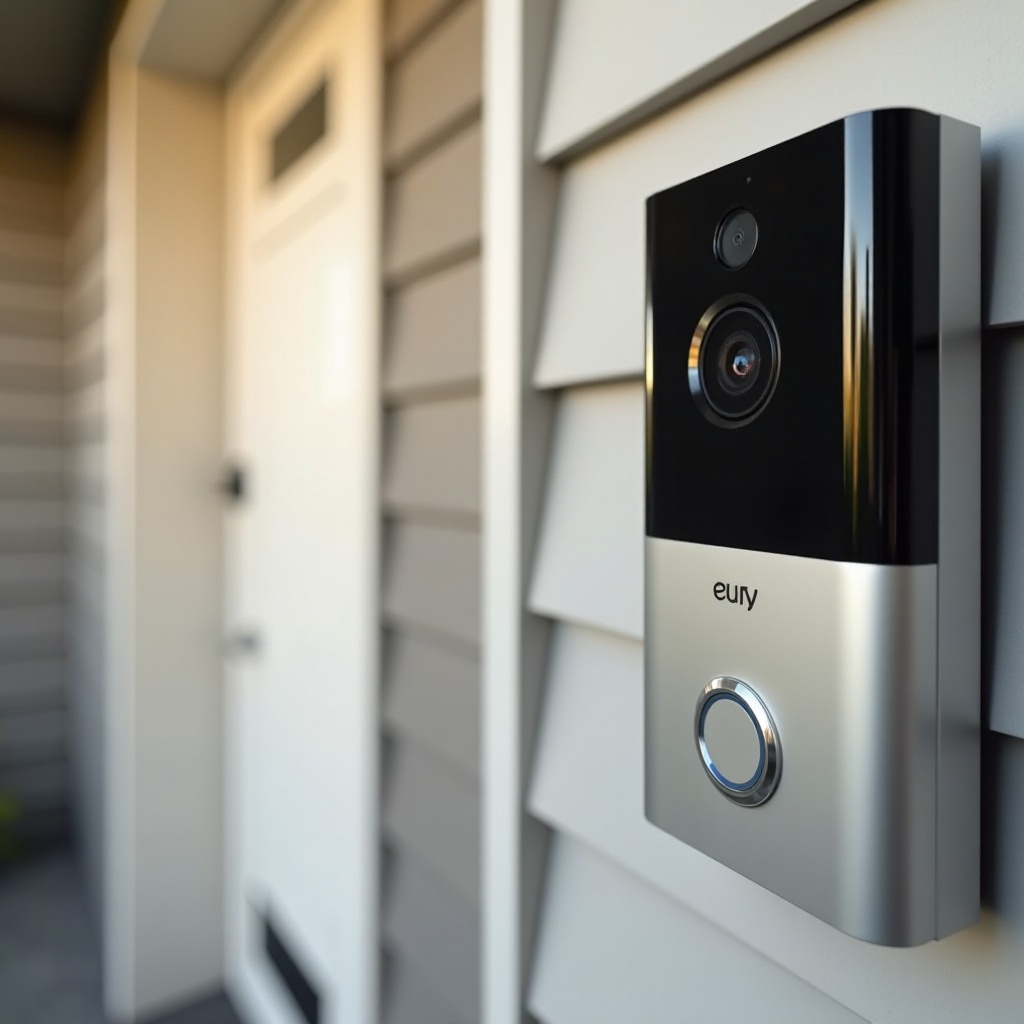
คำตอบด่วน: เช็ก 30 วินาทีเพื่อพากริ่งประตู Eufy ของคุณกลับมาออนไลน์
เริ่มจากสิ่งง่ายๆ การตรวจสอบรวดเร็วเหล่านี้แก้กรณี “ทำไมกริ่งประตู Eufy ของฉันออฟไลน์” ได้ภายในไม่ถึงหนึ่งนาที และเตรียมคุณสำหรับการแก้ปัญหาเชิงลึกหากจำเป็น
- ตรวจสอบให้แน่ใจว่ากริ่งประตูมีพลังงาน
- แบบเดินสาย: กดกระดิ่งกลไก หากไม่ดังและกริ่งประตูไม่มีไฟ ให้ตรวจสอบเบรกเกอร์และหม้อแปลง
- แบบแบตเตอรี่: กดปุ่มกริ่งประตู หากไฟ LED ไม่กะพริบ ให้ชาร์จแบตเตอรี่ 30–60 นาทีแล้วลองอีกครั้ง
- รีสตาร์ทเส้นทางเครือข่ายตามลำดับ:
1) ถอดปลั๊กโมเด็มและเราเตอร์ 30 วินาที เสียบปลั๊กโมเด็ม รอให้มีอินเทอร์เน็ต แล้วจึงเสียบเราเตอร์
2) หากใช้ HomeBase ให้รีบูตโดยถอดปลั๊ก 10 วินาที แล้วเปิดใหม่และรอไฟแสดงสถานะพร้อมใช้งาน
3) รีบูตกริ่งประตูในแอป Eufy Security (Device Settings > Restart Device) หรือกดปุ่มรีเซ็ตแบบเข็มสั้นๆ - เปิดแอป Eufy Security ของคุณ
- ปัดลงเพื่อรีเฟรชและยืนยันว่ายังเข้าสู่ระบบบัญชีของคุณอยู่
- สลับโหมดเครื่องบินบนโทรศัพท์ของคุณเปิดและปิด จากนั้นลองอีกครั้งทั้งผ่าน Wi‑Fi และเครือข่ายมือถือ
หากกริ่งประตูแสดงสถานะออนไลน์ แสดงว่าพร้อมแล้ว หากยังไม่ ให้ทำความเข้าใจว่ารุ่นของคุณเชื่อมต่ออย่างไรเพื่อชี้ไปยังขั้นตอนถัดไปที่เหมาะสมที่สุด
กริ่งประตู Eufy เชื่อมต่ออย่างไร: Wi‑Fi เทียบกับ HomeBase และความหมายที่แท้จริงของคำว่าออฟไลน์
กริ่งประตู Eufy ไม่ได้เชื่อมต่อในแบบเดียวกันทั้งหมด บางรุ่นเชื่อมต่อโดยตรงกับเครือข่าย Wi‑Fi 2.4 GHz ของคุณ อีกรุ่นเชื่อมต่อกับ HomeBase ผ่านลิงก์ 2.4 GHz ส่วนตัว แล้วให้ HomeBase เชื่อมต่อกับเราเตอร์ของคุณผ่าน Ethernet หรือ Wi‑Fi การรู้เส้นทางการเชื่อมต่อของรุ่นคุณช่วยให้ทดสอบจุดที่ถูกต้องและหลีกเลี่ยงการรีเซ็ตที่ไม่จำเป็น
- รุ่นที่ใช้ Wi‑Fi:
- กริ่งประตูเชื่อมต่อกับ SSID ย่าน 2.4 GHz ของคุณโดยใช้ WPA2 โดยต้องการสัญญาณที่เสถียรบริเวณหน้าประตู
- แอปจะแสดงออฟไลน์หากกริ่งประตูไม่สามารถเข้าถึงเราเตอร์หรืออินเทอร์เน็ตได้ หรือโทรศัพท์ไม่สามารถเข้าถึงอุปกรณ์ได้ภายในเครือข่ายท้องถิ่น
- รุ่นที่ใช้ HomeBase:
- กริ่งประตูจับคู่กับ HomeBase โดยที่ HomeBase เชื่อมต่อกับเราเตอร์ของคุณ หาก HomeBase สูญเสียอินเทอร์เน็ต อุปกรณ์ทั้งหมดที่เชื่อมโยงจะปรากฏเป็นออฟไลน์ในแอป
- หากกริ่งประตูสูญเสียการเชื่อมโยงกับ HomeBase แอปจะแสดงว่าออฟไลน์แม้ว่า HomeBase จะยังมีอินเทอร์เน็ตอยู่ก็ตาม
ออฟไลน์ไม่ได้หมายความว่าอุปกรณ์เสียเสมอไป กริ่งประตู Eufy หลายรุ่นยังคงบันทึกลงพื้นที่จัดเก็บภายในขณะออฟไลน์ คุณอาจเห็นคลิปการเคลื่อนไหวในภายหลังเมื่อการเชื่อมต่อกลับมา นั่นคือเหตุผลที่คุณควรแก้เรื่องเครือข่ายและพลังงานก่อน และชะลอการรีเซ็ตเป็นค่าโรงงานไว้จนกว่าจะลองขั้นตอนที่ปลอดภัยกว่า ตอนนี้เมื่อคุณเข้าใจเส้นทางการเชื่อมต่อแล้ว มาดูสาเหตุที่พบบ่อยที่สุดกัน
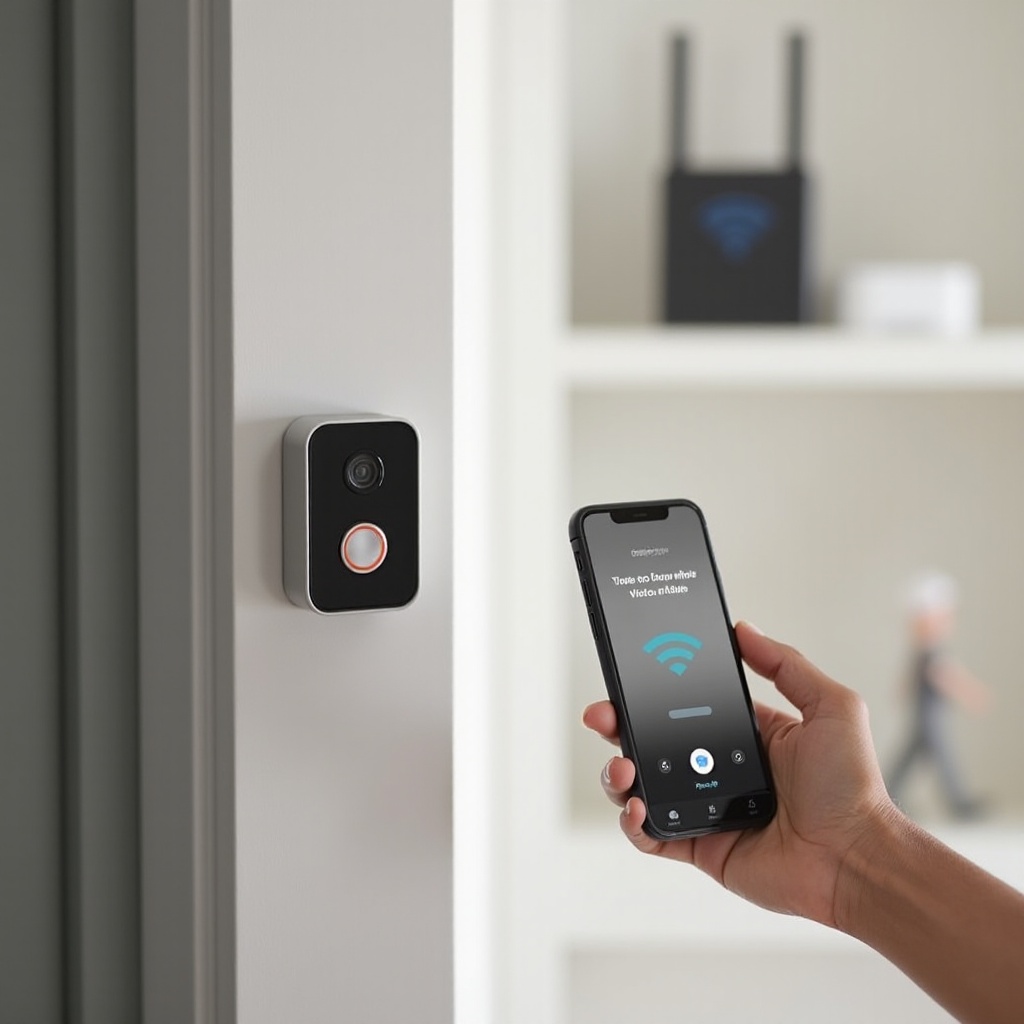
สาเหตุที่พบบ่อยที่สุดที่ทำให้กริ่งประตู Eufy ของคุณออฟไลน์
ปัญหาหลุดการเชื่อมต่อส่วนใหญ่ย้อนกลับไปได้เพียงไม่กี่สาเหตุ การระบุไว้ล่วงหน้าช่วยให้คุณเลือกแนวทางแก้ปัญหาที่ถูกต้อง
- Wi‑Fi อ่อนหรือมีสัญญาณรบกวนบริเวณประตู ผนังหนา ประตูโลหะ และระยะทางทำให้สัญญาณลดลง เตาไมโครเวฟ วิทยุติดตามเด็ก และเพื่อนบ้านที่ใช้ช่องสัญญาณเดียวกันสร้างสัญญาณรบกวน
- การบังคับสลับย่านความถี่ (band steering) และการโรมมิ่ง บางเราเตอร์หรือระบบเมชผลักอุปกรณ์ให้สลับย่าน/โหนดอย่างรุนแรงเกินไป ซึ่งอาจทำให้กริ่งประตูหลุด
- ไฟฟ้าดับหรือแบตเตอรี่ต่ำ หม้อแปลงแบบเดินสายอาจดรอปเมื่อมีโหลดหรือสายหลวม แบตเตอรี่ลดลงในอากาศหนาวและอาจไม่ยอมชาร์จในอุณหภูมิสุดขั้ว
- ปัญหาจากเราเตอร์หรือผู้ให้บริการอินเทอร์เน็ต (ISP) ใบอนุญาต DHCP หมดอายุ เราเตอร์ค้าง ตาราง NAT เต็ม หรืออินเทอร์เน็ตหลุด หลังไฟดับ อุปกรณ์อาจบูตกลับมาในลำดับที่ไม่ถูกต้อง
- ปัญหา HomeBase HomeBase รีบูต สูญเสียการเชื่อมต่อ Ethernet เปลี่ยน Wi‑Fi หรือทำงานผิดปกติหลังอัปเดตเฟิร์มแวร์หรือย้ายตำแหน่ง
- ปัญหาจากแอปหรือบัญชี แคชของแอปเสีย โทเค็นหมดอายุ หรือการประหยัดพลังงานของโทรศัพท์บล็อกการทำงานเบื้องหลัง
- การตั้งค่าที่จำกัด โหมด WPA3‑only การแยกไคลเอนต์ (AP isolation) ช่องสัญญาณแบบ DFS‑only หรือการกรอง MAC อาจขัดขวางไม่ให้กริ่งประตูเชื่อมต่อ
พลังงานคือรากฐานของความเสถียร จึงควรตรวจสอบก่อนเป็นอันดับแรก หากพลังงานไม่เสถียร การแก้ปัญหาเครือข่ายใดๆ ก็ไม่คงอยู่
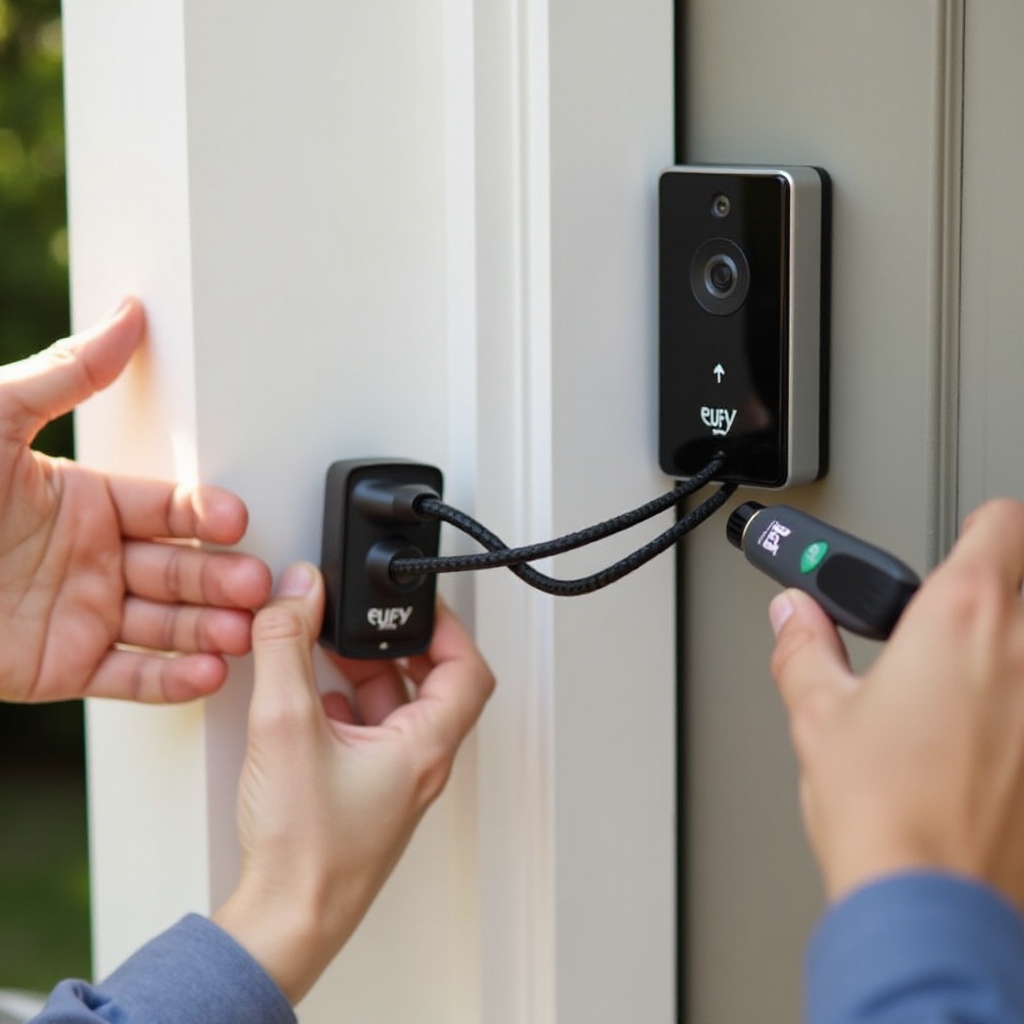
การตรวจสอบพลังงานและการเดินสายสำหรับกริ่งประตู Eufy แบบเดินสาย
กริ่งประตูแบบเดินสายต้องการพลังงานที่นิ่งเพื่อคงสถานะออนไลน์ ปัญหาแรงดันและการเดินสายมักทำให้รีเซ็ตเองแบบสุ่ม กระดิ่งไม่ดัง แผงหน้าร้อน และขึ้นสถานะออฟไลน์ ยืนยันให้แน่ใจว่าพลังงานของคุณมั่นคงก่อนจะไปไล่หาสัญญาณรบกวน RF
ลองตรวจสอบดังนี้:
1) ยืนยันสเปกหม้อแปลง
– ตรวจสอบคู่มือรุ่นของคุณสำหรับแรงดันและค่ากำลัง VA ที่ต้องการ
– กริ่งประตูอัจฉริยะจำนวนมากทำงานได้ดีที่สุดที่ 16–24 VAC โดยมีค่า VA เพียงพอสำหรับกริ่งประตู กระดิ่ง และความยาวสาย หากมีการเดินสายยาวหรือมีหลายกระดิ่ง การใช้หม้อแปลงที่มีค่า VA สูงขึ้นสามารถช่วยได้
2) ตรวจสอบชุดกระดิ่งและการเดินสาย
– ปิดไฟที่เบรกเกอร์
– ถอดฝาครอบกระดิ่ง ตรวจสอบให้แน่ใจว่าได้ติดตั้งอะแดปเตอร์กระดิ่งของ Eufy ตามไดอะแกรม สายหลวมทำให้สัญญาณหลุดได้
– ลองดึงสายแต่ละเส้นเบาๆ ขันสกรูให้แน่น หากสายกรอบหรือกัดกร่อนให้เปลี่ยน
3) ทดสอบแรงดันที่หน้าประตู
– เปิดไฟกลับ ใช้มัลติมิเตอร์วัดแรงดันไฟ AC ที่สกรูกริ่งประตู ค่าอ่านที่คงที่ใกล้เคียงสเปกเป็นสัญญาณที่ดี
– หากแรงดันตกเมื่อกดปุ่มหรือเมื่อระบบปรับอากาศเริ่มทำงาน ให้พิจารณาหม้อแปลงที่มีกำลังมากขึ้นและตรวจการเชื่อมต่ออีกครั้ง
4) ตรวจสอบตัวกริ่งประตู
– ตรวจให้แน่ใจว่าติดตั้งแนบแน่นและขั้วสัมผัสตรงกัน เข็มงอหรือความชื้นอาจทำให้รีบูตได้
– หากแผงหน้าร้อน ให้ลดความสว่างไฟพื้นหลังในแอปและตรวจสอบการเดินสายอีกครั้ง
เมื่อยืนยันพลังงานของรุ่นเดินสายได้แล้ว ขั้นต่อไปคือเรื่องการเชื่อมต่อ ส่วนรุ่นแบตเตอรี่ต้องมีแนวทางต่างออกไปเล็กน้อยก่อนจะไปแก้ที่ Wi‑Fi
สุขภาพแบตเตอรี่ การประหยัดพลังงาน และขีดจำกัดอุณหภูมิสำหรับกริ่งประตู Eufy แบบแบตเตอรี่
รุ่นที่ใช้แบตเตอรี่อาจออฟไลน์ได้เมื่อระดับประจุต่ำกว่าค่าปลอดภัยหรือเมื่ออุณหภูมิไปกระตุ้นการป้องกัน ความหนาวทำให้อายุแบตเตอรี่สั้นลงและเพิ่มความต้านทานภายใน ความร้อนสูงก็อาจทำให้อุปกรณ์ปิดตัวจนกว่าจะเย็นลง
ทำตามขั้นตอนเหล่านี้เพื่อให้เสถียร:
- ตรวจสอบระดับประจุ
- ในแอป Eufy เปิดอุปกรณ์และตรวจเปอร์เซ็นต์ หากต่ำกว่า 20% ให้ชาร์จด้วยอะแดปเตอร์ 5V 2A และสายที่ให้มา
- หลังผ่านไป 30–60 นาที ลองเปิดดูภาพสด หากเชื่อมต่อได้ ให้ชาร์จต่อจนถึง 100% ก่อนติดตั้งกลับ
- ทบทวนการตั้งค่าพลังงาน
- ไปที่ Power Manager เลือก Optimal Surveillance หรือ Custom ตามต้องการ
- ลดความยาวคลิปวิดีโอ ตั้งค่าโซนตรวจจับ และลดความไวเพื่อลดการทริกเกอร์ผิดพลาดและประหยัดพลังงาน
- คำนึงถึงสภาพอากาศ
- แบตเตอรี่ทำงานได้ไม่ดีในอากาศหนาว คาดว่าจะใช้งานได้น้อยลงและชาร์จช้าลง
- หากอุปกรณ์ออฟไลน์ในสภาพอากาศหนาวจัด ให้นำเข้ามาในอาคารเพื่ออุ่นก่อน แล้วจึงชาร์จและทดสอบ
- ตรวจสอบตัวยึดและขั้วสัมผัส
- สิ่งสกปรกหรือคราบออกไซด์บนขั้วสัมผัสอาจขัดขวางการชาร์จ เช็ดทำความสะอาดอย่างเบามือด้วยผ้าแห้ง
- อัปเดตเฟิร์มแวร์ให้ทันสมัย
- รุ่นแบตเตอรี่จะได้รับการปรับปรุงการใช้พลังงานผ่านการอัปเดต ตรวจสอบการอัปเดตในแอปและทำการอัปเดตโดยให้โทรศัพท์อยู่ใกล้
เมื่อยืนยันพลังงานแล้ว ขั้นถัดไปคือเพิ่มความเสถียรของเครือข่ายในย่าน 2.4 GHz ซึ่งเป็นจุดเริ่มของปัญหาการเชื่อมต่อกริ่งประตูส่วนใหญ่
วิธีแก้ Wi‑Fi ที่ทำให้ 2.4 GHz เสถียรสำหรับกริ่งประตู Eufy
กริ่งประตูที่อยู่ชายขอบสัญญาณ Wi‑Fi ในบ้านต้องการสัญญาณ 2.4 GHz ที่สะอาด สำหรับอุปกรณ์ IoT แบบติดตั้งประจำ ความเสถียรสำคัญกว่าความเร็ว ปรับเปลี่ยนทีละน้อยอย่างมีเป้าหมายและทดสอบหลังแต่ละรายการ
ลองวิธีที่พิสูจน์แล้วเหล่านี้:
- สร้าง SSID เฉพาะ 2.4 GHz
- เราเตอร์จำนวนมากรวม 2.4 และ 5 GHz ไว้ใต้ชื่อเดียว การบังคับสลับย่านทำให้อุปกรณ์ IoT สับสน สร้าง SSID 2.4 GHz แยกต่างหากและเชื่อมต่อเฉพาะกริ่งประตูเข้ากับ SSID นี้
- ตั้งค่าช่องสัญญาณและความกว้างช่อง
- ใช้ช่อง 1, 6 หรือ 11 หลีกเลี่ยงโหมด Auto ในพื้นที่หนาแน่น
- ตั้งความกว้างช่องเป็น 20 MHz ช่องที่กว้างกว่าจะดึงสัญญาณรบกวนจากเพื่อนบ้านและอุปกรณ์ในบ้าน
- ใช้ WPA2‑PSK พร้อม AES
- หลีกเลี่ยง WPA3‑only และ WEP หากโหมดผสม WPA2/WPA3 ทำให้อุปกรณ์หลุด ให้เปลี่ยนเป็น WPA2 สำหรับ SSID ของ IoT
- วางเราเตอร์ให้เหมาะสม
- อย่าวางกับพื้น ให้อยู่ห่างจากโลหะ และใกล้กึ่งกลางบ้าน
- จัดทิศเสาอากาศให้ตั้งฉากเพื่อการกระจายที่ดีขึ้น และลดสิ่งกีดขวางตามเส้นทางไปยังประตู
- ลดสัญญาณรบกวน
- ย้ายเตาไมโครเวฟ เครื่องติดตามเด็ก และฮับ Bluetooth ออกห่างจากเส้นทางของเราเตอร์หากเป็นไปได้
- ปรับปรุงค่า RSSI และความหน่วง
- ควรให้ค่า RSSI ของกริ่งประตูดีกว่า -65 dBm หากแย่กว่านั้น ให้ขยับเราเตอร์เข้ามาใกล้ หมุนปรับทิศ หรือเพิ่มจุดกระจายสัญญาณแบบมีสายเข้าใกล้ประตู
หลังปรับเปลี่ยนแล้ว ให้รีบูตเราเตอร์และกริ่งประตู ทดสอบภาพสดหลายครั้งทั้งกลางวันและกลางคืน หากคุณใช้เมชหรืออุปกรณ์ขยายสัญญาณ ให้ทำตามแนวทางเพิ่มเติมต่อไปนี้
เครือข่ายเมชและอุปกรณ์ขยายสัญญาณ Wi‑Fi: แนวทางที่ดีที่สุดเพื่อให้ Eufy ออนไลน์ต่อเนื่อง
เมชช่วยเติมเต็มช่องว่างการครอบคลุม แต่ก็อาจสร้างปัญหาเมื่อการโรมมิ่งและการบังคับสลับย่านทำให้อุปกรณ์หลุด ปรับพฤติกรรมเมชให้เหมาะกับ IoT เพื่อป้องกันการหลุดโดยไม่จำเป็น
ใช้เคล็ดลับเมชเหล่านี้:
- หากระบบเมชของคุณรองรับ ให้ตั้ง SSID เฉพาะสำหรับเครือข่าย 2.4 GHz แยก SSID 5 GHz ไว้ต่างหากหรือเปลี่ยนชื่อเพื่อการทดสอบ
- ปิดฟีเจอร์โรมมิ่งแบบเร็วและการบังคับสลับย่านสำหรับ SSID ของ IoT หลายระบบจะระบุเป็น 802.11k, 802.11v และ 802.11r หรือสวิตช์ Optimize for performance
- ล็อกกริ่งประตูให้เชื่อมต่อกับโหนดที่ใกล้ที่สุดหากเมชของคุณรองรับกฎ AP steering มิฉะนั้นให้วางโหนดไว้ห่างจากประตูเพียง 1–2 ห้อง
- หลีกเลี่ยงตัวขยายสัญญาณที่สร้าง SSID ใหม่ ยกเว้นจำเป็น หากต้องใช้ ให้เชื่อมต่อกริ่งประตูเข้ากับ SSID นั้นเท่านั้นและรักษาให้คงที่
- ใช้การเชื่อมต่อย้อนกลับผ่าน Ethernet เมื่อเป็นไปได้ โหนดแบบมีสายช่วยลดความหนาแน่นของช่องสัญญาณและทำให้ความหน่วงคาดเดาได้
หากคุณใช้ HomeBase คุณสามารถหลีกเลี่ยงความซับซ้อนของ Wi‑Fi ได้โดยต่อสาย HomeBase เข้ากับเราเตอร์ มาดูการตรวจสอบเฉพาะของ HomeBase กันต่อ
การแก้ปัญหา HomeBase: ความหมายของไฟ LED ที่เก็บข้อมูล และขั้นตอนการเชื่อมต่อใหม่
เมื่อกริ่งประตูของคุณจับคู่กับ HomeBase ตัวฐานคือหัวใจของระบบ หาก HomeBase สูญเสียอินเทอร์เน็ตหรือพลังงาน กริ่งประตูของคุณจะปรากฏเป็นออฟไลน์ ทำให้ฐานเสถียรก่อน
ทำตามลำดับนี้:
- ตรวจสอบสถานะไฟ LED บน HomeBase
- ไฟสีน้ำเงินคงที่หรือไฟพร้อมใช้งานที่นิ่ง โดยทั่วไปหมายถึงออนไลน์และพร้อมใช้งาน
- ไฟกะพริบหรือสีแดงมักหมายถึงกำลังบูต กำลังจับคู่ หรือออฟไลน์ ตรวจคู่มือรุ่นของคุณสำหรับความหมายของ LED ที่แน่นอน
- ยืนยันการเชื่อมต่อเครือข่าย
- หากใช้ Ethernet ตรวจสอบว่าสายเสียบแน่นและพอร์ตบนเราเตอร์ทำงาน
- หากใช้ Wi‑Fi ขยับ HomeBase ให้ใกล้เราเตอร์ขึ้น หรือสลับไปใช้ Ethernet เพื่อทดสอบ
- รีบูตตามลำดับที่ถูกต้อง
1) ปิดเปิดเราเตอร์และโมเด็มใหม่
2) ถอดปลั๊ก HomeBase 10 วินาที แล้วเปิดใหม่และรอไฟพร้อมใช้งานนิ่ง
3) เปิดแอปและทดสอบภาพสด - ตรวจสอบสภาพสตอเรจ
- หากคุณใช้การ์ด microSD ให้ถอดออกแล้วทดสอบโดยไม่ใส่ การ์ดที่เริ่มเสียอาจทำให้รีบูตและแสดงออฟไลน์
- จับคู่ใหม่หากจำเป็น
- ในแอปไปที่ Add Device เลือกรุ่นของคุณ และทำตามคำแนะนำเพื่อจับคู่กริ่งประตูกับ HomeBase อีกครั้ง ให้อุปกรณ์อยู่ใกล้กันระหว่างจับคู่
หาก HomeBase เสถียรแล้วแต่กริ่งประตูยังคงออฟไลน์ ให้ตรวจสอบว่าไม่ใช่ปัญหาจากแอปและบัญชี
ขั้นตอนรีเฟรชแอป เฟิร์มแวร์ และบัญชีในแอป Eufy Security
บางครั้งกริ่งประตูออนไลน์อยู่แต่แอปแสดงสถานะค้าง แก้ปัญหาในแอปก่อนที่จะรีเซ็ตฮาร์ดแวร์ ขั้นตอนเหล่านี้จะรีเฟรชข้อมูลยืนยันตัวตนและลดสาเหตุที่มาจากโทรศัพท์
- รีเฟรชเซสชันของคุณ
- ออกจากระบบแอป Eufy Security บังคับปิดแอป แล้วเข้าสู่ระบบอีกครั้ง
- สลับการเชื่อมต่อ Wi‑Fi และเครือข่ายมือถือบนโทรศัพท์ ลองภาพสดทั้งสองแบบ
- อัปเดตทุกอย่าง
- อัปเดตแอป Eufy Security ในร้านแอป
- ใน Device Settings ตรวจสอบการอัปเดตเฟิร์มแวร์สำหรับกริ่งประตูและ HomeBase ทำการอัปเดตโดยให้อุปกรณ์อยู่ใกล้เราเตอร์
- ตรวจสอบการตั้งค่าโทรศัพท์
- ปิดการเพิ่มประสิทธิภาพแบตเตอรี่สำหรับแอป Eufy
- อนุญาตการแจ้งเตือนและการทำงานเบื้องหลังของข้อมูล
- ติดตั้งใหม่หากจำเป็น
- ถอนการติดตั้งแอป รีสตาร์ทโทรศัพท์ แล้วติดตั้งใหม่ ลงชื่อเข้าใช้และทดสอบ
หากแอปปกติแต่ตัวอุปกรณ์ยังออฟไลน์ ให้นึกถึงการเปลี่ยนแปลงล่าสุดในเครือข่ายบ้านของคุณแล้วทำตามขั้นตอนกู้คืนที่ปลอดภัย
การกู้คืนหลังการเปลี่ยนเราเตอร์ ไฟดับ หรือปัญหา ISP
เหตุการณ์ออฟไลน์หลายครั้งเริ่มขึ้นหลังจากคุณเปลี่ยนชื่อ Wi‑Fi เปลี่ยนรหัสผ่าน เปลี่ยนเราเตอร์ หรือเกิดไฟดับยาว นำอุปกรณ์กลับมาอย่างเป็นลำดับที่ปลอดภัยเพื่อหลีกเลี่ยงการรีเซ็ตหรือการจับคู่ที่หายไป
ทำตามลำดับนี้:
1) กู้คืนอินเทอร์เน็ตก่อน
– ยืนยันว่าโมเด็มของคุณมีอินเทอร์เน็ต ทดลองใช้งานบนแล็ปท็อปหรือโทรศัพท์
2) ตั้งค่า SSID 2.4 GHz ของคุณ
– หากคุณเปลี่ยนชื่อหรือรหัสผ่าน ให้พิจารณาสร้าง SSID 2.4 GHz ที่ตรงกับของเดิม แม้เพียงชั่วคราว อุปกรณ์จะเชื่อมต่อกลับโดยไม่ต้องจับคู่ใหม่
3) รีบูตอุปกรณ์หลักตามลำดับ
– โมเด็ม เราเตอร์ สวิตช์
– HomeBase (หากมี) แล้วจึงกริ่งประตู
4) อัปเดตข้อมูล Wi‑Fi ในแอปหากจำเป็น
– สำหรับกริ่งประตูแบบ Wi‑Fi ไปที่ Device Settings > Wi‑Fi Setup แล้วใส่ SSID และรหัสผ่านใหม่ ให้โทรศัพท์อยู่ใกล้กริ่งประตู
5) ตรวจสอบ DHCP และการจอง IP
– ตรวจสอบให้แน่ใจว่าเซิร์ฟเวอร์ DHCP บนเราเตอร์เปิดอยู่ หากคุณจอง IP ไว้ ให้ยืนยันว่า MAC address ตรงกับบนเราเตอร์ตัวใหม่
หากยังเชื่อมต่อไม่ได้หลังทำตามลำดับนี้ อาจจำเป็นต้องรีเซ็ตแบบเฉพาะจุด เริ่มจากตัวเลือกที่กระทบน้อยที่สุด
เชื่อมต่อใหม่โดยไม่ทำให้คลิปหาย: รีเซ็ตแบบนุ่มนวลเทียบกับรีเซ็ตเป็นค่าโรงงาน
การรีเซ็ตช่วยแก้การตั้งค่าที่ผิดพลาดได้ แต่ก็อาจลบวิดีโอและการตั้งค่า เลือกวิธีรีเซ็ตให้เหมาะกับกรณีของคุณ และสำรองข้อมูลเท่าที่ทำได้
- ลองรีเซ็ตแบบนุ่มนวลก่อน
- รีบูตกริ่งประตูและ HomeBase ผ่านแอปหรือกดปุ่มรีเซ็ตสั้นๆ วิธีนี้ล้างสถานะชั่วคราวโดยไม่ลบข้อมูล
-
ปิดเปิดเราเตอร์ใหม่และรอให้มีอินเทอร์เน็ตสมบูรณ์ก่อนทดสอบ
-
ใช้การตั้งค่า Wi‑Fi แทนการรีเซ็ตทั้งหมด
-
สำหรับรุ่น Wi‑Fi ให้อัปเดตข้อมูลเครือข่ายผ่านแอป วิธีนี้จะคงประวัติและการตั้งค่าไว้
-
ใช้การรีเซ็ตเป็นค่าโรงงานเฉพาะทางเลือกสุดท้าย
- กดค้างปุ่มรีเซ็ตบนกริ่งประตูตามคู่มือจนได้ยินเสียงแจ้งเตือนหรือเห็นรูปแบบไฟ LED
- คุณจะต้องเพิ่มอุปกรณ์ในแอปใหม่และตั้งค่าโซนกับการแจ้งเตือนอีกครั้ง
- หาก HomeBase ของคุณเก็บคลิปไว้บนการ์ด microSD โดยทั่วไปบันทึกเหล่านั้นจะยังอยู่ แต่การเข้าถึงอาจเปลี่ยนไปจนกว่าจะจับคู่อุปกรณ์ใหม่
ก่อนรีเซ็ตเป็นค่าโรงงาน ให้ส่งออกคลิปสำคัญไปยังโทรศัพท์ของคุณหรือคัดลอกจากที่เก็บข้อมูลภายในหากเป็นไปได้ หากการรีเซ็ตไม่ช่วย อาจเป็นเพราะนโยบายเครือข่ายเป็นสาเหตุหลัก
การตั้งค่าเครือข่ายขั้นสูงที่อาจทำลายหรือเพิ่มความเสถียรของ Eufy
คุณสมบัติบางอย่างของเราเตอร์ดีสำหรับแล็ปท็อปแต่ส่งผลเสียต่ออุปกรณ์ IoT ปรับการตั้งค่าเหล่านี้เพื่อช่วยให้กริ่งประตูของคุณออนไลน์ต่อเนื่องโดยไม่ลดทอนความปลอดภัย
- ใช้การจอง IP ด้วย DHCP
- จอง IP ให้กับกริ่งประตูและ HomeBase ของคุณ ป้องกันการเปลี่ยนแปลงที่อยู่ซึ่งทำให้แอปสับสนหรือทำให้เซสชัน P2P ล้ม
- หลีกเลี่ยงการแยกไคลเอนต์
- ปิด AP isolation และ Wireless Isolation บน SSID ของ IoT โทรศัพท์ของคุณต้องเข้าถึงอุปกรณ์ได้ภายในเครือข่ายเพื่อดูภาพสดและตั้งค่า
- ทำให้ 2.4 GHz เรียบง่ายและสะอาด
- ใช้ความกว้างช่อง 20 MHz และช่อง 1, 6 หรือ 11 ตั้งค่าประเทศหรือภูมิภาคให้ถูกต้องเพื่อให้แน่ใจว่าช่องและกำลังส่งเป็นไปตามกฎหมาย
- เลือกโหมดความปลอดภัยที่เหมาะสม
- ใช้ WPA2‑PSK พร้อม AES หลีกเลี่ยงโหมดองค์กรและการตั้งค่าแบบผสมที่ใช้ TKIP ซึ่งอาจทำให้อุปกรณ์ IoT ช้าหรือถูกบล็อก
- ปล่อยให้ UPnP เปิดไว้ เว้นแต่คุณจะจัดการกฎไฟร์วอลล์ที่เข้มงวด
- Eufy ใช้การเชื่อมต่อแบบเข้ารหัสซึ่งได้ประโยชน์จากการแมป NAT ที่สม่ำเสมอ หากคุณปิด UPnP ให้อนุญาตทราฟฟิกขาออกและเพิ่มค่า timeout ของ UDP
- ปิดฟีเจอร์ smart connect ที่ก้าวร้าวสำหรับ SSID ของ IoT
- ปิดการบังคับสลับย่านและการเปลี่ยนผ่านแบบเร็ว (802.11r) สำหรับกริ่งประตูแบบติดตั้งประจำ ความเสถียรสำคัญกว่าการโรมมิ่ง
ปรับทีละรายการและทดสอบเป็นเวลา 1 วัน วิธีนี้ช่วยแยกตัวแปรและยืนยันว่าการตั้งค่าใดช่วยเพิ่มเวลาออนไลน์ได้จริง
เมื่อใดควรติดต่อฝ่ายสนับสนุนของ Eufy และควรเตรียมอะไรบ้าง
หากคุณลองทำตามขั้นตอนข้างต้นแล้วและกริ่งประตูยังคงออฟไลน์ ให้ติดต่อฝ่ายสนับสนุนของ Eufy การเตรียมข้อมูลให้พร้อมจะช่วยย่นเวลาการแก้ไข และหากฮาร์ดแวร์มีปัญหา จะช่วยเร่งการเปลี่ยนภายใต้การรับประกัน
เตรียมข้อมูลต่อไปนี้:
- รุ่นและหมายเลขซีเรียลของกริ่งประตูและ HomeBase
- เวอร์ชันเฟิร์มแวร์ของทั้งสองอุปกรณ์และเวอร์ชันแอปบนโทรศัพท์ของคุณ
- ยี่ห้อและรุ่นของเราเตอร์ การตั้งค่า Wi‑Fi (ช่อง 2.4 GHz ความปลอดภัย) และรายละเอียด ISP ของคุณ
- ไทม์ไลน์สั้นๆ ของปัญหา ระบุว่าเริ่มเมื่อใด มีอะไรเปลี่ยนแปลงในเครือข่ายหรือพลังงานของคุณ และคุณได้ลองขั้นตอนไหนไปแล้วบ้าง
- ภาพการเดินสาย (สำหรับรุ่นเดินสาย) และสเปกหม้อแปลง
- ภาพหน้าจอข้อความผิดพลาด สถานะไฟ LED และสถานะในแอป
ขอให้ช่วยทดสอบเฉพาะทางหรือเช็กการรับประกันหากดูเหมือนว่าฮาร์ดแวร์มีปัญหา ฝ่ายสนับสนุนสามารถยืนยันรหัสไฟ LED ที่แน่ชัด กำลังไฟขั้นต่ำ และประเด็นที่ทราบสำหรับรุ่นและเฟิร์มแวร์ของคุณ
สรุป
กริ่งประตู Eufy ที่ออฟไลน์มักชี้ไปที่ปัญหาพลังงาน Wi‑Fi อ่อน ความไม่เสถียรของ HomeBase หรือบั๊กของแอป เริ่มจากการตรวจเช็กอย่างรวดเร็วและยืนยันพลังงาน จากนั้นทำให้ 2.4 GHz เสถียรด้วย SSID เฉพาะ WPA2 และช่องสัญญาณที่สะอาด หากใช้เมช ให้ลดแรงกดดันจากการโรมมิ่งและวางโหนดใกล้ประตู หากใช้ HomeBase ให้ต่อสายเมื่อทำได้และทำตามลำดับการรีบูตที่ถูกต้อง อัปเดตแอปและเฟิร์มแวร์ก่อนรีเซ็ตสิ่งใดๆ
เมื่อจำเป็นต้องรีเซ็ต ให้เริ่มแบบนุ่มนวลและปกป้องคลิปของคุณ ใช้การจอง IP ด้วย DHCP หลีกเลี่ยงการแยกไคลเอนต์ และทำให้การตั้งค่า 2.4 GHz เรียบง่าย หากกริ่งประตูของคุณออฟไลน์หลังจากเปลี่ยนเราเตอร์หรือไฟดับ ให้ตั้งชื่อ SSID ให้ตรงกับของเดิมหรืออัปเดตข้อมูล Wi‑Fi ในแอป ด้วยขั้นตอนเหล่านี้ ผู้อ่านส่วนใหญ่จะพากริ่งประตูกลับมาได้ภายในไม่กี่นาทีและคงออนไลน์ได้นานหลายเดือนโดยไม่หลุดซ้ำ
คำถามที่พบบ่อย
ทำไมกริ่งประตู Eufy ของฉันออฟไลน์แต่ยังบันทึกคลิปการเคลื่อนไหวอยู่?
กริ่งประตูของคุณยังสามารถบันทึกไว้ในเครื่องได้แม้แอปจะแสดงว่าออฟไลน์ กล้องสามารถบันทึกลงที่เก็บข้อมูลภายในหรือการ์ด microSD ใน HomeBase ได้แม้จะสูญเสียการเชื่อมต่ออินเทอร์เน็ต ออฟไลน์หมายความว่าแอปไม่สามารถเข้าถึงอุปกรณ์ผ่านเครือข่ายหรือคลาวด์ของคุณ อุปกรณ์อาจมีสัญญาณ Wi‑Fi อ่อน, HomeBase อาจหลุดอินเทอร์เน็ต, หรือเราเตอร์ของคุณอาจเปลี่ยนช่องสัญญาณหรือรีบูต กู้คืนการเชื่อมต่อโดยรีบูตเราเตอร์ก่อน จากนั้น (ถ้ามี) รีบูต HomeBase แล้วค่อยรีบูตกริ่งประตู เชื่อมต่อกริ่งประตูกับ SSID 2.4 GHz โดยใช้ WPA2 และตั้งความกว้างช่องสัญญาณ 20 MHz ที่ช่อง 1, 6 หรือ 11 หากคุณใช้ระบบ Mesh ให้ปิดการใช้งาน fast roaming สำหรับ SSID ของอุปกรณ์ IoT เมื่อการเชื่อมต่อกลับมา แอปจะแสดงเป็นออนไลน์และมุมมองสดจะใช้งานได้
ฉันจะเชื่อมต่อกริ่งประตู Eufy อีกครั้งหลังจากเปลี่ยนชื่อ Wi‑Fi หรือเราเตอร์ได้อย่างไร?
คุณมีสองวิธี วิธีที่ง่ายที่สุด: สร้าง SSID 2.4 GHz และรหัสผ่านเดิมบนเราเตอร์ใหม่เพื่อให้อุปกรณ์เชื่อมต่อกลับเอง วิธีมาตรฐาน: เปิดแอป Eufy Security เลือกกริ่งประตูของคุณ แล้วไปที่ การตั้งค่าอุปกรณ์ > ตั้งค่า Wi‑Fi เมื่อถูกแจ้งให้ทำ ให้ตั้งกริ่งประตูเข้าสู่โหมดตั้งค่า เลือก SSID 2.4 GHz ของคุณ และใส่รหัสผ่าน ถือโทรศัพท์ไว้ใกล้กริ่งประตูและรอการยืนยัน หากคุณใช้ HomeBase ให้ต่อสาย HomeBase เข้ากับเราเตอร์ก่อน และรอให้ไฟ LED แสดงสถานะพร้อม จากนั้นจับคู่กริ่งประตูกับ HomeBase ใหม่หากไม่เชื่อมต่อกลับอัตโนมัติ ใช้การจอง DHCP เพื่อให้ IP คงเดิมต่อไป
กริ่งประตู Eufy ของฉันต้องใช้หม้อแปลงหรือแหล่งจ่ายไฟขนาดใดเพื่อให้ออนไลน์อยู่เสมอ?
โปรดตรวจสอบคู่มือรุ่นของคุณสำหรับข้อกำหนดที่แน่นอน โดยทั่วไปสำหรับกริ่งประตูอัจฉริยะชนิดต่อสาย หลายบ้านใช้หม้อแปลงกริ่งประตู 16 ถึง 24 VAC ที่มีค่า VA เพียงพอสำหรับจ่ายไฟให้กริ่ง กระดิ่ง และระยะสาย หากแรงดันตก หรือคุณมีสายยาวและใช้กระดิ่งแบบกลไก การใช้หม้อแปลงที่มีค่า VA สูงขึ้นสามารถเพิ่มความเสถียรได้ ตรวจสอบให้แน่ใจว่าได้ติดตั้งอะแดปเตอร์กระดิ่งของ Eufy อย่างถูกต้อง สำหรับรุ่นใช้แบตเตอรี่ ให้ชาร์จด้วยอะแดปเตอร์ USB 5V 2A และรักษาระดับแบตเตอรี่ให้มากกว่า 20 เปอร์เซ็นต์เพื่อให้มุมมองสดและเหตุการณ์ทำงานได้อย่างเชื่อถือได้ คาดว่าแบตจะใช้งานได้สั้นลงในสภาพอากาศหนาว; หากอุปกรณ์ออฟไลน์ในสภาพอุณหภูมิสุดขั้ว ให้นำไปอุ่นในที่ร่มและชาร์จก่อนติดตั้งกลับ