
ทำไมคอนโทรลเลอร์ Oculus (Meta Quest) ของฉันถึงไม่ยอมเปิด? คู่มือการแก้ปัญหาแบบครบถ้วน
บทนำ
คุณสวมเฮดเซ็ต เอื้อมมือไปหยิบคอนโทรลเลอร์ แล้วไม่เกิดอะไรขึ้น ไม่มีไฟ ไม่มีแรงสั่นแบบแฮพติก ไม่มีเคอร์เซอร์ หากคุณยังถามอยู่ว่าทำไมคอนโทรลเลอร์ Oculus ของฉันไม่ยอมเปิด คุณไม่ได้อยู่คนเดียว คอนโทรลเลอร์ Touch ควรตื่นทันทีเมื่อรับรู้การเคลื่อนไหวหรือการกดปุ่ม เมื่อมันยังมืดสนิท สาเหตุมักมาจากพลังงาน ขั้วแบตเตอรี่ การจับคู่ สัญญาณรบกวน หรืออัปเดตที่ค้าง
คู่มือนี้เริ่มจากการตรวจสอบอย่างรวดเร็ว แล้วค่อยไปสู่การแก้ไขเชิงลึก คุณจะได้เรียนรู้วิธีอ่านไฟ LED เลือกแบตเตอรี่ที่เหมาะสม จับคู่ใหม่อย่างถูกต้อง และตัดความขัดแย้งอย่างเช่นการติดตามมือออกไป แต่ละส่วนต่อยอดกันเพื่อให้คุณแยกต้นเหตุและเลิกเดาสุ่ม เริ่มจากดูว่าไฟ LED บนคอนโทรลเลอร์แสดงอะไร ใช้วิธีแก้ที่เร็วที่สุด จากนั้นไล่ตรวจพลังงาน การจับคู่ อัปเดต และสภาพแวดล้อม หากยังไม่สำเร็จ คุณยังมีการรีเซ็ตขั้นสูง ช่องทางติดต่อฝ่ายสนับสนุน และเคล็ดลับการป้องกันเพื่อไม่ให้ปัญหากลับมาอีก
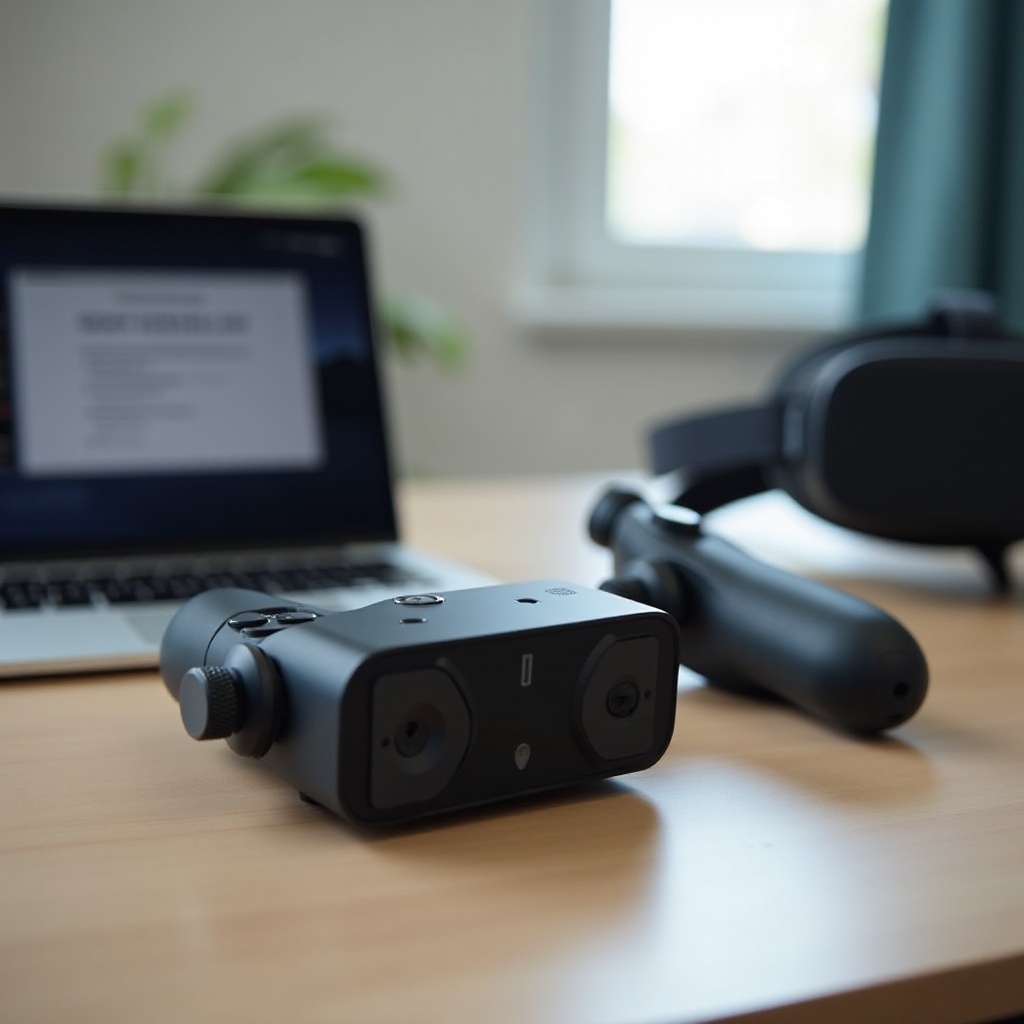
ระบุอาการของคุณ: พลังงาน vs การจับคู่ vs เฟิร์มแวร์
ก่อนจะเปลี่ยนอะไรก็ตาม ให้กำหนดก่อนว่าความล้มเหลวคืออะไร คอนโทรลเลอร์ดับสนิทจริงหรือไม่ หรือมีไฟแต่ไม่เชื่อมต่อ ไฟ LED จะบอกคำตอบคุณ
สถานะของ LED และความหมาย
- ไม่มีไฟ: มีแนวโน้มว่าไม่มีพลังงาน แบตเตอรี่หมด หรือสัมผัสขั้วแบตเตอรี่ไม่ดี
- ไฟขาวกะพริบ: คอนโทรลเลอร์ตื่นและกำลังค้นหาเฮดเซ็ต
- ไฟขาวคงที่: เชื่อมต่อและพร้อมใช้งาน
- ไฟแดงหรือวาบแดงสั้นๆ: แบตเตอรี่อ่อนหรือมีความขัดข้องที่ต้องใส่ใจ
แยกแยะระหว่างไม่ยอมเปิดกับไม่ยอมเชื่อมต่อ
- ไม่มีไฟ LED ไม่มีการสั่น และไม่มีเสียงเมื่อกดปุ่ม มักชี้ไปที่ปัญหาพลังงาน
- ไฟ LED กะพริบชี้ไปที่การจับคู่หรือสัญญาณรบกวน คือมีพลังงาน แต่การเชื่อมต่อไม่เสร็จสมบูรณ์
ความแตกต่างระหว่างรุ่นที่สำคัญ
- Quest 2 Touch, Quest 3 Touch Plus และ Touch Pro มีพฤติกรรมการตื่นเหมือนกัน: การเคลื่อนไหวหรือการกดปุ่มทำให้ตื่น
- เส้นทางเฟิร์มแวร์และการจับคู่ต่างกันเล็กน้อยตามรุ่น แต่พื้นฐานด้านพลังงานเหมือนกัน
เบาะแสจาก LED ช่วยให้คุณหลีกเลี่ยงการลองผิดลองถูกแบบสุ่ม หากเป็นปัญหาพลังงาน ให้แก้เรื่องแบตเตอรี่และขั้วสัมผัสก่อน หาก LED กะพริบ ให้ไปที่การจับคู่ อัปเดต และการรบกวนทันที
ห้าวิธีแก้ไขด่วนที่ควรลองก่อน
เริ่มจากวิธีที่เร็วและได้ผลที่สุด ขั้นตอนเหล่านี้แก้ไขส่วนใหญ่ได้ในไม่กี่นาทีและเตรียมพร้อมสำหรับการตรวจเชิงลึก
1) ใส่แบตเตอรี่ AA ใหม่ให้แน่นและยืนยันขั้ว
– เปิดฝาช่องแบตเตอรี่
– นำแบตเตอรี่ AA ออกและดูสัญลักษณ์ขั้วบวก‑ลบ
– ใส่แบตเตอรี่ AA ใหม่ที่มั่นใจว่าใช้การได้ดี โดยหันขั้วให้ถูกต้อง
– ทดสอบว่ามีไฟ LED กระพริบหรือการสั่นเกิดขึ้นหรือไม่
2) ปิด‑เปิดคอนโทรลเลอร์ด้วยการถอดแบตเตอรี่เพื่อรีเซ็ต
– ถอดแบตเตอรี่ออก 30–60 วินาที
– ระหว่างถอดแบตเตอรี่ ให้กดปุ่มใดก็ได้เพื่อคายประจุที่ตกค้าง
– ใส่แบตเตอรี่กลับและทดสอบอีกครั้ง
3) รีบูตและปลุกเฮดเซ็ตให้ตื่นเต็มที่
– กดปุ่ม Power บนเฮดเซ็ตและปิดเครื่องให้สนิท
– รอ 30 วินาที
– เปิดเครื่อง ใส่เฮดเซ็ตเพื่อให้เซ็นเซอร์ระยะใกล้ทำงาน และปลดล็อก
– ถือคอนโทรลเลอร์ไว้ใกล้ๆ และกดปุ่มเพื่อปลุก
4) ปิดการติดตามมือเพื่อให้คอนโทรลเลอร์มีความสำคัญกว่า
– บนเฮดเซ็ต ไปที่ Settings > Movement tracking > Hand tracking
– ปิด Hand Tracking แล้วลองปลุกคอนโทรลเลอร์อีกครั้ง
5) จับคู่คอนโทรลเลอร์ใหม่จากเฮดเซ็ตหรือแอป Meta Quest
– เส้นทางบนเฮดเซ็ต: Quick Settings > Devices > Pair > Controllers จากนั้นเลือกซ้ายหรือขวาและทำตามคำแนะนำ
– เส้นทางในแอปมือถือ: เมนู > Devices > เฮดเซ็ตของคุณ > Controllers > Pair New Controller
หากวิธีใดวิธีหนึ่งในห้าข้อนี้ทำให้ไฟคงที่ คุณก็เสร็จสิ้น หากยังไม่สำเร็จ ให้เข้าสู่พื้นฐานด้านพลังงาน คอนโทรลเลอร์ที่แหล่งจ่ายไฟอ่อนหรือไม่คงที่ จะไม่ตื่นหรือไม่รักษาการเชื่อมต่อไม่ว่าคุณจะจับคู่ใหม่กี่ครั้งก็ตาม
พื้นฐานเรื่องแบตเตอรี่และพลังงาน
คุณภาพของพลังงานคือรากฐานของคอนโทรลเลอร์ที่เชื่อถือได้ ความต่างเพียงเล็กน้อยของแรงดันและแรงกดของขั้วสัมผัสอาจเป็นความต่างระหว่างการตื่นที่ราบรื่นกับคอนโทรลเลอร์ที่ตายสนิท
พฤติกรรมของแบตเตอรี่ อัลคาไลน์ 1.5V เทียบกับ NiMH ชาร์จได้ 1.2V
- แบตเตอรี่ชาร์จได้หลายรุ่นให้แรงดันน้อยกว่าอัลคาไลน์โดยปกติ บางคอนโทรลเลอร์ไม่ชอบแรงดันที่ลดลง โดยเฉพาะช่วงการตื่นและการจับคู่
- หากใช้แบตเตอรี่ชาร์จได้ ให้เลือกเซลล์ NiMH คุณภาพสูงและชาร์จเต็ม หากยังมีปัญหาการปลุก ให้ทดสอบด้วยอัลคาไลน์ 1.5V ใหม่
เปลี่ยนแบตเตอรี่อ่อนและหลีกเลี่ยงการผสมเซลล์
- ใช้แบตเตอรี่ AA ใหม่ที่เหมือนกันในแต่ละคอนโทรลเลอร์
- อย่าผสมแบตเตอรี่ใหม่กับเก่า หรือยี่ห้อและความจุต่างกัน
- หลีกเลี่ยงแบตเตอรี่ชนิดสังกะสี‑คาร์บอนหรือแบบ Heavy‑Duty; แรงดันจะตกเมื่อมีโหลดและทำให้การเชื่อมต่อหลุดแบบสุ่ม
ตรวจสอบและทำความสะอาดขั้วแบตเตอรี่
- มองหาคราบขาวหรือเขียวบนสปริงหรือแผ่นขั้วสัมผัส
- ทำความสะอาดอย่างอ่อนโยนด้วยสำลีก้านชุบแอลกอฮอล์ไอโซโพรพิล 70–90%
- ปล่อยให้ขั้วสัมผัสแห้งสนิทก่อนใส่แบตเตอรี่
ยืนยันว่าฝาช่องแบตเตอรี่ปิดแน่น
- ฝาที่หลวม หรือตัวล็อกที่สึก อาจทำให้การสัมผัสขั้วขาดช่วงเมื่อตอนขยับ
- ถอดปลอกจับที่หนา หากทำให้ฝาปิดไม่สนิท
- ตรวจว่ารู้สึกแรงสปริงดันเมื่อใส่แบตเตอรี่
หากใช้แบตเตอรี่อัลคาไลน์ที่มั่นใจว่าใช้ได้ดีและขั้วสะอาดแล้วยังไม่มีไฟ LED อาจเป็นปัญหาการจับคู่หรือซอฟต์แวร์ ส่วนถัดไปครอบคลุมกระบวนการจับคู่แบบสะอาด และวิธีอ่านรูปแบบไฟ LED ระหว่างการเชื่อมต่อที่สำเร็จ
พื้นฐานการจับคู่และการอธิบายพฤติกรรม LED
คอนโทรลเลอร์ที่กะพริบแต่ไม่ขึ้นไฟคงที่ แปลว่าจับคู่ไม่สำเร็จ กระบวนการจับคู่ที่สะอาดและตั้งใจมักแก้ได้ในครั้งเดียว
ความหมายของแต่ละรูปแบบไฟ LED
- กะพริบเร็ว: คอนโทรลเลอร์กำลังค้นหาเฮดเซ็ต
- กะพริบช้า: คอนโทรลเลอร์รอการยืนยันระหว่างการจับคู่
- ไฟขาวคงที่: เชื่อมต่อได้และเสถียร
จับคู่จากอินเทอร์เฟซบนเฮดเซ็ต
- สวมเฮดเซ็ตและปลดล็อก
- เปิด Quick Settings > Devices > Pair > Controllers
- เลือกซ้ายหรือขวาและทำตามคำแนะนำบนหน้าจอ
- ถือคอนโทรลเลอร์ให้อยู่ในระยะเอื้อมจนกว่าไฟจะเป็นคงที่
จับคู่จากแอปมือถือ Meta Quest
- เปิดแอปบนโทรศัพท์และเลือกเฮดเซ็ตของคุณ
- แตะ Controllers > Pair New Controller
- เลือกโมเดลและด้านที่ถูกต้อง แล้วทำตามคำแนะนำ
ลบการจับคู่เก่าหรือซ้ำ
- ลืมรายการเดิมที่ค้างในแอปมือถือ
- หากมีหลายเฮดเซ็ตใกล้กัน ให้ปิดเครื่องเพื่อหลีกเลี่ยงความขัดแย้ง
- เก็บคอนโทรลเลอร์ไว้ใกล้ตัวเฮดเซ็ตตลอดกระบวนการจับคู่
หากยังจับคู่ไม่สำเร็จ เฟิร์มแวร์ที่ล้าสมัยหรือค้างอาจขวางการเชื่อมต่อ อัปเดตเฮดเซ็ตและคอนโทรลเลอร์สามารถเคลียร์อุปสรรคนี้ได้
อัปเดตเฟิร์มแวร์ของเฮดเซ็ตและคอนโทรลเลอร์
คอนโทรลเลอร์และเฮดเซ็ตทำงานได้ดีที่สุดเมื่อทั้งคู่ใช้ซอฟต์แวร์ล่าสุด คอนโทรลเลอร์ที่ล้าสมัยอาจค้นหาตลอดเวลาโดยไม่เชื่อมต่อ และเฮดเซ็ตที่ใช้เฟิร์มแวร์เก่าอาจปฏิเสธคอนโทรลเลอร์รุ่นใหม่
ตรวจสอบอัปเดตที่ค้างบนเฮดเซ็ต
- ไปที่ Settings > System > Software Update
- ติดตั้งอัปเดตที่มีอยู่ขณะวางเฮดเซ็ตชาร์จและเชื่อมต่อ Wi‑Fi
- หลังอัปเดต ให้รีบูตและทดสอบคอนโทรลเลอร์อีกครั้ง
ทำให้คอนโทรลเลอร์ตื่นระหว่างอัปเดตเฟิร์มแวร์
- กดปุ่มหรือขยับคอนโทรลเลอร์ทุกๆ หนึ่งนาทีเพื่อไม่ให้เข้าสู่สลีประหว่างอัปเดต
- วางไว้ใกล้เฮดเซ็ตจนกว่าอัปเดตจะเสร็จ
- อย่าถอดแบตเตอรี่ในขณะอัปเดตเฟิร์มแวร์
สลับช่องทางหากอัปเดตค้าง
- หากคุณเข้าร่วมช่องทดสอบสาธารณะหรือเบต้าให้พิจารณากลับมาที่ช่องเสถียร
- รีบูต ตรวจสอบอัปเดตอีกครั้ง แล้วลองจับคู่ใหม่
เมื่อซอฟต์แวร์เป็นเวอร์ชันปัจจุบันแล้ว ให้ตัดความขัดแย้งของฟีเจอร์ที่อาจกดการปลุกคอนโทรลเลอร์ โดยเฉพาะหากคุณชอบใช้การติดตามมือ
การติดตามมือ ฟีเจอร์ทดลอง และความขัดแย้งของซอฟต์แวร์
ฟีเจอร์บางอย่างอาจมีความสำคัญเหนือคอนโทรลเลอร์หรือสร้างกรณีขอบเกี่ยวกับการตื่นและการจับคู่ การสลับปิดระหว่างการแก้ปัญหาช่วยให้สภาพแวดล้อมเรียบง่ายขึ้น
ปิดการติดตามมือแล้วทดสอบใหม่
- ไปที่ Settings > Movement tracking > Hand tracking แล้วปิด
- ปลุกคอนโทรลเลอร์และตรวจสถานะไฟ LED
ปิดฟีเจอร์ทดลองหรือขั้นสูง
- ปิดฟีเจอร์เบต้าและโอเวอร์เลย์ชั่วคราว
- ปิดแอปที่กำลังทำงานเพื่อกลับสู่สภาพ Home ที่สะอาด
- ลองจับคู่ใหม่ตั้งแต่ต้น
ตรวจสอบพฤติกรรมการสลีปและเซ็นเซอร์ระยะใกล้
- ตรวจว่าเฮดเซ็ตตื่นจริง เซ็นเซอร์ระยะใกล้ต้องตรวจจับใบหน้าคุณจึงจะออกจากสลีป
- เพิ่มตัวจับเวลาสลีปอัตโนมัติระหว่างทดสอบเพื่อไม่ให้เฮดเซ็ตหลับกึ่งกลางการจับคู่
หากไม่ใช่เพราะฟีเจอร์ สภาพแวดล้อมทางกายภาพอาจเป็นตัวการ เสียงรบกวนไร้สายและวัสดุบางชนิดอาจรบกวนการสื่อสารระยะใกล้ระหว่างคอนโทรลเลอร์กับเฮดเซ็ต
ลดการรบกวนและปรับสภาพแวดล้อมให้เหมาะสม
คอนโทรลเลอร์สื่อสารผ่านไร้สายระยะสั้น ช่องสัญญาณที่แออัดหรือสิ่งกีดขวางทางกายภาพอาจทำให้สัญญาณอ่อนหรือถูกบล็อก
จัดการความแออัดในย่าน 2.4 GHz
- ถอยออกจากเราเตอร์ ดองเกิลไร้สาย และฮับ USB 3.0 ที่ปล่อยสัญญาณรบกวน
- พักการดาวน์โหลดและสตรีมมิ่ง Wi‑Fi ขนาดใหญ่ระหว่างจับคู่
- หากเราเตอร์อนุญาต ให้เลือกช่อง 2.4 GHz ที่คนใช้น้อย
ให้คอนโทรลเลอร์อยู่ใกล้ขณะปลุกและจับคู่
- ถือให้อยู่ในระยะ 12–18 นิ้วจากเฮดเซ็ต
- หันคอนโทรลเลอร์ไปทางตัวเฮดเซ็ตจนกว่าไฟจะคงที่
หลีกเลี่ยงโต๊ะโลหะและแหล่งกำเนิด EMI
- พื้นผิวโลหะและช่องแคบๆ อาจบล็อกสัญญาณ
- ถอดปลั๊กอุปกรณ์ USB ที่สื่อสารบ่อย และถอยห่างจากตู้ไฟฟ้า
ลองห้องอื่นหากจำเป็น
- เปลี่ยนสถานที่อย่างรวดเร็วอาจทำให้เห็นว่าการรบกวนคือสาเหตุ
- เมื่อจับคู่สำเร็จแล้ว ให้กลับไปยังพื้นที่เล่นตามปกติและทดสอบความเสถียร
หากสภาพแวดล้อมสะอาดและสัญญาณควรจะแรง ให้ตรวจคอนโทรลเลอร์เอง อุปกรณ์เสริม ปุ่มค้าง และความเสียหายจากการตก อาจทำให้ปลุกไม่สะอาดได้
การตรวจสอบทางกายภาพและอุปกรณ์เสริม
ปัญหาฮาร์ดแวร์อาจซ่อนอยู่แบบเห็นชัดๆ ปลอกจับที่แน่นเกินไป สปริงงอ หรือทริกเกอร์หนืด อาจทำให้ปลุกไม่ได้หรือดูเหมือนคอนโทรลเลอร์ตาย
ถอดปลอกจับ สายรัด และแผ่นชาร์จแบบติด
- ถอดปลอกจับจากผู้ผลิตอื่น และแผ่นชาร์จแบบแม่เหล็ก
- ติดตั้งฝาช่องแบตเตอรี่เดิมและทดสอบโดยไม่มีอุปกรณ์เสริม
ตรวจหาทริกเกอร์หรือปุ่มข้างที่ค้าง
- กดและปล่อยทริกเกอร์ ปุ่มจับ และปุ่ม A/B หรือ X/Y รวมถึงปุ่มเมนู
- ตรวจว่ากดได้สุดและมีเสียงคลิกชัด หากหนืดให้ขยับเบาๆ เพื่อคลาย
ตรวจหาความเสียหายจากการตกหรือชิ้นส่วนหลวม
- ตรวจช่องแบตเตอรี่หารอยร้าวหรือชิ้นส่วนที่ไม่เข้าที่
- เขย่าเบาๆ ใกล้หู หากมีเสียงหลวมภายในอาจบ่งชี้คลิปหรือเซ็นเซอร์แตก
ระวังแรงกดจากอุปกรณ์เสริม
- สายที่รัดแน่นเกินไปและปลอกที่ไม่พอดีอาจกดทับอินพุต ทำให้ตรรกะการปลุกสับสน
- ทดสอบคอนโทรลเลอร์เปล่าเพื่อคัดออกว่าเป็นอินพุตหลอน
หากมีเพียงคอนโทรลเลอร์ข้างเดียวที่มีปัญหา ขณะที่อีกข้างทำงานปกติ คุณสามารถจำกัดวงปัญหาไปที่ยูนิตนั้นและวางแผนขั้นตอนถัดไปได้ฉลาดขึ้น
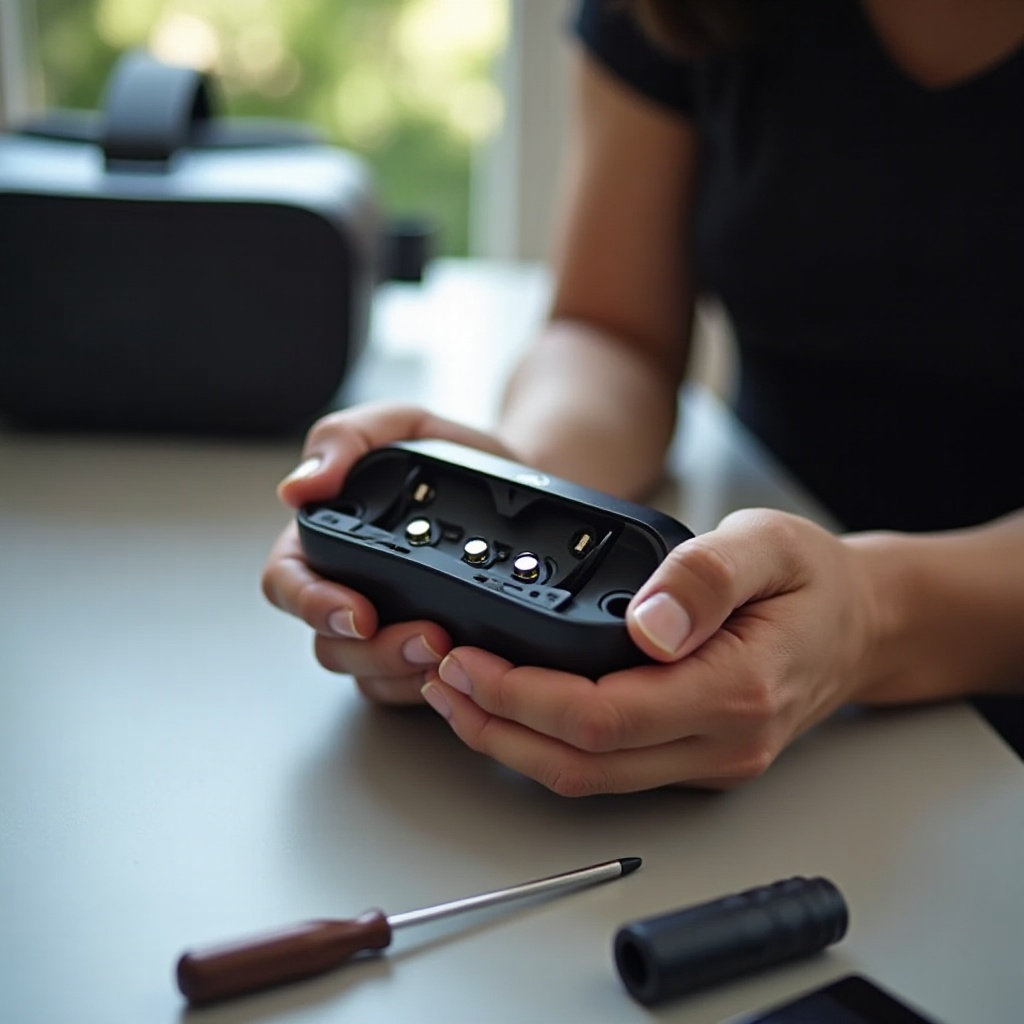
หากมีเพียงคอนโทรลเลอร์ข้างเดียวที่ไม่ยอมเปิด
คอนโทรลเลอร์ที่ล้มเหลวเพียงชิ้นช่วยจำกัดการค้นหา และช่วยยืนยันว่าปัญหาเป็นเรื่องพลังงาน การจับคู่ หรือฮาร์ดแวร์
สลับแบตเตอรี่ระหว่างคอนโทรลเลอร์
- ย้ายแบตเตอรี่ที่ใช้งานได้ดีไปยังคอนโทรลเลอร์ที่สงสัย
- หากปัญหาย้ายตามแบตเตอรี่ ให้เปลี่ยนแบตเตอรี่ หากปัญหาอยู่กับคอนโทรลเลอร์เดิม ให้ดำเนินการต่อ
ทดสอบข้ามกับเฮดเซ็ตหรือบัญชีอื่น
- จับคู่คอนโทรลเลอร์ที่สงสัยกับ Quest เครื่องอื่นหากมี
- หากใช้งานได้ที่อื่น อาจเป็นข้อมูลการจับคู่หรือเส้นทางซอฟต์แวร์ของเฮดเซ็ตคุณ
ยกเลิกการจับคู่แล้วจับคู่ใหม่เฉพาะคอนโทรลเลอร์นั้น
- ลืมการจับคู่ในแอปมือถือและบนเฮดเซ็ต
- จับคู่ใหม่โดยถือคอนโทรลเลอร์ไว้ใกล้ตัวเฮดเซ็ตและสังเกตไฟ LED
ยืนยันความเข้ากันได้ก่อนเปลี่ยน
- สั่งซื้อรุ่นและด้านซ้ายหรือขวาที่ถูกต้องสำหรับเฮดเซ็ตของคุณ
- ตรวจบันทึกความเข้ากันได้อย่างเป็นทางการเพื่อหลีกเลี่ยงการคืนและความล่าช้า
เมื่อการแก้ปัญหาแบบเจาะจงยังล้มเหลว ให้ไปที่การรีเซ็ตที่ลึกขึ้น ขั้นตอนเหล่านี้ล้างสถานะดื้อๆ ทั้งในคอนโทรลเลอร์และเฮดเซ็ต
การรีเซ็ตขั้นสูงและมาตรการสุดท้ายคือการคืนค่าโรงงาน
ใช้การรีเซ็ตขั้นสูงก็ต่อเมื่อคุณตัดปัญหาเรื่องแบตเตอรี่ ขั้วสัมผัส ความขัดข้องในการจับคู่ และการรบกวนออกแล้ว ทำตามแต่ละขั้นตอนอย่างระมัดระวังเพื่อหลีกเลี่ยงการสูญหายของข้อมูล
รีเซ็ตแบบถอดแบตเตอรี่ลึกสำหรับคอนโทรลเลอร์
- ถอดแบตเตอรี่ AA ออก 60–120 วินาที
- ระหว่างถอด ให้กดค้างทริกเกอร์และปุ่มด้านหน้า 10 วินาทีเพื่อคายประจุตัวเก็บประจุ
- ใส่แบตเตอรี่กลับและทดสอบว่ามีไฟ LED กระพริบหรือการสั่นหรือไม่
ปิด‑เปิดเฮดเซ็ตเพื่อเคลียร์สถานะชั่วคราว
- ปิดเฮดเซ็ตจากเมนูพาวเวอร์
- รออย่างน้อยหนึ่งนาทีก่อนเปิดอีกครั้ง
- ปลดล็อกและจับคู่คอนโทรลเลอร์ทันที
คืนค่าโรงงานโดยเปิดใช้ Cloud Backup
- เปิด Cloud Backup ก่อน: Settings > System > Backup
- วิธีรีเซ็ต: ปิดเครื่อง จากนั้นกดค้าง Power และ Volume Down เพื่อเปิดเมนูบูต
- เลือก Factory Reset และยืนยัน หลังการตั้งค่า เชื่อมต่อ Wi‑Fi ติดตั้งอัปเดต แล้วจับคู่คอนโทรลเลอร์
แนวปฏิบัติหลังการรีเซ็ต
- จับคู่คอนโทรลเลอร์ทีละข้างและทำให้มันตื่นอยู่ระหว่างอัปเดตเฟิร์มแวร์
- ปล่อยให้อัปเดตเสร็จสิ้นก่อนติดตั้งแอปจาก Cloud Backup
หากแม้แต่การคืนค่าโรงงานยังไม่ทำให้คอนโทรลเลอร์กลับมาได้ การซ่อมหรือเปลี่ยนฮาร์ดแวร์อาจเป็นทางออกเดียว รวบรวมรายละเอียดการซื้อและหลักฐานเพื่อให้ฝ่ายสนับสนุนช่วยคุณได้รวดเร็ว
การซ่อม การเปลี่ยน และเส้นทางการรับประกัน
เมื่อพบความบกพร่องของฮาร์ดแวร์ ให้ดำเนินการเร็วเพื่อไม่พลาดระยะเวลารับประกันและลดเวลาหยุดใช้งาน
รวบรวมข้อมูลการซื้อและหมายเลขซีเรียล
- ดูหมายเลขซีเรียลของคอนโทรลเลอร์ใต้ฝาช่องแบตเตอรี่
- เก็บหลักฐานการซื้อไว้พร้อมสำหรับการขอรับประกันและติดต่อฝ่ายสนับสนุน
ส่งทิกเก็ตขอความช่วยเหลืออย่างละเอียด
- บันทึกคลิปวิดีโอสั้นๆ ของพฤติกรรมไฟ LED และขั้นตอนการแก้ปัญหาที่คุณทำ
- ใส่หมายเลขซีเรียลของเฮดเซ็ต เวอร์ชันซอฟต์แวร์ และอีเมลบัญชีของคุณ
พิจารณาทางเลือกเมื่อหมดประกัน
- เปรียบเทียบค่าคอนโทรลเลอร์ทดแทนชิ้นเดียวกับการซื้อเป็นคู่
- ยืนยันว่าคุณซื้อด้านและรุ่นที่ถูกต้องให้ตรงกับเฮดเซ็ต
กำจัดแบตเตอรี่อย่างปลอดภัย
- นำแบตเตอรี่ AA ไปรีไซเคิลที่จุดรับที่ได้รับอนุมัติ
- อย่าทิ้งแบตเตอรี่รวมกับขยะครัวเรือนทั่วไป
คุณสามารถหลีกเลี่ยงปัญหาคอนโทรลเลอร์ส่วนใหญ่ได้ด้วยการสร้างนิสัยที่ดีไม่กี่อย่างในกิจวัตร ส่วนถัดไปแสดงวิธีทำให้พลังงานนิ่งและการเชื่อมต่อไว้ใจได้
เคล็ดลับป้องกันเพื่อหลีกเลี่ยงปัญหาพลังงานของคอนโทรลเลอร์
การดูแลเชิงป้องกันช่วยให้คอนโทรลเลอร์ตอบสนองดีและยืดอายุการใช้งาน นิสัยเล็กๆ น้อยๆ รวมกันช่วยลดความล้มเหลวและเริ่มเล่นได้เร็วขึ้น
ถอดแบตเตอรี่เมื่อหยุดใช้นาน
- หากคุณจะไม่เล่นเป็นสัปดาห์ ให้ถอดแบตเตอรี่ AA ออกเพื่อป้องกันการคายประจุช้าและการกัดกร่อน
อัปเดตซอฟต์แวร์ให้ทันสมัย
- ตรวจหาอัปเดตของเฮดเซ็ตและคอนโทรลเลอร์เป็นประจำเพื่อให้เฟิร์มแวร์สอดคล้องกัน
ทำความสะอาดขั้วและเก็บให้แห้ง
- เช็ดขั้วแบตเตอรี่ด้วยสำลีก้านชุบแอลกอฮอล์เล็กน้อยทุกสองสามเดือน
- หลีกเลี่ยงความชื้นและเก็บคอนโทรลเลอร์ในที่เย็น แห้ง
ใช้แบตเตอรี่คุณภาพสูงอย่างสม่ำเสมอ
- ยึดใช้แบรนด์ที่เชื่อถือได้และหลีกเลี่ยงการผสมแบตเตอรี่เก่า‑ใหม่
- เปลี่ยนแบตเตอรี่เป็นคู่และนำของหมดสภาพไปรีไซเคิล
ด้วยพลังงานสะอาด ขั้วสัมผัสสะอาด อัปเดตสม่ำเสมอ และการเก็บรักษาที่เหมาะสม คอนโทรลเลอร์ของคุณควรตื่นทันทีและคงการเชื่อมต่อไว้ได้
สรุป
หากคุณเริ่มด้วยคำถามว่าทำไมคอนโทรลเลอร์ Oculus ของฉันไม่ยอมเปิด ตอนนี้คุณมีเส้นทางที่ชัดเจนจากอาการไปสู่ทางแก้ เริ่มจากอ่านไฟ LED และแยกความล้มเหลวด้านพลังงานออกจากอุปสรรคการจับคู่ ใช้ห้าวิธีด่วน: ใส่แบตเตอรี่ AA ใหม่ให้ถูกขั้ว รีเซ็ตโดยการถอดแบตเตอรี่ รีบูตและปลุกเฮดเซ็ต ปิดการติดตามมือ และจับคู่ใหม่ผ่านเฮดเซ็ตหรือแอป หากยังไม่ได้ผล ให้ตรวจแรงดันและขั้วสัมผัส ปรับซอฟต์แวร์ให้ลีนด้วยการอัปเดตและปิดฟีเจอร์ทดลอง และจัดระเบียบสภาพแวดล้อมเพื่อลดการรบกวน ตรวจอุปกรณ์เสริมและปุ่ม แยกคอนโทรลเลอร์ที่ล้มเหลวเพียงชิ้น แล้วค่อยไปสู่การรีเซ็ตขั้นสูงโดยเปิด Cloud Backup สำหรับปัญหาฮาร์ดแวร์ที่ยืดเยื้อ ให้รวบรวมรายละเอียดและติดต่อฝ่ายสนับสนุน
คอนโทรลเลอร์ส่วนใหญ่กลับมามีชีวิตได้เมื่อคุณทำตามลำดับนี้ การดูแลอย่างสม่ำเสมอและนิสัยป้องกันไม่กี่อย่างจะทำให้มันเชื่อถือได้ เพื่อที่คุณจะได้ใช้เวลาเล่นมากขึ้นและใช้เวลาแก้ปัญหาน้อยลง
คำถามที่พบบ่อย
ทำไมคอนโทรลเลอร์ Quest ของฉันกะพริบไฟสีขาวแต่เชื่อมต่อไม่ได้?
ไฟ LED สีขาวที่กะพริบหมายความว่าคอนโทรลเลอร์เปิดเครื่องและกำลังค้นหา ให้วางไว้ใกล้เฮดเซ็ตและจับคู่ใหม่จาก การตั้งค่าด่วน > อุปกรณ์ > จับคู่ > คอนโทรลเลอร์ ลบรายการเก่าในแอปบนมือถือ ปิดการติดตามด้วยมือ ลดสัญญาณรบกวนโดยขยับให้ห่างจากเราเตอร์และฮับ USB และอัปเดตเฮดเซ็ตก่อนลองอีกครั้ง
ฉันสามารถใช้แบตเตอรี่ AA แบบชาร์จไฟได้กับคอนโทรลเลอร์ Quest ได้ไหม?
ได้ แต่เซลล์ NiMH บางก้อนให้แรงดันประมาณ 1.2V ซึ่งอาจทำให้การปลุกเครื่องไม่ค่อยติดหรือใช้งานได้ไม่นาน หากคอนโทรลเลอร์ไม่ยอมเปิดเมื่อใช้แบตแบบชาร์จไฟ ให้ทดสอบด้วยแบตอัลคาไลน์ 1.5V ก้อนใหม่ ใช้แบรนด์แบตเตอรี่ชาร์จคุณภาพสูง ชาร์จให้เต็ม และอย่าผสมเซลล์ หากปัญหาหายไปเมื่อใช้อัลคาไลน์ ให้ใช้แบบนั้นเพื่อความเชื่อถือได้
ฉันต้องรีเซ็ตเฮดเซ็ตเป็นค่าโรงงานหรือไม่ หากมีเพียงหนึ่งคอนโทรลเลอร์ที่ไม่ยอมเปิด?
โดยทั่วไปไม่จำเป็น ลองใช้แบตอัลคาไลน์ก้อนใหม่ ถอดแบตออกค้างไว้สักพัก แล้วจับคู่คอนโทรลเลอร์เครื่องนั้นใหม่ก่อน สลับแบตระหว่างคอนโทรลเลอร์เพื่อแยกหาสาเหตุ หากคอนโทรลเลอร์จับคู่กับเฮดเซ็ตอีกตัวได้ ข้อมูลการจับคู่ในเครื่องของคุณอาจเป็นปัญหา ให้เลิกจับคู่แล้วจับคู่ใหม่บนอุปกรณ์ของคุณ ใช้การรีเซ็ตเป็นค่าโรงงานเป็นทางเลือกสุดท้ายเท่านั้นหลังจากเปิดใช้การสำรองข้อมูลบนคลาวด์แล้ว