
ทำไมกล้อง Ring ของฉันถึงไม่บันทึกการเคลื่อนไหว? 17 วิธีแก้ไขที่พิสูจน์แล้วและเคล็ดลับจากผู้เชี่ยวชาญ
บทนำ
เมื่อมีคนเดินผ่านแต่ Ring ของคุณเงียบสนิท คำถามแรกนั้นง่ายมาก: ทำไมกล้อง Ring ของฉันไม่บันทึกการเคลื่อนไหว สาเหตุส่วนใหญ่เกิดจากการตั้งค่าบางอย่าง สัญญาณ Wi‑Fi อ่อน หรือปัญหาพลังงาน คุณสามารถแก้ทั้งสามอย่างได้อย่างรวดเร็วด้วยการตรวจเช็คที่ถูกต้อง คู่มือนี้จะแสดงสิ่งที่ต้องทำอย่างละเอียดทีละขั้นตอน คุณจะเริ่มจากวิธีแก้เร็วๆ จากนั้นตรวจสอบแผน Ring Protect, โหมด (Modes), และการปรับแต่งการตรวจจับการเคลื่อนไหว หลังจากนั้น คุณจะเสริมความเสถียรของ Wi‑Fi และพลังงาน ปรับปรุงการตรวจจับตอนกลางคืน และปรับตำแหน่งติดตั้ง สุดท้าย คุณจะตรวจยืนยันผลลัพธ์และรู้ว่าเมื่อใดควรติดต่อฝ่ายสนับสนุน มาเริ่มจากการตรวจสอบอย่างรวดเร็วที่แก้ปัญหาได้ส่วนใหญ่และเชื่อมต่อไปสู่การตั้งค่าที่ลึกขึ้นอย่างราบรื่น
เริ่มที่นี่: เช็ครวดเร็วที่แก้การพลาดส่วนใหญ่
ยืนยันพื้นฐานให้เรียบร้อยก่อนเปลี่ยนการตั้งค่าขั้นสูง เปิดแอป Ring เลือกอุปกรณ์ของคุณ และตรวจดู Event History เพื่อดูว่ามีคลิปการเคลื่อนไหววันนี้หรือไม่ เริ่ม Live View; หากล้มเหลว ให้แก้เรื่องพลังงานหรือเครือข่ายก่อน ใน Device Settings เปิด Modes และตรวจให้แน่ใจว่าเปิด Motion Recording สำหรับโหมดที่ใช้อยู่ ปิด Motion Snooze และลบ Motion Schedule ที่บล็อกไว้ทั้งหมด ตรวจสอบโทรศัพท์ว่ามี Do Not Disturb หรือโหมด Focus ที่ปิดเสียงการแจ้งเตือนระหว่างทดสอบหรือไม่ หากยังไม่มีการบันทึก ปิดเปิดอุปกรณ์ใหม่ สำหรับรุ่นแบตเตอรี่ ถอดและใส่แบตเตอรี่ใหม่ สำหรับรุ่นต่อสายไฟ ให้ตัดไฟที่เบรกเกอร์ประมาณ 10 วินาทีแล้วเปิดใหม่ ตอนนี้ลองเดินทดสอบ หากเหตุการณ์ยังไม่ถูกบันทึก ถึงเวลาตรวจสอบการสมัครแผนและประเภทเหตุการณ์ ซึ่งมีผลต่อการบันทึกโดยตรง
ยืนยันประวัติวิดีโอของคุณ: แผน Ring Protect และประเภทเหตุการณ์
Ring จะบันทึกคลิปการเคลื่อนไหวขึ้นคลาวด์ก็ต่อเมื่ออุปกรณ์ถูกผูกกับแผน Ring Protect ที่ใช้งานอยู่เท่านั้น หากไม่มีแผน คุณยังคงได้รับการแจ้งเตือนและดู Live View ได้ แต่แอปจะไม่เก็บวิดีโอการเคลื่อนไหว ในแอป เปิดเมนู ไปที่ Control Center แล้วไปที่ Ring Protect Plan และยืนยันว่าอุปกรณ์ของคุณอยู่ในแผนนั้น ตรวจสอบหมวดหมู่เหตุการณ์ด้วย: Motion, Ring และ Live View จะแสดงเป็นคลิปแยกกัน เปิด Snapshot Capture หากคุณต้องการภาพนิ่งเป็นระยะๆ เพื่อเติมช่องว่างระหว่างเหตุการณ์ โปรดสังเกตระยะเวลาการเก็บรักษา; วิดีโอเก่าจะถูกลบโดยอัตโนมัติเมื่อสิ้นสุดระยะเวลาของแผน หากแผนของคุณใช้งานอยู่แต่ยังไม่เห็นคลิปการเคลื่อนไหว ขั้นต่อไปคือทบทวน Modes เพราะการสวิตช์เหล่านี้อาจปิดการบันทึกได้
โหมดและการบันทึกการเคลื่อนไหว: การตั้งค่า Home, Away และ Disarmed
โหมดจะกำหนดว่าเมื่อใดที่การตรวจจับและการบันทึกการเคลื่อนไหวจะทำงาน เปิด Settings เลือก Modes และตรวจสอบอุปกรณ์ของคุณในโหมด Disarmed, Home และ Away Disarmed มักปิดการแจ้งเตือนและการบันทึกการเคลื่อนไหวเพื่อความเป็นส่วนตัว Home มักเปิดการบันทึกภายนอกบ้านขณะปิดเสียงกล้องในบ้าน Away มักเปิดการบันทึกการเคลื่อนไหวทุกที่ ยืนยันว่าเปิดทั้ง Motion Detection และ Motion Recording สำหรับโหมดที่คุณใช้อยู่ หากคุณใช้ geofencing ให้แน่ใจว่าสถานะตำแหน่งของโทรศัพท์ไม่ทำให้ระบบสลับไปยังโหมดที่บล็อกการเคลื่อนไหว บันทึกการเปลี่ยนแปลง แล้วเดินทดสอบ หากโหมดถูกต้อง เป้าถัดไปคือการปรับการตรวจจับ: โซน ความไว และความถี่ ตรงนี้แหละที่คุณภาพการตรวจจับจะโดดเด่นหรือสะดุด
โซนการเคลื่อนไหว ความไว และความถี่: ปรับการตรวจจับให้ถูกต้อง
การตรวจจับที่แม่นยำเริ่มจากการออกแบบโซนที่ดี วาดโซนให้ครอบคลุมเส้นทางที่ผู้คนเดินจริง ตัดถนนที่พลุกพล่าน ต้นไม้ไหว และท้องฟ้าออก เริ่มตั้งค่าความไวที่ระดับกลางค่อนข้างสูง แล้วค่อยลดทีละขั้นหากมีการทริกเกอร์ที่ไม่ใช่มนุษย์มากเกินไป ในอุปกรณ์แบบแบตเตอรี่ ตั้ง Motion Frequency เป็น Frequent ระหว่างการแก้ไขปัญหา เพื่อให้ทริกเกอร์ซ้ำได้เร็วขึ้นและไม่พลาดเหตุการณ์ติดๆ กัน หากอุปกรณ์ของคุณรองรับ 3D Motion หรือเรดาร์ ให้ตั้งระยะขอบเขต (motion fence) ไว้เลยทางเดินของคุณไปเล็กน้อย และยืนยันว่าลูกศรทิศทางชี้ถูกต้องสัมพันธ์กับถนนและประตู หลังจากปรับแล้ว ให้เดินผ่านโซนทั้งแบบช้าและจังหวะปกติ หากยังพลาดเหตุการณ์ ให้ตรวจฟีเจอร์การกรองต่อไป เพราะ Smart Alerts อาจเข้มงวดเกินไป
Smart Alerts, People Only และ Motion Verification
Smart Alerts ช่วยตัดสัญญาณรบกวนได้ แต่ก็อาจซ่อนเหตุการณ์ที่ถูกต้องได้เช่นกัน ปิด People Only ชั่วคราวเพื่อตรวจสอบว่าไม่ได้กรองคนที่อยู่ขอบโซนทิ้งไป หากมี Motion Verification และทำให้การแจ้งเตือนล่าช้า ให้ปิดระหว่างการทดสอบ Rich Notifications จะเพิ่มภาพตัวอย่างในแจ้งเตือนและไม่กระทบการบันทึก ดังนั้นคุณเปิดไว้ได้ เมื่อทดสอบด้วยการกรองต่ำสุดและยืนยันการตรวจจับแล้ว คุณสามารถเปิดฟิลเตอร์กลับทีละน้อย หากยังไม่เห็นคลิป ให้ตรวจหาตัวบล็อกเงียบๆ เช่น ตารางเวลา หรือการงดแจ้งเตือนชั่วคราว ซึ่งมักถูกตั้งไว้แล้วลืม
Motion Schedules, Snooze และ Do Not Disturb: ตัวบล็อกที่มองไม่เห็น
Motion Schedules และ Snooze สามารถปิดการแจ้งเตือนและทำให้สับสนว่ากล้องบันทึกอะไรอยู่ ลบตารางเวลาที่หยุดการตรวจจับในช่วงเวลาที่คุณคาดว่าจะมีการเคลื่อนไหว นำการงดแจ้งเตือน (snooze) ที่ยังทำงานอยู่ออกจากไอคอนกระดิ่งในแอป โทรศัพท์ของคุณอาจใช้ Do Not Disturb เพื่อปิดเสียงการแจ้งเตือน; ปิดระหว่างทดสอบเพื่อให้จับคู่การแจ้งเตือนกับประวัติเหตุการณ์ได้ หากบ้านคุณมี Shared Users ให้ขอให้ตรวจตารางเวลา หรือดู Activity History เพื่อหาข้อมูลประกอบ เมื่อเคลียร์ตัวบล็อกแล้ว คุณสามารถระบุได้ว่าคุณขาดการแจ้งเตือน การบันทึก หรือทั้งสองอย่าง ความแตกต่างนี้จะกำหนดขั้นตอนถัดไปของคุณ
การแจ้งเตือน vs การบันทึก: รู้ความแตกต่าง
การแจ้งเตือนกับคลิปที่บันทึกไว้เป็นคนละเรื่อง คุณอาจได้รับการแจ้งเตือนแต่ไม่มีวิดีโอที่บันทึกไว้ หากไม่มีแผน หากปิด Motion Recording หรือหากการเชื่อมต่อหลุดระหว่างอัปโหลด ในทางกลับกัน อาจมีการบันทึกเก็บไว้แต่ไม่เห็นการแจ้งเตือนเลย หากการแจ้งเตือนในโทรศัพท์ถูกบล็อก ทั้งการแจ้งเตือนและการบันทึกจะไม่ปรากฏ หากโหมดปิดการตรวจจับ หรืออุปกรณ์สูญเสียพลังงานหรือเครือข่ายโดยสิ้นเชิง ระบุให้ได้ว่าคุณเจอแบบไหน หากมีการแจ้งเตือนแต่ไม่มีการบันทึก ให้ตรวจสถานะการสมัคร สวิตช์ Motion Recording และการเชื่อมต่อ หากมีการบันทึกแต่ไม่มีการแจ้งเตือน ให้แก้การตั้งค่าโทรศัพท์หรือแอป ตอนนี้ตรวจ Device Health เพื่อจับปัญหาเครือข่ายหรือเฟิร์มแวร์
Device Health และเฟิร์มแวร์: RSSI, Last Online และการอัปเดต
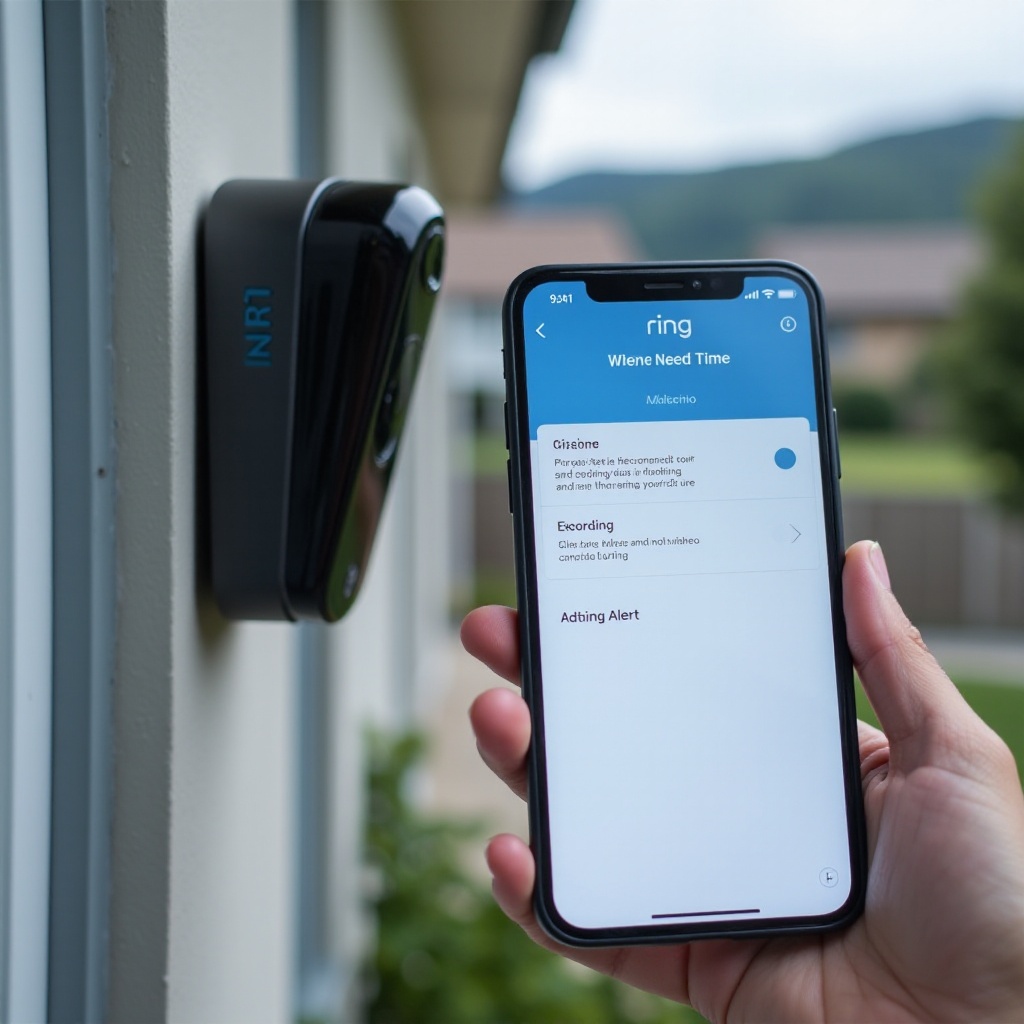
เปิด Device Health และทบทวนตัวชี้วัดสำคัญ RSSI แสดงความแรงของสัญญาณ Wi‑Fi; ค่าที่ยิ่งใกล้ศูนย์ยิ่งดี ขณะที่ค่าติดลบมากๆ บ่งชี้สัญญาณอ่อนซึ่งอาจทำให้เริ่มบันทึกช้าและอัปโหลดล้มเหลว ตรวจ Last Online; หากหลุดบ่อย บ่งชี้ Wi‑Fi หรือพลังงานไม่เสถียร หากมีเฟิร์มแวร์อัปเดต ให้ติดตั้งเพื่อแก้บั๊กที่ทราบและเพิ่มความเสถียร ทบทวนเปอร์เซ็นต์แบตเตอรี่หรือแรงดันจากหม้อแปลงด้วย หาก Device Health แสดงสัญญาณแย่หรือออฟไลน์บ่อย ให้ปรับปรุง Wi‑Fi ก่อนเปลี่ยนการตั้งค่าการตรวจจับเพิ่มเติม การเชื่อมต่อที่เสถียรคือพื้นฐานของการบันทึกการเคลื่อนไหวที่สม่ำเสมอ
คุณภาพ Wi‑Fi และการตั้งค่าเราเตอร์: แก้ปัญหาการอัปโหลดและความครอบคลุม
กล้องต้องการการอัปโหลดที่เสถียรและความหน่วงต่ำมากกว่าความเร็วสูงสุด เพิ่มความน่าเชื่อถือด้วยขั้นตอนเฉพาะจุด ย้ายเราเตอร์ให้ใกล้กล้องหรือเพิ่มโหนดเมชใกล้หน้าบ้านหรือโรงรถ ใช้ 2.4 GHz เพื่อระยะไกลทะลุกำแพง และใช้ 5 GHz เฉพาะบริเวณที่สัญญาณแรง ตั้งช่อง 2.4 GHz ที่โล่ง เช่น 1, 6 หรือ 11 เพื่อลดสัญญาณแทรก ใช้ความปลอดภัย WPA2 หรือ WPA3 ให้แน่ใจว่าแบนด์วิดท์อัปโหลดอินเทอร์เน็ตเพียงพอสำหรับกล้องทั้งหมดในช่วงเวลาคนใช้เยอะ ตั้งเป้าอย่างน้อยไม่กี่เมกะบิตต่อกล้องหนึ่งตัว ลดปัญหา bufferbloat โดยเปิดการจัดคิวอัจฉริยะ (SQM) หรือ Quality of Service บนเราเตอร์ วางจุดกระจายสัญญาณให้ห่างจากโลหะขนาดใหญ่ กระจก และไมโครเวฟ หลังจากปรับแล้ว ตรวจว่า Live View เปิดได้รวดเร็ว และทดสอบเดินอีกครั้ง หากเครือข่ายดูมั่นคงแล้ว ให้ตรวจพลังงานและปัจจัยแวดล้อมที่ทำให้ตื่นช้าหรือทำให้เซ็นเซอร์มองไม่เห็น
พลังงานและสภาพแวดล้อม: ระดับแบตเตอรี่ หม้อแปลง และสภาพอากาศ
พลังงานต่ำอาจทำให้ตื่นช้าและทำให้คลิปสั้นลง รักษากล้องแบบแบตเตอรี่ให้มีประจุอย่างน้อย 30–40% และพิจารณาใช้แผงโซลาร์แบบชาร์จช้า หากกล้องเผชิญการเคลื่อนไหวบ่อย ในอากาศหนาว ให้อุ่นแบตสำรองในบ้านและสลับใช้บ่อยขึ้น สำหรับกริ่งประตูแบบมีสาย ยืนยันว่าหม้อแปลงตรงตามสเปกของรุ่น; หม้อแปลงที่อ่อนทำให้รีบูตและพลาดการบันทึก สำหรับ Floodlight Cam ตรวจสวิตช์และสายไฟที่จุดต่อว่ามีหลวมไหม สภาพอากาศก็สำคัญ ลมแรงหรือฝนตกอาจทั้งทริกเกอร์และบดบังการเคลื่อนไหว ลดความไวลงเล็กน้อยระหว่างพายุและปรับมุมให้เน้นทางเดิน เมื่อพลังงานเสถียรแล้ว ไปที่การปรับตอนกลางคืน ซึ่งแสงอินฟราเรดสะท้อนอาจทำให้การตรวจจับเพี้ยน
โหมดกลางคืนและการสะท้อน IR: ปรับปรุงการตรวจจับหลังพระอาทิตย์ตก
แสงอินฟราเรดอาจสะท้อนจากกระจก สีมันเงา เลขหน้าบ้าน และเสาขาว ทำให้ภาพฟุ้งและทำให้การตรวจจับสับสน ก้มกล้องลงให้กรอบภาพอยู่ระดับลำตัวในระยะประมาณ 10–15 ฟุต ไม่ใช่ขอบฟ้า หลีกเลี่ยงการเล็งไปที่หน้าต่างหรือพื้นผิวเงาโดยตรง ใช้คิทมุมหรือคิทเสริมองศาเพื่อลดแสงสะท้อนจากไฟหน้ารถ หากมีแสงโดยรอบบ้าง ลองใช้ Color Night Vision เพื่อให้รายละเอียดชัดขึ้น หรือเพิ่มไฟระเบียงโทนอุ่นที่แสงไม่แยงเลนส์ ทำความสะอาดเลนส์และกำจัดใยแมงมุม ซึ่งสะท้อน IR และสร้างการทริกเกอร์หลอก เมื่อประสิทธิภาพตอนกลางคืนดีขึ้นแล้ว ปรับตำแหน่งติดตั้งให้เหมาะกับการเคลื่อนไหวของคน
แนวปฏิบัติเรื่องการติดตั้ง: ความสูง มุม และการเคลื่อนไหวขวางเฟรม
การติดตั้งที่ถูกต้องช่วยให้เซ็นเซอร์เห็นสิ่งสำคัญ สำหรับกริ่งประตู ตั้งความสูงประมาณ 48 นิ้ว เพื่อให้รูปแบบเซ็นเซอร์ PIR สอดคล้องกับการเคลื่อนไหวของคนทั่วไป สำหรับ Floodlight Cam ติดตั้งสูง 7–9 ฟุตและก้มลงเล็กน้อยจะได้ผลดี หมุนกล้องให้จับการเคลื่อนไหวด้านข้างผ่านเฟรมแทนการเข้าหาตรงๆ เพราะ PIR ตรวจจับดีที่สุดเมื่อมีการเคลื่อนไหวจากซ้ายไปขวา ตัดถนนและทางเท้าออกจากโซนเมื่อทำได้ และโฟกัสจุดคอขวดอย่างประตู ทางเดิน และบันได ใช้คิทเสริมองศาหรือคิทมุมเพื่อเล็งไปยังทางเดินของคุณและหลีกเลี่ยงถนนที่พลุกพล่าน หลังปรับตำแหน่ง ขั้นต่อไปคือใช้เคล็ดลับเฉพาะรุ่น Ring ของคุณ
เคล็ดลับเฉพาะรุ่น: กริ่งประตู Stick Up Cam และ Floodlight Cam
แต่ละรุ่นของ Ring มีพฤติกรรมต่างกันเล็กน้อย กริ่งประตูแบบแบตเตอรี่จะได้ประโยชน์จากการตั้ง Motion Frequency เป็น Frequent ระหว่างทดสอบ และจากคิทเสริมองศาที่หันมุมมองไปยังเส้นทางเข้าหาประตูของคุณ รักษาแบตให้อุ่นในสภาพอากาศหนาว ผู้ใช้ Doorbell Pro และ Pro 2 ควรใช้ 3D Motion และ Bird’s Eye View ตั้งขอบเขตการเคลื่อนไหวให้อยู่เลยทางเดินออกไปเล็กน้อย และตรวจสอบแรงดันจากหม้อแปลงและอะแดปเตอร์ที่ต้องใช้ตามรุ่น กริ่งประตู Wired และ Wired Plus ควรยืนยันความเข้ากันได้กับกระดิ่ง (chime) และพิจารณาบายพาสหากกระดิ่งทำให้แรงดันตก Stick Up Cam แบบแบตเตอรี่และแบบมีสายควรติดตั้งที่ความสูงราว 6–8 ฟุตและก้มลงเล็กน้อย; แผงโซลาร์ช่วยรุ่นแบตเตอรี่ในพื้นที่ที่มีการเคลื่อนไหวมาก ผู้ใช้ Floodlight Cam และ Pro ควรตั้งค่าโซนไฟแยกจากโซนการเคลื่อนไหว และรุ่นที่มีเรดาร์สามารถมองข้ามรถที่อยู่ไกลได้เมื่อปรับขอบเขตได้พอดี หากมีการแจ้งเตือนแต่การบันทึกไม่สม่ำเสมอ ให้ตรวจโทรศัพท์และแอปต่อไป
การตั้งค่าแอปและโทรศัพท์: การอนุญาต การจัดการพลังงาน และ VPN
การตั้งค่าโทรศัพท์อาจปิดเสียงแจ้งเตือนหรือทำให้การเชื่อมต่อถ่ายทอดสดช้าลง บน iOS ให้อนุญาตการแจ้งเตือน เปิดการรีเฟรชแอปเบื้องหลัง และให้สิทธิ์ตำแหน่งที่แม่นยำหากใช้ geofencing บน Android ยกเว้น Ring จากการประหยัดพลังงาน อนุญาตข้อมูลเบื้องหลัง และยกเว้น Ring จากรายการ adaptive battery และ app sleep ปิด VPN ตัวกรอง DNS หรือโปรแกรมบล็อกโฆษณาระหว่างทดสอบ เพราะอาจทำให้ทราฟฟิกผ่านพร็อกซีหรือหน่วงเวลา หากมีหลายโทรศัพท์แชร์การเข้าถึง ให้ยืนยันว่าทุกคนใช้แอปล่าสุดและเปิดการแจ้งเตือน เมื่อการตั้งค่าแอปเรียบร้อยแล้ว พิจารณาการรีเซ็ตเพื่อล้างอาการขัดข้องที่เกินกว่าการตั้งค่า
รีบูต ตัดต่อไฟ และรีเซ็ตเป็นค่าโรงงาน: เมื่อไรและอย่างไร
รีเซ็ตเป็นลำดับขั้นเพื่อจำกัดผลกระทบ ขั้นแรก ทำซอฟต์รีบูตจาก Device Health หากมี หรือถอดใส่แบตใหม่สำหรับรุ่นแบตเตอรี่ ขั้นที่สอง ตัดต่อไฟอุปกรณ์แบบมีสายที่เบรกเกอร์หรือถอดปลั๊ก 10–15 วินาทีแล้วต่อกลับ ขั้นที่สาม เฉพาะเมื่อปัญหายังอยู่ ให้ทำการรีเซ็ตเป็นค่าโรงงานโดยกดปุ่ม setup ค้างตามระยะเวลาที่รุ่นกำหนด แล้วเพิ่มอุปกรณ์เข้าแอปใหม่ บันทึกค่าที่ชอบของ Wi‑Fi และโหมดก่อนรีเซ็ตโรงงาน เพื่อกู้คืนได้รวดเร็ว หลังรีเซ็ตใดๆ ให้ทดสอบเดินทั้งกลางวันและกลางคืนเพื่อยืนยันพฤติกรรม เมื่อระบบเสถียรแล้ว คุณควรตรวจยืนยันการปรับปรุงอย่างเป็นขั้นตอน
ตรวจยืนยันสิ่งที่แก้ไข: เดินทดสอบและทบทวนประวัติเหตุการณ์
ยืนยันความสำเร็จด้วยขั้นตอนง่ายๆ เดินผ่านแต่ละโซนการเคลื่อนไหวจากหลายมุมและหลายระยะ ตรวจ Event History สำหรับเวลาที่เกิด ระยะเวลา และ pre‑roll หากรองรับ เปรียบเทียบการแจ้งเตือนในโทรศัพท์กับการบันทึกในแอป; ทั้งสองควรสอดคล้องกันอย่างใกล้เคียง ทดสอบซ้ำหลังพระอาทิตย์ตกทั้งตอนเปิดและปิดไฟระเบียง หากผลลัพธ์ดี การตั้งค่าของคุณมั่นคงแล้ว หากยังมีช่องว่าง ให้รวบรวมรายละเอียดที่แม่นยำสำหรับฝ่ายสนับสนุนเพื่อเร่งการแก้ไข
เมื่อใดควรติดต่อฝ่ายสนับสนุนของ Ring: สิ่งที่ต้องเตรียมก่อน
ติดต่อฝ่ายสนับสนุนพร้อมข้อมูลที่ถูกต้องช่วยลดการถามตอบไปมา จดรุ่นอุปกรณ์ เฟิร์มแวร์ และเวอร์ชันแอป บันทึกค่า RSSI ชื่อผู้ให้บริการอินเทอร์เน็ต และรุ่นเราเตอร์หรือเมช บันทึกรายละเอียดด้านพลังงาน เช่น เปอร์เซ็นต์แบตเตอรี่หรือสเปกหม้อแปลง อธิบายอาการอย่างชัดเจน: มีแจ้งเตือนแต่ไม่มีบันทึก ขาดการแจ้งเตือน หรือไม่มีทั้งสองอย่าง ใส่เวลา 2–3 ช่วงที่กล้องพลาดการเคลื่อนไหว แจ้งการเปลี่ยนแปลงล่าสุด เช่น เปลี่ยนเราเตอร์ ย้ายจุดกระจายสัญญาณ หรือเพิ่ม Motion Schedule ด้วยรายละเอียดเหล่านี้ ฝ่ายสนับสนุนจะหาสาเหตุได้รวดเร็วหรืออนุมัติการเปลี่ยนเครื่องหากฮาร์ดแวร์มีปัญหา หากต้องการความช่วยเหลือ คุณก็ได้ทำงานวินิจฉัยพื้นฐานเรียบร้อยแล้ว
สรุป
ความน่าเชื่อถือของการบันทึกการเคลื่อนไหวขึ้นกับสามเสาหลัก: การตั้งค่าที่ถูกต้อง, Wi‑Fi ที่เสถียร, และพลังงานที่เพียงพอ คุณได้ทบทวนโหมด โซน และฟิลเตอร์ แล้วเสริมคุณภาพเครือข่ายและการจ่ายพลังงาน คุณปรับโหมดกลางคืน ปรับตำแหน่งติดตั้ง และตรวจยืนยันผลด้วยการเดินทดสอบ หากยังมีปัญหาดื้ออยู่ ตอนนี้คุณรู้แล้วว่าต้องเก็บข้อมูลใดและส่งให้ฝ่ายสนับสนุน ด้วยขั้นตอนเหล่านี้ Ring ของคุณควรจับภาพผู้ที่เดินเข้าหาประตูได้อย่างสม่ำเสมอ และส่งการแจ้งเตือนทันเวลาให้ตรงกับคลิปวิดีโอที่บันทึกไว้
คำถามที่พบบ่อย
ทำไม Ring ของฉันแจ้งว่าตรวจพบการเคลื่อนไหวแต่ไม่มีการบันทึกวิดีโอ
สาเหตุที่พบบ่อยมีอยู่สองข้อคือ ไม่มีแผน Ring Protect ที่ใช้งานอยู่ หรือปิดการบันทึกการเคลื่อนไหวในโหมดปัจจุบัน การเชื่อมต่อหลุดระหว่างการอัปโหลดก็อาจทำให้คลิปไม่ถูกบันทึกเช่นกัน ปรับปรุงสัญญาณ Wi‑Fi เปลี่ยนกล้องไปใช้ 2.4 GHz เพื่อระยะครอบคลุม และวางโหนดเมชให้ใกล้ขึ้น ตรวจสอบว่า Smart Alerts ไม่ได้กรองเหตุการณ์ที่ถูกต้องออก
กล้อง Ring ของฉันจะบันทึกการเคลื่อนไหวได้โดยไม่มีการสมัครสมาชิกหรือไม่
หากไม่มีแผน Ring Protect กล้องจะแจ้งเตือนคุณและแสดง Live View ได้ แต่จะไม่บันทึกวิดีโอการเคลื่อนไหวขึ้นคลาวด์ เปิดใช้ Snapshot Capture เพื่อภาพนิ่งเป็นระยะ ๆ หากต้องการประวัติบางส่วน แต่ฟีเจอร์นี้ไม่สามารถทดแทนคลิปแบบเต็มได้ หลังจากสมัครแล้ว รอสองสามนาทีและลองเดินทดสอบ
ทำไม Ring จึงพลาดการตรวจจับคนในเวลากลางคืนหรือขณะฝนตก
การสะท้อนของอินฟราเรดจากกระจก ขอบเงา หรือพื้นผิวที่เปียกอาจทำให้ภาพซีดจาง ปรับมุมกล้องให้ก้มลง หลีกเลี่ยงการเล็งไปยังพื้นที่สะท้อนแสง และทำความสะอาดเลนส์ เพิ่มไฟส่องสว่างนุ่ม ๆ บริเวณเฉลียงหรือใช้ Color Night Vision เมื่อเป็นไปได้ ปรับโซนให้แคบลงและลดความไวระหว่างพายุเพื่อมองข้ามสัญญาณรบกวนจากสภาพอากาศ